
O iTunes está disponível apenas para computadores Windows e macOS. Não há aplicativo oficial do iTunes para Chromebooks. No entanto, há uma maneira de instalar e executar o iTunes (para Windows) no sistema operacional Chrome.
Este tutorial abrange tudo o que você precisa saber sobre o sideload do iTunes em Chromebooks. Tudo o que você precisa é do seu Chromebook e de uma conexão com a Internet.

Instalando o iTunes em Chromebooks: o que você deve saber
A versão de 64 bits do iTunes (para Windows) não funciona em Chromebooks. Da mesma forma, nem todas as versões do iTunes de 32 bits funcionam corretamente no ChromeOS. Instalamos o iTunes de 32 bits mais recente (v12.10.11) em nosso dispositivo de teste, mas o aplicativo estava inutilizável - travava todas as vezes. Nossa pesquisa revelou que outros usuários do Chromebook tiveram a mesma experiência.
O iTunes v12.9.3 (32 bits) era mais estável, mas não está mais disponível para download no site da Apple, provavelmente porque é uma versão desatualizada.
No entanto, você pode baixar essa versão específica do iTunes em sites de download de software de terceiros para Windows. Salve o arquivo executável do iTunes na pasta Linux do seu Chromebook. Para este tutorial, salvamos o arquivo de configuração como iTunesSetup.exe.
Observação: Embora a versão do iTunes funcione, alguns recursos e funcionalidades podem não estar disponíveis. Além disso, a versão do aplicativo pode funcionar mal porque está aposentada e desatualizada.
Configurar o ambiente de desenvolvimento Linux do seu Chromebook
O ambiente de desenvolvimento Linux do ChromeOS é compatível com Chromebooks que executam o ChromeOS 69 ou mais recente. Vá para a próxima seção se o ambiente de desenvolvimento Linux já estiver configurado em seu Chromebook. Caso contrário, atualize o sistema operacional do seu Chromebook (Definições > Sobre o Chrome OS) e siga as etapas abaixo para ativar o suporte ao Linux no ChromeOS.
1. Vá para Definições > Desenvolvedores > Ambiente de desenvolvimento Linux (Beta) e selecione Ligar.
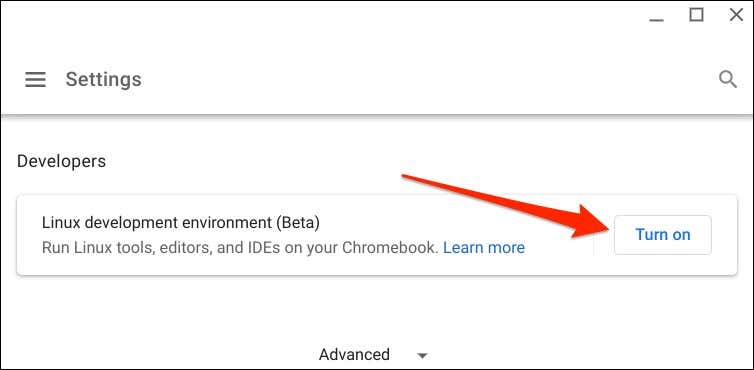
2. Selecione Próximo para prosseguir.
3. Digite um nome preferencial na caixa de diálogo “Nome de usuário” ou use o nome de usuário gerado pelo sistema. Além disso, use o Recomendado tamanho do disco e selecione Instalar para prosseguir.
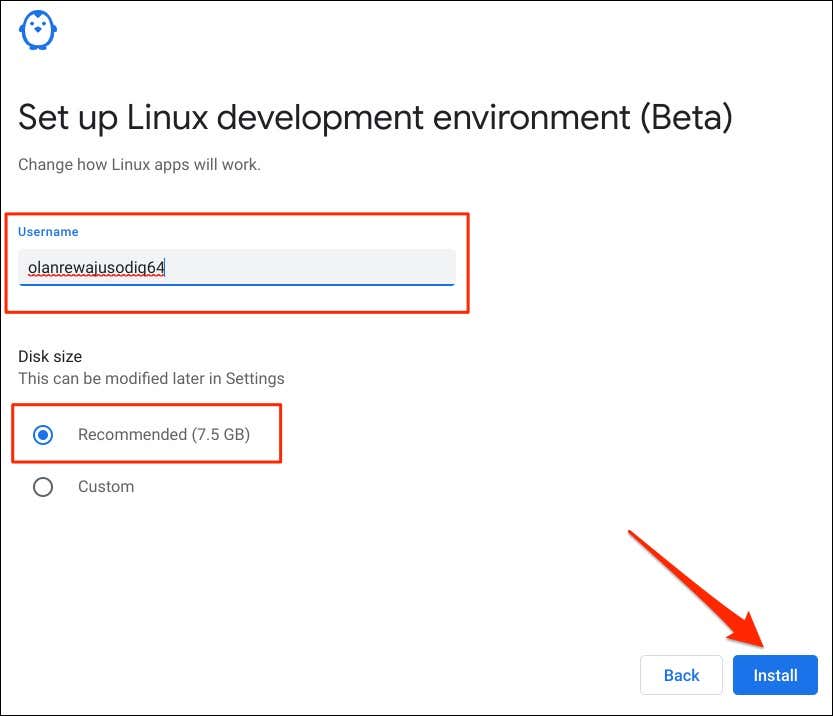
O ChromeOS fará o download dos arquivos necessários para configurar o ambiente Linux. A operação leva alguns minutos, dependendo da velocidade da sua conexão e da configuração de hardware do Chromebook.
Instale o iTunes no seu Chromebook
Wine é um emulador virtual que permite executar aplicativos do Windows no ambiente de desenvolvimento Linux do seu Chromebook. Siga as etapas abaixo para configurar o Wine e use o emulador para instalar o iTunes (para Windows) em seu Chromebook.
Certifique-se de que seu Chromebook tenha uma conexão com a Internet. Caso contrário, você pode encontrar várias mensagens de erro ao configurar o iTunes.
- Abra o Linux terminal aplicativo em seu Chromebook.
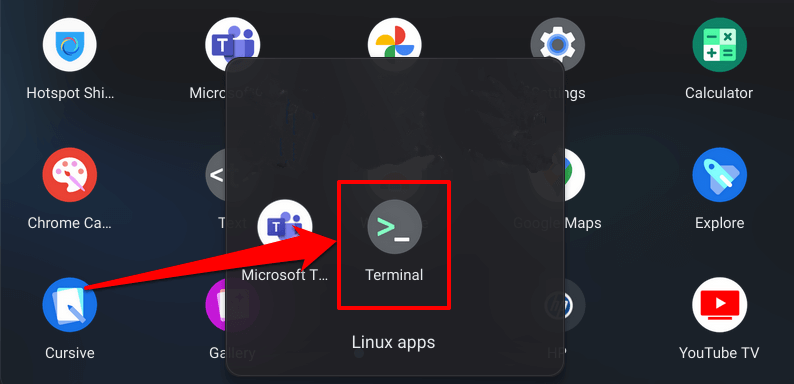
- Cole o comando abaixo no console e pressione Digitar.
sudo apt-get install wine
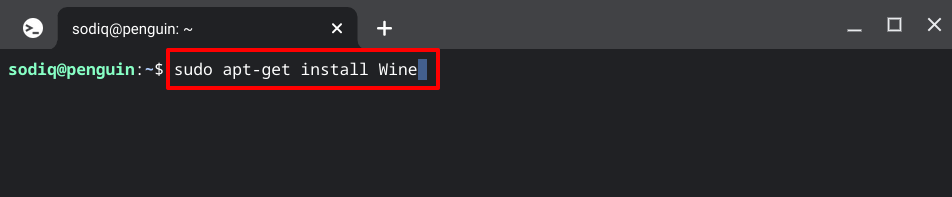
Este comando instala o Wine Linux no ambiente Linux. Como você está instalando a versão de 32 bits do iTunes, execute o próximo comando para configurar a arquitetura de 32 bits do Wine. Isso permite que o Wine instale aplicativos de 32 bits sem problemas.
- Cole o comando abaixo no console do Terminal e pressione Digitar.
sudo dpkg –add-architecture i386
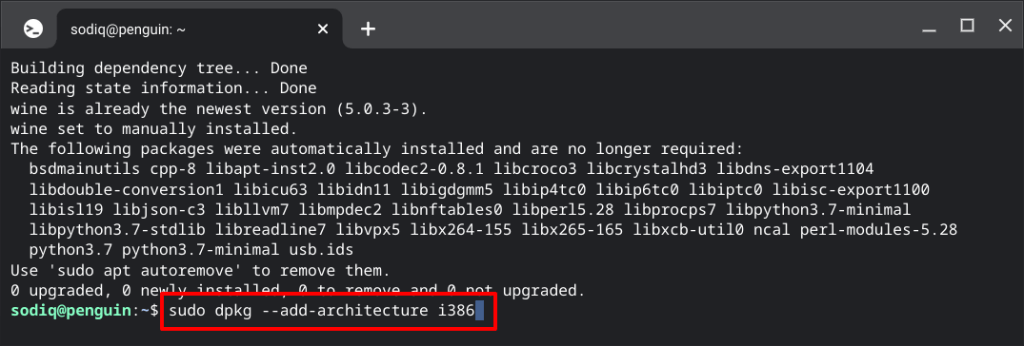
- A seguir, cole sudo apt update no console e pressione Digitar. O comando atualiza novos pacotes no contêiner do Linux.
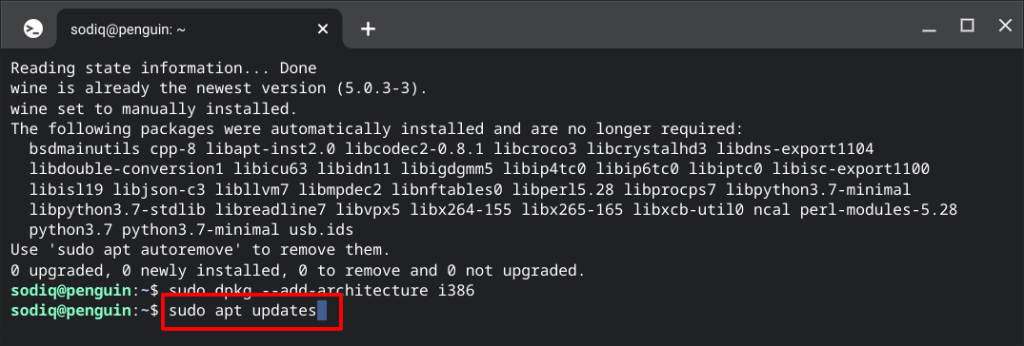
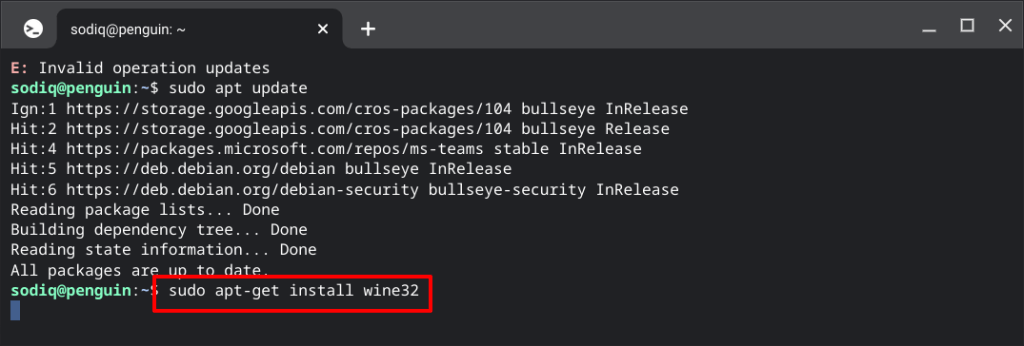
- Depois, execute o sudo apt-get install wine32 comando para instalar o pacote Wine de 32 bits.
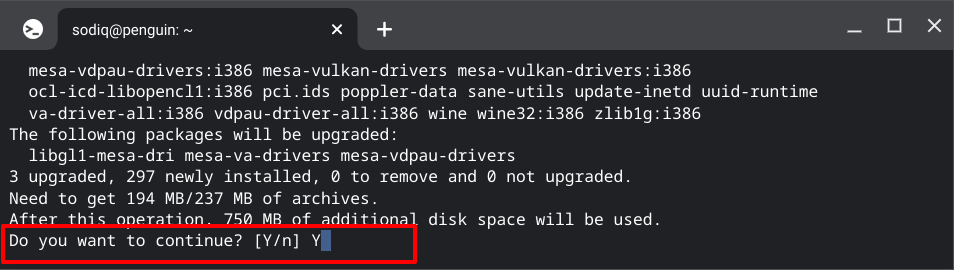
- Você pode receber um prompt para permitir que a instalação use espaço em disco adicional. Imprensa S no teclado e pressione Digitar para prosseguir.
- Tudo está definido no ambiente Linux para instalar o iTunes no seu Chromebook. Execute o comando abaixo para instalar o arquivo de configuração do iTunes que você baixou anteriormente.
WINEARCH=win32 WINEPREFIX=/home/username/.wine32/vinho iTunesSetup.exe
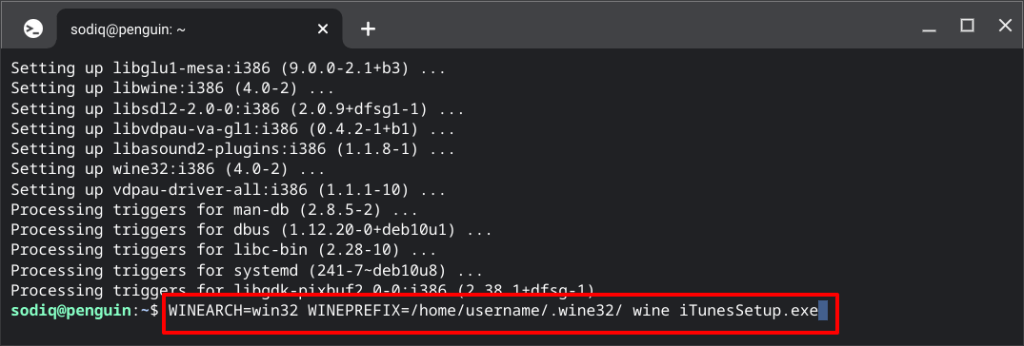
NOTA: Substitua “username” no código pelo nome de usuário do seu ambiente de desenvolvimento Linux. O texto antes de “@penguin” na parte superior da janela do Terminal é o seu nome de usuário do Linux. Além disso, substitua “iTunesSetup.exe” se você salvou o arquivo executável do iTunes com um nome diferente.
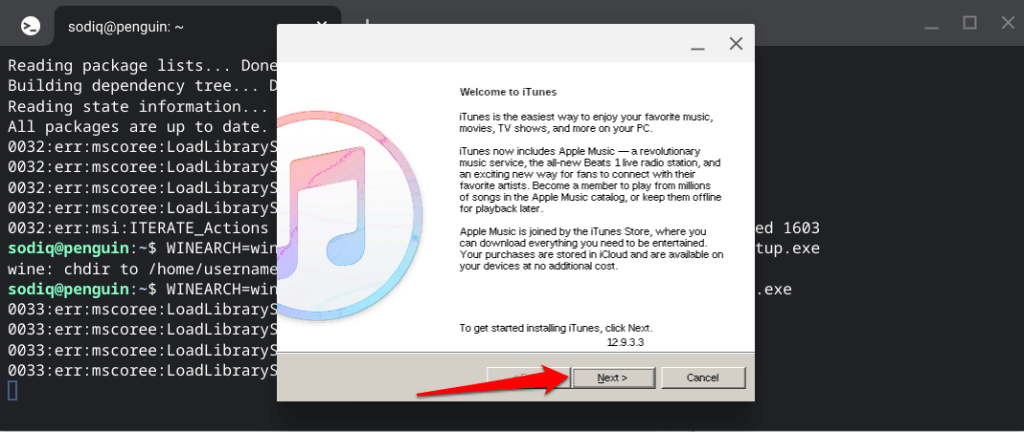
- A janela de instalação do iTunes deve aparecer em um minuto ou menos. Selecionar Próximo e siga as instruções de instalação para continuar.
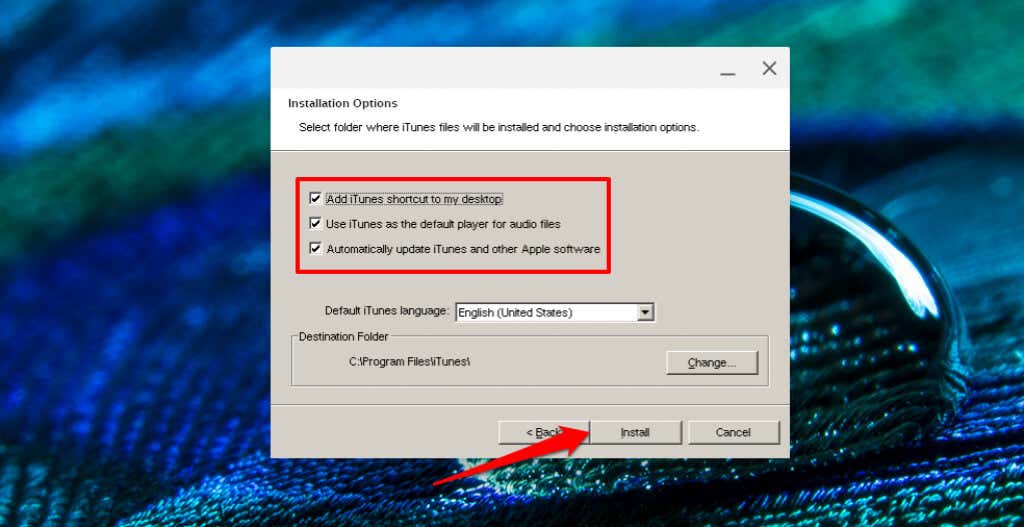
- Você encontrará opções para adicionar um atalho do iTunes à área de trabalho, tornar o iTunes seu player de áudio padrão e atualizar automaticamente o iTunes. Selecionar Instalar continuar.
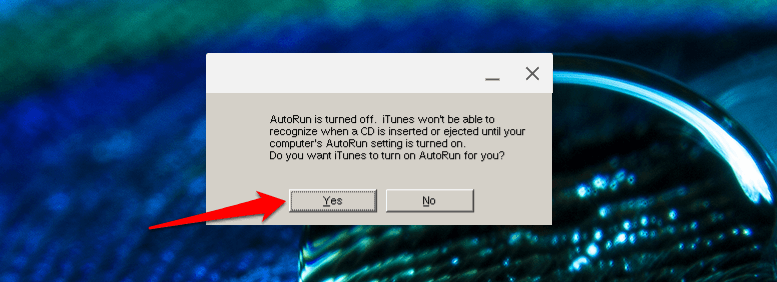
- No prompt “AutoRun”, selecione Não se você não estiver usando discos compactos (CD) com o iTunes em seu Chromebook.
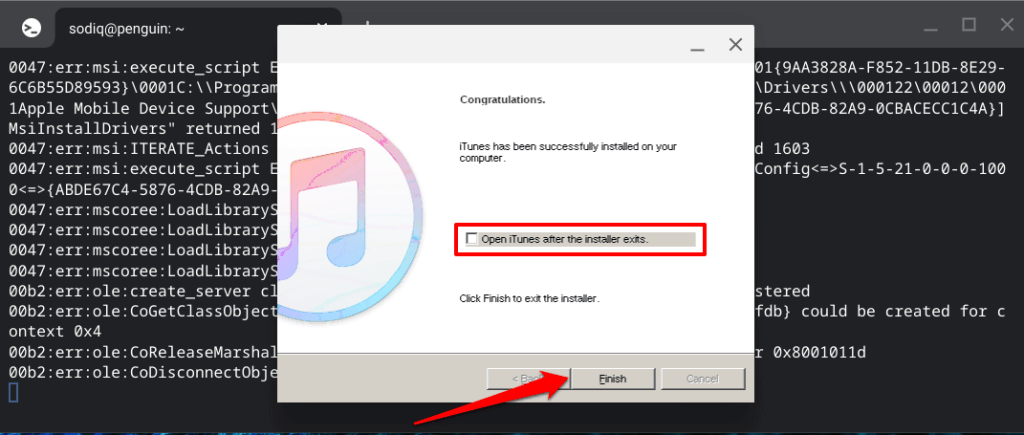
- Quando a instalação estiver concluída, desmarque Abra o iTunes depois que o instalador sairselecione Terminare prossiga para a próxima etapa.
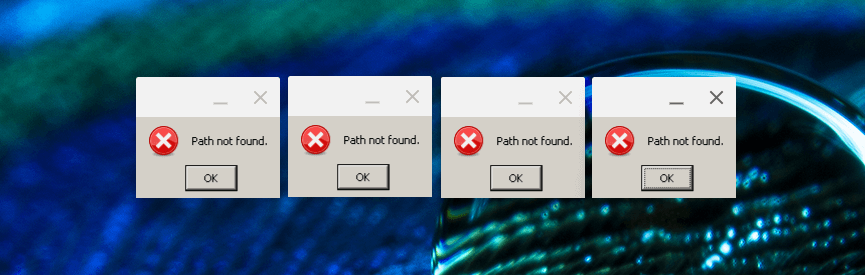
Uma última coisa que você precisa fazer: modifique o arquivo da área de trabalho do iTunes para que seu Chromebook possa executar o aplicativo. Abrir o iTunes sem fazer isso acionará um erro “Caminho não encontrado”.
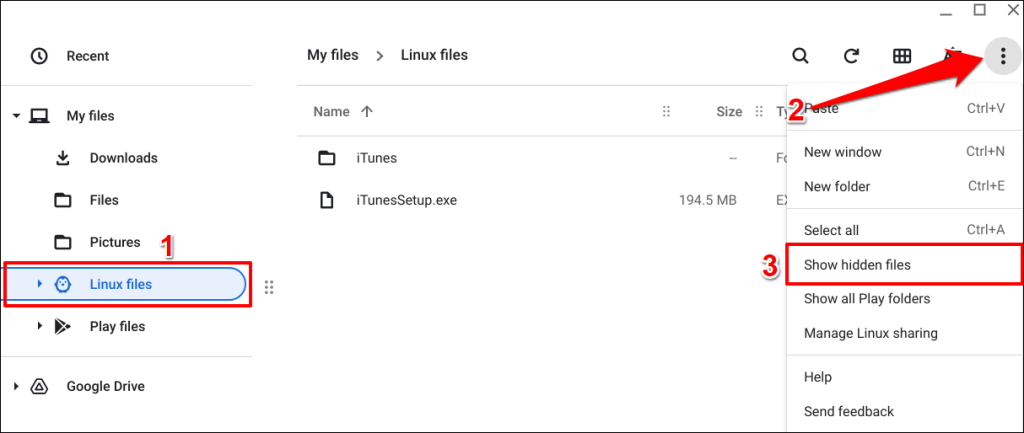
- Abra o Arquivos Linux pasta, selecione a ícone de menu de três pontos no canto superior direito e selecione Mostrar arquivos ocultos.
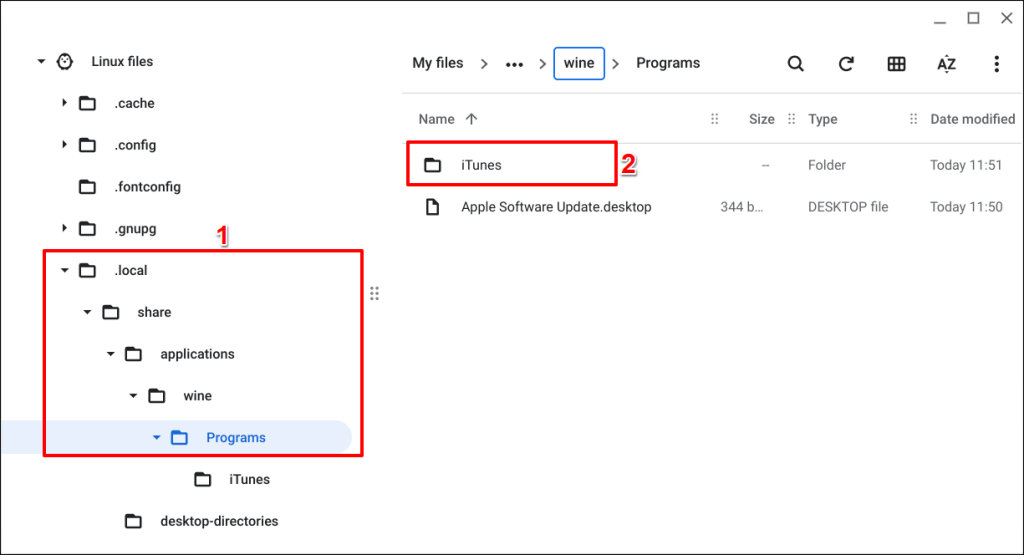
- Navegar para .local > compartilhar > formulários > vinho > Programas e abra o iTunes pasta.
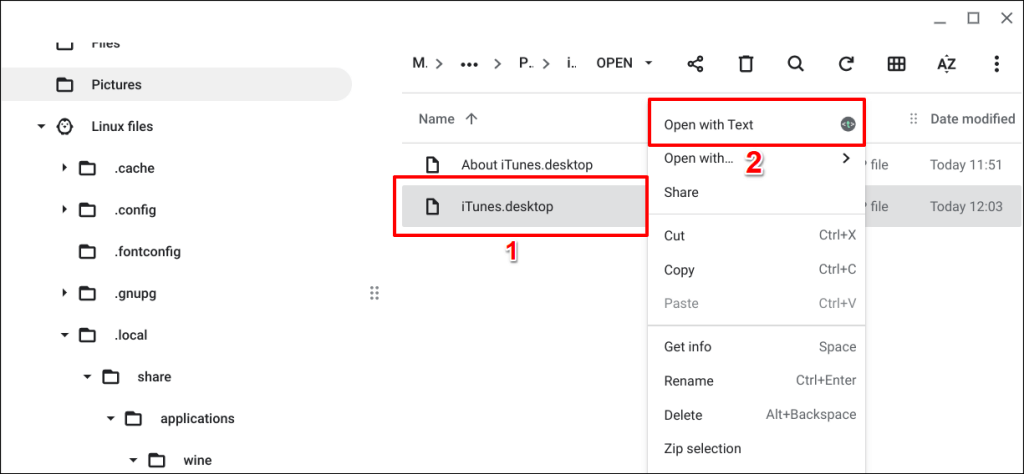
- Clique com o botão direito do mouse iTunes.desktop arquivo e selecione Abrir com texto.
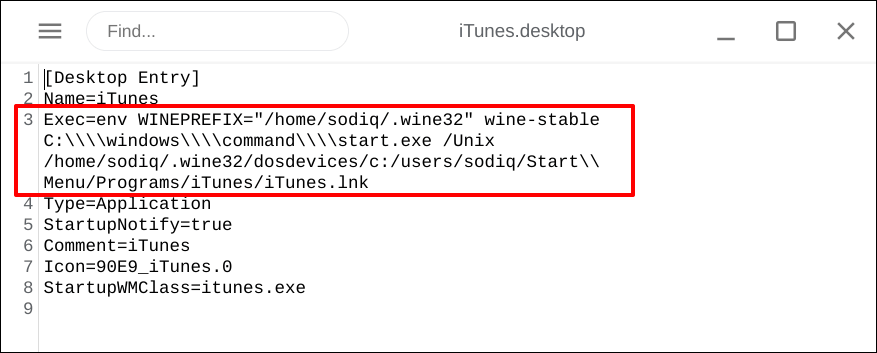
Você deve ver um comando Exec na terceira linha.
- Substitua o comando na linha pelo abaixo:
Exec=env WINEPREFIX=”/home/username/.wine32″ wine “/home/username/.wine32/drive_c/Program Files/iTunes/iTunes.exe”
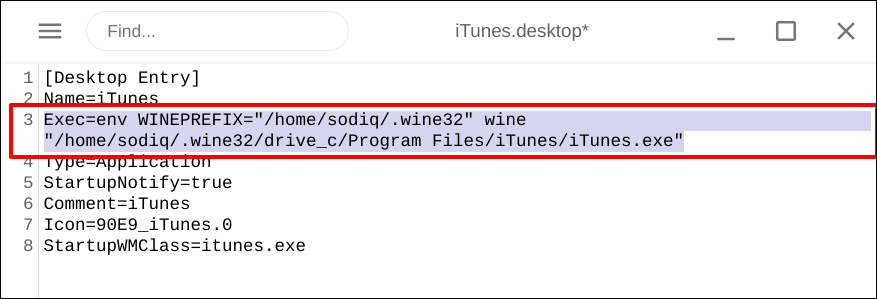
Substitua “username” no comando pelo seu nome de usuário do Linux. Da mesma forma, substitua “iTunesSetup.exe” se o arquivo executável do iTunes tiver um nome diferente no seu Chromebook.
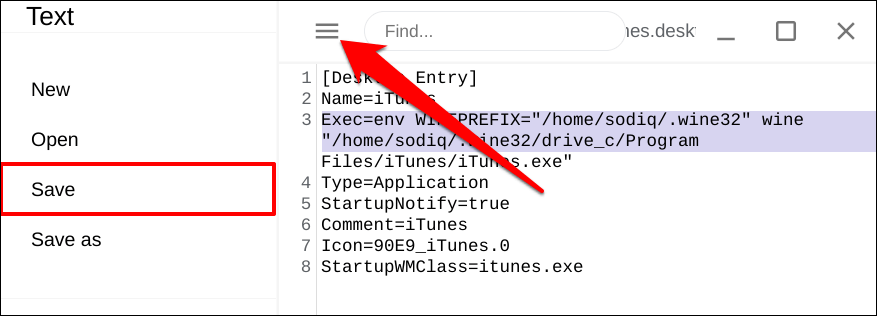
- Imprensa Ctrl + S para salvar o arquivo de texto. Alternativamente, selecione o ícone de menu de hambúrguer no canto superior esquerdo e Salvar.
- Feche o editor de texto e inicie o iTunes. aperte o Procurar tecla e selecione iTunes na parte superior da gaveta de aplicativos.
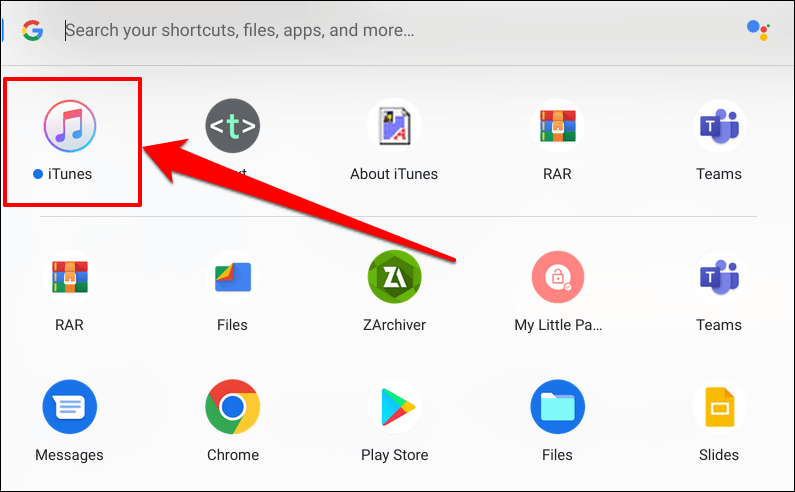
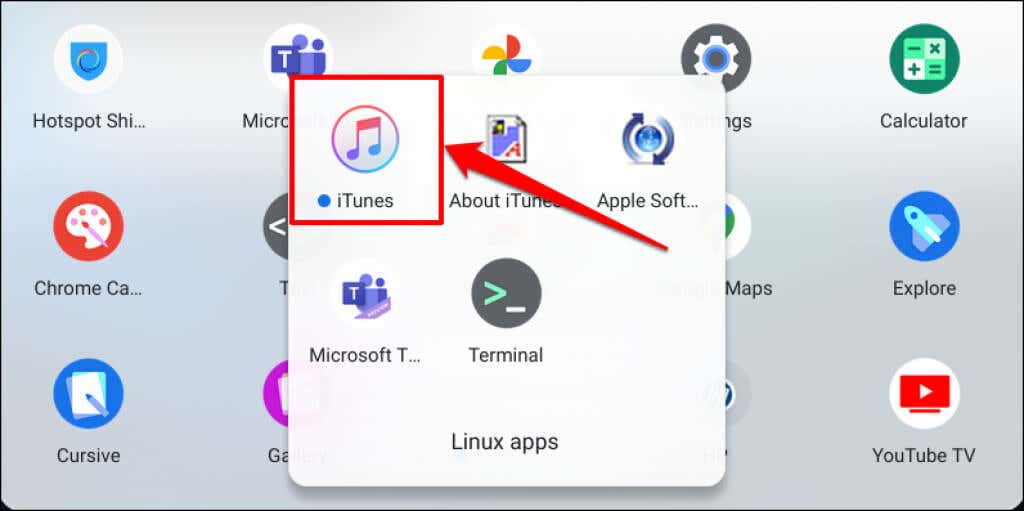
Verifique a pasta “Aplicativos Linux” se você não encontrar o aplicativo iTunes na gaveta central de aplicativos.
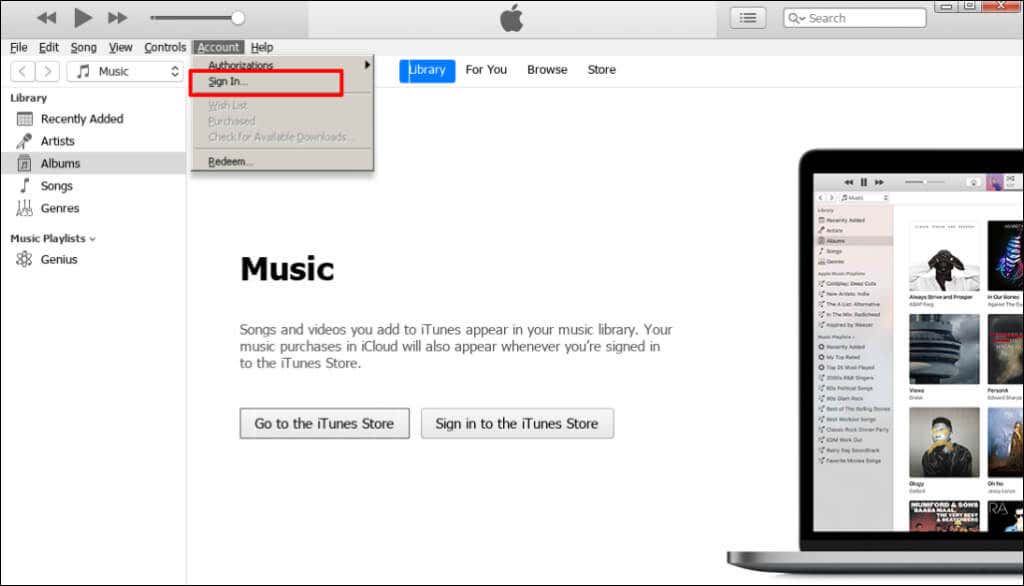
- Selecionar Conta na barra de menu e escolha Entrar para vincular o aplicativo à sua conta Apple ID.
Apple Music também funciona
Se o iTunes não funcionar, use o aplicativo Apple Music para Android para acessar sua biblioteca de músicas do iTunes. O aplicativo Apple Music está disponível na Google Play Store para Chromebooks. O aplicativo é estável e possui uma interface semelhante ao aplicativo Apple Music para iPhone e iPad.


