
O Microsoft Office Suite é o conjunto de produtividade mais popular do mundo. Entre eles, o Microsoft Word é provavelmente o aplicativo de escritório mais usado para a maioria. E há vários fatores para isso. O software é cheio de recursos, oferece centenas de modelos para tarefas de produtividade, criação de relatórios, currículos, etc. Está disponível em todas as plataformas. Além disso, você pode personalizar o documento do Word com dezenas de fontes. Se isso não for suficiente, também é possível baixar fontes, instalá-las nos aplicativos do Office e defini-las como padrão em softwares como o Microsoft Word.


O uso de uma fonte personalizada pode melhorar o apelo do documento. As pessoas também optam por fontes personalizadas quando algumas de suas fontes favoritas estão ausentes na galeria de fontes do Microsoft Word. A boa notícia é que existem várias maneiras de baixá-los da Microsoft Store e da web.
Nesta postagem, abordaremos como baixar fontes personalizadas para o Microsoft Word, instalá-las e configurá-las como a fonte padrão no software. Vamos começar.
Baixe novas fontes da Microsoft Store
Como mencionado anteriormente, existem algumas maneiras fáceis de baixar novas fontes no Windows 10. Siga as etapas abaixo.
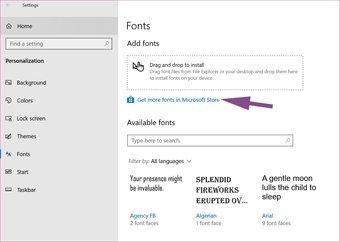
Passo 1: Aperte o botão Windows, pesquise Configurações e mergulhe no menu Configurações do Windows.
Passo 2: Navegue para o menu Personalização> Fontes.
Etapa 3: Aqui, você encontrará a lista de fontes disponíveis com uma opção - Obter mais fontes na Microsoft Store.

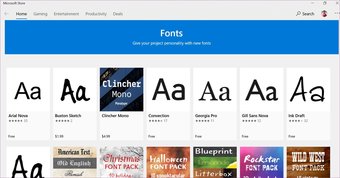
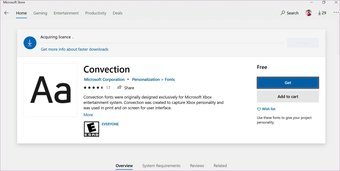
Passo 4: A Microsoft Store possui uma pequena coleção de fontes gratuitas e pagas. Selecione o que você gostou e selecione o botão 'Obter'.

Por exemplo, na captura de tela acima, instalei as fontes Convection que foram projetadas originalmente para o sistema de entretenimento Microsoft Xbox. Eu tenho um Xbox por aí, então as fontes trariam uniformidade entre os serviços da Microsoft para mim.

Está enfrentando problemas ao instalar fontes da loja Microsoft? Consulte o nosso guia para corrigir problemas da Microsoft Store onde você clica em instalar, mas nada acontece.
Baixe fontes personalizadas da Web
A coleção de fontes da Microsoft Store é sombria em comparação com o que você pode obter da web. A web está cheia de fontes personalizadas para o seu estilo e adequação. Refiro-me principalmente ao site do Google Fonts para baixar e instalar fontes personalizadas. Siga as etapas abaixo para fazer o download e instalá-los na web.


Passo 2: Selecione a fonte relevante e toque no botão da família de downloads no canto superior direito.
Etapa 3: Ele fará o download de um arquivo zip no seu dispositivo.
Passo 4: Vá para o local do download e descompacte o arquivo usando a ferramenta WinRAR ZIP Archiver. É um sistema Windows embutido.

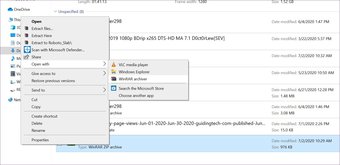
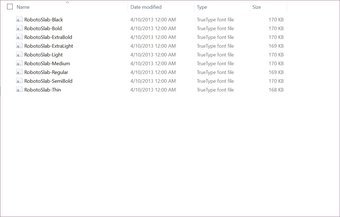
Etapa 5: Abra a pasta descompactada e você encontrará toda a família de fontes.
Etapa 6: Estes são o tipo de arquivo TrueType (.ttf). Abra qualquer arquivo que você deseja instalar e o sistema abrirá uma visualização com a aparência dessa fonte em tamanhos diferentes.

Etapa 7: Selecione o botão Instalar e ele instalará as fontes rapidamente. Os usuários não precisam reiniciar ou atualizar nenhum programa para disponibilizá-los.


Instalar novas fontes no menu Configurações do Windows
Com o Windows 10 May 2019 Update, a Microsoft adicionou uma opção para instalar novas no menu Configurações do Windows.
Passo 1: Abra o aplicativo Configurações no Windows e navegue para Personalização> Fontes.
Passo 2: Você encontrará a opção 'Arrastar e soltar para instalar' na parte superior.

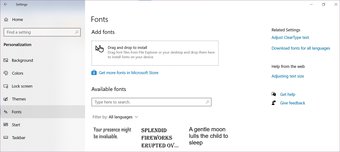
Etapa 3: Volte para os arquivos de fonte localizados no Gerenciador de arquivos e simplesmente arraste e solte-os no menu mencionado.
Depois de concluir as etapas, as fontes estarão disponíveis em todos os aplicativos do MS Office.
Como alterar fontes padrão no Microsoft Word
Depois de instalar novas fontes nos aplicativos do Office, convém alterar as fontes padrão de 'Calibri' para as recém-adicionadas. O processo é bastante simples.
Passo 1: Abra qualquer documento do Word e abra a barra de formatação na parte superior.
Passo 2: Toque na pequena seta para abrir a barra de formatação avançada.


Etapa 3: Selecione as novas fontes, tamanho e pressione o botão Definir como padrão na parte inferior.

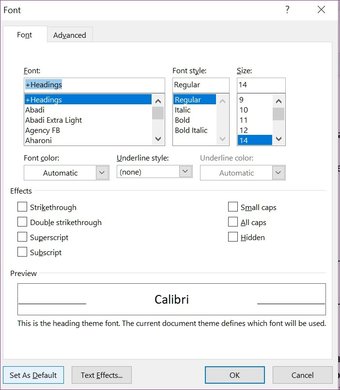
A partir de agora, o Microsoft Word usará as fontes e o tamanho selecionados como a fonte padrão.
Como desinstalar fontes no Microsoft Word
Quando você instala dezenas de novas fontes nos aplicativos do Office, pode ficar confuso acompanhá-lo. A longa lista de fontes no Microsoft Word também dificulta a navegação no menu de fontes no software. É por isso que é sempre aconselhável desinstalar essas fontes quando você não as usa mais. Siga as etapas abaixo para desinstalar fontes no Microsoft Word e outros aplicativos do Office.
Passo 1: Abra o aplicativo Configurações no Windows.
Passo 2: Vá para o menu Personalização> Fontes.

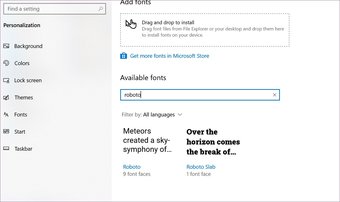
Etapa 3: Você verá a lista de fontes instaladas no dispositivo. Use a barra de pesquisa para procurar uma fonte que você deseja desinstalar.

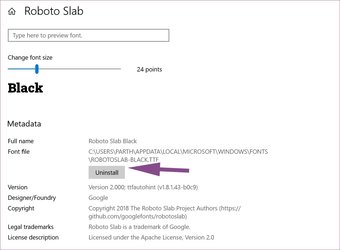
Passo 4: Encontre essa fonte, clique nela e selecione desinstalar no menu a seguir.
Também na Guiding Tech
Jogar com fontes no Microsoft Word
Eu gosto da flexibilidade que o Microsoft Word oferece a você com fontes. Você pode procurar fontes na Web, instalá-las e usá-las para aprimorar o apelo do documento. Depois de concluir o trabalho, sempre é possível desinstalar as configurações do sistema.
Próximo: Pode-se facilmente criar uma marca d'água no Microsoft Word. Leia a postagem abaixo para descobrir como criar e usar uma marca d'água no Microsoft Word.
O artigo acima pode conter links afiliados que ajudam a apoiar a Guiding Tech. No entanto, isso não afeta nossa integridade editorial. O conteúdo permanece imparcial e autêntico.
Fonte Adicione ao Google Notícias


