
Com as reuniões virtuais agora sendo uma norma, as ferramentas de videoconferência, como o Microsoft Teams, apresentam novos recursos para parecerem mais fáceis de usar. Por exemplo, você pode baixar a participação em reuniões no Meeting Teams para obter uma lista de participantes.

Atualmente, o Microsoft Teams oferece três classes de reuniões virtuais, que incluem eventos ao vivo, webinars e reuniões regulares. No passado, apenas eventos ao vivo ofereciam relatórios de participação. Os usuários só poderiam obter participação em outras reuniões tirando um instantâneo ou contando manualmente os indivíduos que participam de uma reunião. Os usuários não podiam capturar aqueles que entraram na reunião atrasados ou saíram mais cedo, dependendo do tempo de participação.
A boa notícia é que todas essas reuniões agora têm o recurso de comparecimento às reuniões, embora haja um porém. Você precisa ser o organizador ou coorganizador da reunião para acessar esse recurso, e o administrador deve habilitá-lo antes da reunião. Atualmente, existem duas maneiras de baixar a participação em reuniões no Microsoft Teams.
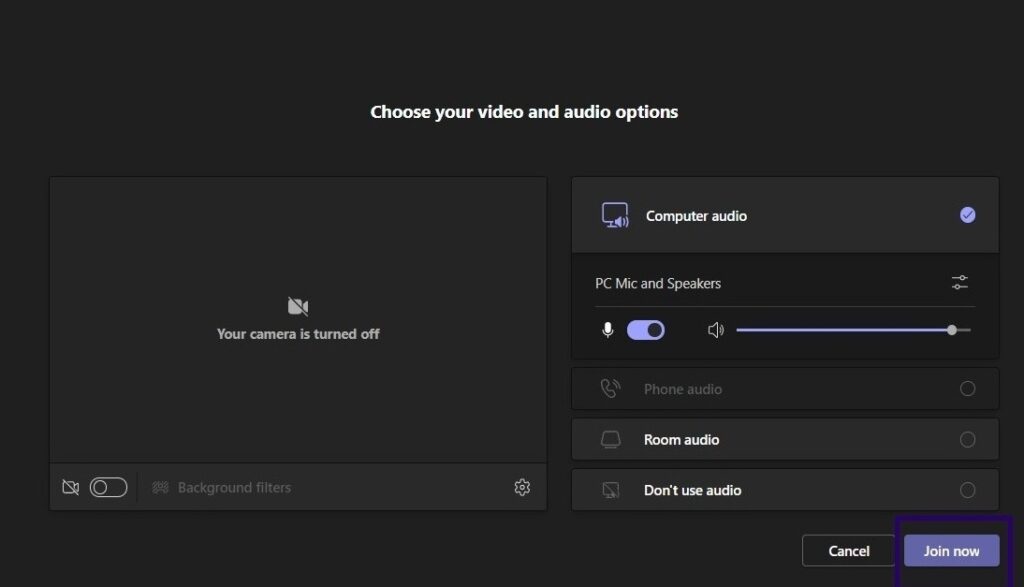
Passo 1: Entre na reunião e aguarde a entrada dos participantes.
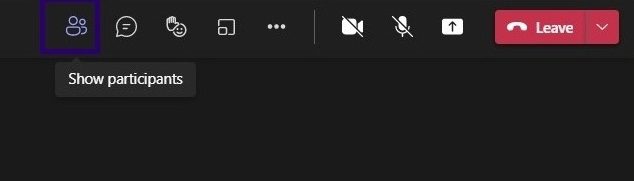
Passo 2: Clique em Mostrar participantes nos controles da reunião.
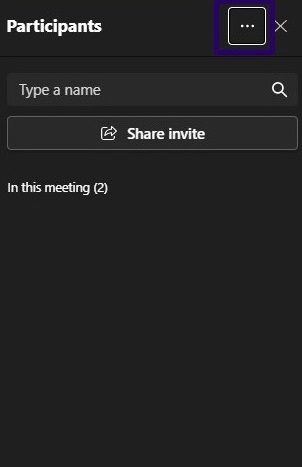
Etapa 3: Vá para Participantes e clique nas reticências ou na seta apontando para baixo.
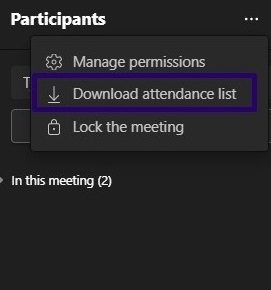
Passo 4: Clique em Baixar lista de participantes e o Microsoft Teams deverá baixar a lista no formato .CSV.
Etapa 5: Vá para a pasta Downloads no Explorador de Arquivos e procure o nome do arquivo meeting AttendanceList.

Etapa 6: Clique duas vezes nele para abrir o arquivo. Normalmente, o arquivo deve conter o nome dos participantes, seus horários de ingresso e, em seguida, o horário de saída de cada participante. Se um participante ingressar na reunião antes do organizador, seu tempo de ingresso deve corresponder ao tempo de ingresso do organizador.
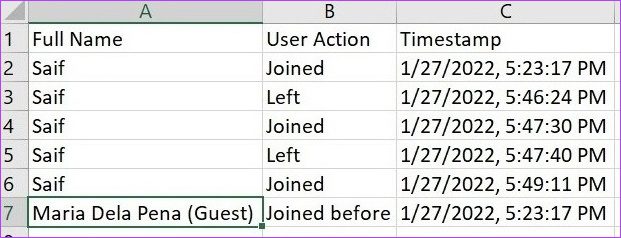
Outro motivo é que você quer saber quem ficou até o final da reunião. Lembre-se de que obter o relatório de participação na reunião durante a reunião apenas captura informações até que você faça o download do relatório. Dito isso, existem duas maneiras de obter sua participação na reunião no Microsoft Teams após uma reunião.
Um canal criado no aplicativo Teams é limitado apenas aos membros do canal.
Passo 1: Inicie o Microsoft Teams e clique no ícone Calendário.
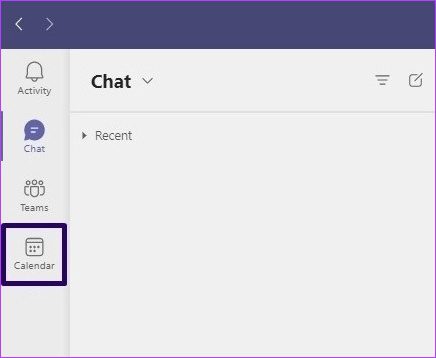
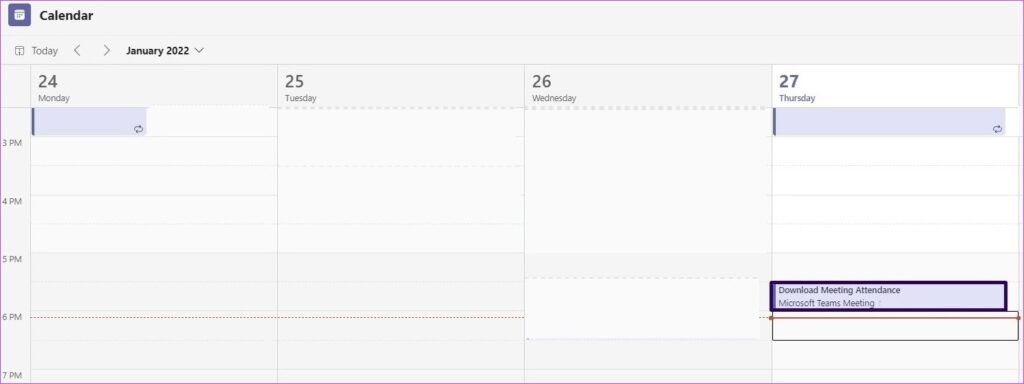
Passo 2: Clique na reunião em seu calendário.
Etapa 3: Clique no ícone pop-out.
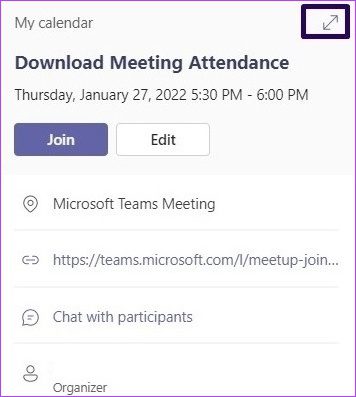
Passo 4: Clique na seta apontando para baixo ao lado de Presença.
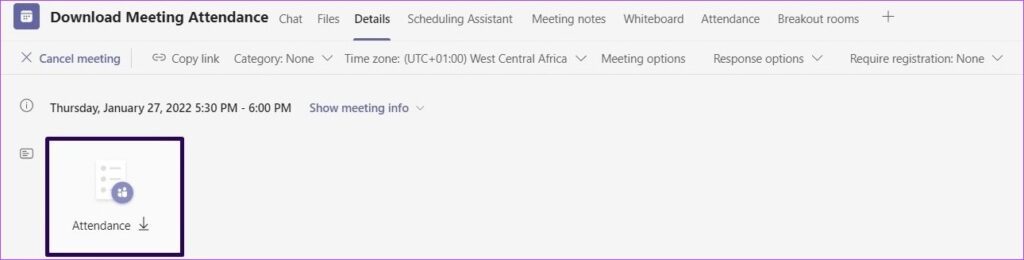
Você também pode baixar a participação na reunião na guia Participação ao lado dos detalhes da reunião. Se a reunião for recorrente, selecione o relatório que você precisa visualizar e baixar.
Passo 1: Inicie o Microsoft Teams e clique no ícone de bate-papo.
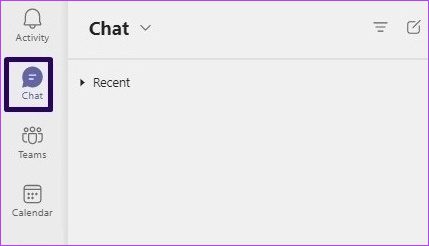
Passo 2: Percorra seus bate-papos para o bate-papo da reunião ou, se a reunião foi criada a partir de um canal, clique em Postagens.
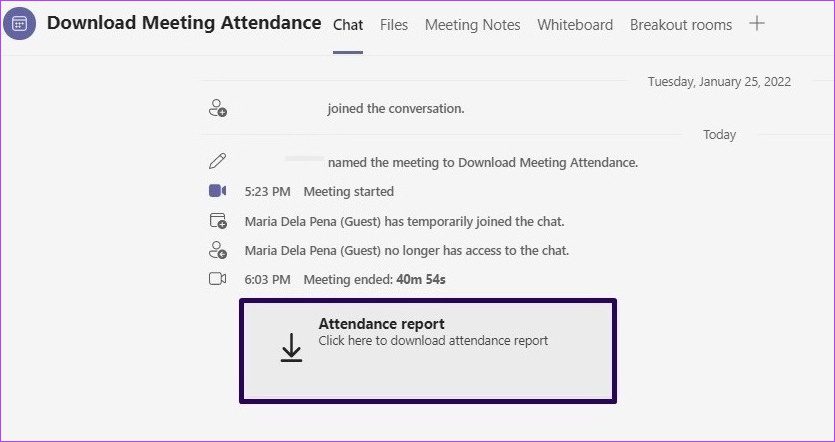
Etapa 3: Você deve ver um bloco rotulado Relatório de presença na área de bate-papo. Clique na seta apontando para baixo ao lado deste relatório para baixar sua participação na reunião.
Fonte Adicione ao Google Notícias


