
Agendar uma tarefa no Windows é uma boa maneira de realizar ações repetitivas enquanto reduz as entradas manuais. Este tutorial cobre como automatizar e agendar tarefas no Windows. Explicaremos as etapas usando aplicativos nativos, como o Agendador de tarefas e um obturador de software de terceiros.
Usando o Agendador de Tarefas no Windows
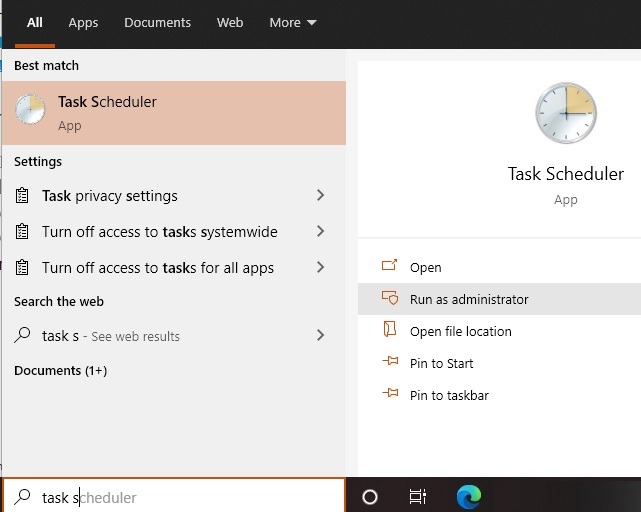
Para agendar tarefas automaticamente, o Windows possui um aplicativo integrado chamado Agendador de Tarefas. É uma das ferramentas administrativas essenciais do Windows, juntamente com Gerenciamento do Computador, Monitor de Desempenho, Editor do Registro, Gerenciador do Sistema de Informações da Internet (IIS) e Serviços.
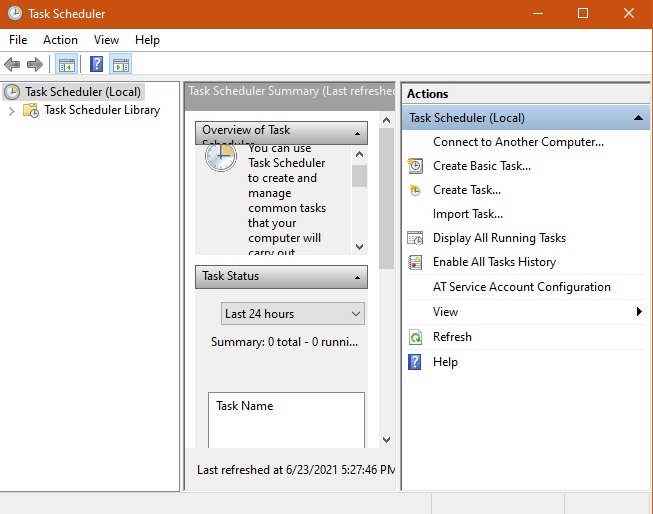
Ao iniciar o programa, uma interface simples o cumprimenta. Existem três painéis verticais para facilitar a navegação. Para executar qualquer agendamento de tarefa, você deve selecionar “Biblioteca do Agendador de Tarefas” primeiro.
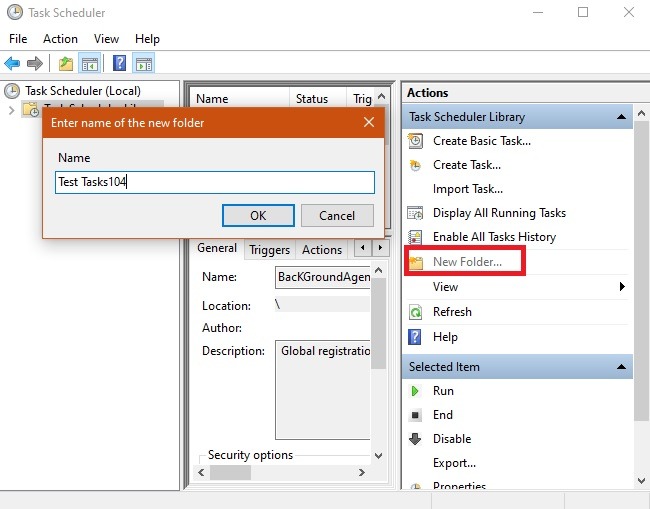
Embora você possa criar facilmente o agendador de tarefas na pasta principal, “Biblioteca do Agendador de tarefas”, é recomendável criar uma nova subpasta para separar as tarefas agendadas das atividades do sistema. Selecione a opção “Nova pasta” visível no painel mais à direita e dê à pasta o nome desejado.
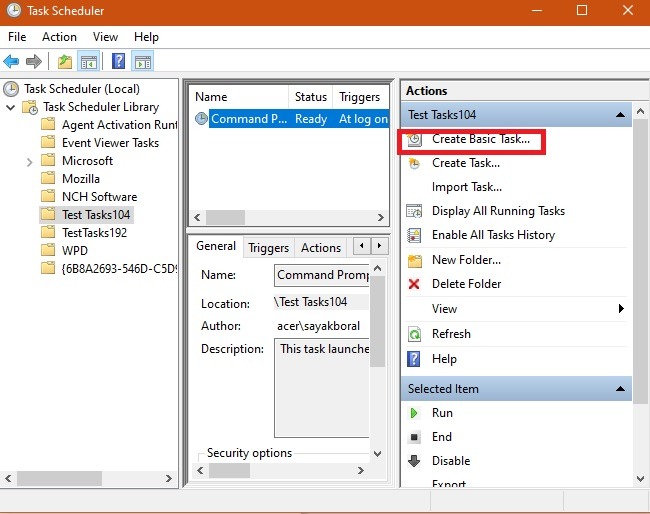
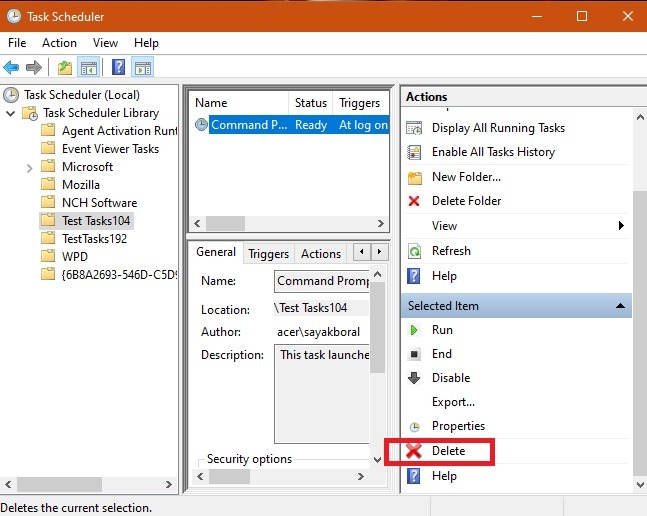
Uma vez feito isso, clique na seta da biblioteca do Agendador de tarefas para selecionar a pasta recém-criada. Na tela abaixo, esta pasta já possui uma tarefa criada a partir do Prompt de Comando, que aparece selecionada como opção padrão. Para criar uma nova tarefa personalizada, vá para o painel mais à direita e selecione “Criar Tarefa Básica”.
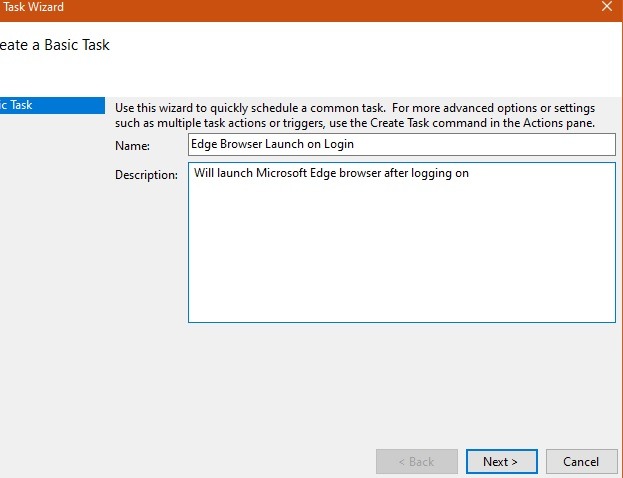
Uma vez que o “Assistente de Criação de Tarefa Básica” esteja aberto, dê um nome e uma descrição simples para o que você deseja alcançar. Na tarefa a seguir, o objetivo é iniciar o navegador Microsoft Edge automaticamente ao fazer logon no Windows, portanto, criaremos um agendador de tarefas para ele.
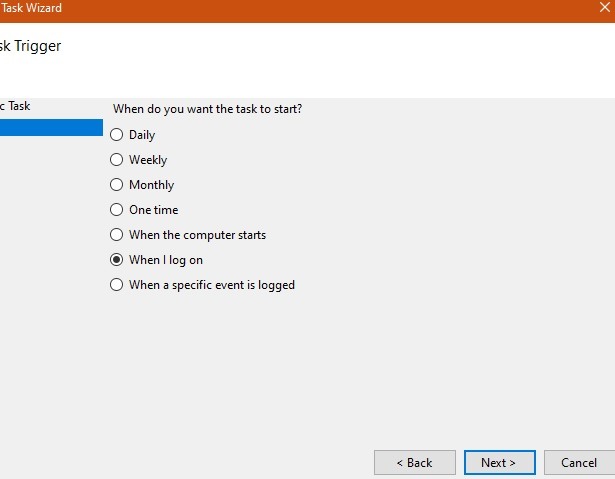
No próximo estágio, você precisa decidir com que frequência deseja que essa tarefa seja executada automaticamente. Isso pode ser decidido uma única vez, diariamente, semanalmente, mensalmente, assim que o computador iniciar (isso sobrecarregará o menu Iniciar) ou quando o usuário efetuar login, o que foi escolhido neste caso.
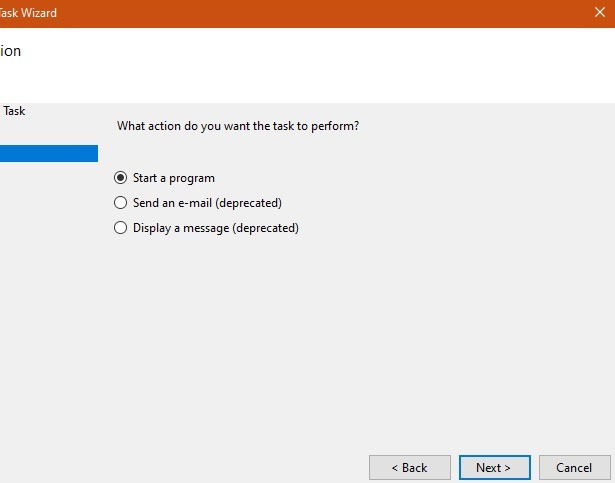
Qual ação você deseja que a tarefa execute? Escolhido neste exemplo é “Iniciar um programa”. Você também pode enviar um e-mail ou exibir uma mensagem.
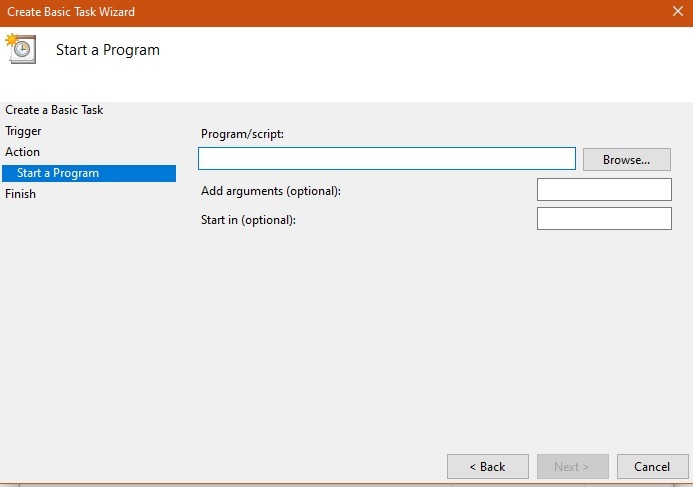
No próximo estágio, você precisa do local exato do programa que será acionado quando chegar a hora programada. Isso pode ser obtido no Explorador de Arquivos do seu dispositivo Windows. Mas existe uma maneira mais fácil de localizar o programa preciso.
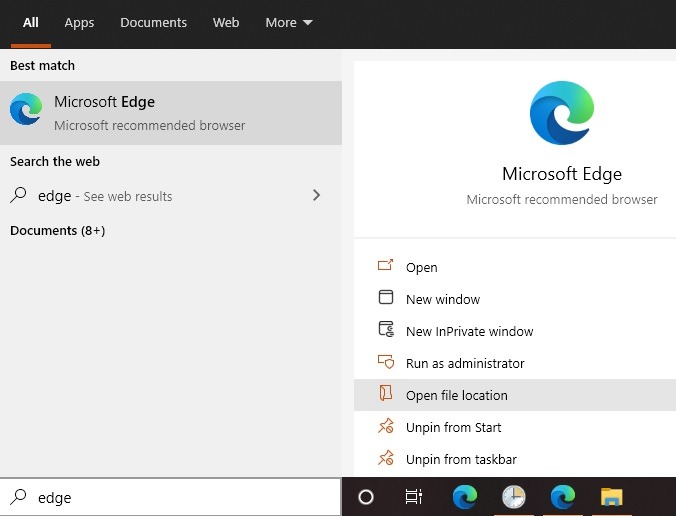
Vá para a caixa de pesquisa do Windows e veja o programa desejado a ser iniciado a partir do Agendador de Tarefas. Clique em “Abrir local do arquivo” para rastrear o caminho original completo do programa.
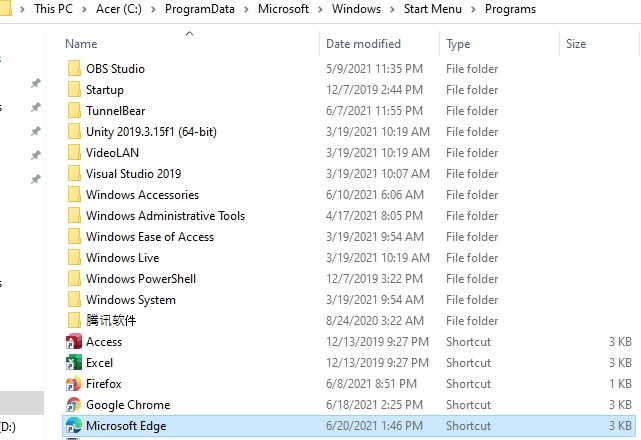
Conforme mostrado aqui, o caminho do menu de inicialização do programa é visível em uma nova tela. Precisamos apenas refazer este caminho e abri-lo no menu “Criar Assistente de Tarefa Básica”.
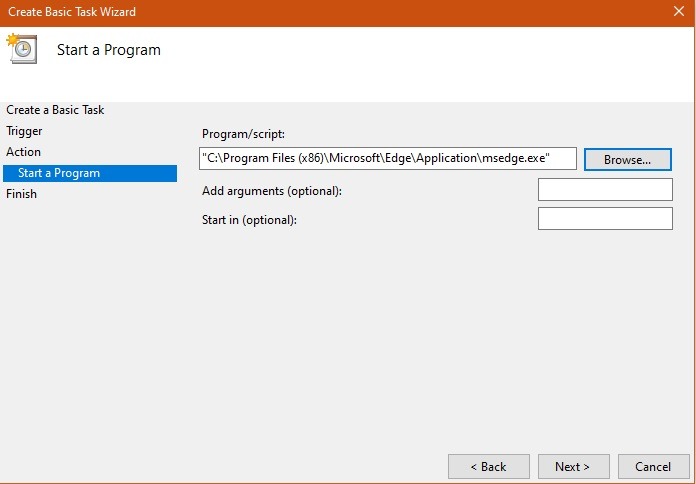
O programa desejado - Microsoft Edge - é visível no menu “Iniciar um programa” do Assistente de Tarefas. Clique em “Avançar” para prosseguir.
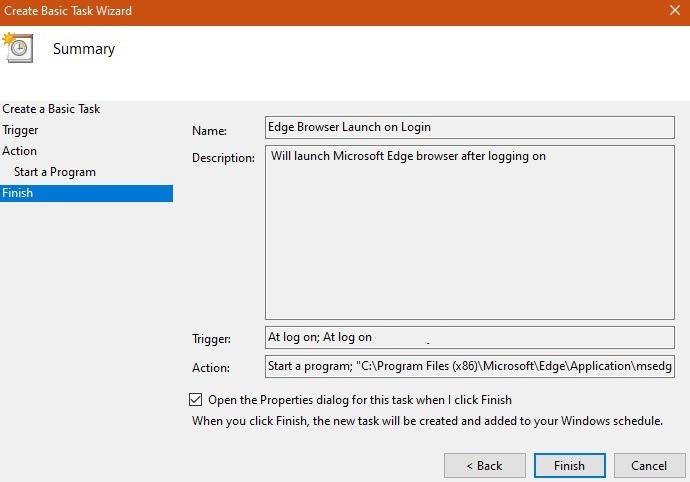
Antes de aplicar as alterações, você obterá um resumo da tarefa agendada. Clique em “terminar” para finalizar a configuração.
Certifique-se de escolher o sistema operacional correto para a tarefa criada no Agendador de Tarefas. Se você deseja executar o programa como um usuário Admin, deve selecionar “executar com privilégios mais altos”, o que levará a uma confirmação na tela de logon do sistema. Nossa tarefa agendada criada agora está pronta e será iniciada em uma tentativa de logon sucessiva.
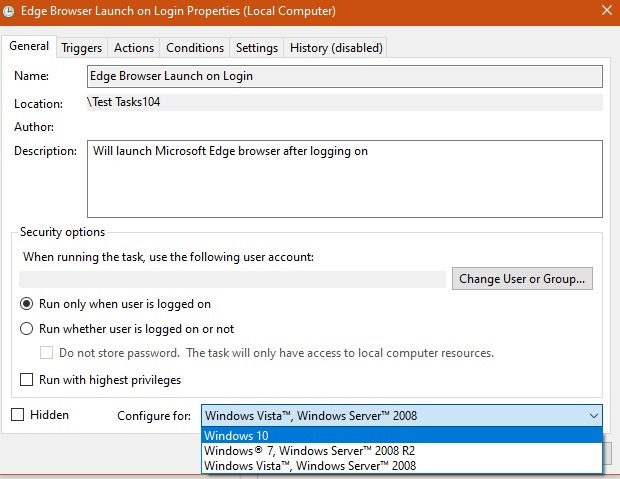
Editar uma tarefa no agendador de tarefas
Editar uma tarefa no Agendador de tarefas é muito fácil. Navegue até a pasta exata e a tarefa desejada, clique com o botão direito e analise todas as opções disponíveis.
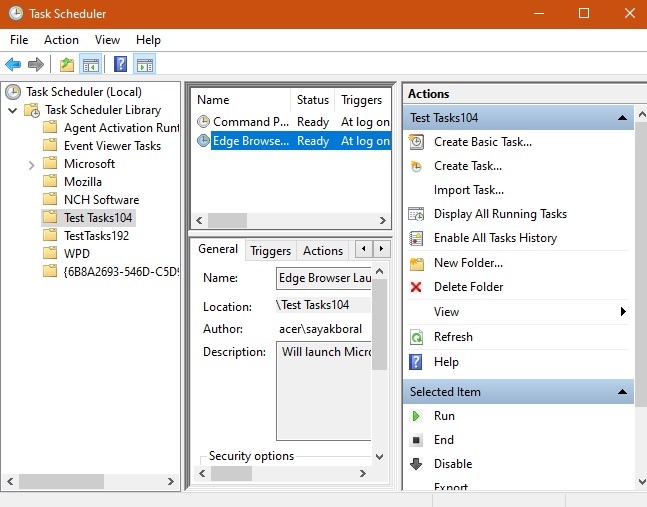
Para editar a tarefa, clique com o botão direito na tarefa selecionada e vá para “Propriedades”. Depois de fazer isso, todos os gatilhos e ações que você projetou anteriormente podem ser recriados.
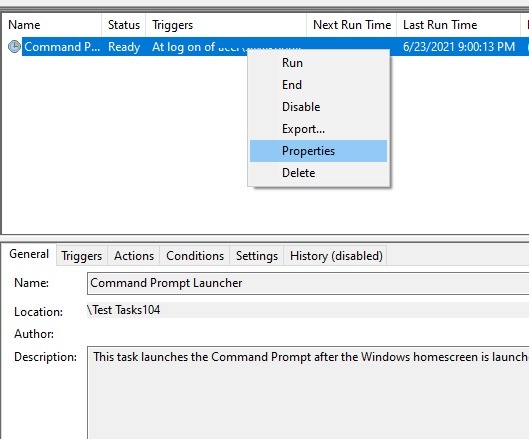
Para excluir uma tarefa ou pasta no Agendador de Tarefas, selecione a tarefa ou pasta desejada e clique na opção “Excluir”.
Usando o obturador para agendar tarefas no Windows
Se não quiser usar o Agendador de Tarefas do Windows, você também pode usar o Obturador para obter os mesmos resultados. Execute o instalador a partir do link de download e a instalação levará apenas alguns segundos.
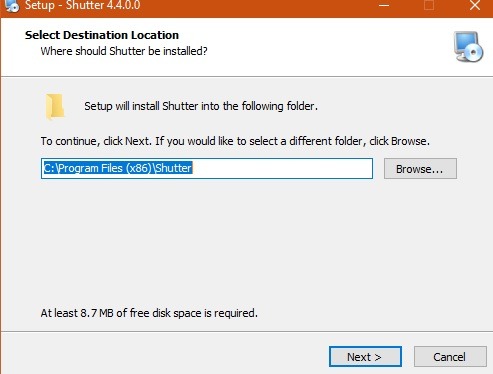
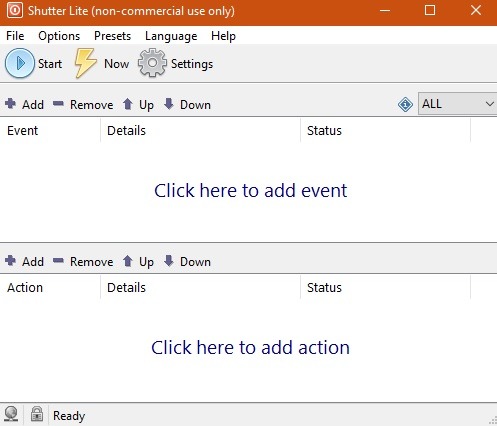
O obturador exige que você selecione um botão de consentimento que afirma que este software será usado apenas para fins não comerciais. Para criar um novo evento, selecione a opção “Adicionar”.
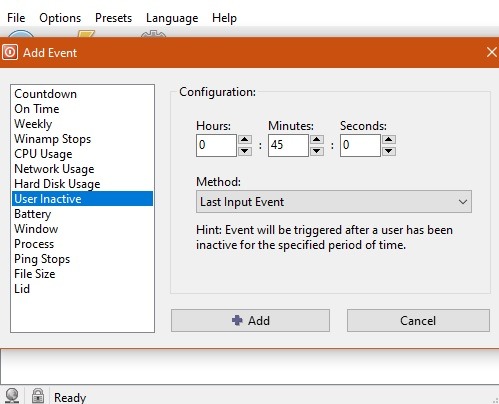
Uma nova caixa de diálogo será aberta, na qual você pode escolher diferentes tipos de eventos. O obturador permite os seguintes eventos: contagem regressiva, pontual, semanal, paradas do Winamp, uso da CPU, uso da rede, uso do disco rígido, bateria, janela, processo, paradas do ping, tamanho do arquivo e tampa. No menu seguinte, escolhemos “usuário inativo” após 45 minutos de inatividade.
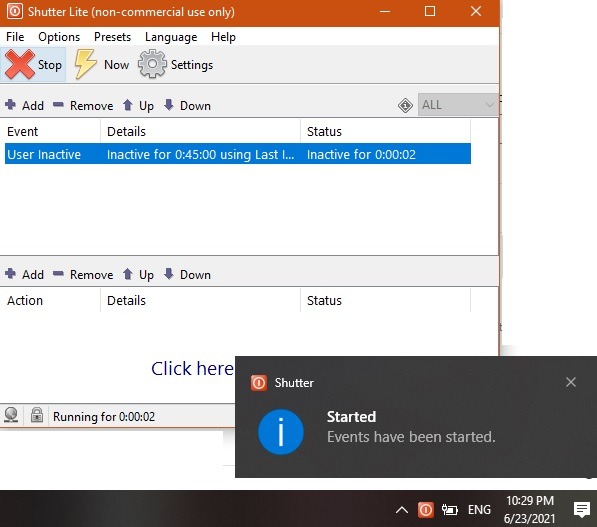
Depois de iniciar manualmente o evento, você encontrará um alerta na bandeja do sistema. Você pode interromper o evento a qualquer momento.
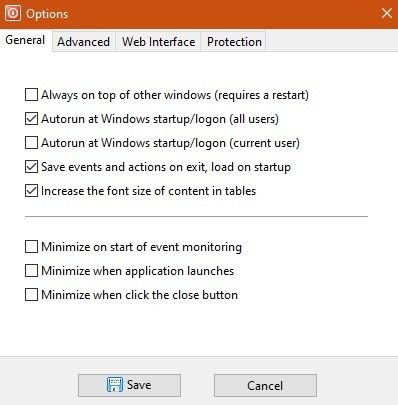
Em “Opções”, você pode escolher o que o evento deve fazer. Você pode executá-lo automaticamente durante o logon do Windows para todos os usuários ou apenas um usuário e minimizar a bandeja do sistema.
Aqui, aprendemos como usar o Agendador de Tarefas e outros aplicativos do Windows para agendar e automatizar uma tarefa no Windows. Você também pode querer saber como resolver vários erros do Windows 10, como o arquivo TaskSchedulerHelper.dll.
Relacionado:
Este artigo é útil?
Sayak Boral é redator de tecnologia com mais de dez anos de experiência trabalhando em diferentes setores, incluindo semicondutores, IoT, TI corporativa, OSS / BSS de telecomunicações e segurança de rede. Ele tem escrito para a MakeTechEasier em uma ampla variedade de tópicos técnicos, incluindo Windows, Android, Internet, guias de hardware, navegadores, ferramentas de software e análises de produtos.
Fonte Adicione ao Google Notícias


