
Nos smartphones, o tamanho do teclado importa. Quer dizer, você não vai querer apertar os olhos para teclas minúsculas ou lutar para acertar as letras certas, não é? Vamos tornar a digitação mais fácil para você em um dispositivo Android aumentando o tamanho do teclado. Por fim, se você não achar o tamanho do teclado maior atraente o suficiente, discutiremos como você pode trazê-lo de volta ao normal.
Como deixar o teclado maior no Android
Hoje em dia, os smartphones envolvem muita digitação, seja compondo mensagens espirituosas ou e-mails sinceros. Um teclado maior é relativamente confortável de usar e permite digitar com precisão e facilidade. O Android não hesita quando se trata de personalização e vamos seguir algumas etapas enquanto nos encaminhamos para a experiência perfeita de digitação em negrito.
Resposta rápida
Para aumentar o tamanho do teclado em um dispositivo Android:
1. No Configurações adicionais do seu dispositivo, toque em Idiomas e entrada.
2. Selecione Gerenciar teclados e escolha o teclado que você usa.
3. Toque em Preferências seguido pela Altura do teclado.
4. Escolha a altura preferida da lista e salve.
Posso aumentar o tamanho do teclado no Android?
Sim, você pode aumentar o tamanho do teclado em um smartphone modificando as configurações do teclado. No entanto, nem todos os aplicativos de teclado no Android podem permitir que você o redimensione, portanto, verifique as configurações do aplicativo de teclado exato que você está usando. Embora a maioria dos smartphones forneça essa opção de configuração do teclado, você precisa navegar até a opção correta no menu de configurações. A seguir estão as etapas para ampliar o teclado:
Observação: Os smartphones não têm as mesmas opções de configurações e variam de fabricante para fabricante. Portanto, verifique as configurações corretas antes de alterar qualquer uma no seu dispositivo. Essas etapas foram realizadas em Redmi Note 11T 5Gconforme as ilustrações abaixo.
1. Navegue até o Configurações aplicativo no dispositivo Android e escolha Configurações adicionais.
2. Toque em Idiomas e entrada.

3. Selecione Gerenciar teclados.

4. Escolha o teclado que você está usando no momento. No nosso caso, estamos usando o Gboard.

5. Toque em Preferências.

6. Toque em Altura do teclado.

7. Mude o tamanho ao seu gosto. Temos que aumentá-lo, então escolhemos alto.
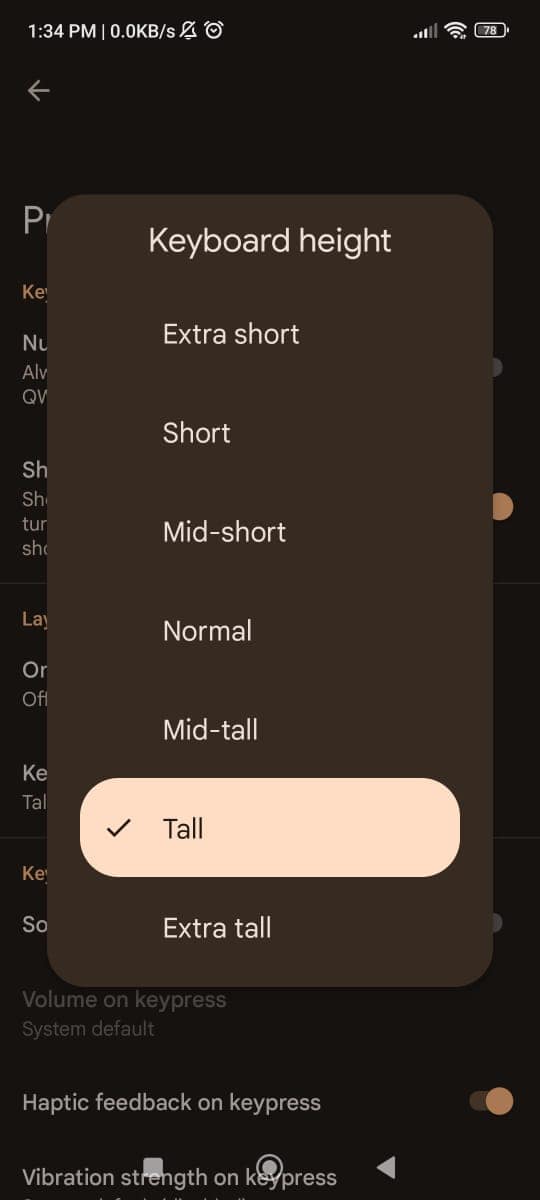
O tamanho do teclado aumentará.
Leia também: 10 melhores aplicativos de teclado para Android de 2023
Como faço para que meu teclado Android volte ao normal
Se você está tendo problemas com seu teclado Android maior e deseja restaurá-lo ao normal, execute as seguintes etapas:
1. Toque em Configurações adicionais no Configurações do seu dispositivo Android.
2. Toque em Linguagem e entrada seguido pela Gerenciar teclados.
3. Selecione o teclado você usa.
4. Toque em Preferências.
5. Toque em Altura do teclado e selecione Normal da lista.

Se você usa o Teclado do Google, há vários tamanhos predefinidos. Para qualquer outro teclado, as opções podem ser diferentes ou você pode ter que ajustar o tamanho manualmente.
Recomendado: 9 melhores smartphones Android com teclado
Esperamos sinceramente que você tenha achado este guia útil para tornando o teclado maior no seu dispositivo Android. Se você tiver mais dúvidas ou sugestões, deixe um comentário para nós.


