
A atualização do seu navegador favorito no iPhone garante que você tenha acesso a novos recursos, melhorias de desempenho e correções de bugs. Um navegador atualizado também se traduz em maior privacidade e segurança ao navegar na Internet.
Mas como você instala as atualizações mais recentes para o navegador Safari e alternativas de terceiros, como Google Chrome e Mozilla Firefox?
Continue lendo para saber como atualizar seu navegador da Web para uma nova versão no seu iPhone. Os mesmos métodos abaixo também se aplicam a todos os navegadores no iPod touch e iPads que executam o iPadOS.
Atualize o Safari no iPhone
O Safari é o navegador padrão do iPhone. É totalmente integrado ao iOS (o sistema operacional que alimenta o iPhone), portanto, atualizar o próprio software do sistema é a única maneira de atualizá-lo.
Normalmente, as principais iterações do iOS introduzem atualizações substanciais de recursos no Safari, enquanto as atualizações pontuais do iOS são mais voltadas para a otimização do navegador.
Importante: mesmo que você use um navegador de terceiros, instalar as atualizações mais recentes do iOS pode ajudar a melhorar a estabilidade.
Atualize o iOS por meio do aplicativo Configurações
A maneira mais rápida de atualizar o iOS - e consequentemente o Safari - envolve o uso da ferramenta de atualização de software no aplicativo Configurações. No entanto, as atualizações do iOS não funcionam no celular, portanto, conecte seu iPhone a um ponto de acesso Wi-Fi antes de começar.
A única exceção é se você usar um dispositivo iOS compatível com 5G - vá para Definições > Celular > Opções de dados celulares e ativar Permitir mais dados por 5G para permitir atualizações de software do sistema por meio de seu plano móvel 5G.
Além disso, seu iPhone deve ter pelo menos 50% da carga restante. Caso contrário, conecte-o a uma fonte de carregamento abaixo do início.
1. Abra o Definições aplicativo no iPhone.
2. Role para baixo e toque no Em geral categoria.
3. Toque Atualização de software.
4. Aguarde o seu iPhone procurar as atualizações mais recentes do software do sistema.
5. Toque Baixar e instalar para atualizar para a versão mais recente do Safari, outros aplicativos de estoque do iPhone e o software do sistema.
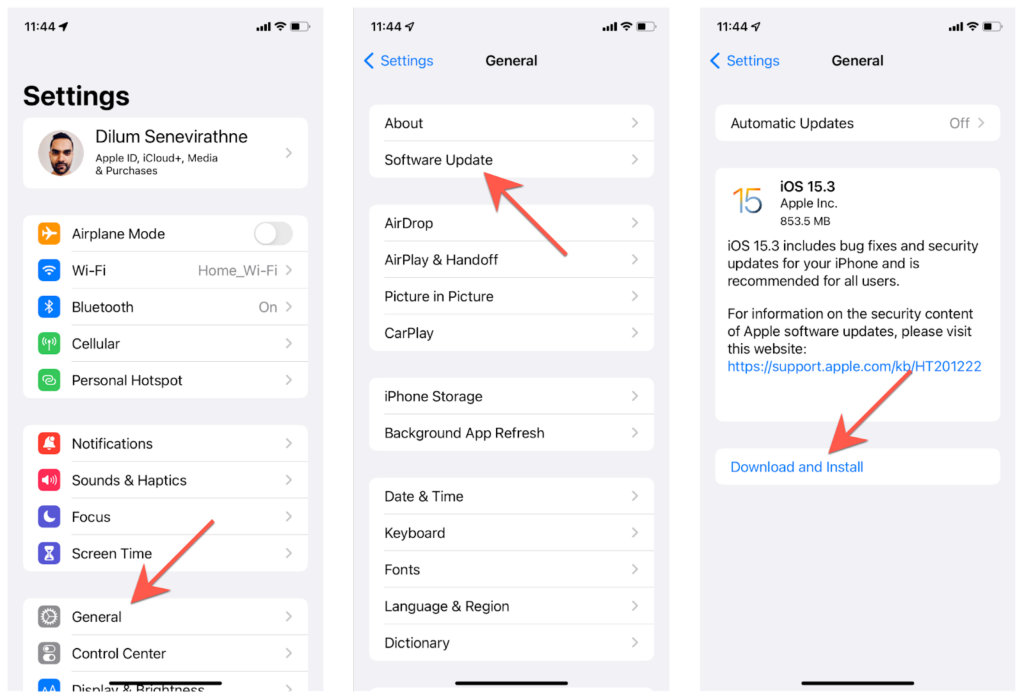
Observação: a partir do iOS 14, você pode permanecer na mesma iteração do iOS sem atualizar para a próxima versão principal, ou seja, iOS 15. Toque em Baixar e instalar para continuar instalando atualizações pontuais para a versão atual, ou Atualize para iOS [Version Number] quando estiver pronto para atualizar para a próxima iteração do iOS.
Atualize o iOS via iTunes e Finder
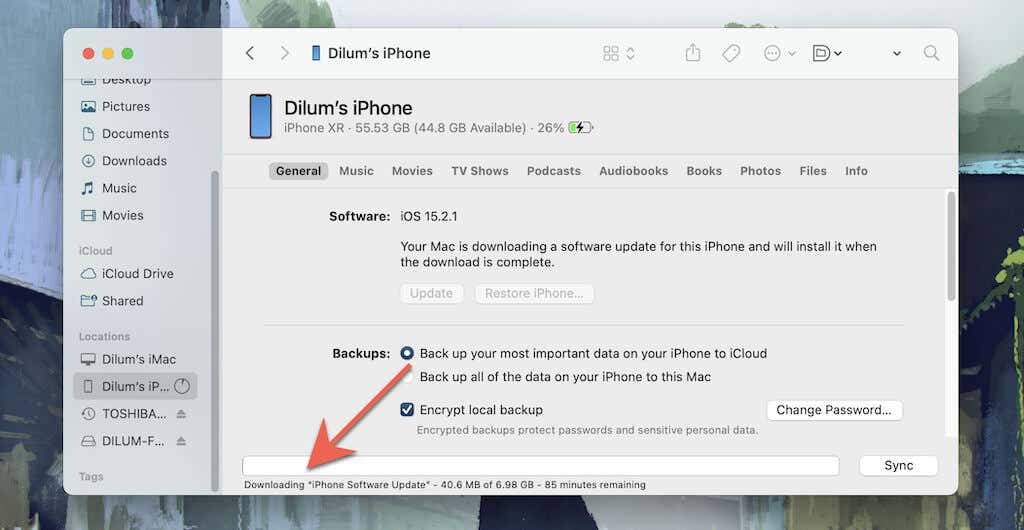
Você tem problemas para atualizar seu iPhone usando a Atualização de software? Tente instalar as atualizações por meio de um computador. Instale o iTunes da Microsoft Store antes de começar se você usa um PC.
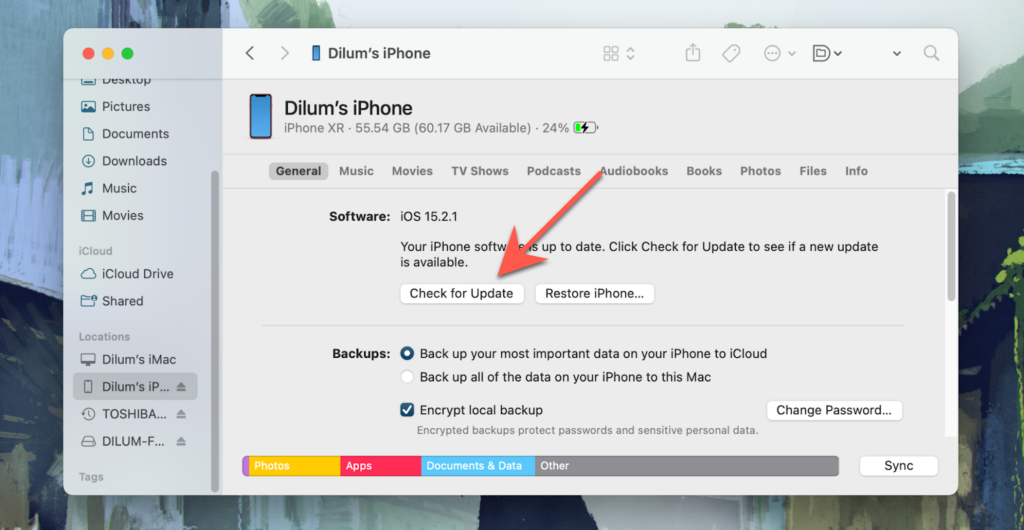
1. Conecte seu iPhone ao seu computador via USB.
2. Desbloqueie o dispositivo iOS e toque em Confiar. Pule esta etapa se você conectou os dois dispositivos anteriormente.
3. Abrir Localizador (Mac) ou iTunes (PC).
4. Selecione seu iPhone no Localizador barra lateral ou no canto superior esquerdo da janela do iTunes e selecione Verifique atualizações.
5. Selecione Baixe e atualize. Em seguida, revise as notas de atualização e concorde com os termos de licença de software da Apple.
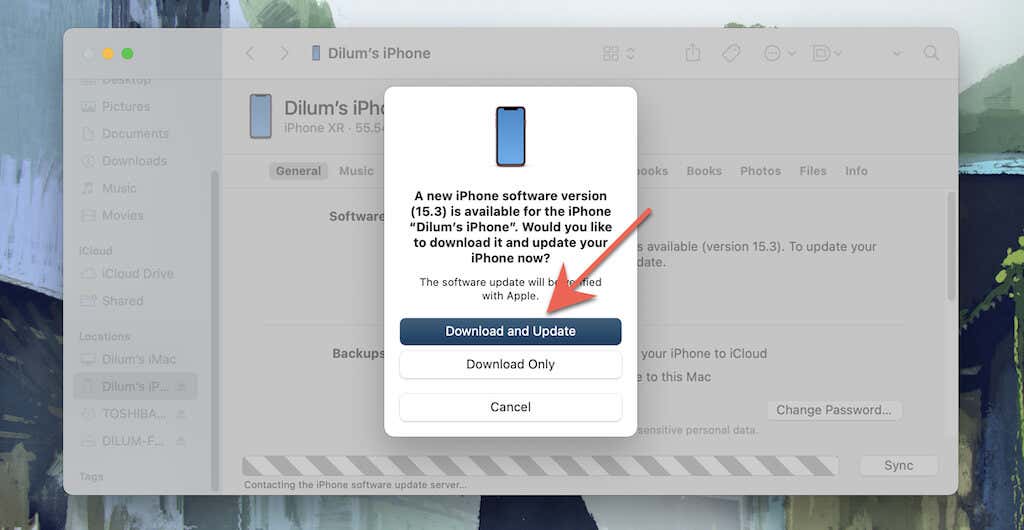
6. Aguarde até que o Finder ou o iTunes baixe e instale a atualização no seu iPhone. NÃO FAÇA desconecte seu iPhone enquanto isso.
Atualizar navegadores de terceiros no iPhone
Se você usa um navegador de Internet de terceiros em seu iPhone, deve usar a App Store para atualizá-lo para a versão mais recente. Você pode usar o Wi-Fi ou seu plano de dados de celular para concluir a atualização.
Aqui está o que você deve fazer para atualizar o navegador de terceiros mais popular para iOS—Google Chrome.
1. Abra o Loja de aplicativos e toque em Pesquisar no painel inferior direito.
2. Toque no Procurar barra e tipo Google Chrome.
3. Selecione Google Chrome entre os resultados da pesquisa.
4. Toque Atualizar para atualizar o Google Chrome. Não se esqueça de tocar Mais debaixo Histórico de versões para ler as notas de atualização.
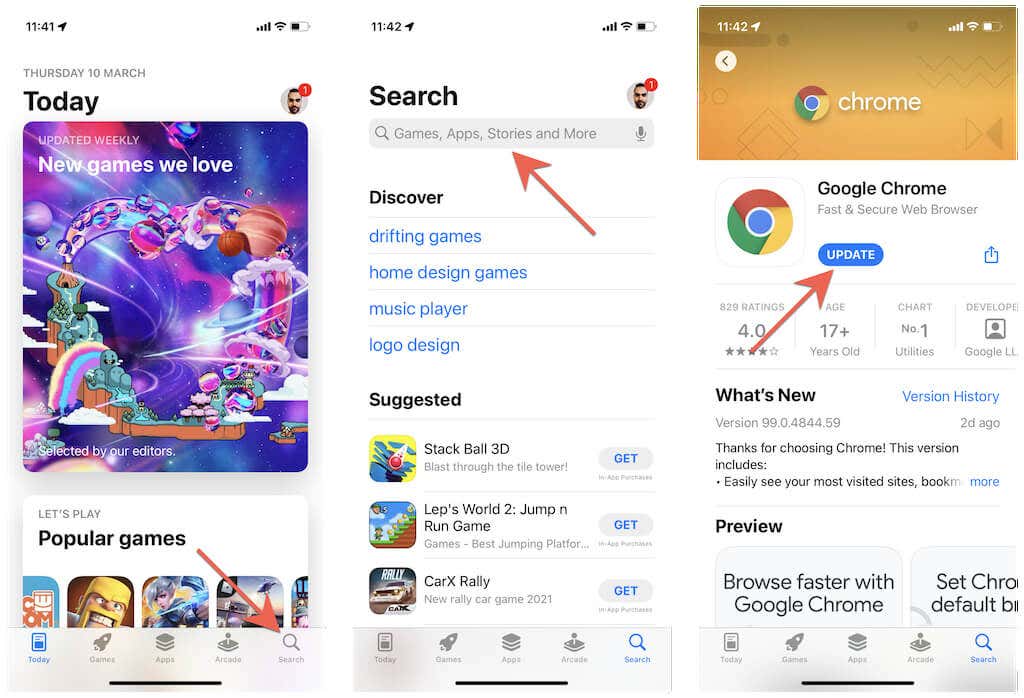
Como alternativa, toque no ícone do seu perfil no canto superior direito da janela e deslize a tela para baixo para procurar as atualizações mais recentes de todos os aplicativos instalados. Em seguida, revise a lista de atualizações pendentes e toque em Atualizar ao lado do seu navegador da web.
Falando em navegadores de terceiros, você sabia que poderia abandonar o Safari e usar o Chrome ou o Firefox como navegador padrão do iPhone?
Configurar atualizações automáticas no iPhone
Se atualizar o Safari ou o navegador de terceiros manualmente parecer uma chatice, você pode optar por configurar atualizações automáticas para que seu iPhone atualize o iOS ou o aplicativo da App Store automaticamente. As atualizações ocorrerão enquanto o dispositivo estiver carregando e conectado ao Wi-Fi, mas você também pode optar por instalar as atualizações manualmente.
Configurar atualizações automáticas do iOS
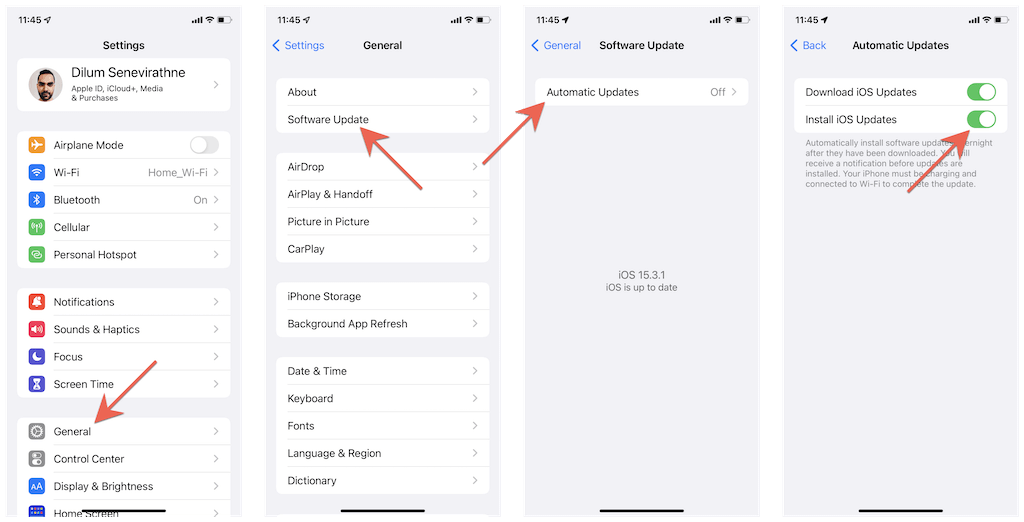
1. Abra o Definições aplicativo e vá para Em geral > Atualização de software.
2. Toque Atualizações automáticas.
3. Ligue os interruptores ao lado de Baixar atualizações do iOS e Instalar atualizações do iOS.
Configurar atualizações automáticas de aplicativos
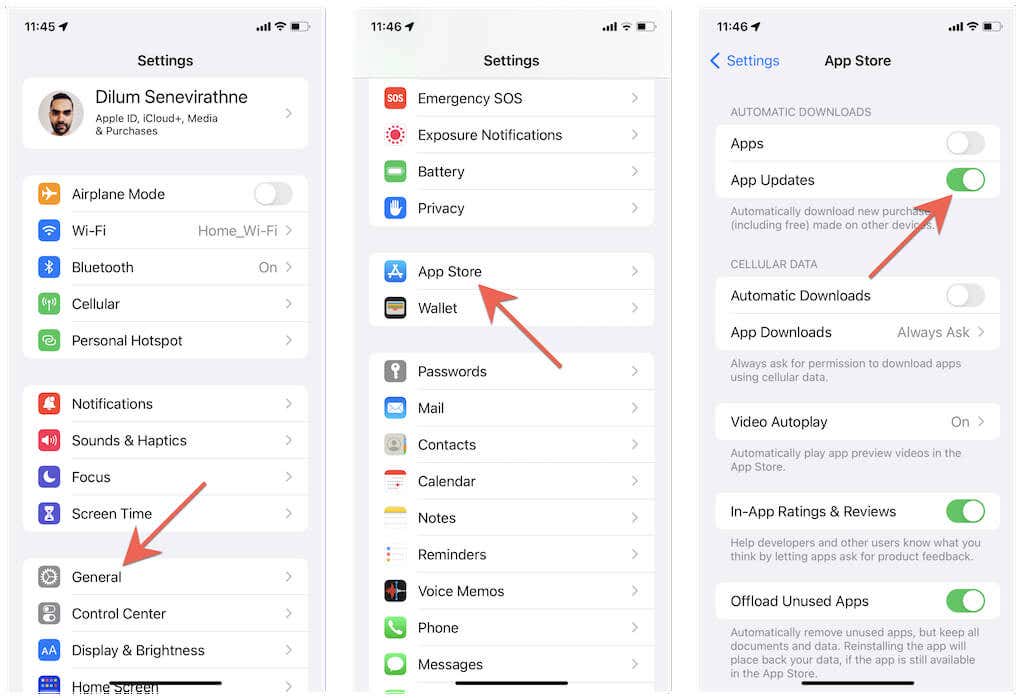
1. Abra o Definições aplicativo.
2. Role para baixo e toque no Loja de aplicativos.
3. Sob o Downloads automáticos seção, ligue o interruptor ao lado de Atualizações de aplicativos.
Seu navegador agora está atualizado
O uso de um navegador da Web atualizado oferece uma experiência mais rápida, suave e segura ao interagir com sites em seu iPhone. Se você não gosta de atualizações manuais, configure seu iPhone para se atualizar automaticamente e todos os aplicativos de terceiros.
Fonte Adicione ao Google Notícias


