
Manter um iPhone atualizado é a melhor maneira de fazê-lo funcionar em sua melhor forma. Não apenas as principais atualizações, como iOS 14 e iOS 15, vêm com recursos incríveis, mas você também se beneficia de melhorias de desempenho, atualizações de segurança e correções de bugs. Também é essencial que você instale quaisquer atualizações pontuais assim que estiverem disponíveis.
No entanto, o iOS exige que você use uma conexão Wi-Fi forte para baixar e instalar atualizações de software do sistema no iPhone. Portanto, a menos que você use uma solução alternativa baseada em celular ou um iPhone compatível com 5G, tentar usar seu plano de dados móveis desativando o Wi-Fi fará com que as atualizações falhem.
Portanto, se o seu iPhone não tiver acesso a uma rede Wi-Fi estável, tente estes três métodos para atualizar seu iPhone sem Wi-Fi. Você também pode usá-los para atualizar seu iPadOS no iPad sem Wi-Fi também.
1. Atualize usando dados de celular no iPhone 5G
Se o seu iPhone ou iPad for compatível com 5G (como um iPhone 12 ou posterior), você não deverá ter problemas ao usar seu plano de dados de celular 5G para atualizar o iOS. Você só precisa ativar a configuração que permite acesso irrestrito ao 5G no iPhone.
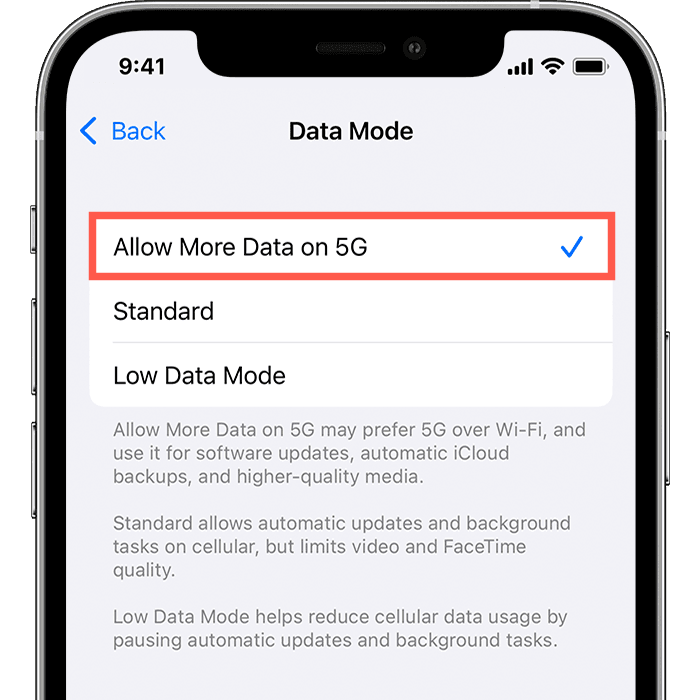
Ative mais dados no 5G
1. Abra o Configurações aplicativo no seu iPhone.
2. Vá para Celular > Opções de dados celulares > Modo de dados.
3. Selecione Permitir mais dados no 5G.
Atualize o iPhone usando 5G
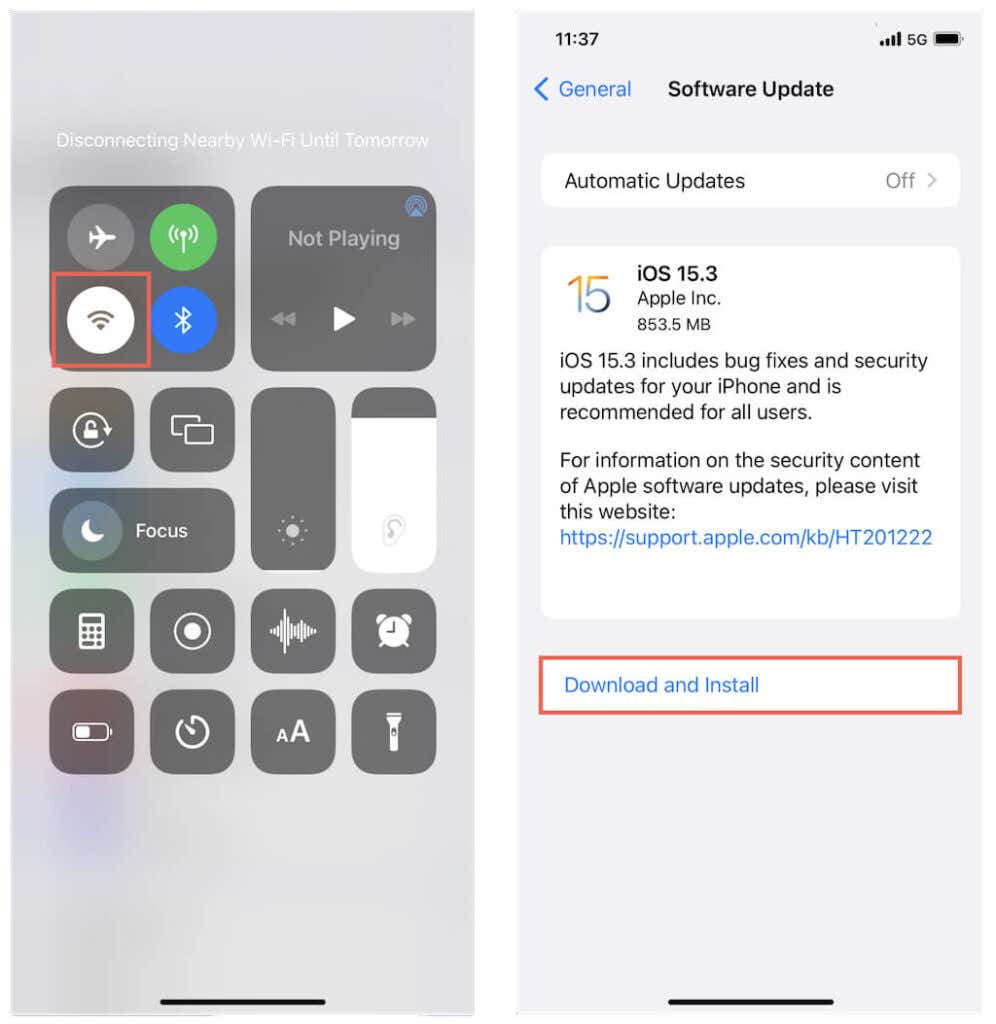
1. Abra o Centro de Controle (deslize para baixo a partir do canto superior direito da tela) e desative Wi-fi.
2. Toque Em geral > Atualização de software no Configurações aplicativo.
3. Toque Baixe e instale para baixar atualizações do iOS.
Observação: Se o seu iPhone não atualizar, vá para Configurações > Celular > Voz e dados e certifique-se de que 5G Automático ou 5G ligado é selecionado. Se o problema persistir, ative e desative o Modo Avião ou reinicie o iPhone.
2. Atualize usando o iTunes/Finder usando dados de celular
Se você usa um iPhone sem plano de dados 5G ou 5G, pode conectá-lo ao Mac ou PC via USB e usar seus dados de celular para instalar novas atualizações para iOS. No entanto, esse método baixa um arquivo IPSW completo (software para iPhone) e normalmente usa cerca de 5 a 6 GB de largura de banda móvel. Se você não tiver dados suficientes, use o próximo método para uma solução alternativa um pouco complicada, mas mais amigável aos dados.
Observação: Se você usa um PC, certifique-se de instalar o iTunes por meio da Microsoft Store ou do site da Apple antes de começar. Você não precisa entrar nele usando seu ID Apple.
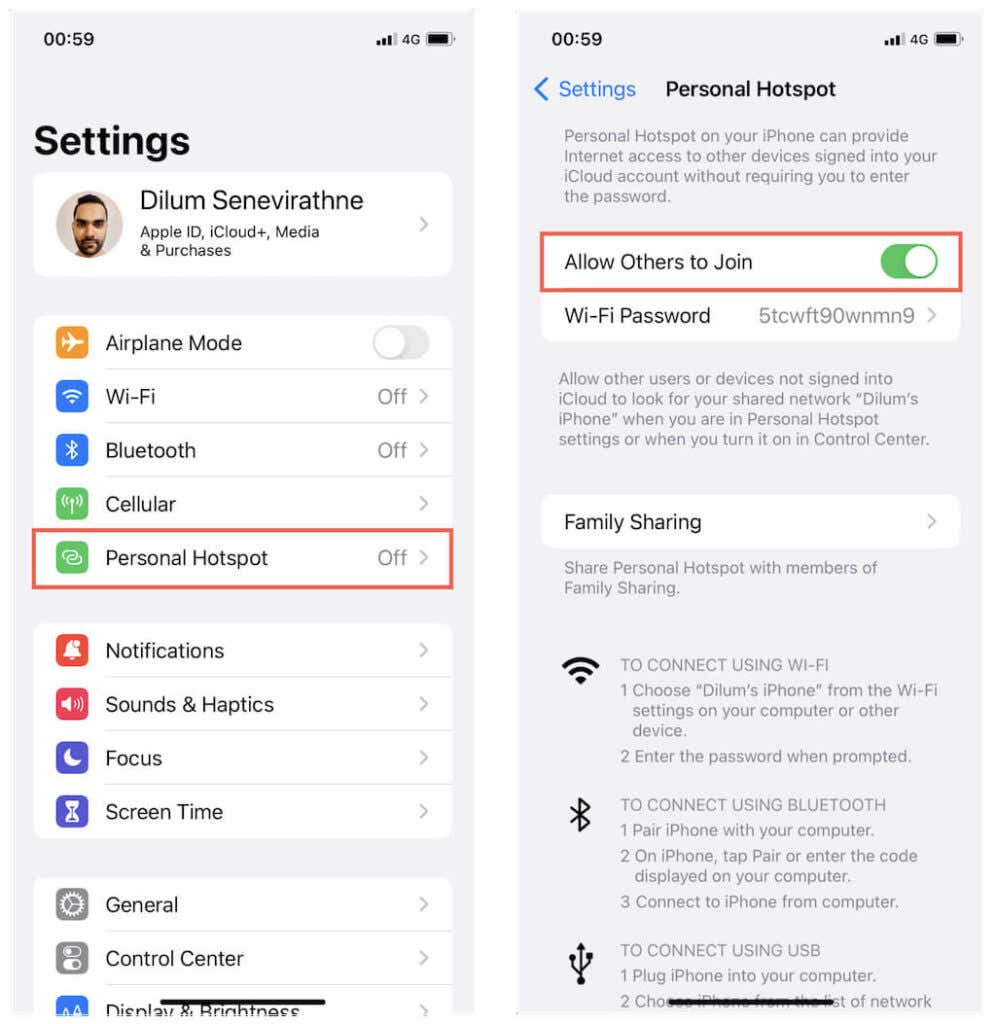
1. Abra o Configurações app no seu iPhone e toque em Hotspot pessoal. Em seguida, ligue o interruptor ao lado de Permitir que outros participem.
2. Use um cabo USB para conectar seu iPhone ao seu Mac ou PC. Se você nunca fez isso antes, toque em Confiar no dispositivo iOS quando solicitado.
3. Desative o módulo Wi-Fi no seu Mac ou PC para começar a usar os dados móveis do seu iPhone.
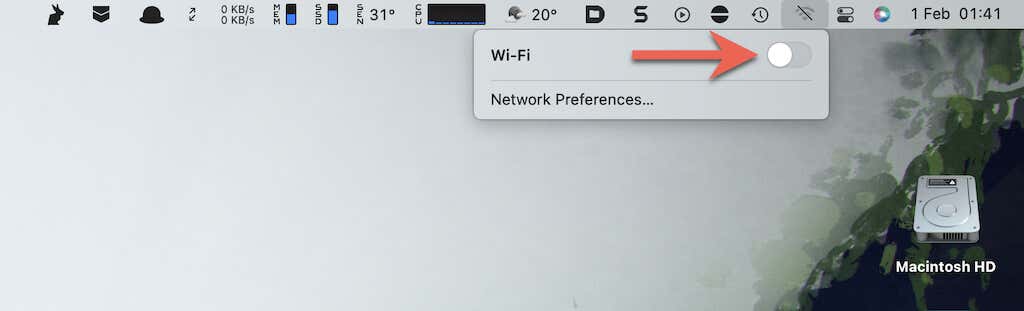
Mac: Selecione os Wi-fi ícone na barra de menus e desligue o interruptor ao lado de Wi-fi.
computador: Selecione os Wi-fi ícone na bandeja do sistema e selecione o Wi-fi tile para desativá-lo.
4. Abra o Finder no seu Mac. Se você usa um PC ou Mac executando o macOS Mojave ou anterior, abra o iTunes.
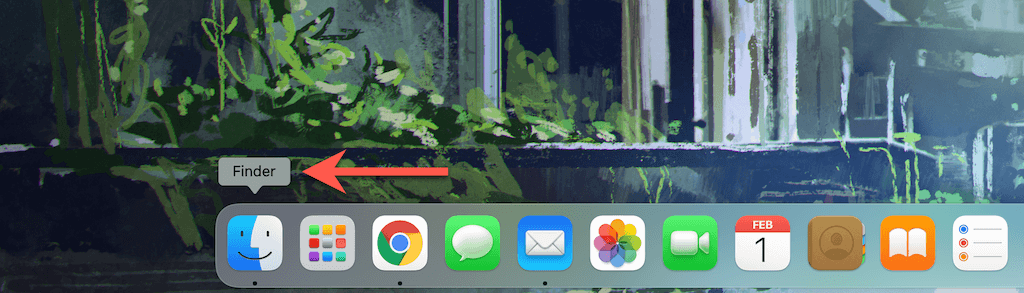
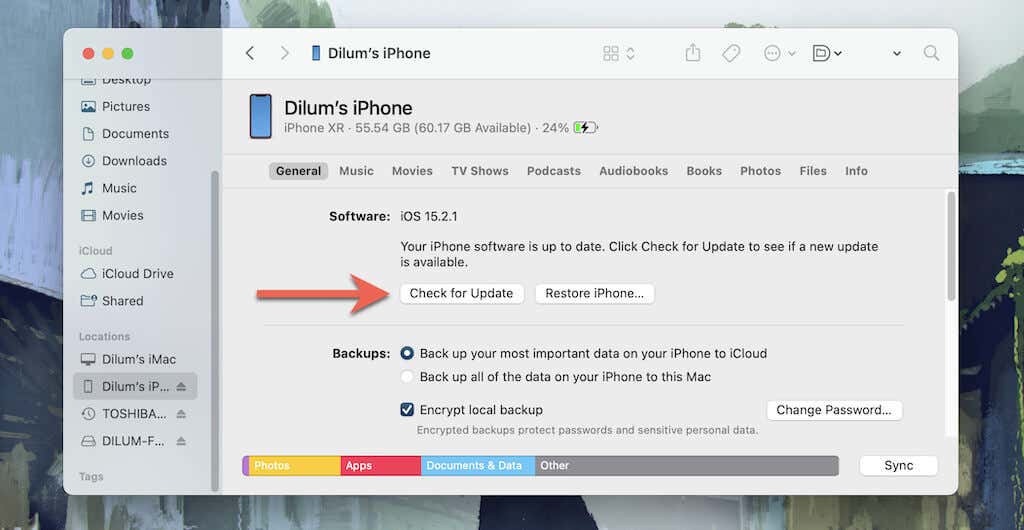
5. Selecione seu iPhone na barra lateral do Finder (ou o ícone do dispositivo iPhone no iTunes).
6. Selecione Verificar atualizações.
7. Selecione Baixe e atualize.
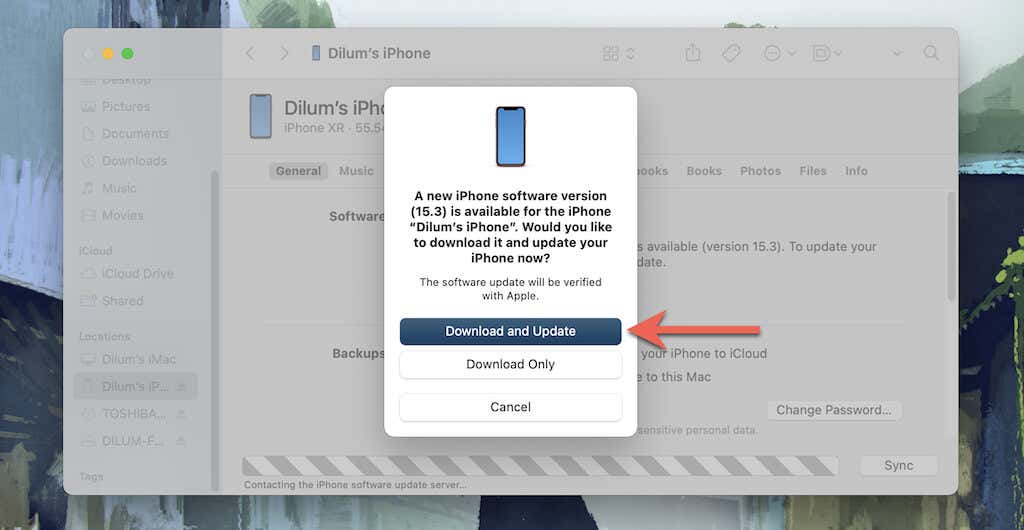
8. Revise as notas de atualização e selecione Próximo.
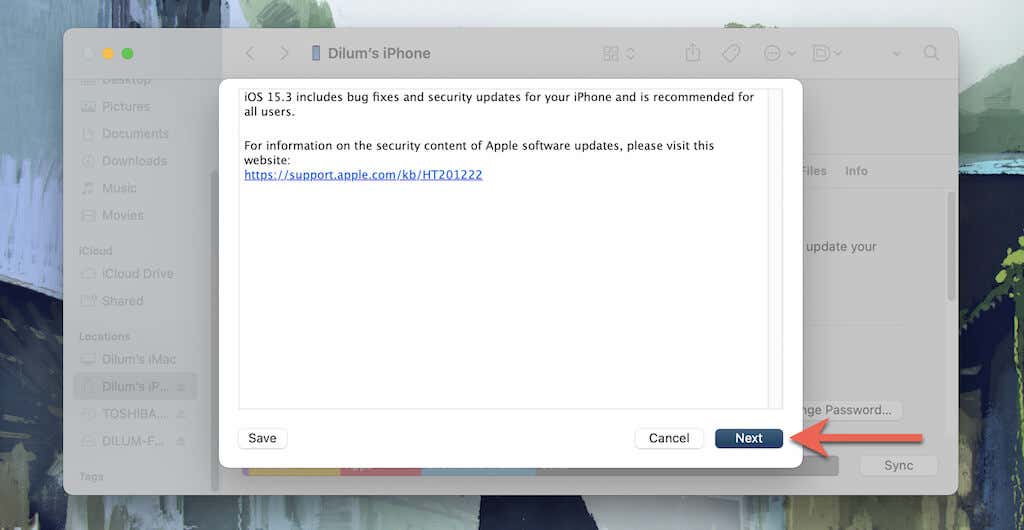
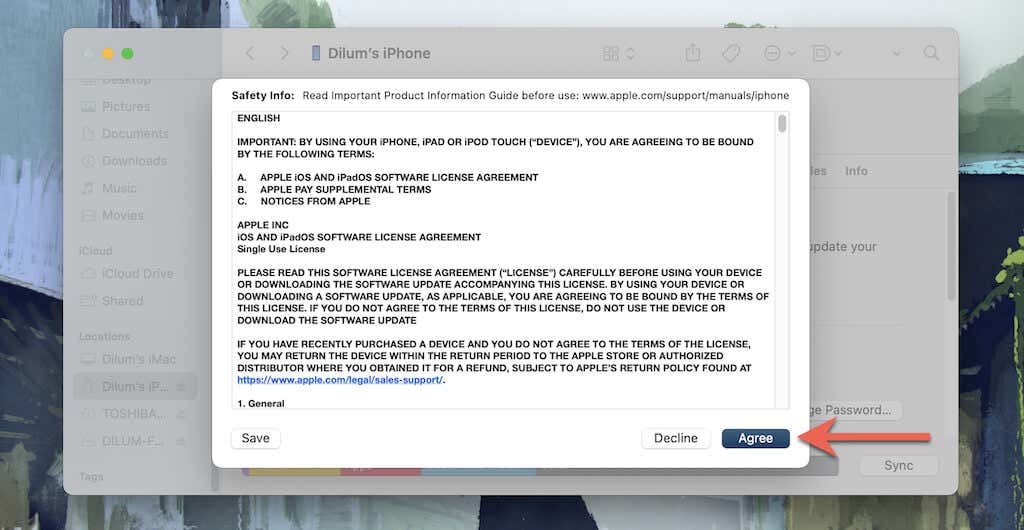
9. Selecione Concordar para aceitar os termos de licença.
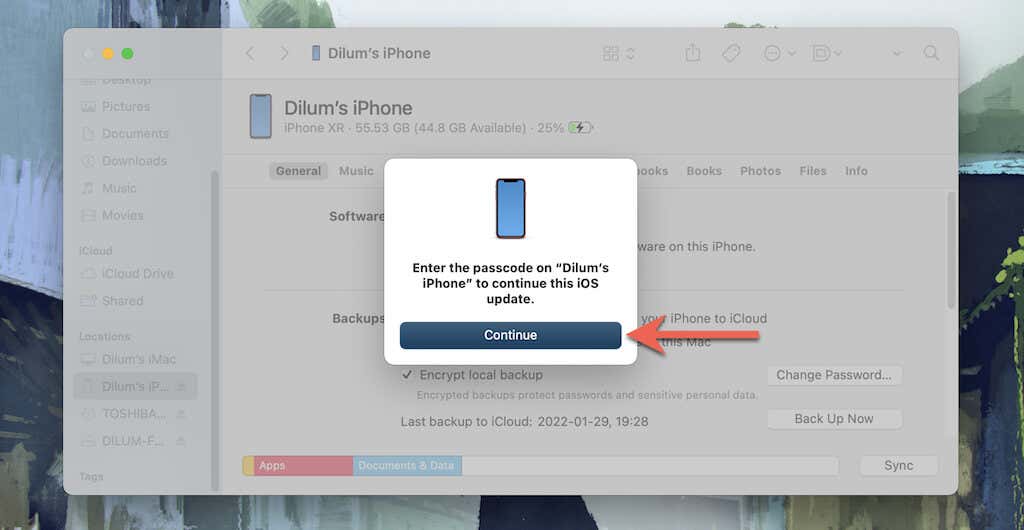
10. Digite a senha do seu dispositivo no iPhone. Em seguida, selecione Continuar.
11. Aguarde até que o Finder ou o iTunes baixem o arquivo do software do sistema. Em seguida, ele iniciará e instalará automaticamente o iOS no seu iPhone. Use a barra de progresso na parte inferior da janela para acompanhar o progresso.
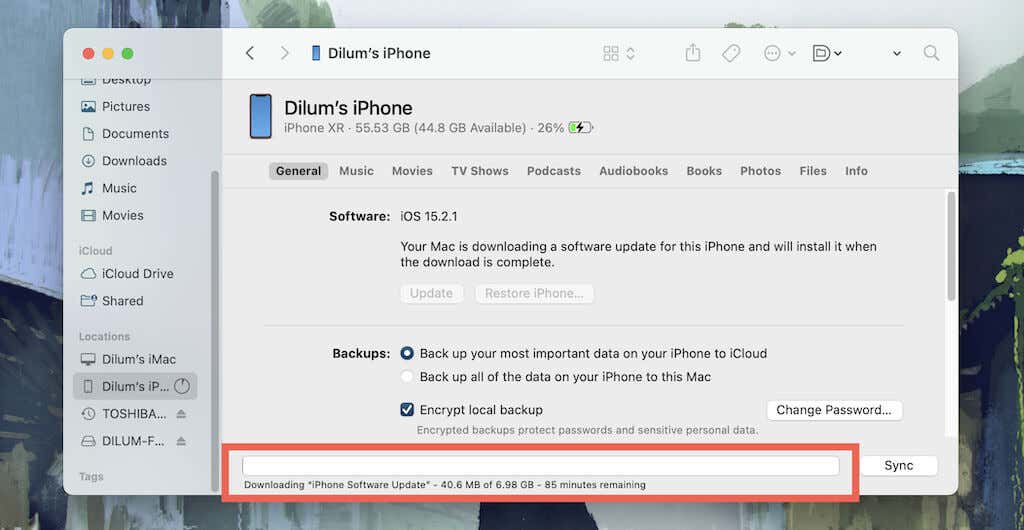
Aviso: Para evitar corrupção de software do sistema e perda de dados, não desconecte o iPhone do Mac ou PC até o final do processo de atualização.
3. Atualize o iPhone usando dados de celular por meio de um ponto de acesso Mac/PC
O método a seguir também requer um Mac ou PC, mas se concentra na criação de um ponto de acesso móvel com base em uma conexão celular de iPhone com fio. Em seguida, você conecta seu dispositivo iOS a ele e executa uma atualização do sistema. Basicamente, você engana seu iPhone para usar seus dados de celular!
Atualize o iPhone usando dados de celular por meio de um ponto de acesso do Mac
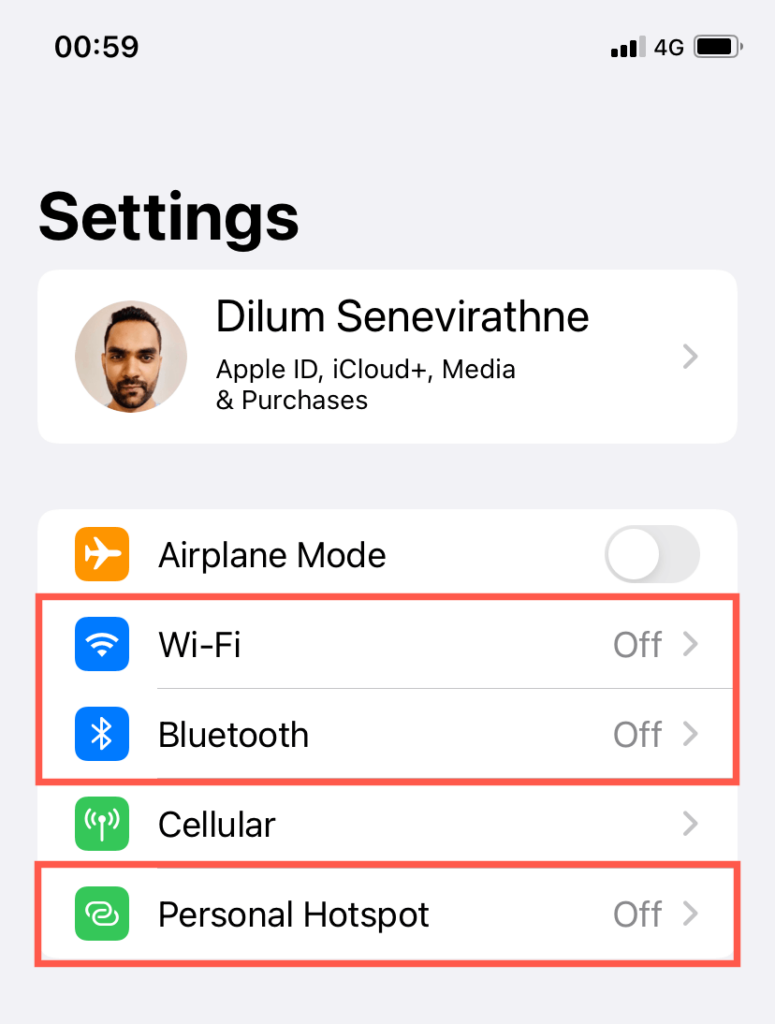
1. Abra o iPhone Configurações aplicativo e desligue Wi-fi, Bluetoothe Hotspot pessoal.
2. Conecte seu dispositivo iOS ao seu Mac com um cabo USB.
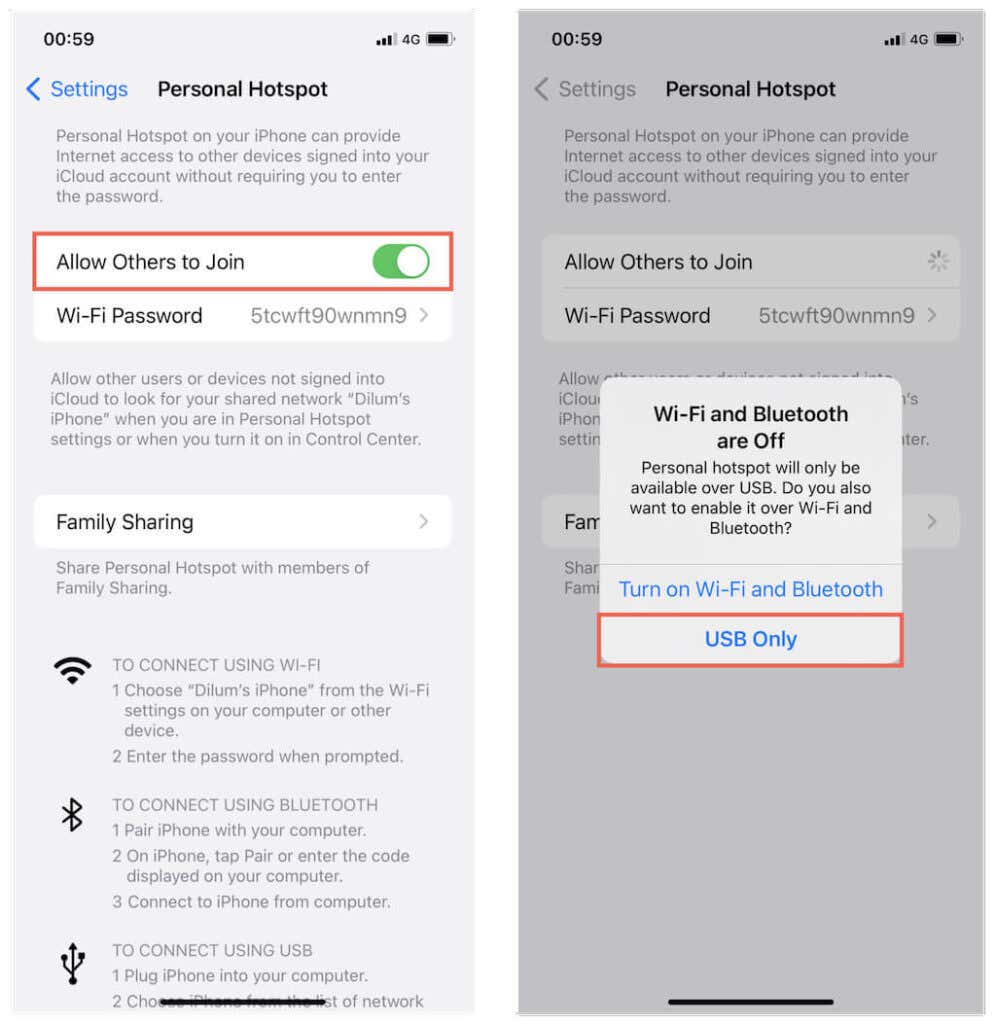
3. Reativar Hotspot pessoal e selecione Apenas USB.
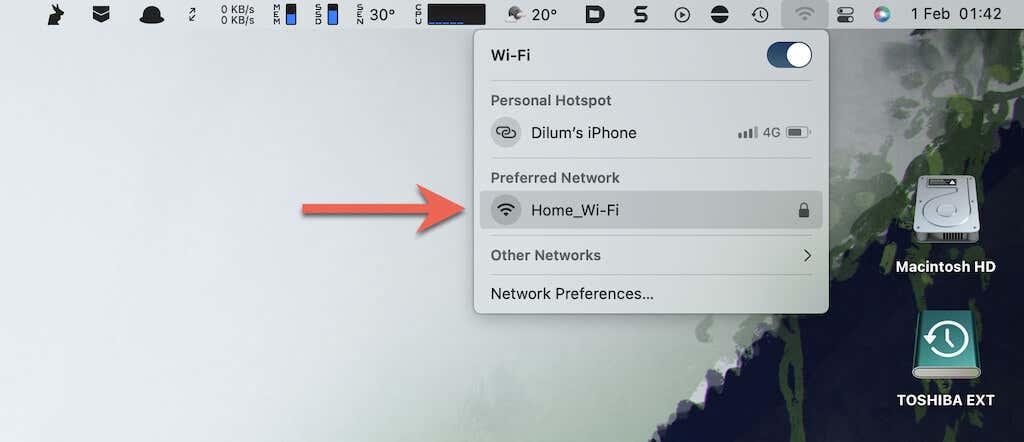
4. Desconecte seu Mac de qualquer rede Wi-Fi, mas não desative o módulo Wi-Fi.
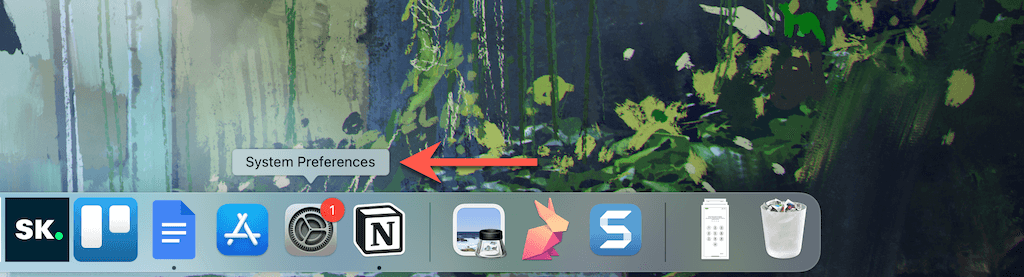
5. Selecione o maçã logotipo na barra de menus e selecione Preferências do Sistema. Ou abra o aplicativo Preferências do Sistema por meio do Dock do Mac.
6. Selecione o Compartilhamento categoria.
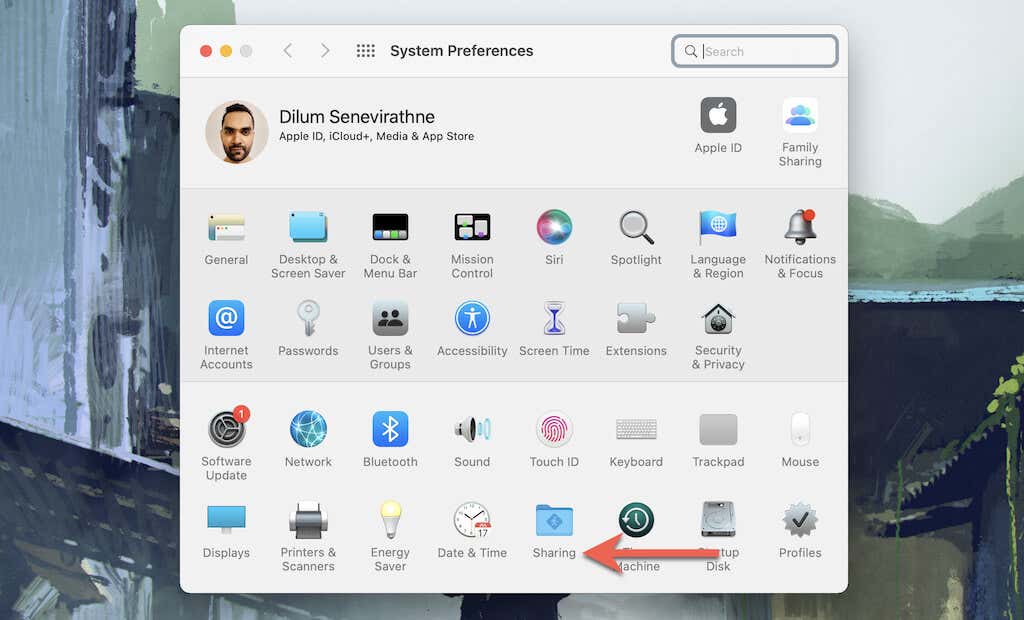
7. Selecione Compartilhamento de Internet na barra lateral (mas não marque a caixa ao lado) e modifique as seguintes configurações:
- Definir Compartilhe sua conexão de para iPhone USB.
- Definir Para computadores usando para Wi-fi.
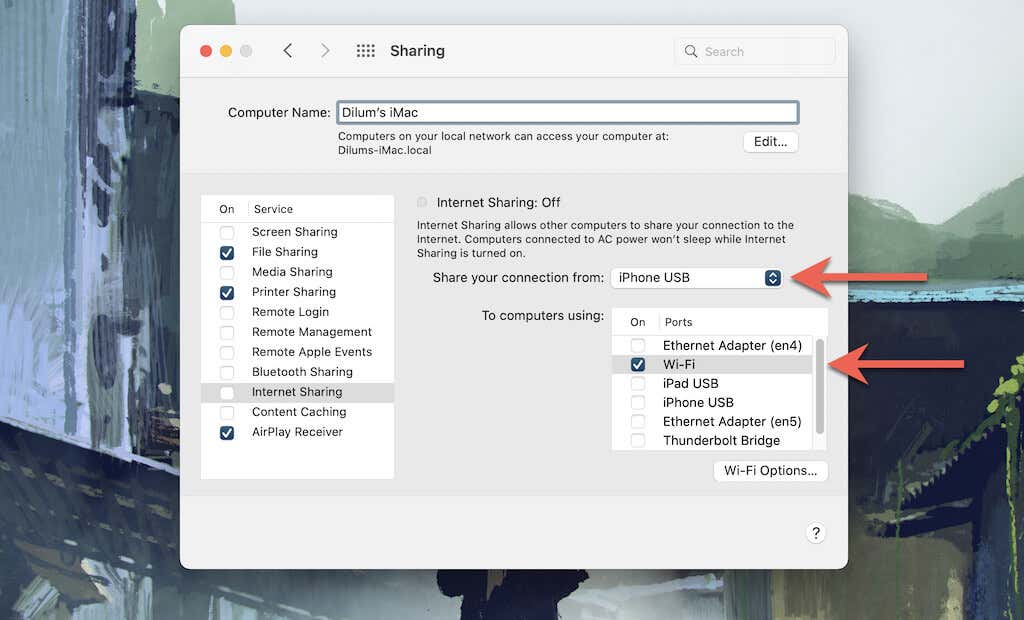
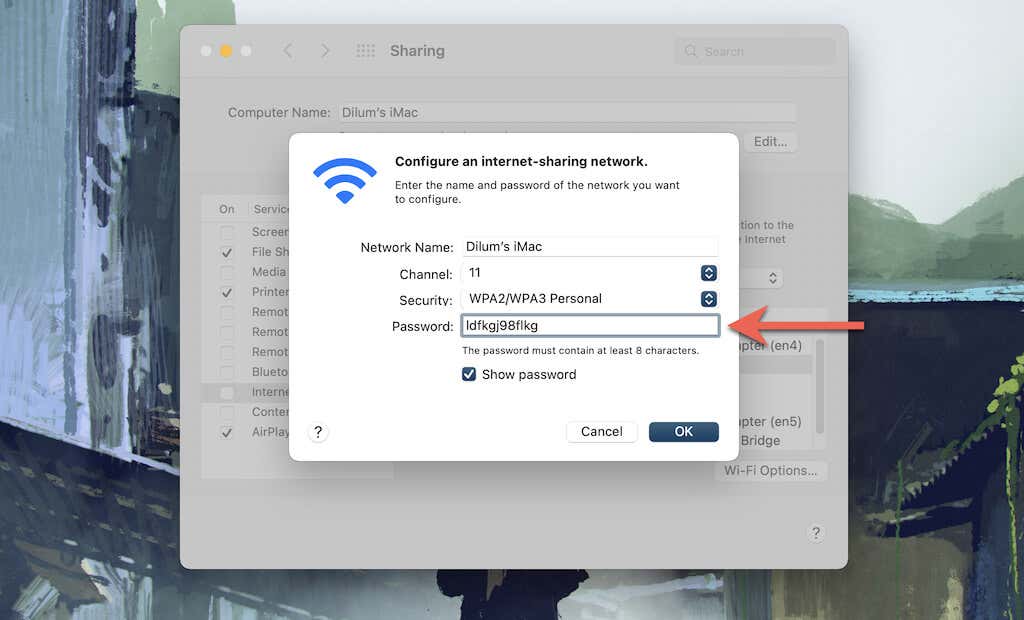
8. Selecione Opções de Wi-Fianote a senha da rede Wi-Fi (ou defina uma senha diferente) e selecione OK.
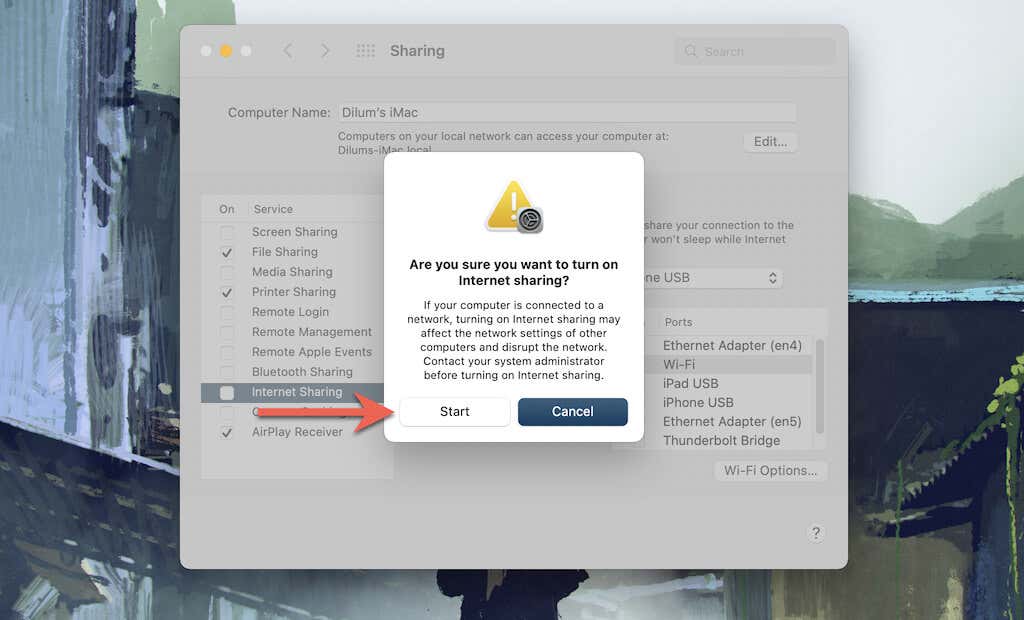
9. Marque a caixa ao lado de Compartilhamento de Internet. Em seguida, selecione Começar.
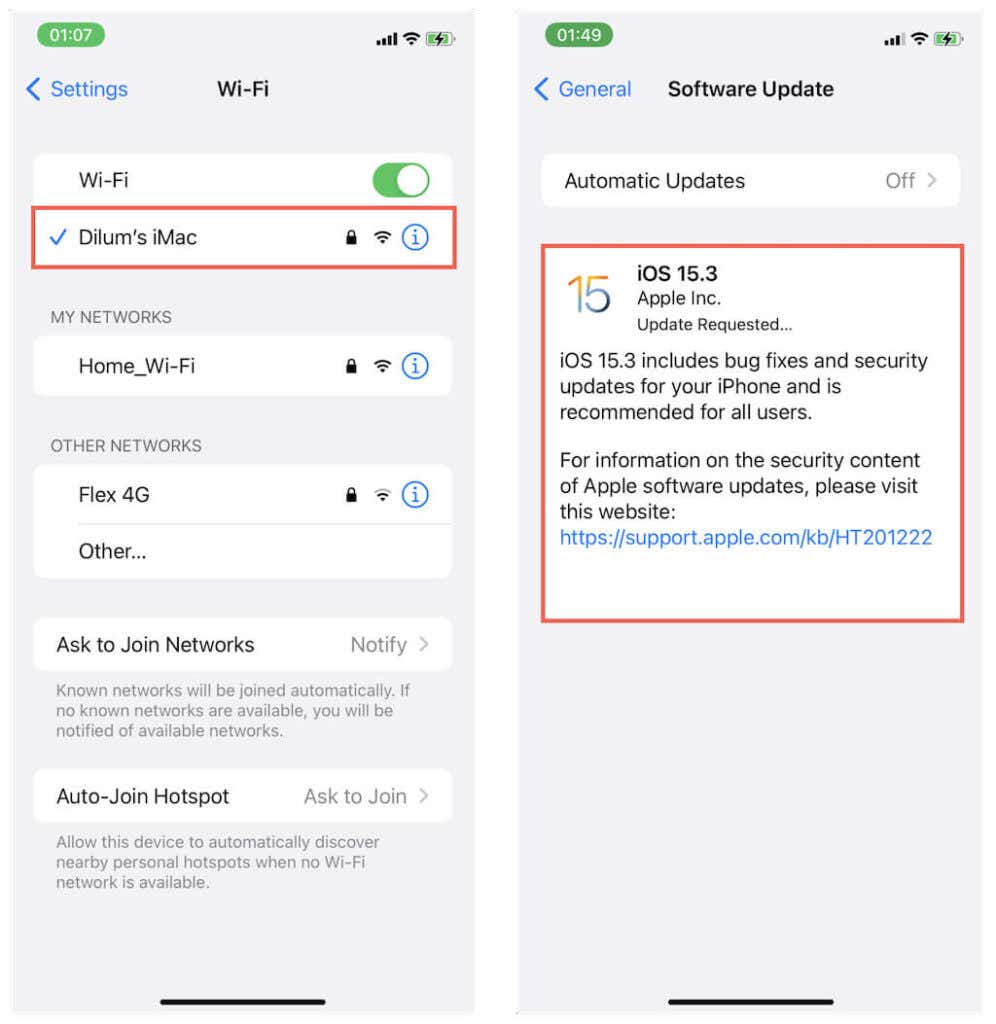
10. Abra o Configurações app no iPhone e ligue Wi-fi. Seu Mac aparecerá como um ponto de acesso Wi-Fi. Toque nele e digite a senha que você anotou anteriormente para Junte-se isto.
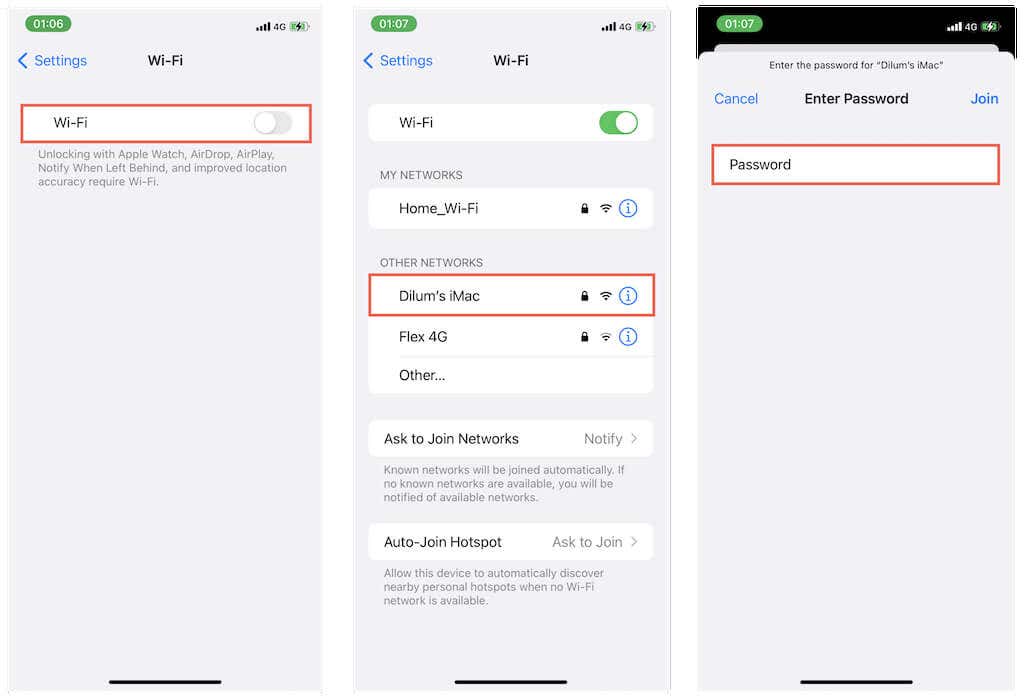
11. Vá para Configurações > Em geral > Atualização de software para atualizar seu iPhone.
Atualize o iPhone usando dados de celular por meio de um ponto de acesso do PC
Observação: Certifique-se de que tem o iTunes instalado no seu PC antes de seguir os passos abaixo. Se você tiver algum problema, inicie o iTunes, mantenha-o em execução em segundo plano e tente novamente. Você também pode querer atualizar para uma versão mais recente do iTunes.
1. Abra o iPhone Configurações aplicativo e desligue Wi-fi, Bluetoothe Hotspot pessoal.
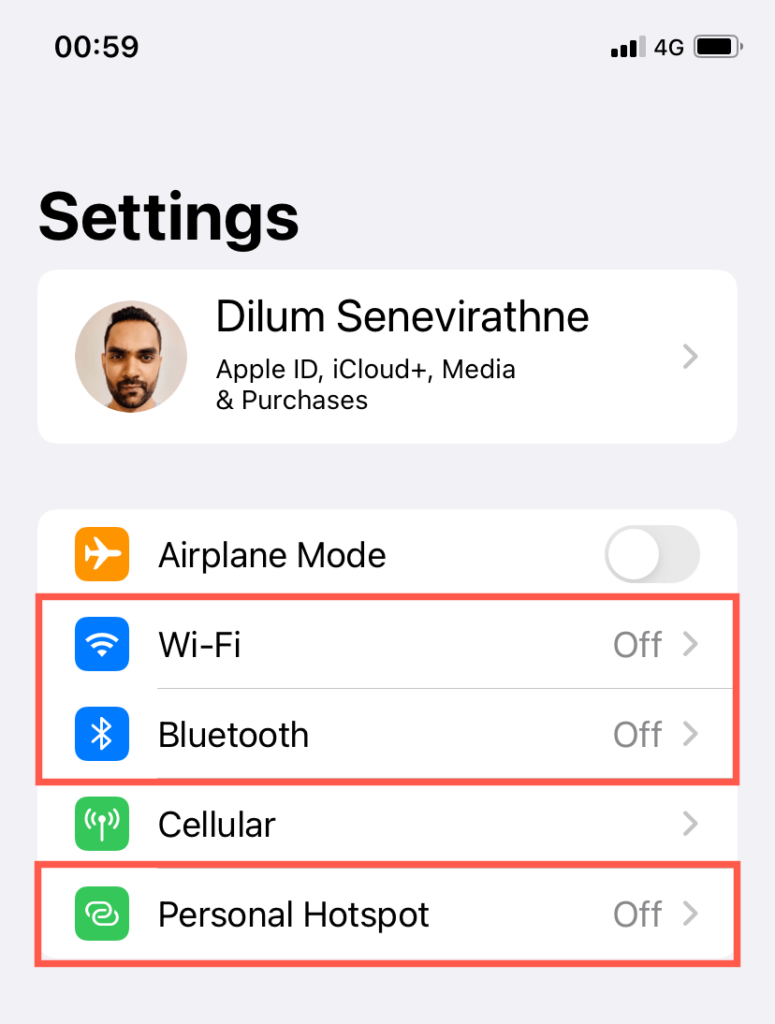
2. Conecte seu iPhone ao seu PC via USB.
3. Reativar Hotspot pessoal e selecione Apenas USB.
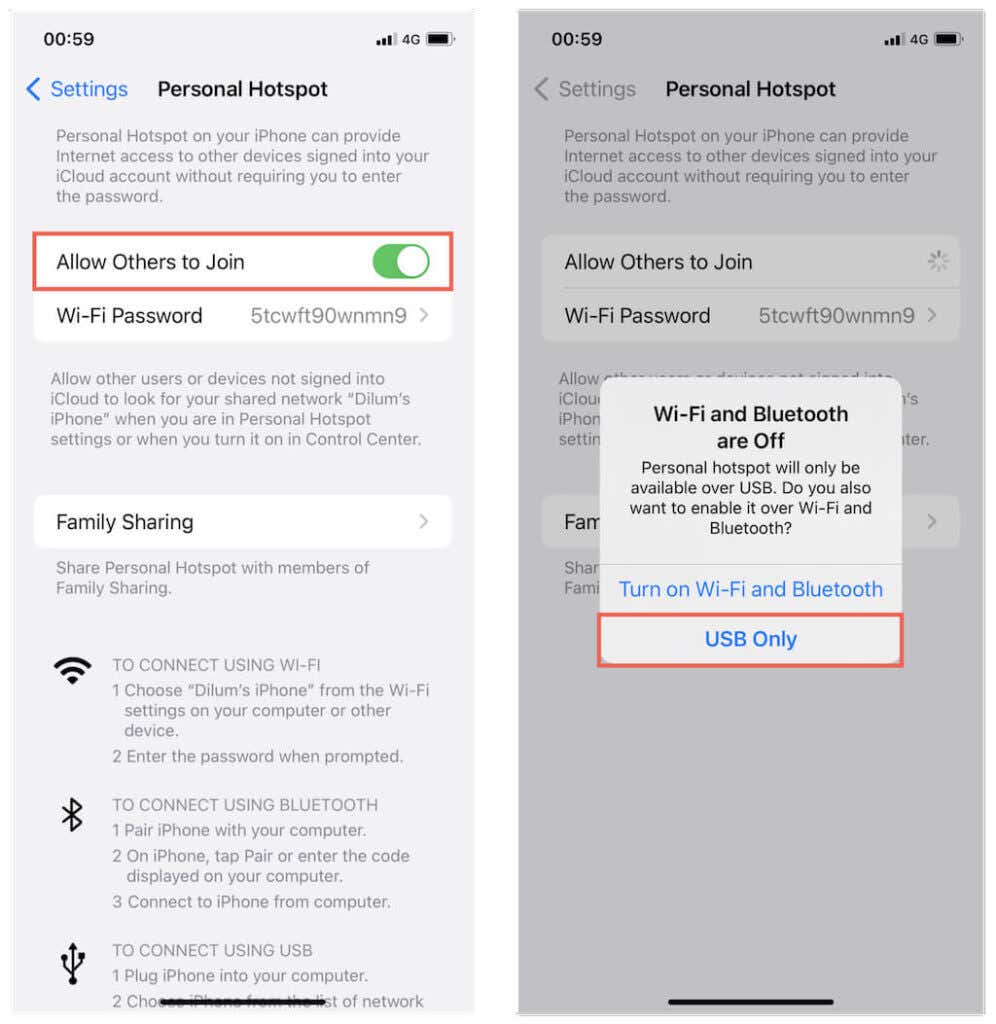
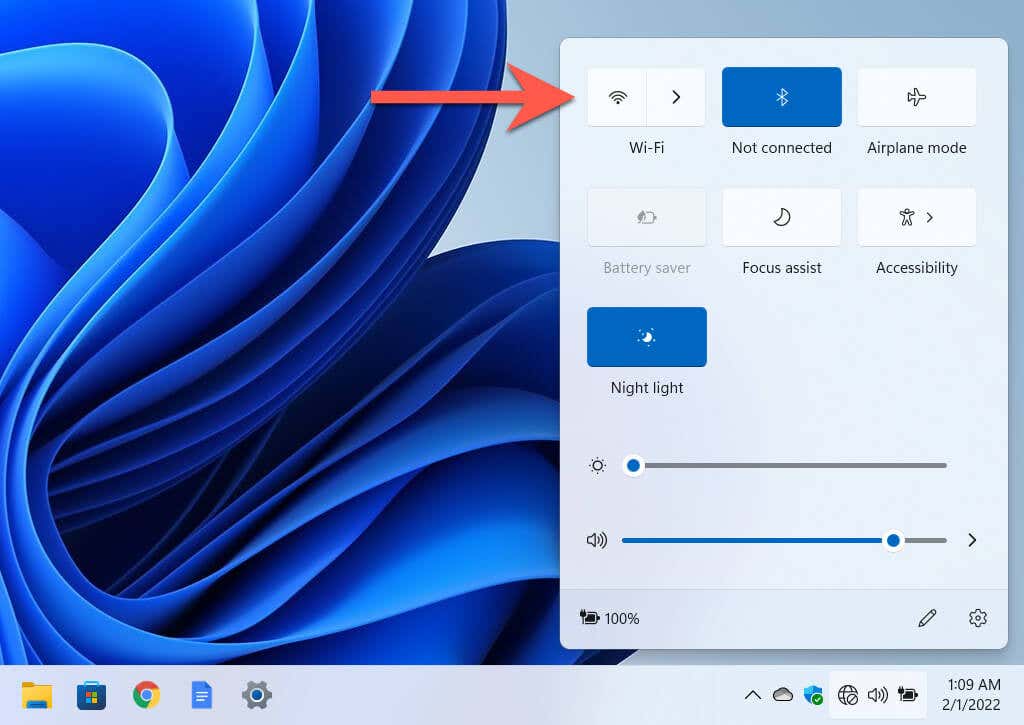
4. Desative seus PCs Wi-fi módulo.
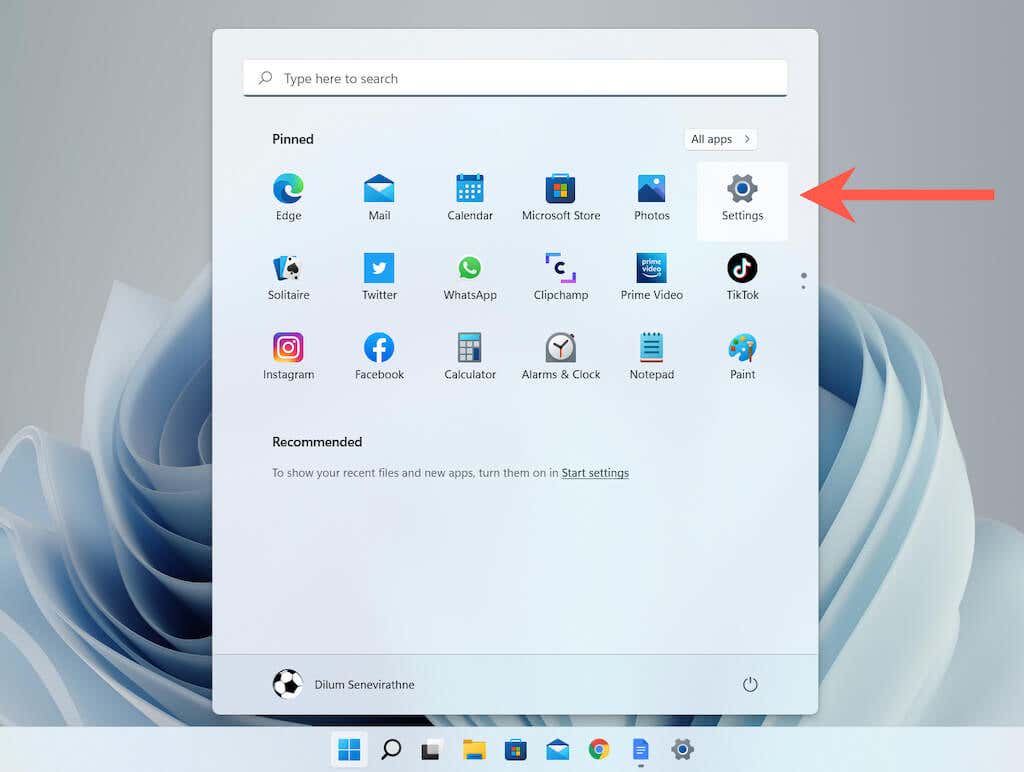
5. Abra o Começar menu e selecione Configurações.
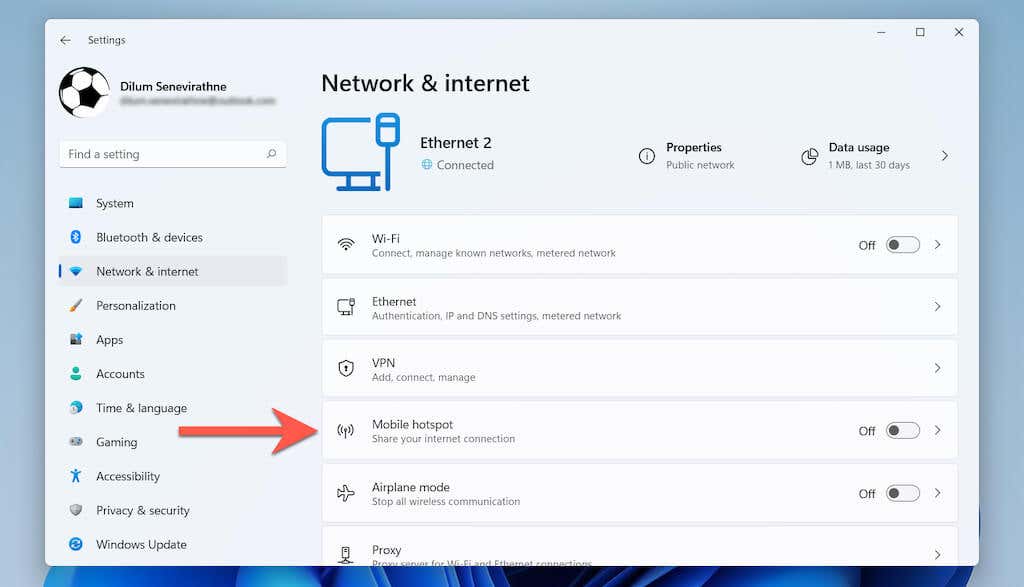
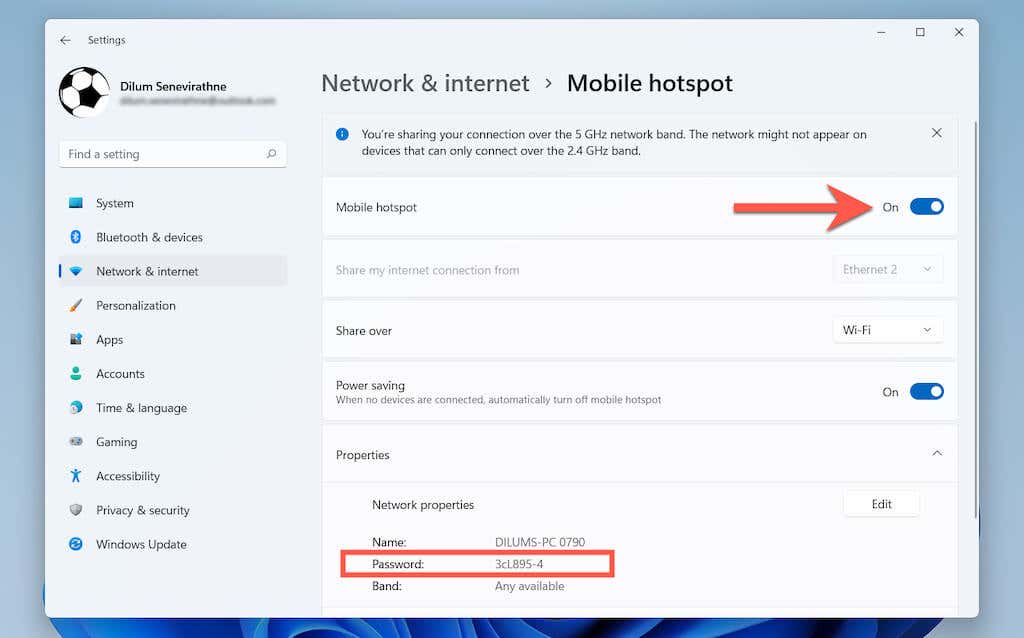
6. Selecione Rede e internet > Hotspot móvel.
7. Ajuste as configurações da seguinte forma:
- Definir Compartilhar minha conexão com a Internet de para Ethernet.
- Definir Participação sobre para Wi-fi.
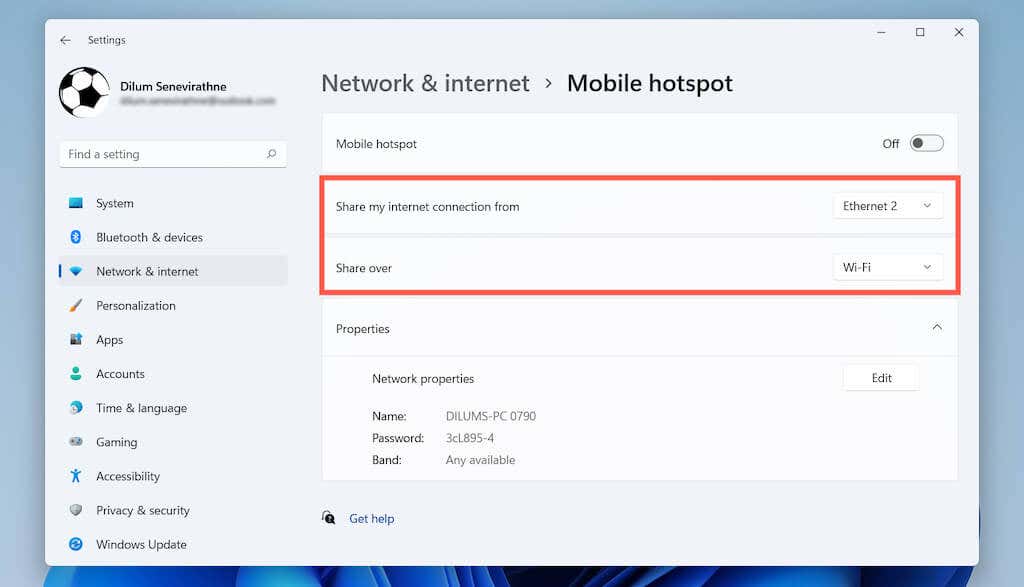
8. Anote a senha do hotspot móvel do seu PC. Em seguida, ligue o interruptor ao lado do Hotspot móvel.
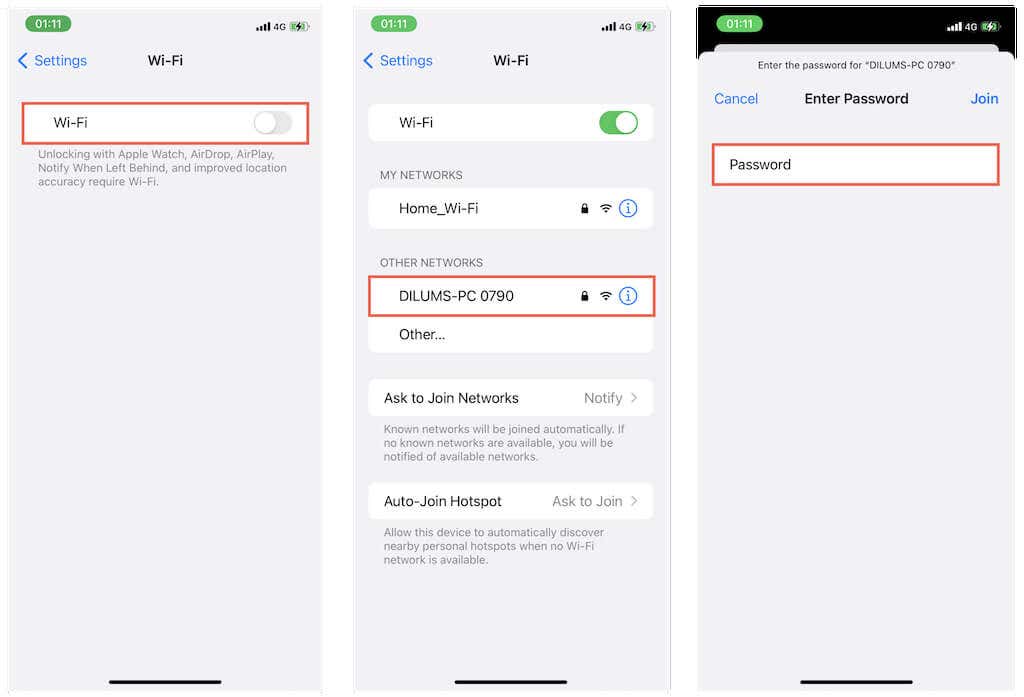
9. Abra o Configurações app no iPhone e ligue Wi-fi. Seu PC aparecerá como um hotspot móvel. Digite sua senha e toque em Junte-se.
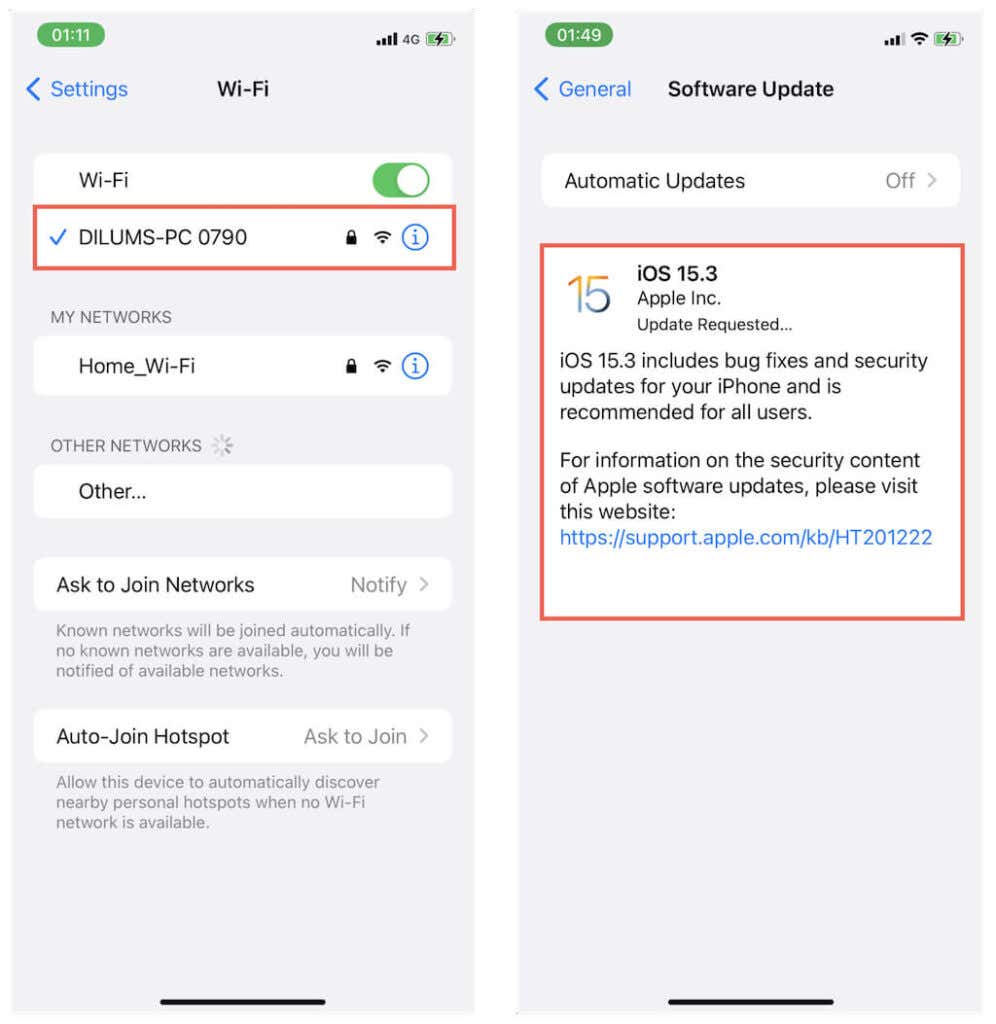
10. Vá para Configurações > Em geral > Atualização de software para atualizar seu iPhone para a versão mais recente do iOS.
iPhone totalmente atualizado sem Wi-Fi
A menos que você tenha um iPhone compatível com 5G, atualizar um dispositivo iOS com dados de celular não é exatamente conveniente. Mas até que a Apple forneça a capacidade nativa de realizar atualizações do iOS sem Wi-Fi, você não tem outra opção a não ser pedir a ajuda de um Mac ou PC para atualizar o sistema operacional do seu iPhone.
Fonte Adicione ao Google Notícias


