
Atualizar o sistema operacional do seu Chromebook pode resolver problemas de desempenho e falhas do sistema. O Google também lança novos recursos para Chromebooks por meio de atualizações do ChromeOS. Este artigo ajudará você a entender como o Chromebook lida com as atualizações de software.
Você também aprenderá como instalar a versão mais recente do ChromeOS em seu Chromebook pessoal, escolar ou profissional.
Atualizações de downloads do Chromebook automaticamente
Os Chromebooks procuram e baixam automaticamente atualizações do ChromeOS quando conectados a Wi-Fi ou Ethernet.
Abra o Definições aplicativo e selecione Sobre o Chrome OS na barra lateral. Se o seu Chromebook fizer o download de uma atualização, você encontrará um Reiniciar botão na página "Sobre o ChromeOS". Selecione Reiniciar para terminar de atualizar seu dispositivo.
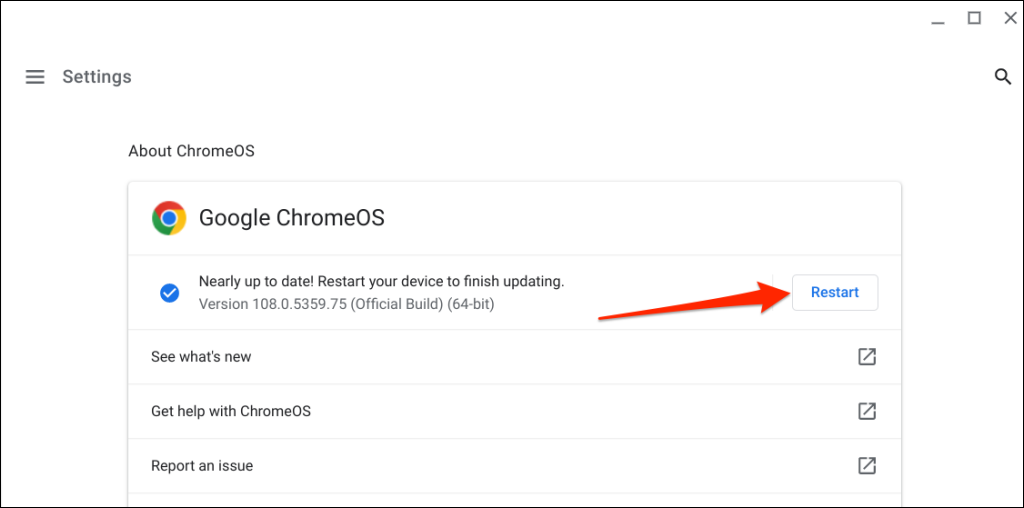
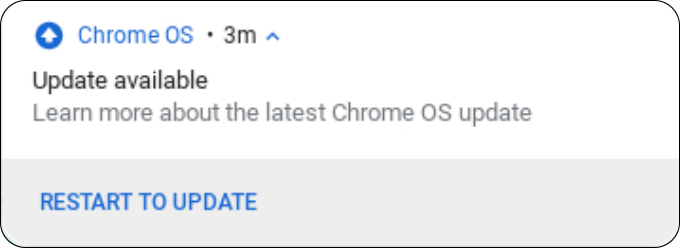
Isso significa que seu Chromebook precisa ser reinicializado para concluir a instalação da atualização de software. O ChromeOS também envia uma notificação de “Atualização disponível” para a bandeja do sistema do seu Chromebook quando há uma nova atualização de software pendente.
Toque em Tempo no canto inferior direito da tela do Chromebook e selecione Reiniciar para atualizar na notificação.
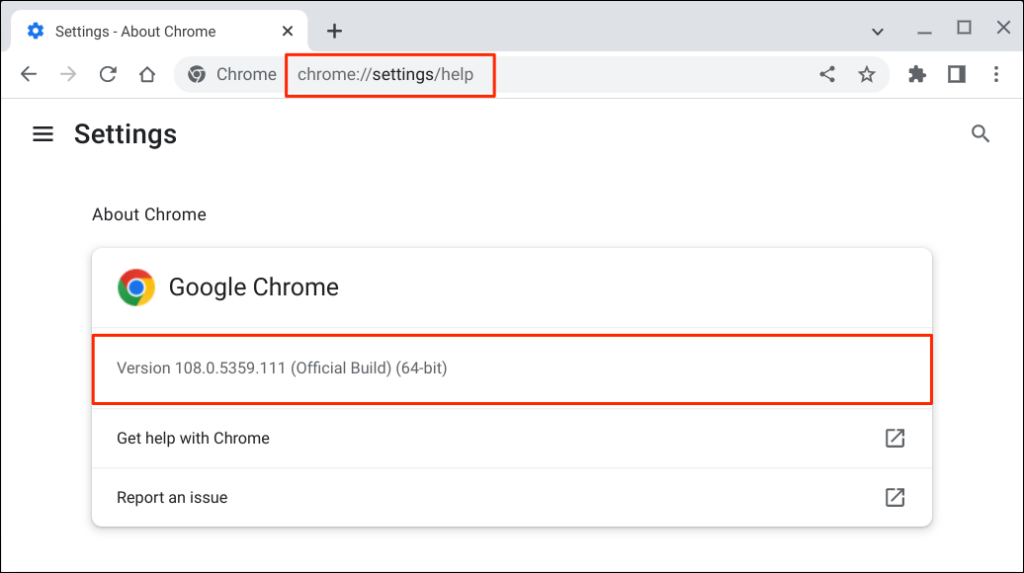
Dica rápida: Entrando chrome://configurações/ajuda no endereço do navegador Chrome exibe a versão atual do ChromeOS do seu Chromebook.
Verifique manualmente as atualizações do Chromebook
Às vezes, os Chromebooks falham ao verificar e baixar atualizações de software automaticamente. Felizmente, você sempre pode verificar se há atualizações no menu de configurações.
Dirigir a Definições > Sobre o Chrome OS e selecione o Verifique se há atualizações botão. Isso força seu Chromebook a verificar e baixar as atualizações disponíveis.
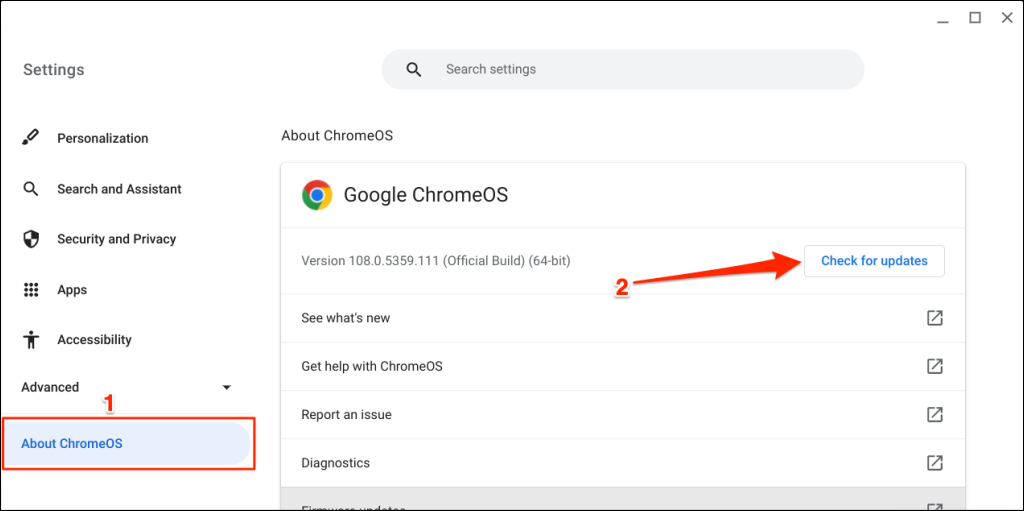
Seu Chromebook começa a baixar qualquer nova atualização disponível para seu Chromebook. O tempo de download varia de acordo com a velocidade da sua conexão e o tamanho da atualização do ChromeOS.
Se o seu Chromebook usar dados de celular ou o ponto de acesso do seu telefone, você verá um alerta notificando quantos dados a atualização requer. Selecione Continuar para iniciar o processo de atualização de software.
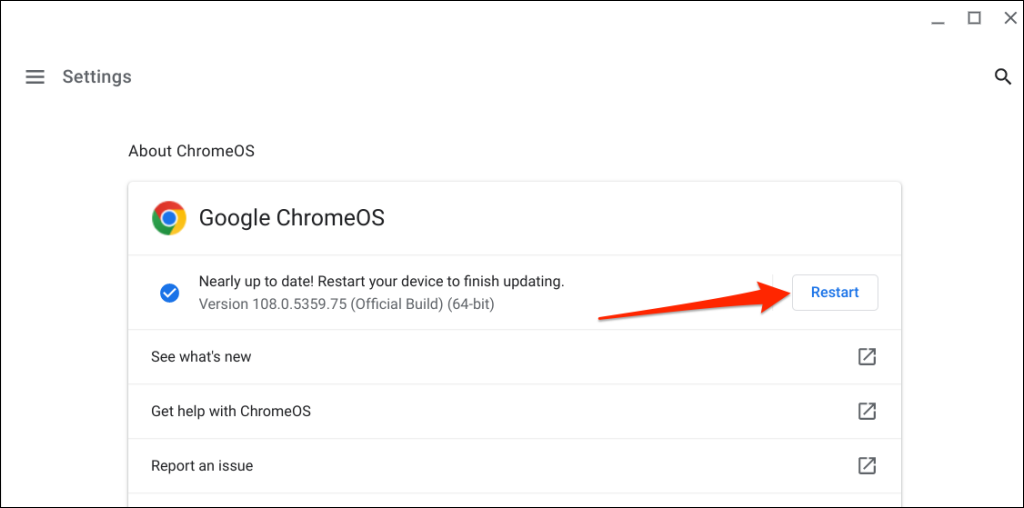
Selecione os Reiniciar botão para concluir a atualização. Feche todos os aplicativos antes de reiniciar seu Chromebook para não perder dados não salvos.
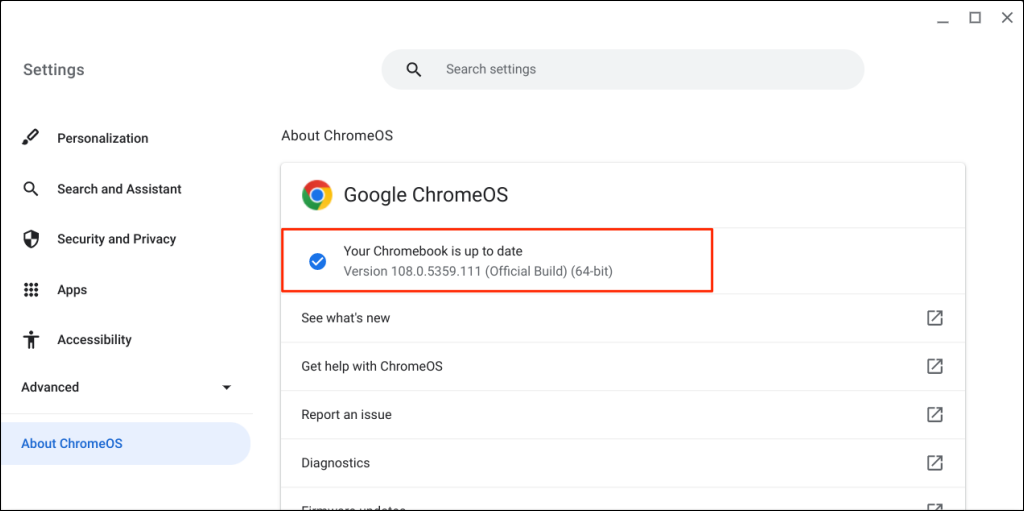
Uma mensagem “Seu Chromebook está atualizado” aparece se você tiver a versão mais recente do Google ChromeOS.
Quando você verifica se há atualizações de software, o Google coleta algumas informações sobre seu Chromebook: número do modelo, versão do ChromeOS, idioma etc. Nenhum dado ou informação pessoal sobre sua conta do Google é enviado ao Google.
Não consegue atualizar seu Chromebook? Experimente estas correções
Experimente as correções de solução de problemas abaixo se o seu Chromebook não baixar ou instalar a versão mais recente do ChromeOS.
Verifique a sua conexão com a internet
Uma conexão de internet lenta ou inconsistente pode impedir que seu Chromebook baixe atualizações de software. Mude para Wi-Fi ou Ethernet se estiver usando dados móveis. Se você estiver usando Wi-Fi, aproximar o Chromebook do roteador pode melhorar a qualidade ou a velocidade da conexão.
Seu Chromebook pode se desconectar do Wi-Fi se a rede não funcionar com dispositivos Chrome OS. Os Chromebooks oferecem suporte a redes abertas e seguras que usam os protocolos/configurações WEP, WEP dinâmico, WPA-Enterprise, WPA-Enterprise, WPA-PSK. Este documento de suporte do Google contém mais informações sobre a compatibilidade da rede Wi-Fi do Chromebook.
Reinicie o roteador ou atualize o firmware se não conseguir instalar as atualizações do ChromeOS por Wi-Fi ou Ethernet. Redefina seu roteador ou entre em contato com seu provedor de rede ou administrador para obter suporte se o problema persistir.
Reinicie seu Chromebook
Reiniciar seu Chromebook pode resolver falhas temporárias do sistema que impedem o download ou a instalação de atualizações do ChromeOS.
Toque em Tempo no canto inferior direito da tela e selecione o botão ícone de energia para desligar seu Chromebook.
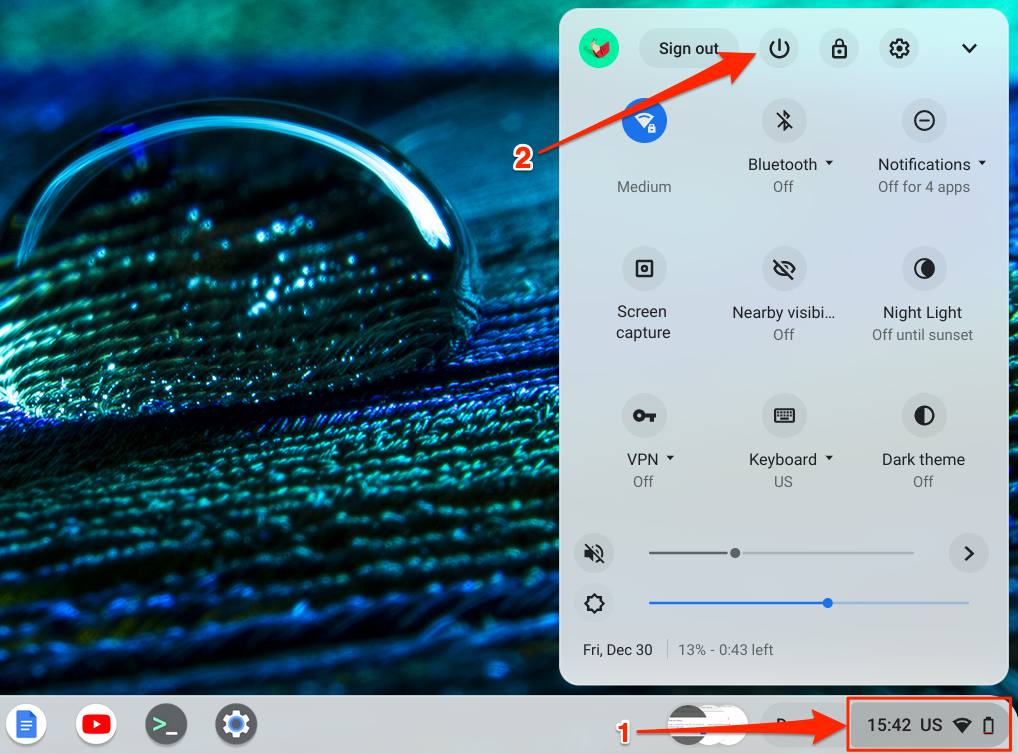
Aguarde 1 a 2 minutos, ligue seu Chromebook, conecte-o ao Wi-Fi ou Ethernet e verifique se há atualizações novamente.
Powerwash (redefinição de fábrica) seu Chromebook
Redefina seu Chromebook para o padrão de fábrica se ele não baixar ou instalar atualizações de software. Powerwashing seu Chromebook apaga seu disco rígido. Portanto, recomendamos fazer backup de arquivos importantes no Google Drive ou em um dispositivo de armazenamento externo antes de redefinir seu Chromebook para a configuração original.
Vamos para Definições > Avançado > Redefinir as configurações e selecione o Redefinir botão.
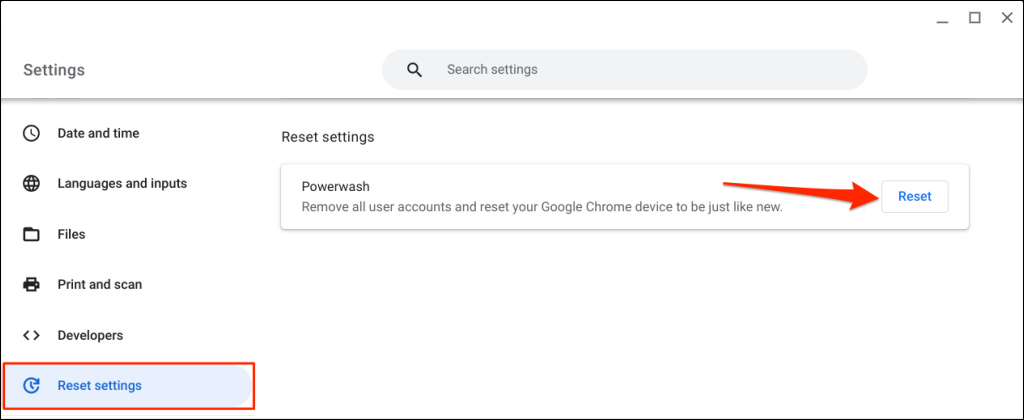
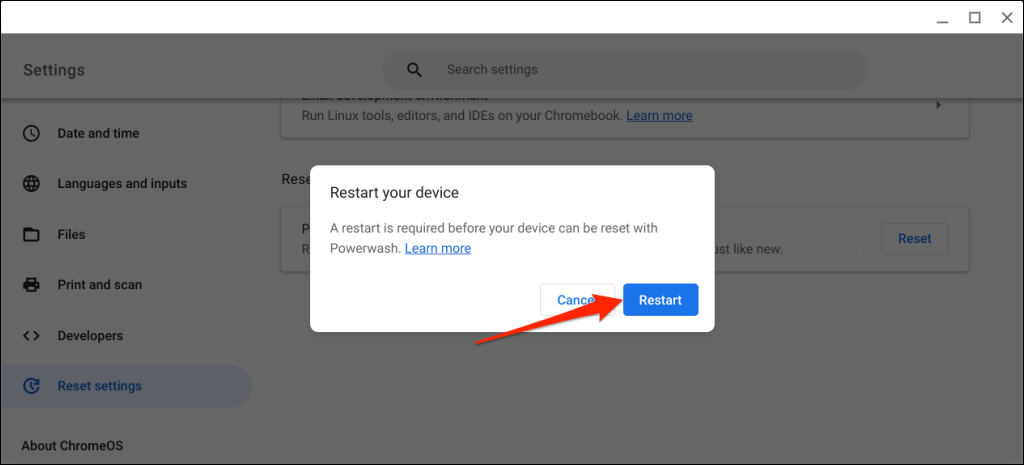
Selecione Reiniciar no pop-up para iniciar o processo de redefinição de fábrica. Consulte nosso tutorial sobre powerwashing em um Chromebook para obter instruções detalhadas.
Entre em contato com seu administrador
Talvez você não consiga atualizar o sistema operacional em um Chromebook gerenciado pelo seu trabalho ou escola. Entre em contato com o administrador de sua escola ou trabalho para instalar uma atualização do ChromeOS.
Obtenha os recursos mais recentes
A instalação das atualizações do ChromeOS adiciona os recursos de segurança mais recentes e ajuda o Chromebook a funcionar sem problemas. Entre em contato com o fabricante do Chromebook se ainda não conseguir instalar as atualizações do ChromeOS depois de tentar as correções de solução de problemas acima.


