
Se o seu laptop Microsoft Surface começou a ficar lento ou está congelando muito, talvez seja hora de fazer uma redefinição de fábrica. Redefinir sua superfície pode eliminar muitos problemas residuais e deixar seu laptop como novo.
Abaixo, explicaremos como redefinir o Microsoft Surface para os sistemas operacionais Windows 10 e Windows 11.
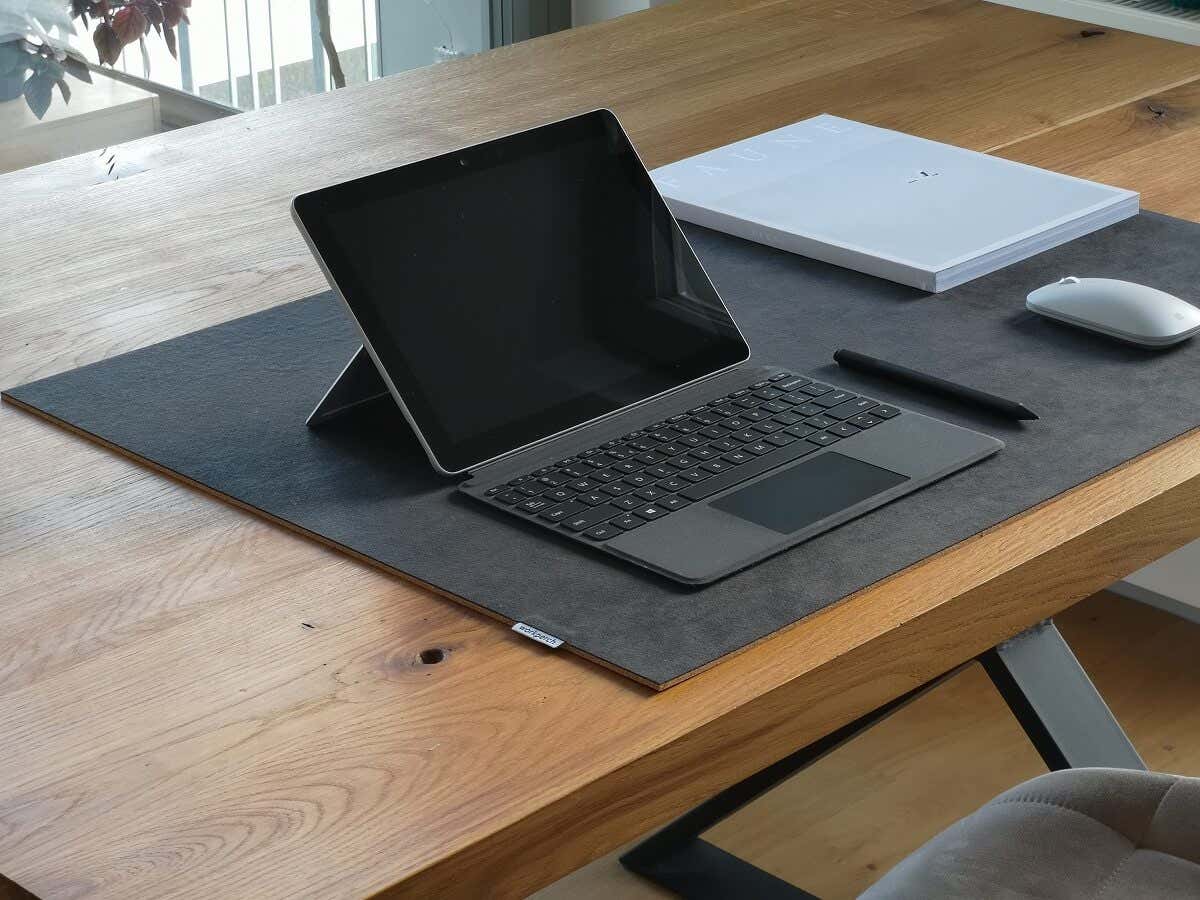
Como redefinir um Microsoft Surface de fábrica
Se o seu Surface não estiver funcionando tão bem quanto deveria, ou se você quiser vendê-lo e proteger suas informações pessoais, uma redefinição de fábrica removerá tudo e fará com que funcione sem problemas novamente. O guia abaixo explica como redefinir seu dispositivo Microsoft Surface, seja um Surface Pro, Surface RT, Surface Tablet ou um laptop Microsoft Surface básico.
Veja o que fazer:
- aperte o tecla do Windows + EU abrir Configurações.
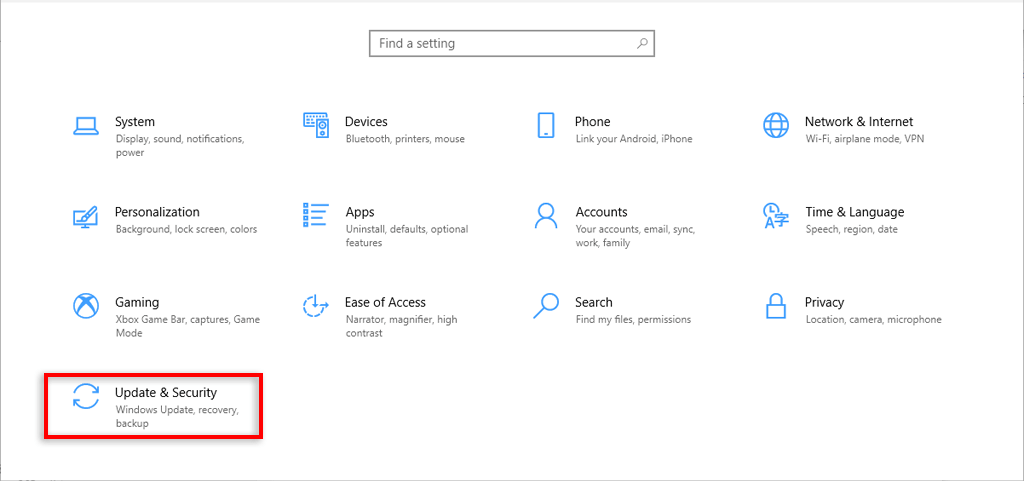
- Se você estiver usando o Windows 11, selecione Sistema. Se você estiver no Windows 10, selecione Atualização e segurança.
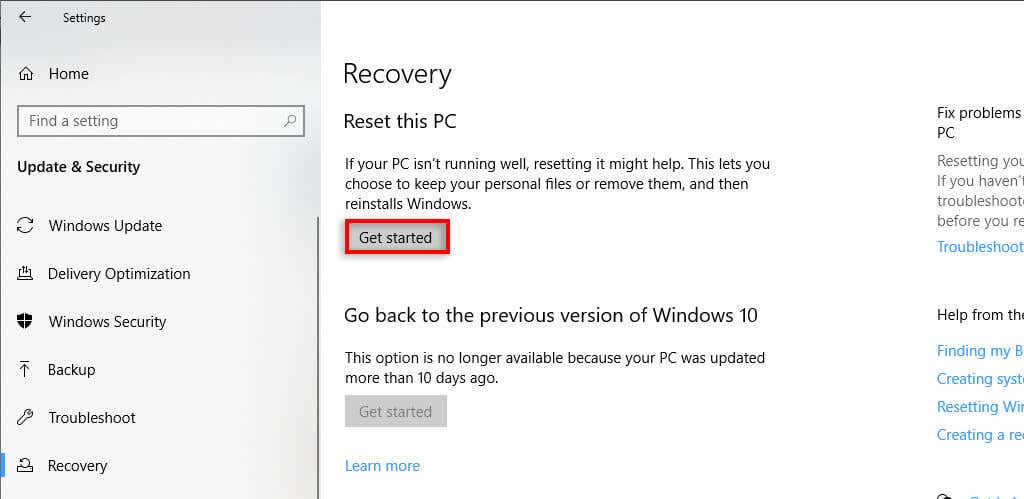
- Selecione Recuperação > iniciar.
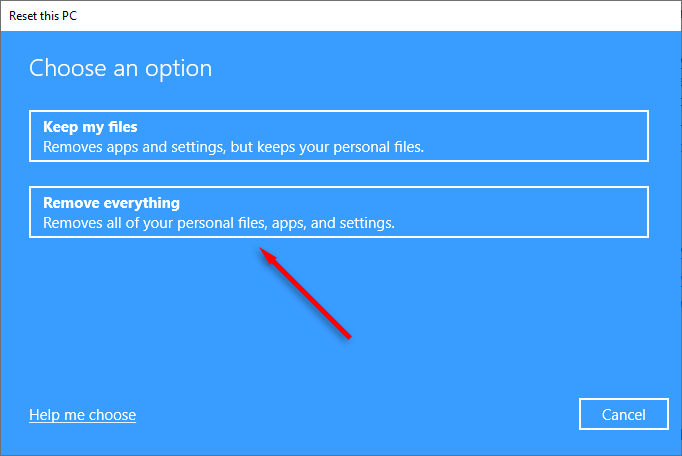
- Escolha uma das seguintes opções:
- Mantenha meus arquivos. Essa configuração (também conhecida como “Atualização” no Windows 11) reinstalará o sistema operacional Windows sem remover os aplicativos pré-instalados ou arquivos pessoais do laptop. No entanto, você perderá todas as configurações personalizadas, aplicativos e drivers instalados.
- Remova tudo. Esta opção reinstalará o Windows 10 ou 11 completamente, removendo todos os vestígios de que você já usou o laptop. Selecionar esta opção é melhor se você planeja vender ou doar o laptop, mas lembre-se de que pode levar até duas horas para ser concluído.
- Em seguida, escolha um baixar nuvem ou reinstalação local. O download na nuvem exigirá uma conexão com a Internet e levará mais tempo para ser concluído. No entanto, é a melhor opção se o seu dispositivo apresentar problemas graves.
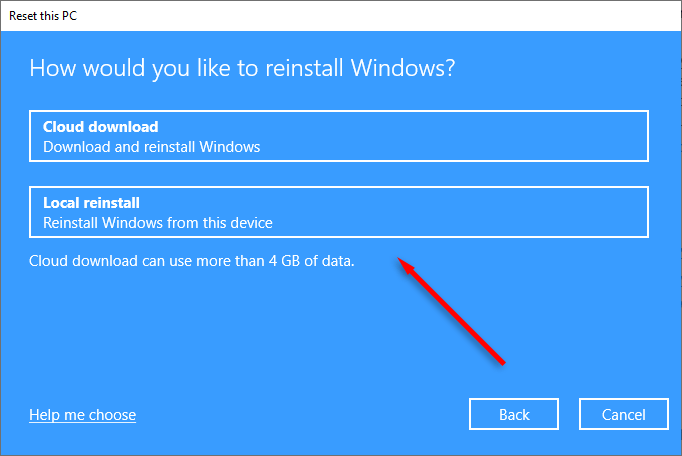
- Antes de iniciar a redefinição de fábrica, selecione Mudar configurações para decidir o que será reinstalado junto com o Windows. Selecione confirme Para finalizar.
- Escolher Próximoentão bata Reiniciar. Aguarde a conclusão do processo e reinicie o dispositivo.
Observação: Se estiver usando um Surface mais antigo com Windows 8.1, você terá que navegar para Configurações > Alterar as configurações do PC > Atualização e recuperação > Recuperação. Em seguida, em “Remover tudo e reinstalar o Windows”, selecione Iniciar. Selecione Próximoem seguida, escolha um Apenas remova meus arquivos ou Limpe totalmente a unidade. Finalmente, pressione Reiniciar.
Como redefinir um Microsoft Surface na tela de login
Se o seu Surface não permitir que você faça login, você pode executar uma reinicialização total na tela de login. Veja como:
- aperte o tecla do Windows + eu.
- Segure o Mudança tecla e pressione a tecla ícone de energia no canto inferior direito.
- Selecione Reiniciar.
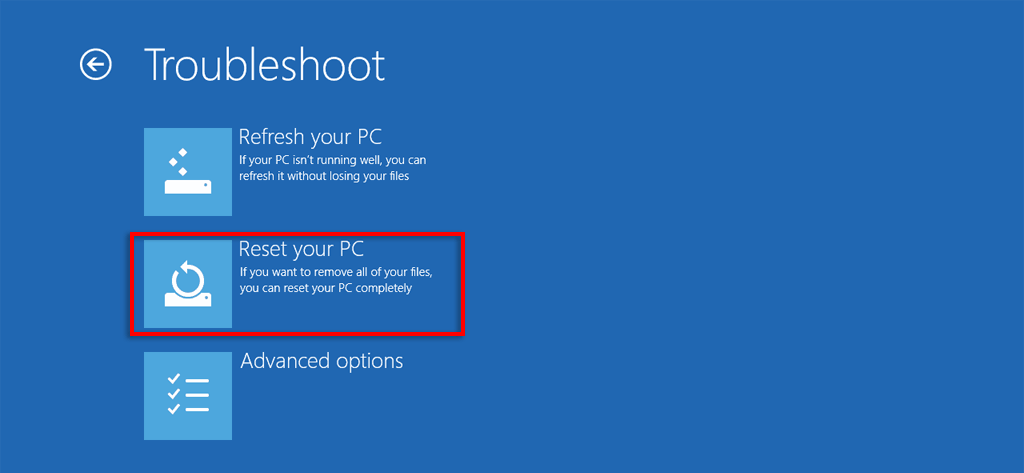
- Após a reinicialização do Surface, você verá uma tela azul com várias opções. Isso é conhecido como Ambiente de Recuperação. Selecione solucionar problemas > Redefinir seu PC. No Windows 10, você pode ter que selecionar Opções avançadas > solucionar problemas > Redefinir este PC. Se você deseja manter seus arquivos, selecione Atualize seu PC.
- Aguarde a conclusão do processo de reinicialização e, em seguida, configure o Surface novamente.
Observação: Dependendo de como seu dispositivo está configurado, pode ser necessário entrar em sua conta da Microsoft ou fornecer uma chave de recuperação antes que o PC permita que você execute uma redefinição de fábrica.
Como redefinir um Microsoft Surface usando uma unidade de recuperação USB
Há mais uma maneira de redefinir o Windows para os padrões de fábrica, usando uma unidade de recuperação USB. Se você não tiver certeza de como fazer isso, confira nosso guia sobre como baixar uma imagem de recuperação e criar uma unidade de recuperação USB. A vantagem de usar esta opção é que você não precisa estar conectado à internet.
Veja como redefinir o Surface com uma unidade de recuperação:
- Desligue o Microsoft Surface e verifique se o carregador está conectado.
- Insira a unidade flash de recuperação.
- Pressione e segure o Volume baixo botão e Botão de energia ao mesmo tempo. Quando o logotipo do Microsoft Surface aparecer, solte o botão Diminuir volume.
- Escolha o seu idioma e esquema de teclado e, em seguida, ligue o Surface.
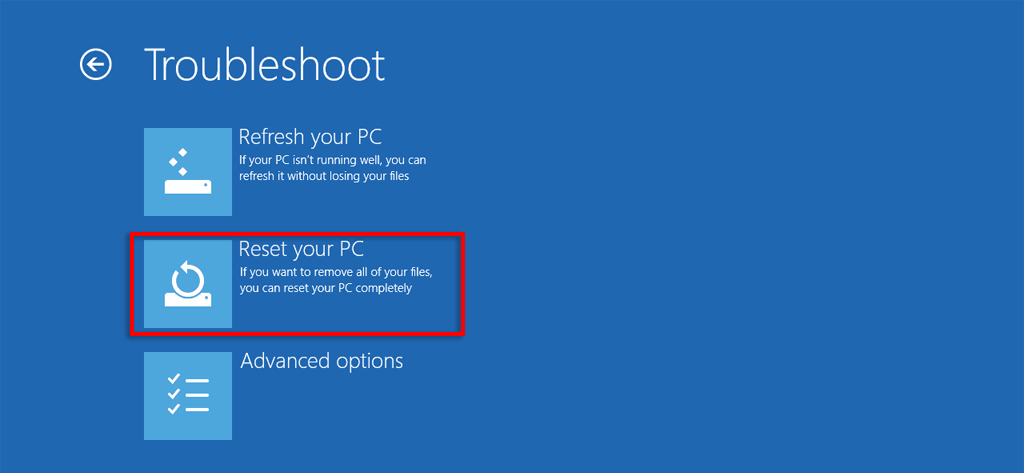
- Quando o Escolha um opção tela aparecer, selecione solucionar problemas > Redefinir seu PC. Em seguida, escolha qualquer um Mantenha meus arquivos ou Remova tudo e siga as instruções na tela.
Observação: Se o Microsoft Surface não ligar, você precisará corrigi-lo antes de executar uma redefinição de fábrica.
De volta ao normal
Muitas vezes, reiniciar o Surface é suficiente para que volte ao normal. Mas às vezes, apesar de horas de solução de problemas, você simplesmente não consegue encontrar o problema. É aí que redefinir seu laptop para as configurações de fábrica pode ajudar a restaurar seu laptop à sua glória anterior.
Felizmente, seu dispositivo Microsoft Surface agora está funcionando como novo novamente!


