
O Google criou o sistema operacional para smartphone chamado Android. É empregado por uma ampla gama de fabricantes de smartphones e tablets, incluindo Samsung, LG, Motorola e outros. O Android é conhecido por sua capacidade de adaptação e personalização, permitindo que os usuários adicionem diferentes temas, widgets e aplicativos a seus dispositivos para torná-los exclusivamente seus. Por ser uma plataforma de código aberto, os desenvolvedores podem produzir e compartilhar seus próprios aplicativos Android sem precisar da permissão do Google. Mas, em algum momento, seu telefone pode precisar ser atualizado para operar de acordo com sua capacidade e aprender como atualizar o telefone Android. Este artigo fornecerá vários métodos para atualizar o telefone Android. Então, fique ligado e continue lendo!
Como atualizar o telefone Android
Continue lendo para encontrar as etapas que explicam como atualizar o telefone Android em detalhes com ilustrações úteis para melhor compreensão.
Observação: Como os smartphones Android não possuem as mesmas opções de Configurações, elas variam de fabricante para fabricante. Portanto, verifique as configurações corretas antes de alterar qualquer uma no seu dispositivo. Essas etapas foram realizadas em Telefone Redmi (MIUI)conforme as ilustrações abaixo.
Resposta rápida
Atualizar um telefone Android normalmente envolve limpar a partição de cache do dispositivo, o que pode ajudar a melhorar seu desempenho e resolver alguns problemas comuns. Aqui estão as etapas para atualizar um telefone Android:
1. Desligar seu telefone Android e pressione e segure o botão botões liga/desliga e diminuir volume simultaneamente até que o telefone vibre.
2. Use o botões de volume para navegar para o Recuperação opção e selecione-a com o botão botão de energia.
3. Quando o logotipo do robô Android aparecer, pressione e segure o botão de energia e depois pressione o botão de aumentar volume.
4. Use o botões de volume para navegar para o Limpe a partição de cache opção e selecione-a com o botão botão de energia.
5. Aguarde até que a partição de cache seja limpa e selecione o Reinicie o sistema agora opção.
É bom atualizar seu telefone?
Sim, reiniciar o telefone é uma excelente ideia. Quaisquer erros de software que possam estar criando problemas de desempenho podem ser resolvidos reiniciando o telefone.
O que acontece se você atualizar seu telefone?
Seu telefone irá alternar entre desligando e ligando novamente novamente se você atualizá-lo. Todos os aplicativos e funções abertos serão fechados quando você reiniciar o telefone e serão reabertos assim que o dispositivo for ligado.
- pode ajudar resolver quaisquer problemas menores do programa isso pode estar prejudicando a eficiência do sistema e liberando recursos do sistema.
- Além disso, você pode ajudar libere todos os arquivos temporários ou dados que podem estar sobrecarregando a RAM do seu telefone ou deixando-o lento.
Você deve reiniciar seu telefone com frequência para ajudar a manter sua eficiência.
Leia também: O que é atualização de aplicativo em segundo plano no Android?
Com que frequência você deve atualizar seu telefone?
Reiniciando seu telefone uma vez por semana ou dois é um bom hábito para ajudar a manter as coisas funcionando sem problemas. Embora não haja uma diretriz rígida e rápida sobre a frequência com que você deve fazê-lo. No caso de você observar o seu telefone começar a ficar lento ou agir de forma estranha, você também pode reiniciá-lo.
Como atualizar o telefone Android?
Você pode atualizar seu telefone Android reiniciando-o ou fazendo uma redefinição de fábrica.
Método 1: reinicie o Android
Siga os passos abaixo para reiniciar o seu Android:
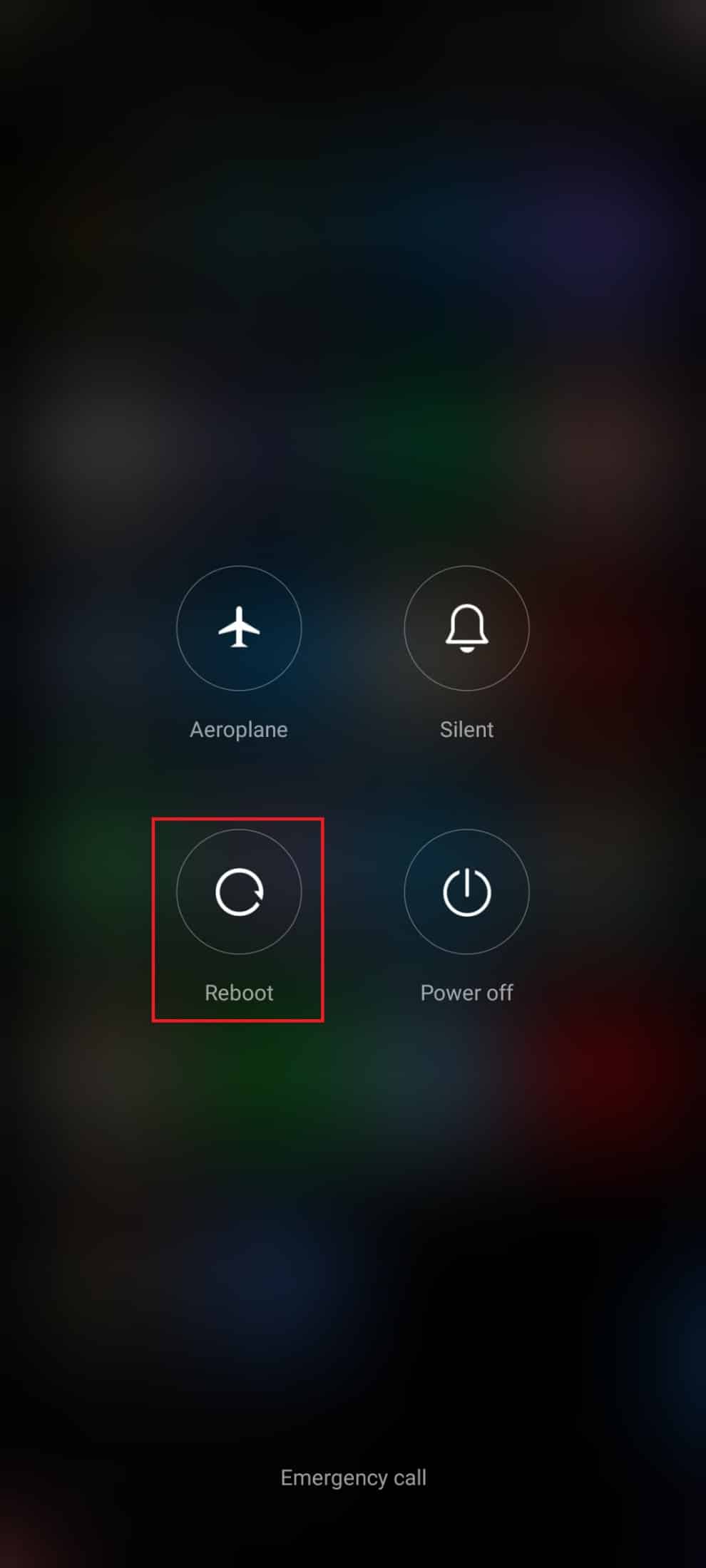
1. Pressione o botão Botão de energia no seu dispositivo.
2. Toque no Reinício/Desligar opção.
Observação: Se você tocar no Desligar opção, você tem que segurar o seu Botão de energia novamente para reiniciar o telefone.
Leia também: Como limpar o cache no telefone Android (e por que é importante)
Método 2: limpar partição de cache
Os dados de cache são dados temporários no seu telefone. Esses dados não afetam seu dispositivo e são armazenados na memória do telefone. No entanto, se o seu dispositivo tiver arquivos de cache excessivos, poderá causar vários problemas de desempenho com o telefone.
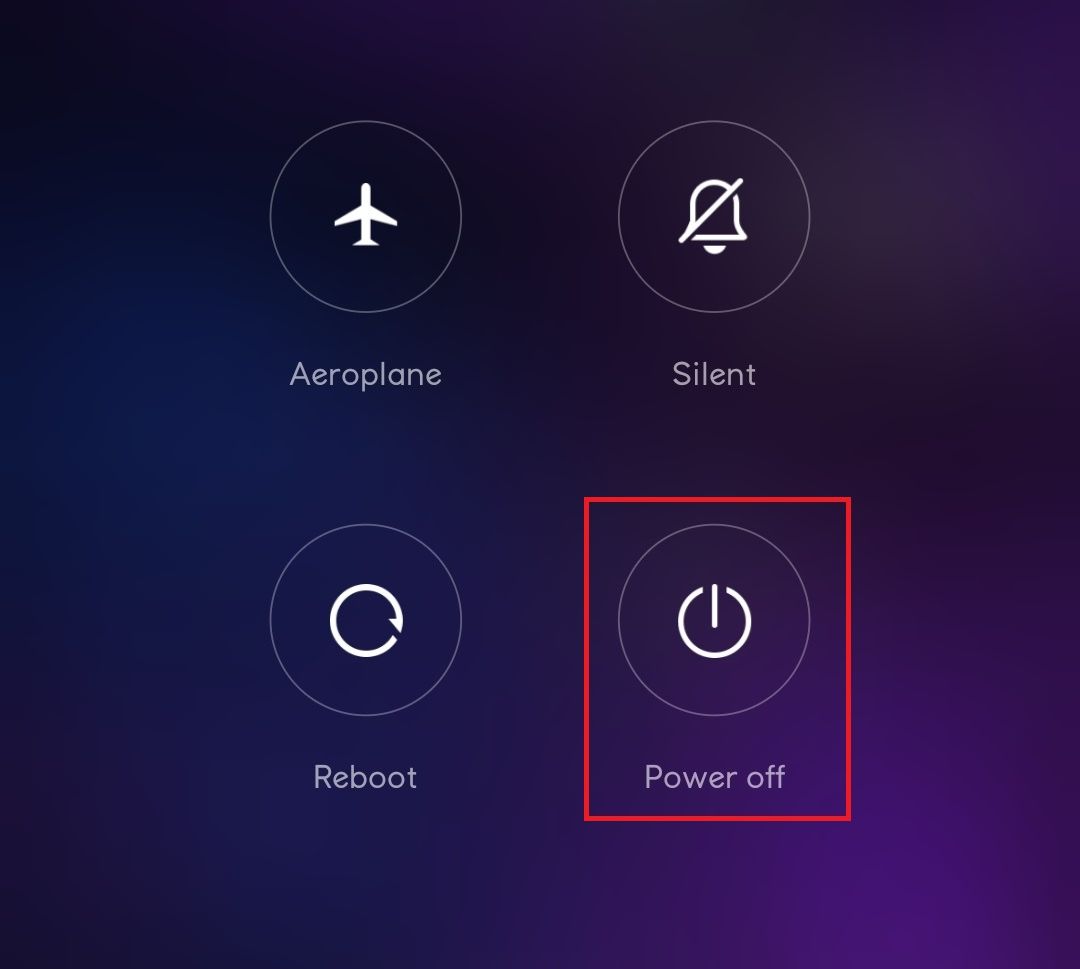
1. Pressione e segure o Botão de energia e selecione Desligar para desligar o aparelho.
2. Simultaneamente, pressione o botão Volume baixo e Botões liga/desliga entrar Modo de recuperação.
Observação: Diferentes fabricantes podem ter maneiras diferentes de entrar no menu Modo de Recuperação. Certifique-se sempre de usar as teclas corretas para acessar o modo de recuperação no seu dispositivo.
3. Use o botões de volume para navegar para o Modo de recuperação menu e, em seguida, navegue até Limpar Partição de Cache.
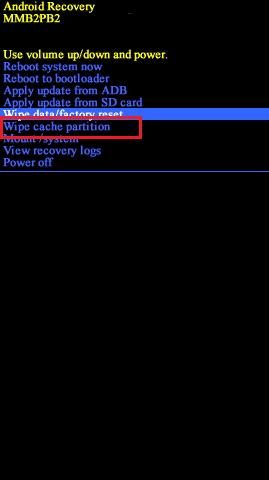
4. Use o Botão de energia para selecionar o Limpe a partição de cache opção. Aguarde o término do processo.
5. Selecione o Reinicie o sistema agora opção para executar o telefone no modo normal.
Método 3: redefinição de fábrica do Android
Outra maneira de atualizar seu telefone Android é redefinindo-o para as configurações de fábrica.
Observação: antes de redefinir seu Android para as configurações de fábrica, você deve fazer backup de todos os seus dados para não perdê-los para sempre. Se você não sabe como fazer backup do seu Android, siga nosso guia em Faça backup dos dados do seu telefone Android.
Para redefinir seu celular de fábrica, leia e implemente as etapas em nosso guia Como redefinir qualquer dispositivo Android.
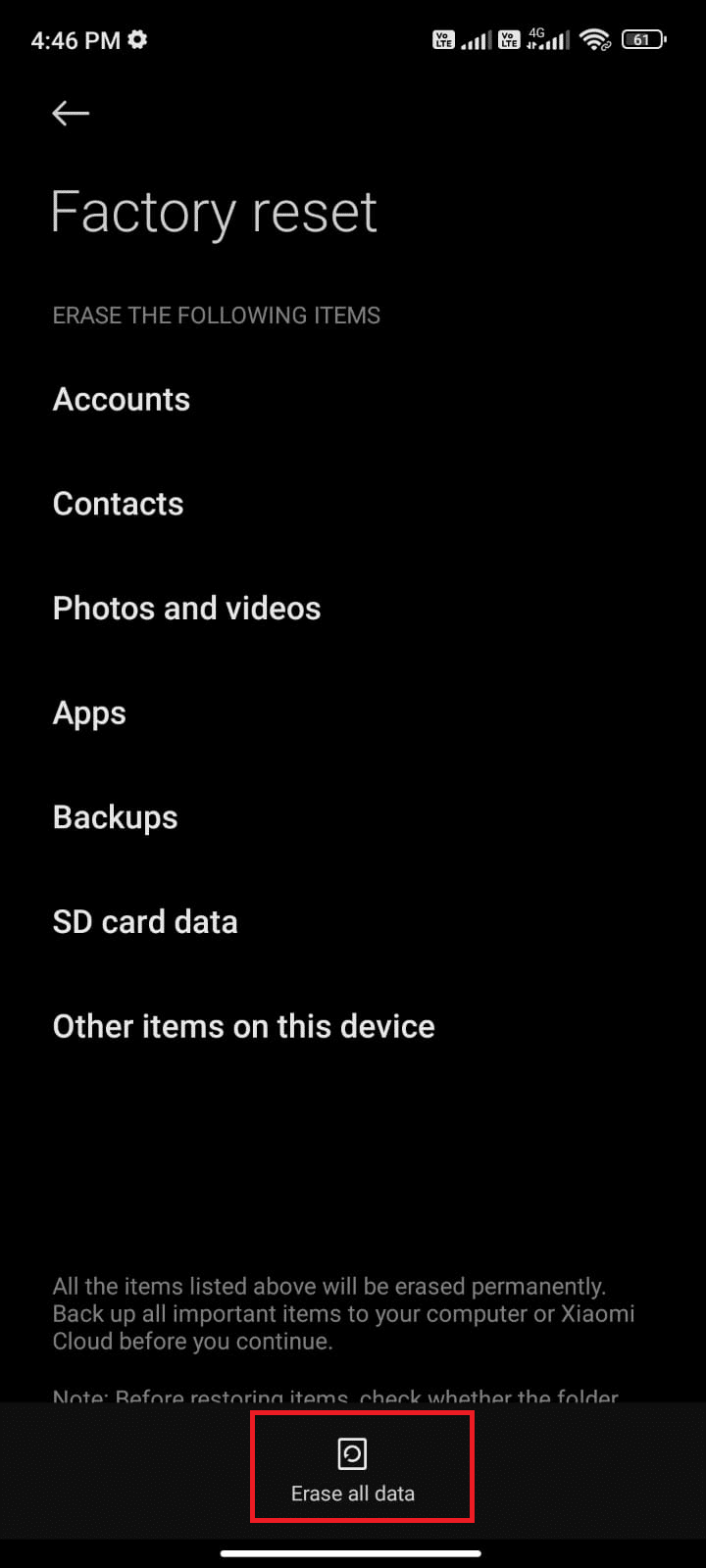
Leia também: Como limpar o cache DNS no Android
Como atualizar o aplicativo de telefone Android?
Você pode tentar forçar a parada e limpar o cache e os dados se um aplicativo específico estiver causando problemas no seu telefone Android.
Observação: Para referência, usamos o Whatsapp aplicativo para a demonstração. Você pode fazer o mesmo para qualquer outro aplicativo que esteja causando o problema.
Método 1: forçar o fechamento do aplicativo
Siga os passos abaixo para forçar o fechamento:
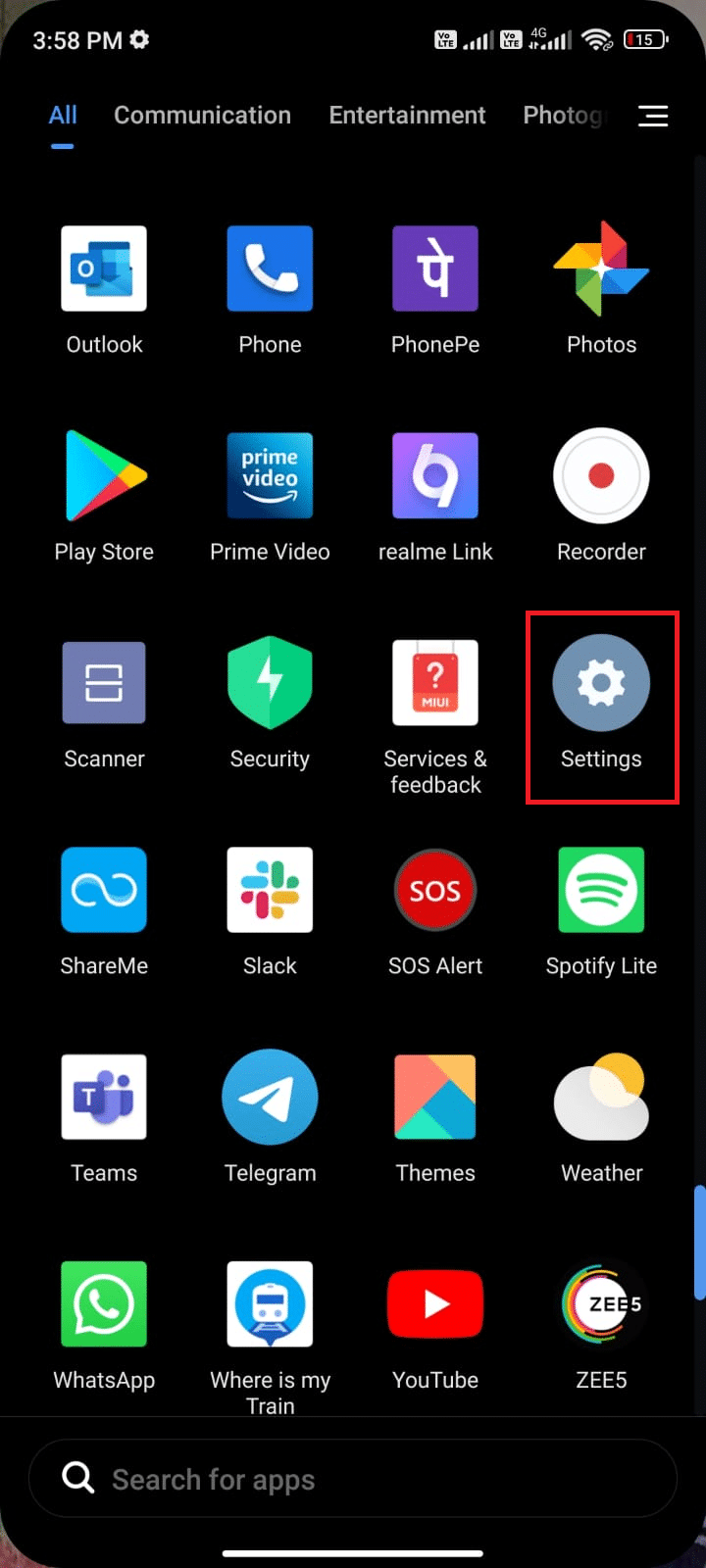
1. Inicie o Configurações aplicativo.
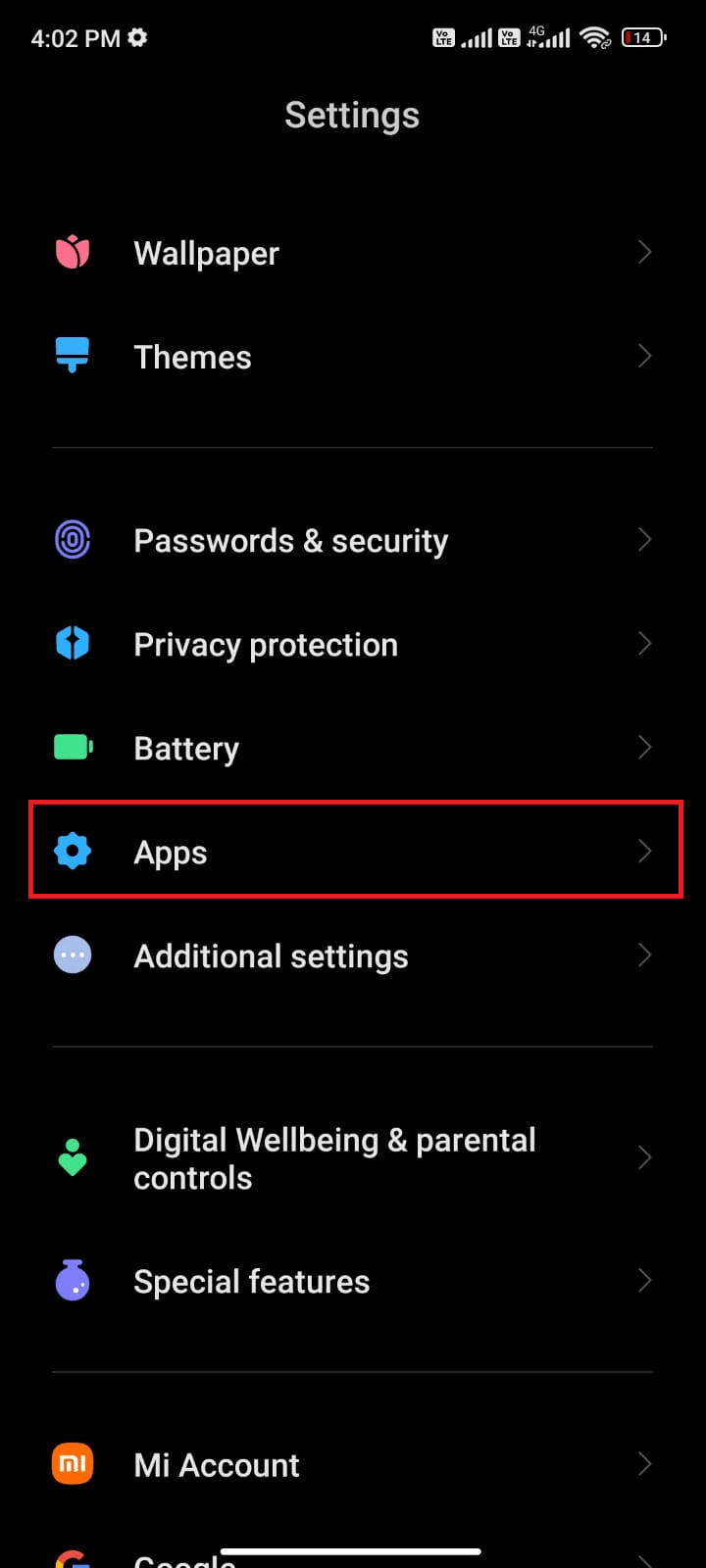
2. Agora, toque em aplicativos.
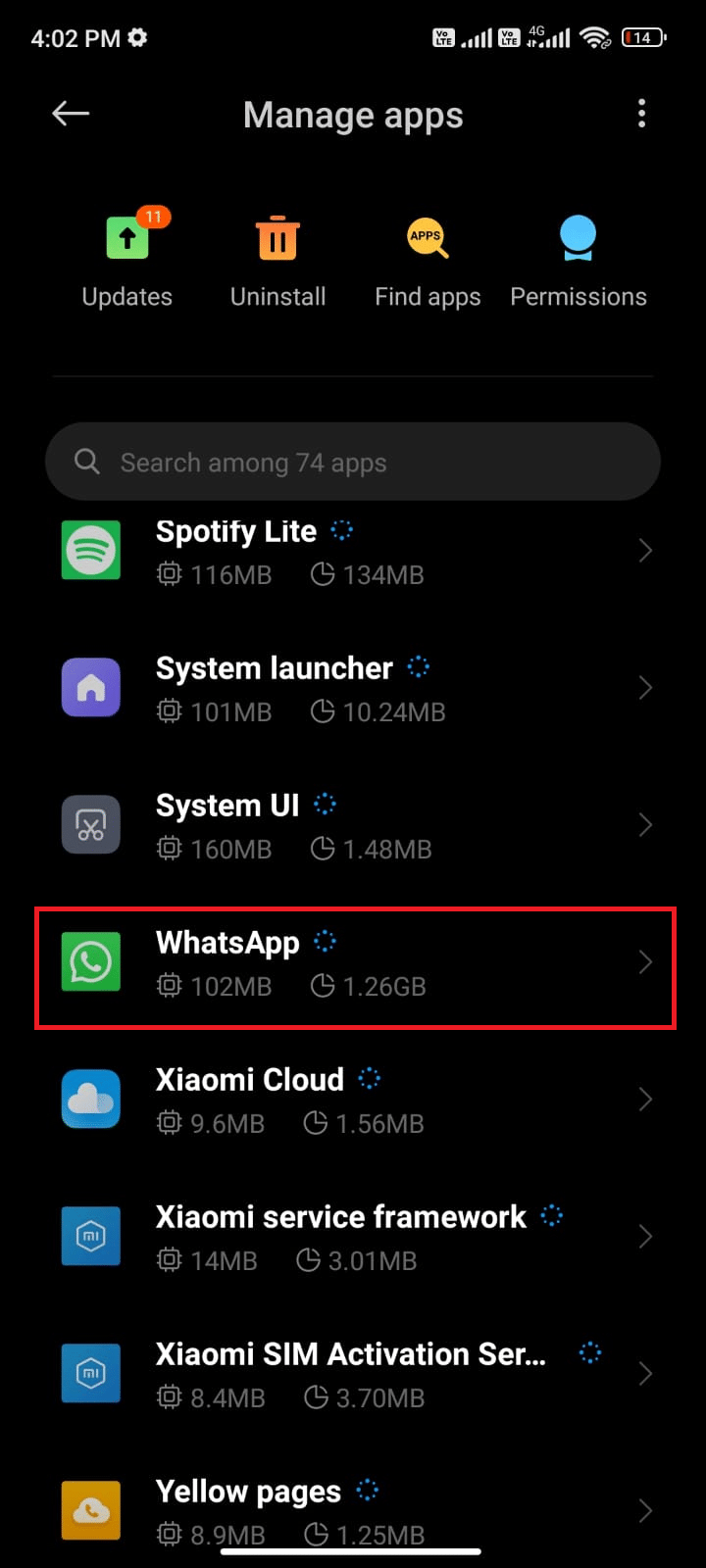
3. Em seguida, toque em Gerenciar aplicativos > Whatsapp.
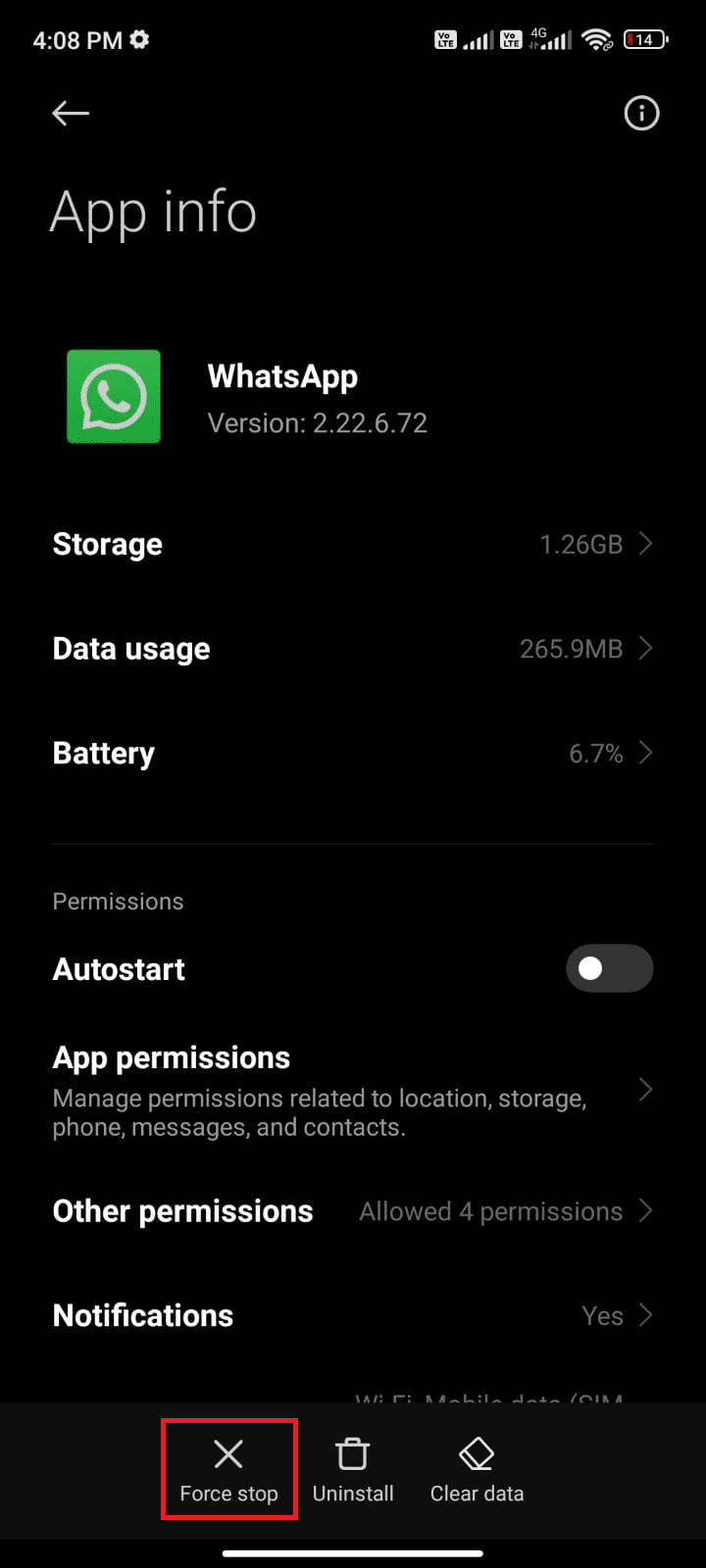
4. Em seguida, toque em Forçar parada.
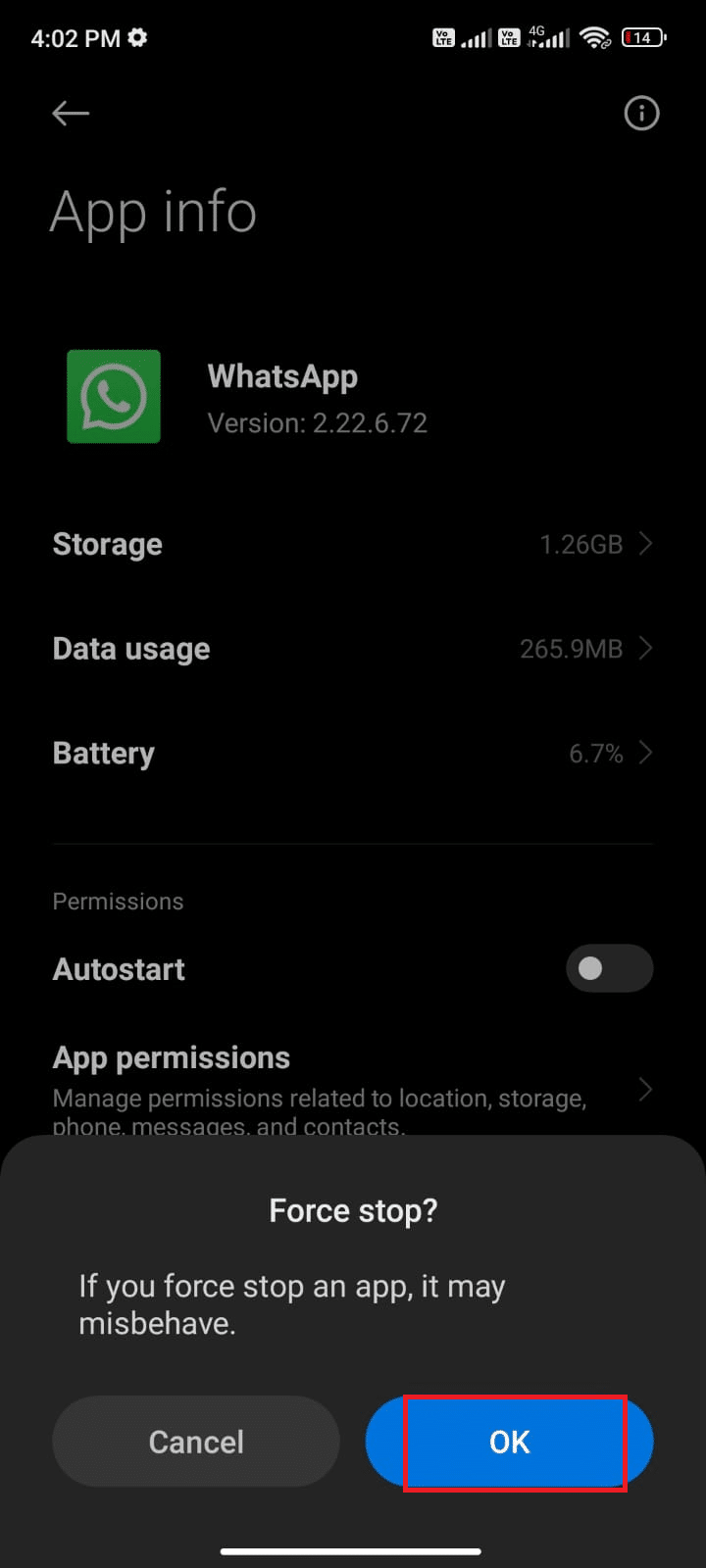
5. Por fim, quando solicitado, toque em OKcomo mostrado.
Vamos ver outro método para aprender como atualizar o aplicativo de telefone Android.
Leia também: Como fazer o downgrade do aplicativo Android sem desinstalar
Método 2: limpar o cache do aplicativo
Siga as etapas abaixo para limpar o cache.
1. Navegue até a tela inicial e toque no Configurações aplicativo.
2. Em seguida, toque em aplicativos.
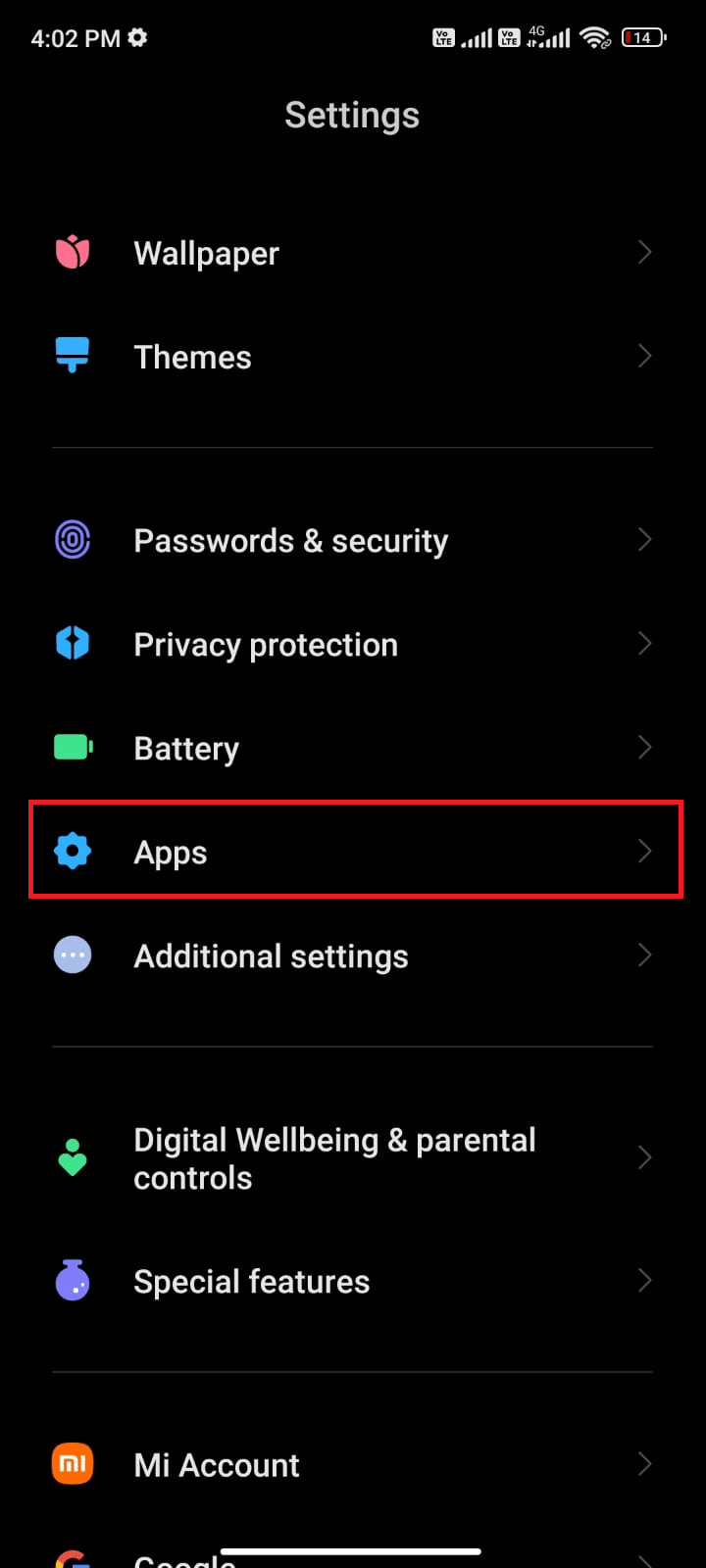
3. Agora, toque em Gerenciar aplicativos >WhatsApp > Armazenamento.
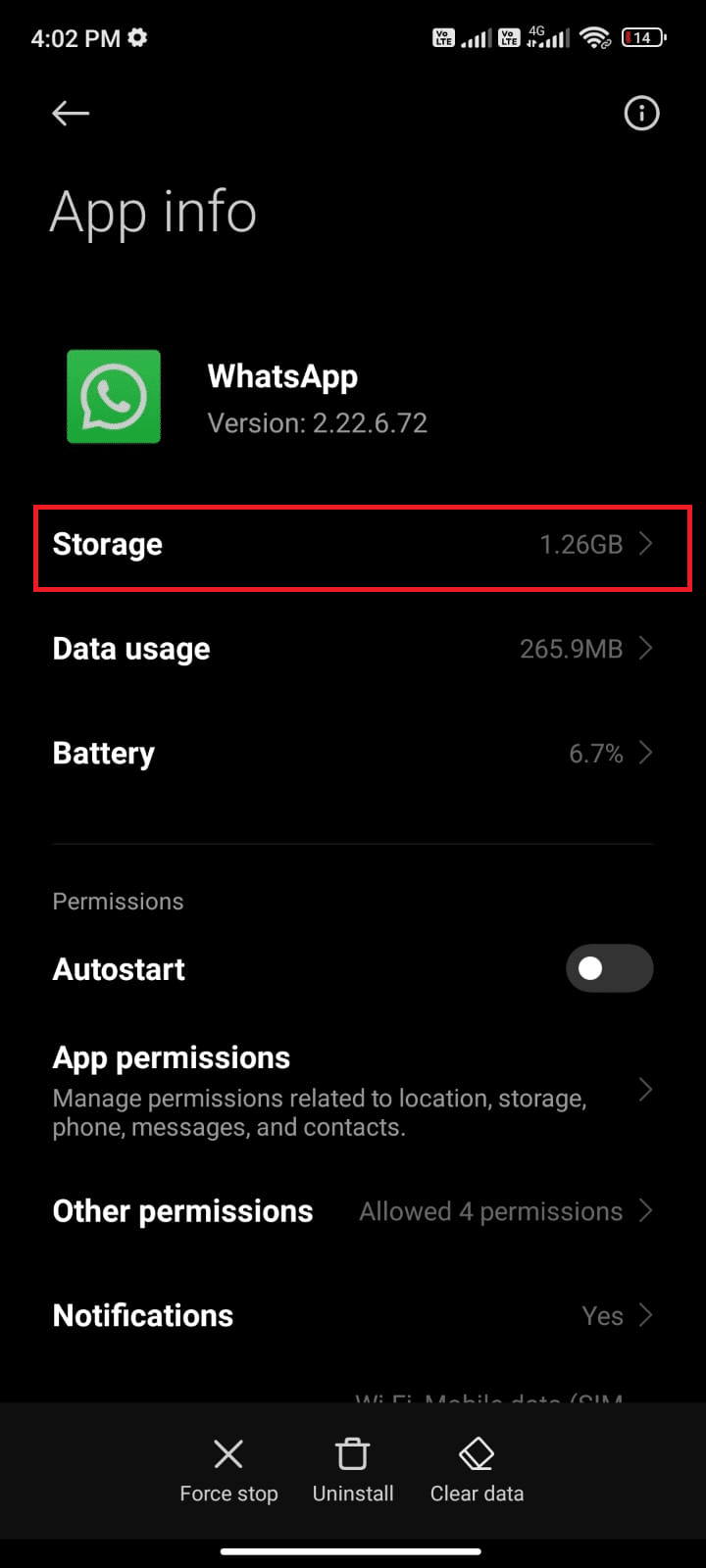
4. Em seguida, toque em Limpar dados > Limpar cachecomo mostrado.
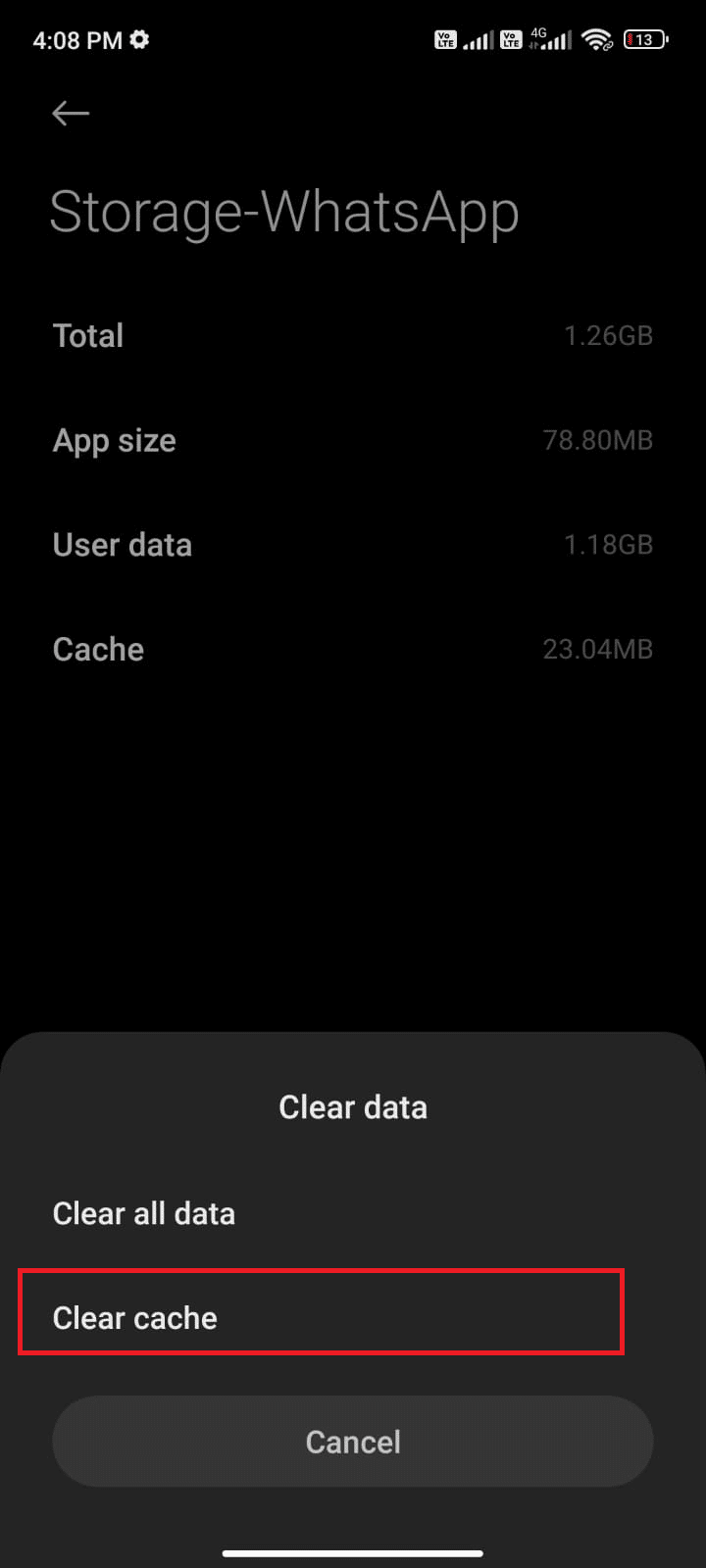
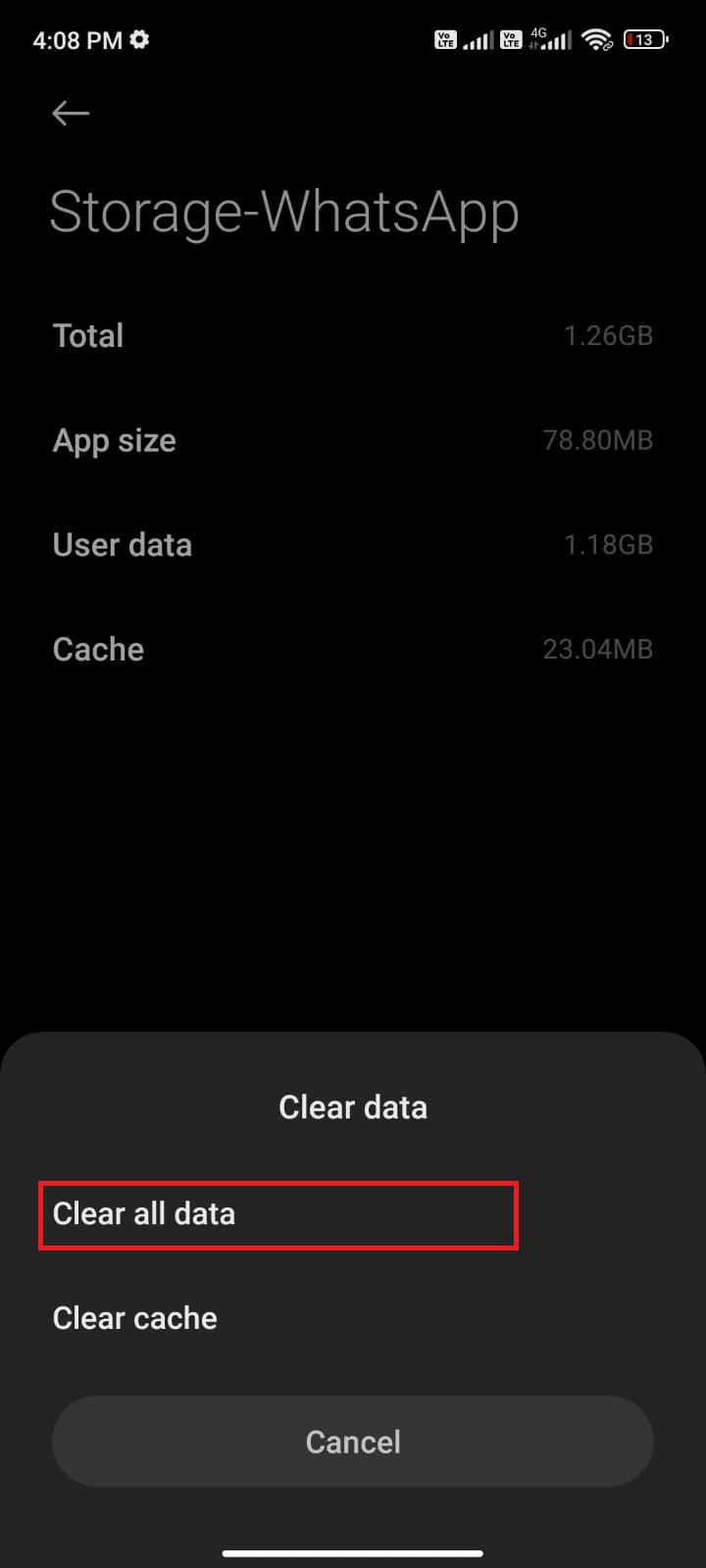
5. Toque em Limpar todos os dados se você deseja excluir todos os dados do WhatsApp.
Recomendado:
Esperamos que você tenha aprendido sobre como atualizar o telefone Android. Sinta-se à vontade para entrar em contato conosco com suas dúvidas e sugestões através da seção de comentários abaixo. Além disso, deixe-nos saber o que você quer aprender a seguir.


