
A maioria de nós está acostumada a atualizar o software do nosso Mac (macOS) usando a Mac App Store - a maneira tradicional de fazer isso. No entanto, há outro método para atualizar o macOS: usando o Terminal. Usar este método para atualizar seu Mac pode economizar tempo e ser mais fácil para muitos, especialmente porque a Mac App Store é conhecida por atrasar em dispositivos mais antigos. Muitos usuários também relataram que as atualizações são baixadas e instaladas mais rapidamente quando instaladas com o Terminal, então essa é outra vantagem óbvia. Aqui, mostramos como atualizar seu Mac usando o Terminal.
Se estiver usando vários Macs conectados a um servidor, você pode simplesmente executar um script ou instalar remotamente uma atualização sem passar pela dificuldade de acessar cada dispositivo individualmente. Para usuários que executam macOS Mojave ou posterior, as atualizações de software foram movidas para Preferências do Sistema, mas o método Terminal ainda está disponível.
Atualizando Seu Mac usando o Terminal
Este método usa uma série de comandos para permitir que o Terminal pesquise quaisquer atualizações disponíveis para o seu sistema específico e as instale.
Observação: já que atualizar o software em qualquer sistema é uma função central, você precisará de sua senha de administrador para prosseguir com os downloads e instalações usando o Terminal.
1. Abra o Terminal em seu Mac. Você pode fazer isso procurando por ele com o Spotlight ou acessando “Aplicativos -> Utilitários -> Terminal” no Finder.
2. Digite o seguinte comando e pressione Enter:

Isso pesquisará os servidores da Apple em busca de atualizações disponíveis para o seu sistema. Se não houver atualizações disponíveis, ele mostrará “Nenhuma atualização disponível”. No entanto, caso haja atualizações disponíveis, o Terminal exibirá a lista dessas atualizações junto com o tamanho do arquivo de atualização.
3. Para baixar e instalar uma atualização específica, use
sudo softwareupdate -i 'NAME'
Aqui, substitua NAME pela atualização específica que você deseja baixar e instalar. Por exemplo, se você deseja instalar a atualização macOS Big Sur 11.4-20F71, digite sudo softwareupdate -i 'macOS Big Sur 11.4-20F71'.
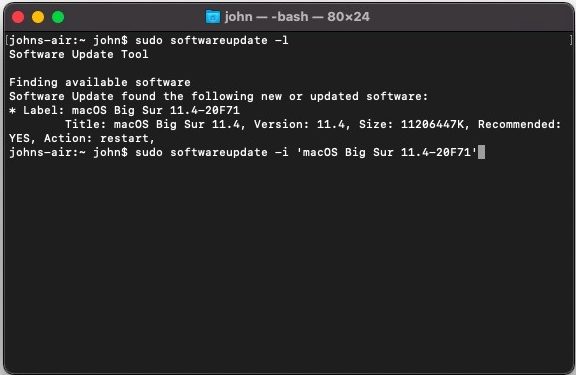
Dica: o nome da atualização - também conhecido como identificador - é aquele escrito ao lado da estrela / marcador, conforme destacado abaixo.
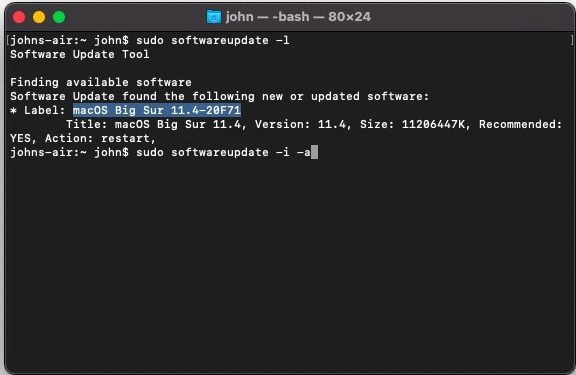
Você precisa ter certeza de digitar o identificador exato da atualização para baixar e instalar. Também tome cuidado com quaisquer espaços / asteriscos presentes no final do identificador, como é o caso na atualização destacada abaixo.
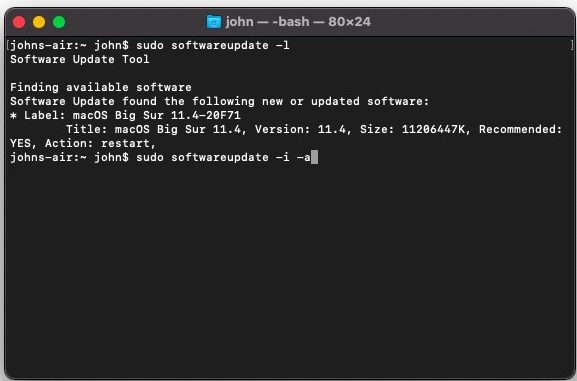
Se você deseja instalar todas as atualizações disponíveis, basta usar o seguinte comando:
sudo softwareupdate -i -a
O -a comando simplesmente instrui o Terminal a instalar todas as atualizações. Como esses dois comandos são sudo comandos, você precisará inserir uma senha de administrador quando solicitado.
É isso. A (s) atualização (ões) que você selecionou começarão a baixar e começarão a ser instaladas automaticamente após o download. Infelizmente, não existe uma barra de progresso tradicional. Em vez disso, o Terminal continuará atualizando você a cada etapa por meio de entradas de texto.
No caso de instalar uma atualização que necessite da reinicialização do computador, o Terminal o avisará. Basta inserir sua senha e o Terminal reiniciará automaticamente o Mac.
Você pode usar este método para baixar atualizações do macOS e atualizações para os principais aplicativos da Apple, mas, infelizmente, você ainda está confinado à Mac App Store ou à seção de Atualização de Software nas Preferências do Sistema para instalar qualquer outro aplicativo de terceiros em seu Mac.
Você prefere usar a Mac App Store ou Terminal para instalar atualizações em seu Mac? Informe-nos na seção de comentários abaixo e confira alguns de nossos outros conteúdos do macOS, como nossos guias sobre proteção de pastas por senha em seu Mac e execução de scripts Python.
Relacionado:
Este artigo é útil?
John é um jovem profissional técnico apaixonado por educar os usuários sobre as melhores maneiras de usar sua tecnologia. Ele possui certificações técnicas que abrangem tópicos que vão desde hardware de computador até segurança cibernética e administração de sistema Linux.
Fonte Adicione ao Google Notícias


