
As atualizações do software Razer Synapse são como um ajuste para o seu equipamento Razer. Eles trazem novos recursos, aumentam o desempenho e solucionam problemas de software e firmware. Manter os dispositivos Razer na melhor forma depende dessas atualizações.
Por padrão, o Razer Synapse se mantém atualizado automaticamente. Mas e se as atualizações automáticas estiverem desativadas ou você quiser ter certeza de que está na versão mais recente?
Nesse caso, você tem três abordagens para atualizar o Razer Synapse: por meio da bandeja do sistema Windows, da interface do usuário do Razer Synapse e do utilitário Razer Gaming Software.
Este tutorial orienta você por todas as formas possíveis de atualizar a mais recente ferramenta unificada de configuração de hardware baseada em nuvem da Razer - Razer Synapse 3 - no Microsoft Windows 10 e 11.
Atualize o Razer Synapse via bandeja do sistema do Windows
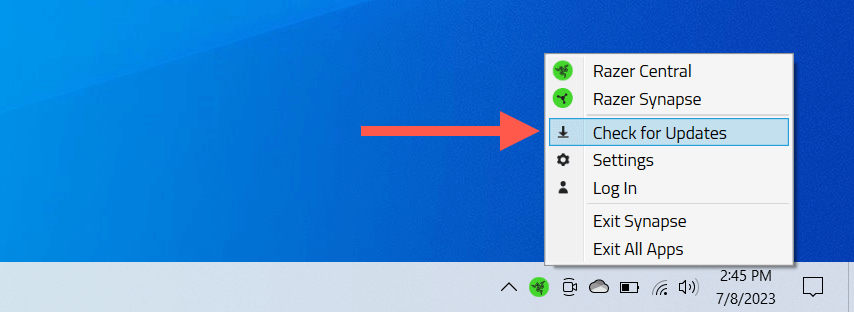
O Razer Synapse está sempre em execução no plano de fundo do Windows, portanto, a maneira mais rápida de atualizá-lo é por meio da bandeja do sistema. Fazer isso:
- Localize e clique com o botão direito do mouse no razer ícone na bandeja do sistema e selecione Verifique se há atualizações.
- Selecione Atualizar se houver uma atualização disponível para Razer Synapse.
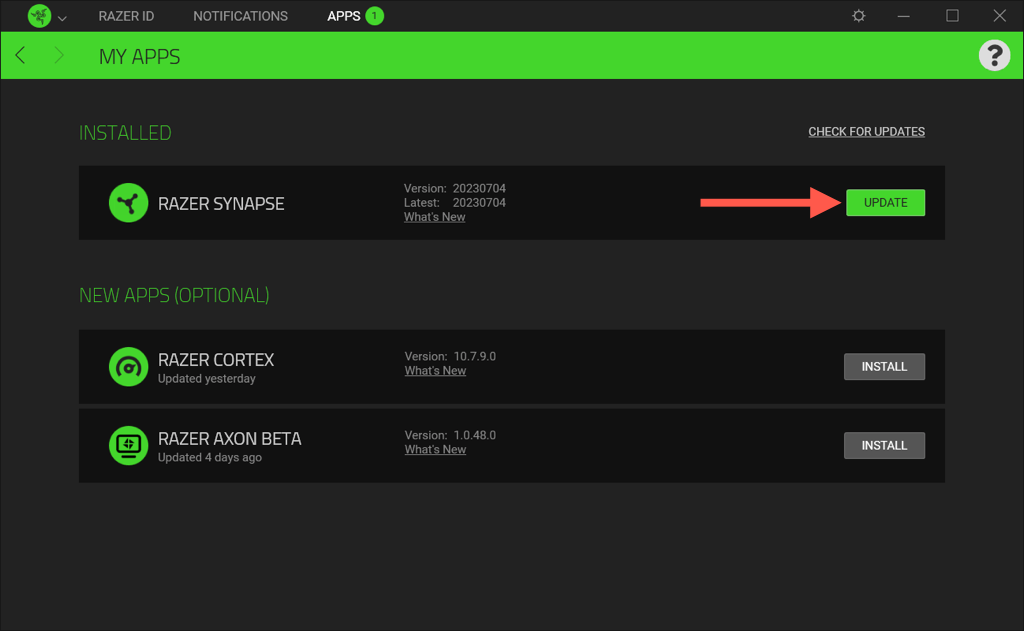
Observação: Você pode atualizar outros aplicativos Razer—croma RGB, Córtex, axônioetc.—em seu computador na mesma tela.
Atualize o Razer Synapse por meio da interface do aplicativo
Outro método para atualizar o Razer Synapse é por meio da interface do usuário do aplicativo. Veja como:
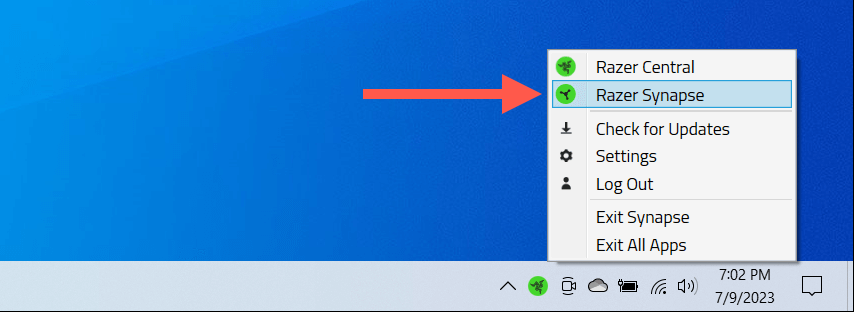
- Abra o Razer Synapse através do Menu Iniciar ou bandeja do sistema.
- Selecione os Engrenagem ícone no canto superior direito da janela.
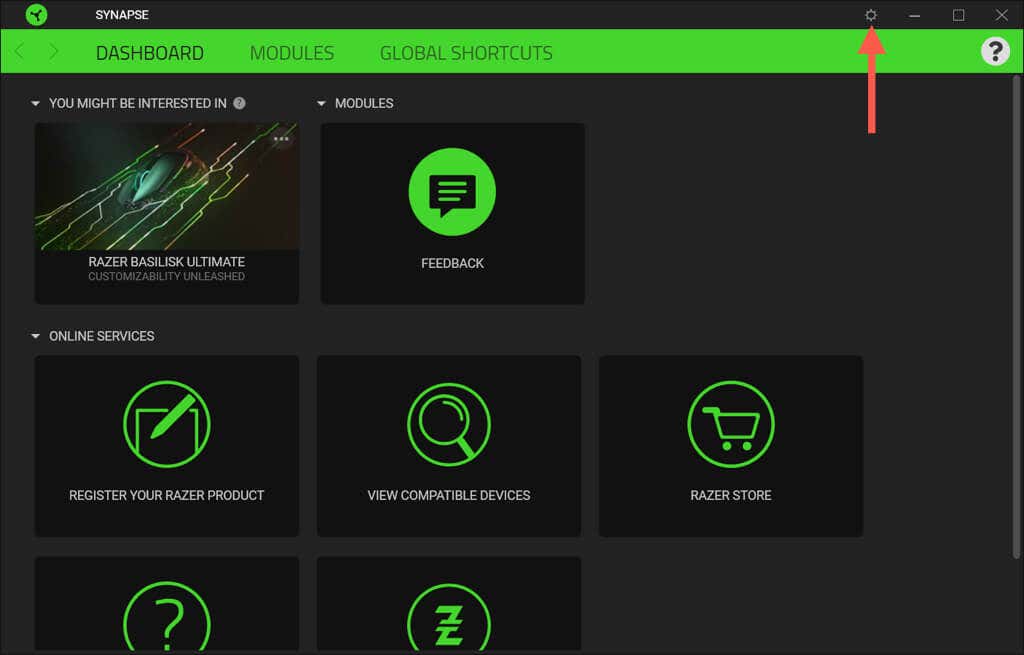
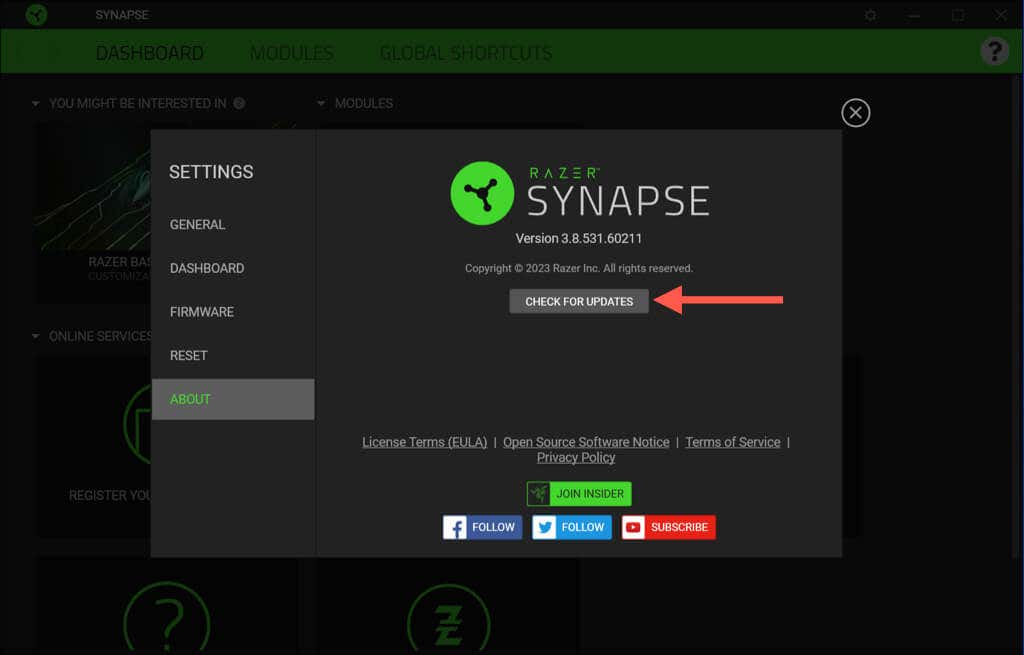
- Selecione Sobre > Verifique se há atualizações.
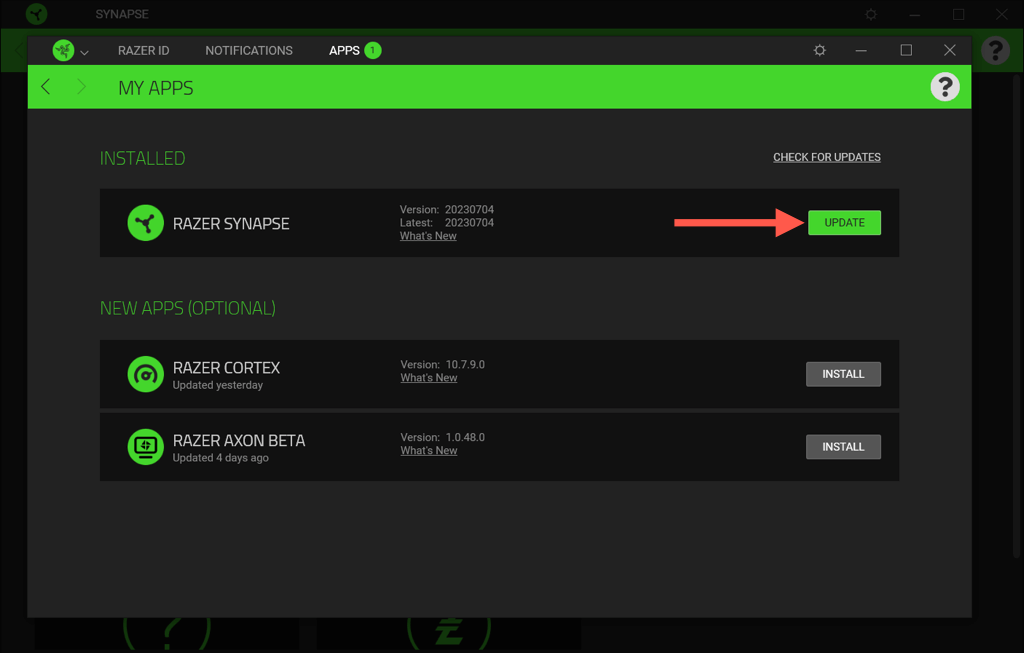
- Selecione Atualizar ao lado de Razer Synapse..
Atualize o Razer Synapse via Razer Gaming Software
Se problemas com a instalação do Razer Synapse o impedirem de atualizá-lo normalmente, use o utilitário Razer Gaming Software para realizar a atualização. É acessível por meio do console de aplicativos e recursos/aplicativos instalados do Windows. Apenas:
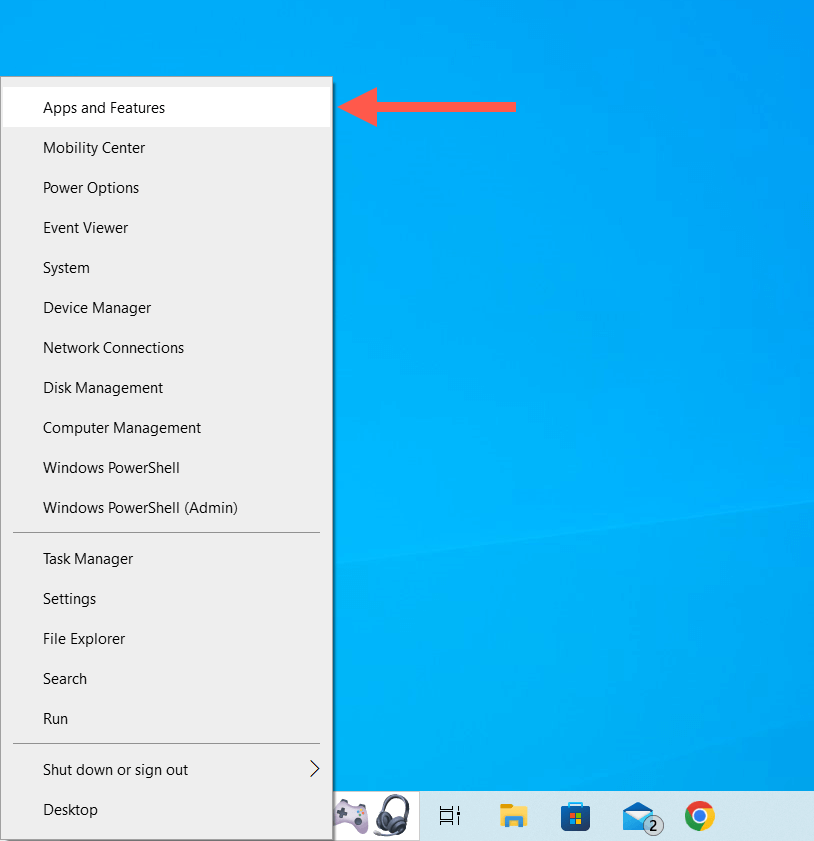
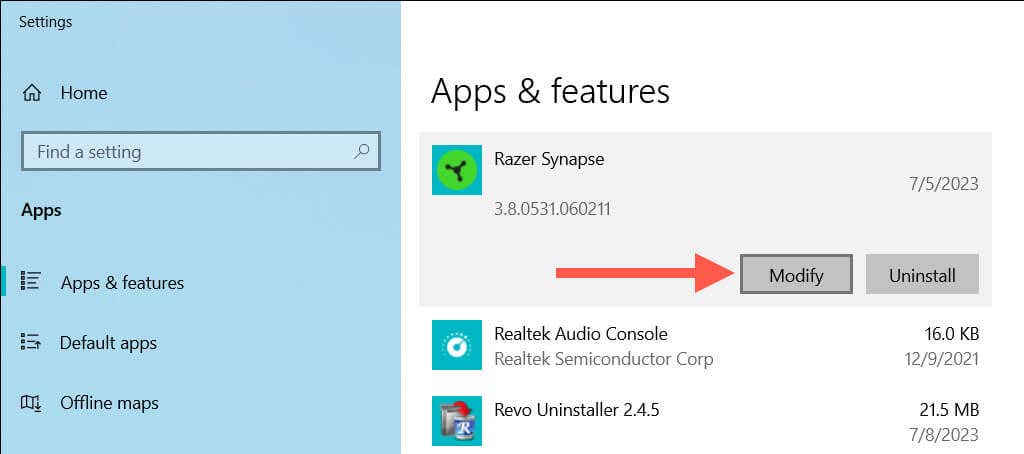
- Clique com o botão direito do mouse no Botão de início e selecione Aplicativos e recursos/Aplicativos instalados.
- Selecione Razer Synapse e escolha Modificar.
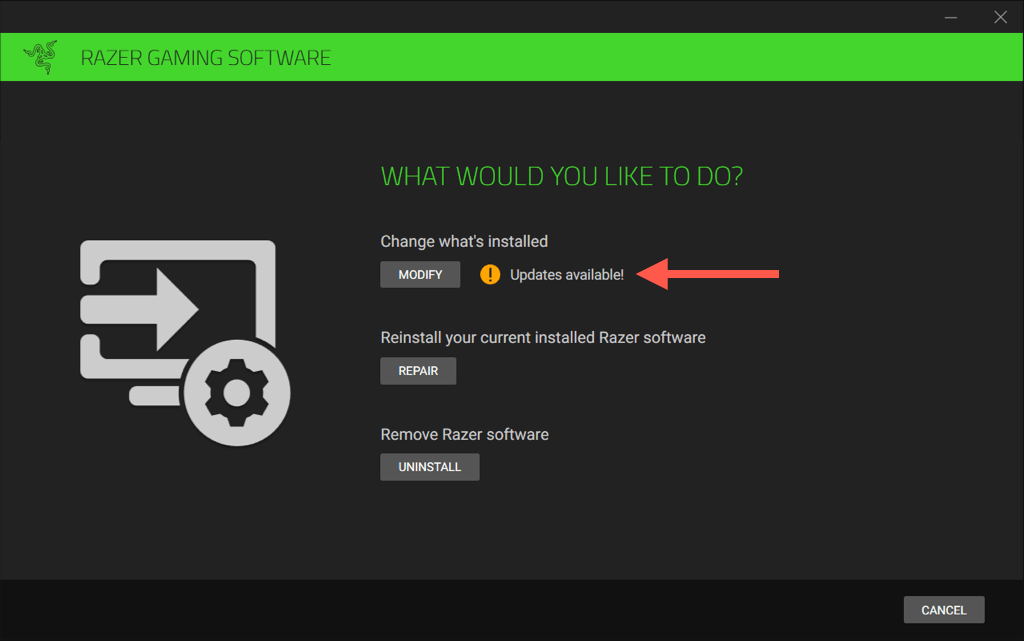
- Na janela Razer Gaming Software que aparece, selecione Modificar.
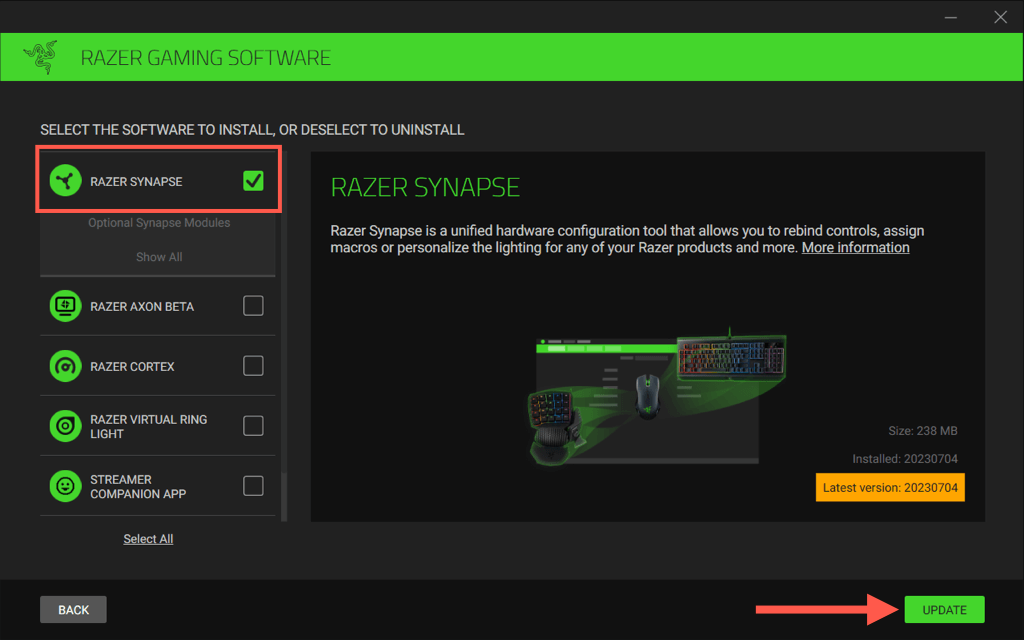
- Marque a caixa ao lado de Razer Synapse e escolha Atualizar.
Habilitar atualizações automáticas do Razer Synapse
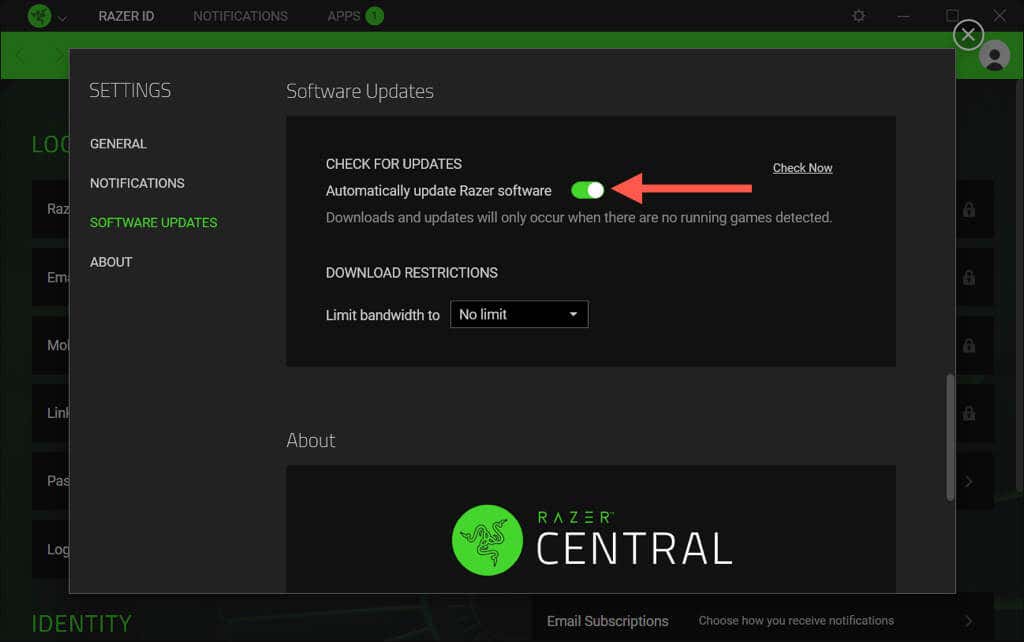
As atualizações automáticas do Razer Synapse estão ativas por padrão. Se não estiverem e você quiser reativá-los:
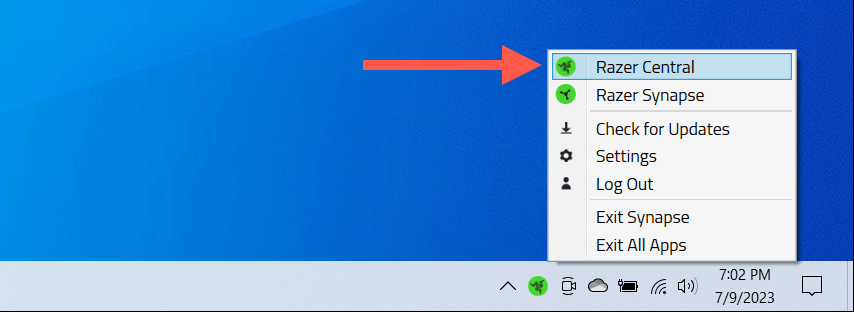
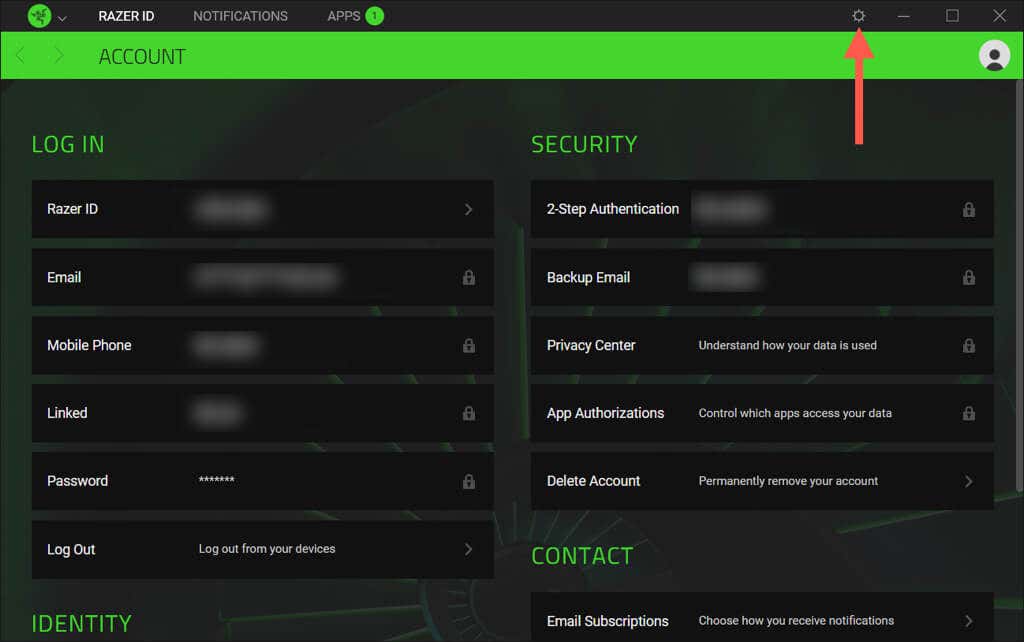
- Abrir Central Razer através da bandeja do sistema Windows.
- Selecione os Engrenagem ícone no canto superior direito da janela.
- Role para baixo até o Atualizações de software seção e ative a opção ao lado de Atualize automaticamente o software Razer.
Você pode atualizar o Razer Synapse no Mac?
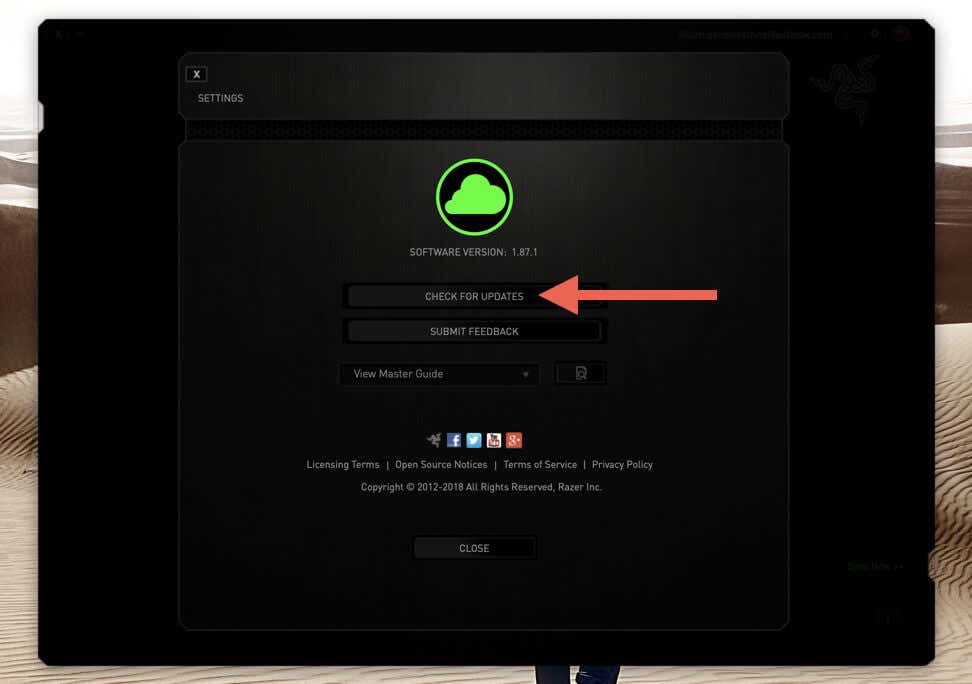
No momento da redação deste artigo, o Razer Synapse 3 não está disponível para sistemas operacionais macOS. No entanto, se você estiver usando o aplicativo Razer Synapse 2 mais antigo em um Mac e quiser confirmar se todas as atualizações incrementais estão instaladas:
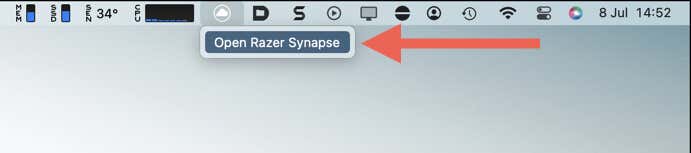
- Selecione os Razer Synapse ícone na barra de menu e escolha Abrir Razer Synapse.
- Selecione os Engrenagem no canto superior direito da janela do Razer Synapse.
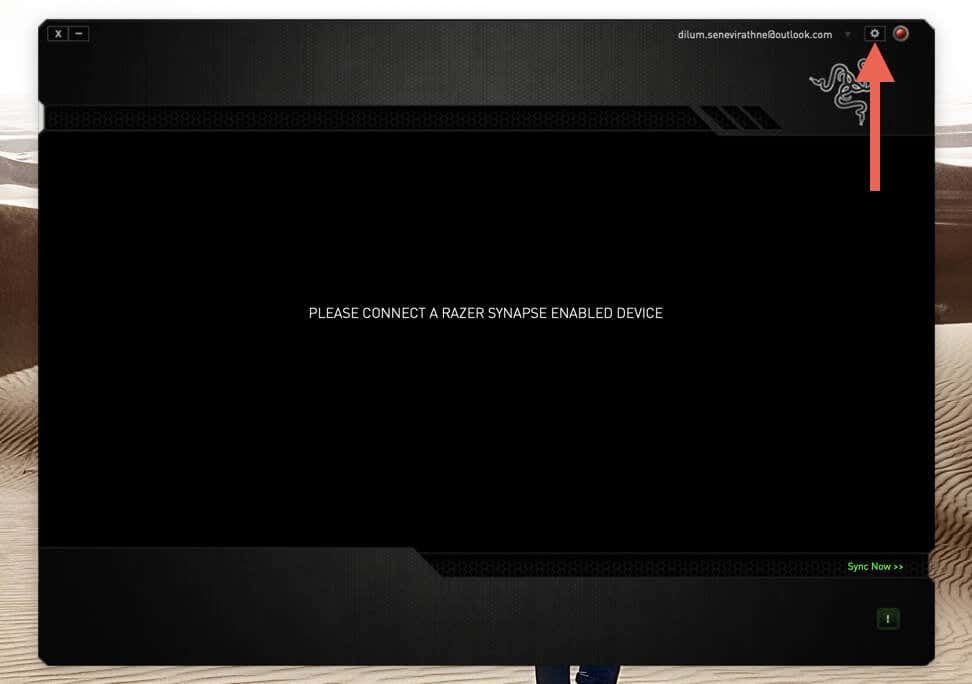
- Selecione Verifique se há atualizações.
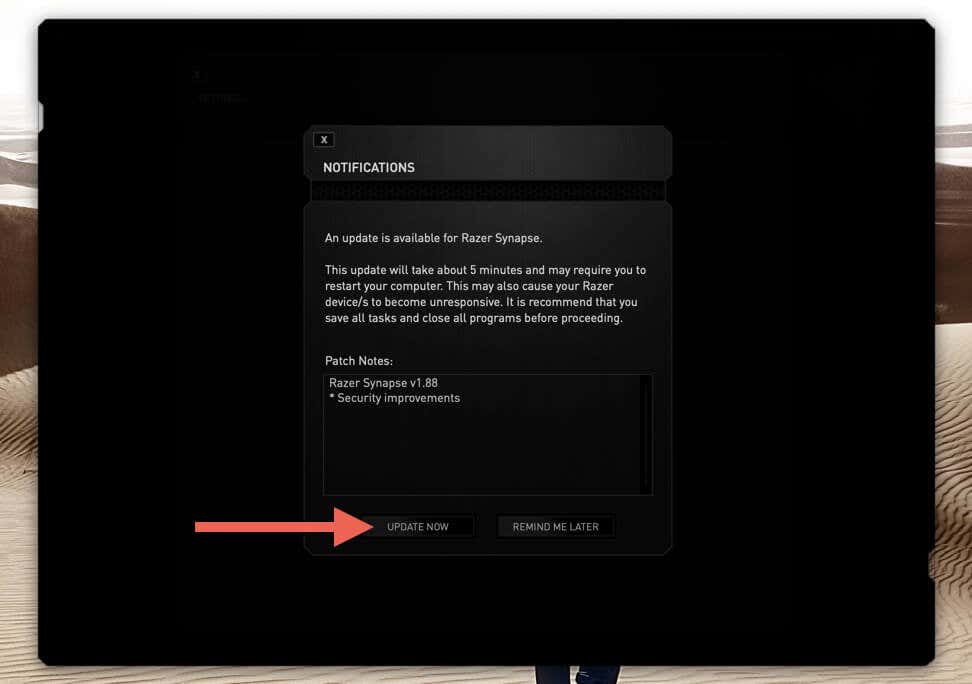
- Selecione Atualizar agora se houver uma atualização pendente.
Razer Synapse agora está atualizado
Manter-se atualizado com as atualizações do Razer Synapse é uma etapa pequena, mas crítica, para liberar todo o potencial de seus dispositivos Razer. Mesmo com as atualizações automáticas ativadas, é recomendável verificar ocasionalmente se o aplicativo está atualizado.


