
Manter o iTunes atualizado em seu PC com Windows é a melhor maneira de ter uma experiência perfeita ao fazer backup ou sincronizar dados com seu iPhone, iPod touch ou iPad. Versões mais recentes do software também se traduzem em uma experiência superior de Apple Music, Podcasts e TV. Mostraremos como atualizar o iTunes no Windows 10 e 11.

Atualize a versão da Microsoft Store do iTunes
Se você baixou o iTunes pela Microsoft Store, o Windows deve atualizar automaticamente o iTunes sempre que a Apple lançar uma nova versão. No entanto, se as atualizações automáticas da Microsoft Store estiverem desativadas em seu computador ou se você quiser ter certeza de que o iTunes está atualizado:
- Abra a Microsoft Store e mude para o Biblioteca aba.
- Selecione os Obter atualizações botão.
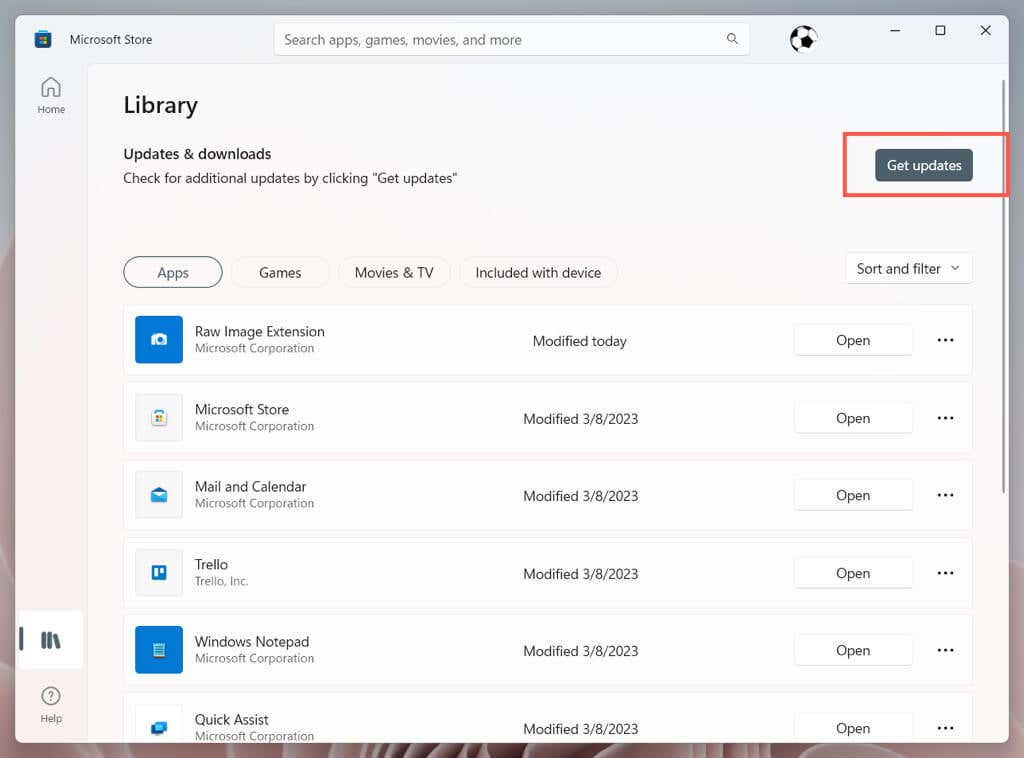
- Aguarde até que a Microsoft Store verifique se há novas atualizações. Se houver uma nova atualização do iTunes, selecione Atualizar ao lado de itunes.
Atualize a versão padrão do iTunes
Se você baixou o iTunes do site da Apple, há duas maneiras de atualizar o aplicativo: usando a funcionalidade integrada ou o utilitário Apple Software Update externo.
Atualize através do atualizador integrado do iTunes
- Abra o iTunes.
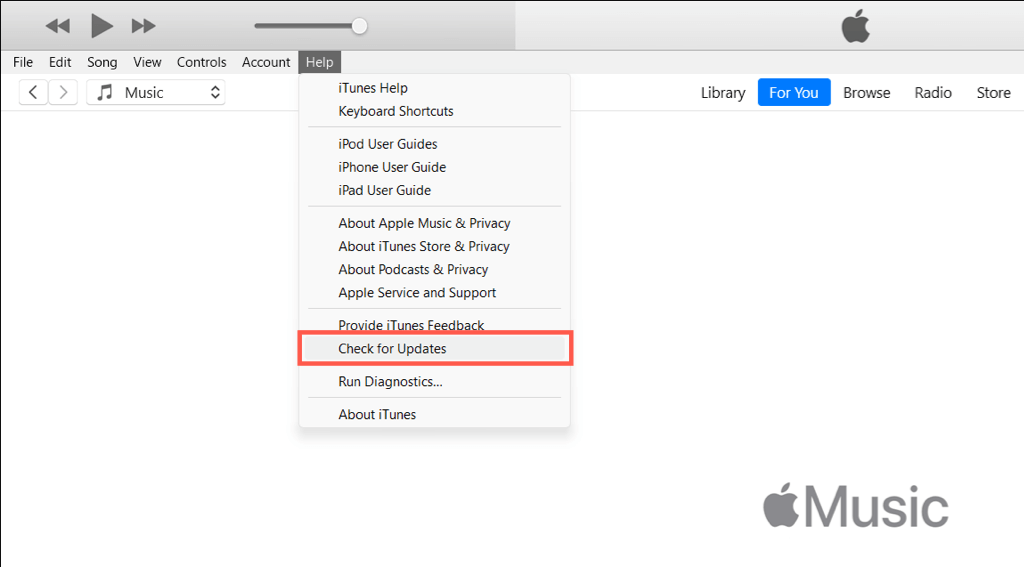
- Selecione os Ajuda opção da barra de menus e escolha Verifique se há atualizações.
- Aguarde até que o iTunes se conecte aos servidores da Apple, verifique se há novas atualizações e as instale em seu PC.
Atualização via atualização de software da Apple
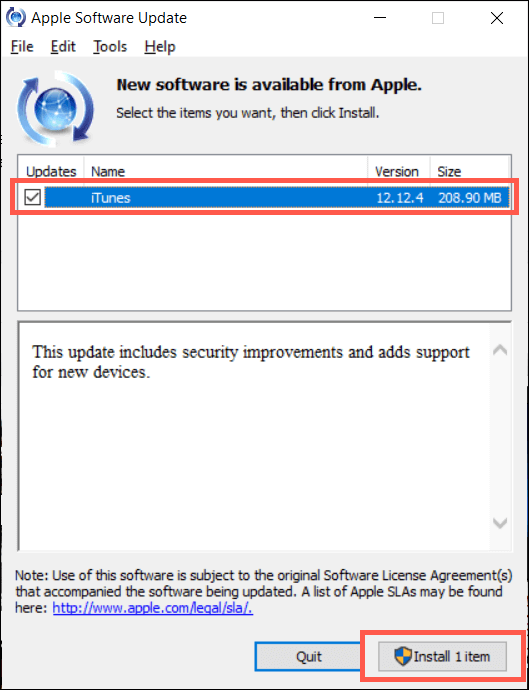
- Abra o Menu Iniciar e selecione Atualização de software da Apple na lista de programas.
- Aguarde até que o Apple Software Update verifique a Internet em busca de novas atualizações do iTunes.
- Selecione quaisquer atualizações pendentes para itunes e escolha Instalar.
Desinstale e reinstale o iTunes no Windows
Se você estiver solucionando problemas de instalação do iTunes e não conseguir atualizá-lo usando os métodos acima, tente desinstalar o programa. Em seguida, baixe e instale sua versão mais recente.
Observação: a desinstalação do iTunes não exclui os backups do dispositivo iOS, a biblioteca de músicas ou as listas de reprodução. No entanto, como medida de precaução, recomendamos criar uma cópia de sua música (você pode encontrar sua biblioteca do iTunes na pasta Música de sua conta do Windows) em um local alternativo antes de prosseguir.
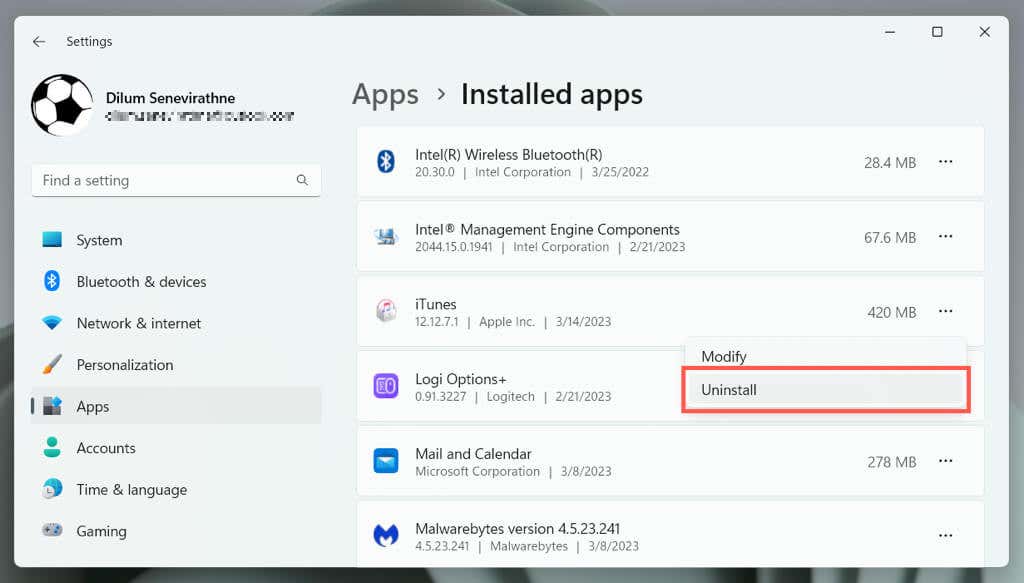
- Clique com o botão direito do mouse no Botão de início e selecione Aplicativos instalados/Aplicativos e recursos.
- Selecione itunes.
- Selecione Desinstalar.
- Baixe o iTunes da Microsoft Store. Se você preferir a versão padrão do iTunes no site da Apple, obtenha o instalador que corresponda à arquitetura do seu sistema operacional Windows — 32 bits ou 64 bits.
- Instale o iTunes, faça login com seu ID Apple ou conta do iCloud e você estará pronto para usar o programa novamente.
Use sempre a versão mais recente do iTunes
A atualização do aplicativo iTunes em seu computador com Windows fornece acesso aos recursos mais recentes, correções de bugs e aprimoramentos de segurança. Tudo isso se traduz em melhor gerenciamento de dispositivos Apple e reprodução de músicas, podcasts e programas de TV. Embora as atualizações automáticas sejam úteis, ainda recomendamos que você verifique as atualizações regularmente para garantir que você tenha a versão mais atualizada do iTunes.


