
As chamadas de zoom se tornaram o novo normal no mundo atual da pandemia, especialmente para usuários que organizam reuniões regularmente. Todas as reuniões, aulas ou até mesmo ligações regulares são feitas no Zoom. No entanto, quando você está hospedando uma conferência, webinar ou outro tipo de evento virtual, pode precisar de uma mão amiga para gerenciá-lo sem problemas.


Em uma reunião do Zoom, especialmente quando envolve muitos participantes, torna-se uma tarefa difícil para o organizador gerenciar todos. É aqui que a opção de co-anfitrião entra em jogo. Ao ter hosts adicionais para uma reunião, você pode mantê-la organizada e se concentrar na agenda da reunião.
O aplicativo Zoom tem um recurso para designar co-anfitriões para uma reunião para tais cenários. Mostraremos como atribuir um co-host no Zoom no Windows e no Android. Com isso dito, vamos pular direto para o próprio artigo.
Quem exatamente é um co-anfitrião
Antes de prosseguirmos e examinarmos as etapas para atribuir um co-host no Zoom em dispositivos Windows e Android, vamos primeiro entender quem exatamente é um co-host.
Você pode considerar um co-anfitrião como uma ajuda extra para uma reunião. Você pode atribuir os controles administrativos e outros privilégios de hospedagem a outro usuário para tirar o fardo de gerenciar uma reunião de seus ombros.
Os controles podem ser qualquer coisa, desde gerenciar os participantes da reunião ou iniciar / interromper a gravação. Atualmente, você pode definir ou atribuir tantos co-hosts quanto desejar para uma reunião ou webinar.


Tornar alguém um co-anfitrião traz alguns benefícios e limitações
Benefícios de atribuir um co-anfitrião
Você pode realizar várias tarefas e se concentrar na agenda da reunião. Enquanto isso, o co-anfitrião pode gerenciar e ajudar outros participantes da reunião. Embora escolha co-apresentadores, você ainda tem o controle de estar na reunião e encerrá-la.
Limitações de um co-anfitrião
Os co-hosts não podem alterar o host ou eleger outros co-hosts. Além disso, os co-hosts não podem iniciar a legenda oculta ou a transmissão ao vivo. Da mesma forma, os co-anfitriões não podem encerrar reuniões para todos os participantes ou iniciar uma sala de espera.
Pré-requisitos
Você primeiro precisa habilitar o recurso de co-anfitrião em sua conta do Zoom antes de atribuir a função durante uma reunião do Zoom. Um ponto importante a ser observado aqui é que esse recurso está disponível apenas na versão paga da conta Zoom.


Embora a versão gratuita tenha muitos recursos próprios, no final do dia, eles são básicos. Existem várias vantagens disponíveis na versão paga de uma conta Zoom, como atribuir um co-anfitrião. Portanto, você precisa atualizar para a versão Pro ou superior para usar o recurso de co-anfitrião.
Como ativar o co-host na conta do Zoom
Aqui estão as etapas que você precisa seguir em sua conta do Zoom para habilitar o recurso de co-anfitrião.
Passo 1: Vá até o site do Zoom no seu navegador e faça login com suas credenciais do Zoom.
Passo 2: Clique no botão MINHA CONTA localizado no canto superior direito do site do Zoom.


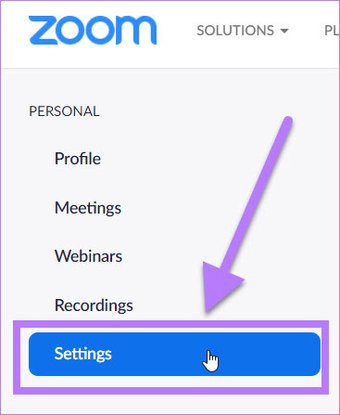
Etapa 3: Você verá várias opções no painel esquerdo. Clique em Configurações.

Passo 4: Clique na opção Em Reunião (Básico), procure a opção Co-organizador e ative o botão de ativação.

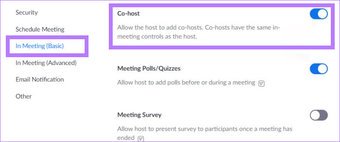
Depois de habilitar o recurso Co-anfitrião em sua conta Zoom, você pode atribuir um co-anfitrião durante uma reunião.
Como atribuir um co-host em zoom no Windows
Veja como você pode atribuir um co-anfitrião durante uma reunião no aplicativo Zoom para Windows.
Passo 1: Baixe a versão mais recente do aplicativo cliente de desktop Zoom no site oficial.
Passo 2: Faça login com sua conta e inicie uma reunião.
Etapa 3: Clique em qualquer um dos participantes que deseja tornar co-anfitrião para trazer para o centro da interface da reunião. Em seguida, clique com o botão direito do mouse no feed de vídeo e selecione a opção Tornar co-host.

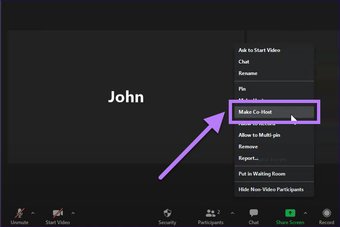
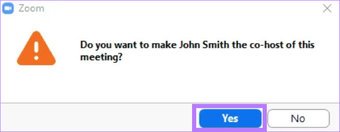
Passo 4: Clicar na opção Make Co-host irá exibir uma mensagem de confirmação. Aqui, selecione Sim para confirmar a ação.

Etapa 5: Como alternativa, você pode tornar qualquer um dos participantes um co-anfitrião do lado direito da interface de reunião do Zoom. Tudo o que você precisa fazer é levar o cursor até o nome do participante, clicar com o botão direito sobre ele e selecionar a opção Tornar co-apresentador.

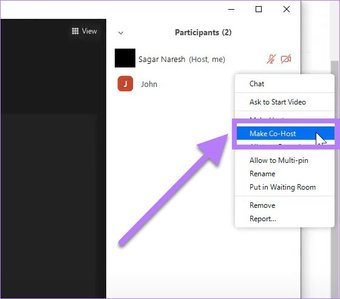
Etapa 6: Uma caixa de diálogo de confirmação aparecerá, onde você deve clicar no botão Sim para confirmar sua ação.
Como atribuir um co-host no aplicativo Zoom para Android
Se você estiver usando o aplicativo Zoom Android, você também pode atribuir um co-anfitrião durante uma reunião Zoom usando o aplicativo. Aqui estão as etapas:
Passo 1: Instale a versão mais recente do aplicativo Zoom Android em seu smartphone da Google Play Store.
Passo 2: Abra o aplicativo e faça login em sua conta.
Etapa 3: Comece uma reunião. Assim que todos os participantes tiverem ingressado na reunião, na barra de menu inferior, selecione a opção Participantes.


Passo 4: Toque no nome do participante. Na lista de opções que aparece, selecione a opção Tornar co-organizador.

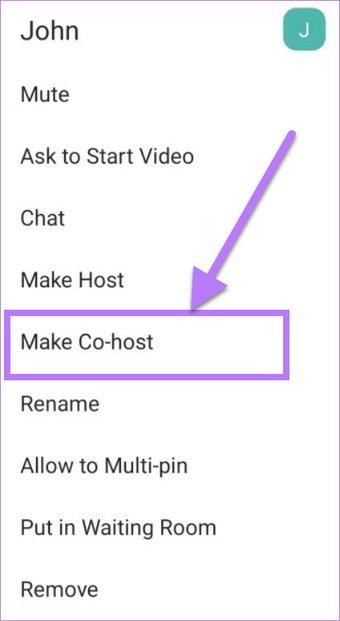
Etapa 5: Uma caixa de diálogo de confirmação aparecerá. Você precisa clicar no botão Sim para confirmar a ação.
É assim que você pode tornar alguém co-anfitrião da sua reunião.
Ajuda no Zoom
Esperamos que este guia tenha deixado tudo claro sobre como atribuir um co-host no Zoom no Windows e no aplicativo Android. Você pode seguir as mesmas etapas e clicar ou tocar no botão Remover co-organizador para dispensar a função do participante designado.
O artigo acima pode conter links afiliados que ajudam a apoiar a Guiding Tech. No entanto, isso não afeta nossa integridade editorial. O conteúdo permanece imparcial e autêntico.
Fonte Adicione ao Google Notícias


