
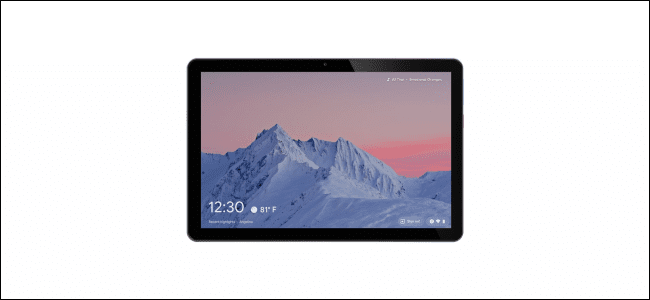
Os protetores de tela não têm muitos propósitos além de parecer legal e esconder sua tela. Se você tem um Chromebook, no entanto, pode habilitar um protetor de tela com fotos e informações pessoais. Qualquer dispositivo Chrome OS pode se parecer com um Smart Display.
O protetor de tela do Chrome OS é semelhante a um Chromecast ou Smart Display Backdrop. Mostra a hora, o clima e a música tocando. As imagens de fundo podem ser obtidas de sua conta do Google Fotos ou de uma galeria de arte com curadoria. Enquanto faz Veja como um Smart Display, ele não tem nenhum recurso do Google Assistente.
RELACIONADOS: Por que os protetores de tela não são mais necessários
Nota: Para usar o recurso de proteção de tela, seu dispositivo precisa ter o Chrome OS 88 ou mais recente.
Primeiro, selecione o relógio na Estante para abrir o painel Configurações rápidas. Clique no ícone de engrenagem para abrir o menu Configurações.

Em Configurações, selecione “Personalização” na barra lateral esquerda.

Clique em “Protetor de tela” na seção “Personalização”.

Ative o botão “On”.

Agora temos algumas opções de personalização para trabalhar. Na seção “Plano de fundo”, você pode escolher entre “Google Fotos” ou “Galeria de arte”.

Cada um fornecerá alguns álbuns diferentes para você escolher. Se você escolher “Google Fotos”, poderá escolher um de seus álbuns pessoais.

Depois de fazer suas seleções de plano de fundo, vá até a seção “Clima” e escolha “Fahrenheit” ou “Celsius”.

Isso é tudo que há para fazer. O protetor de tela iniciará automaticamente quando o dispositivo ficar ocioso, o que leva cerca de seis minutos com a bateria ou oito minutos quando conectado.

Se quiser que a tela fique ligada para que você possa aproveitar por mais tempo o protetor de tela, abra o menu Configurações e vá para Dispositivo> Energia. Aqui, você pode escolher “Manter a tela ligada” quando ociosa durante o carregamento ou na bateria.

Agora você tem um protetor de tela no estilo Smart Display com algumas informações úteis e imagens de fundo personalizadas. Isso deve deixar seu Chromebook um pouco mais bonito quando você não o estiver usando.


