
Há uma razão pela qual inúmeros aplicativos lançaram uma opção de modo escuro nos últimos dois anos - não é apenas muito moderno, mas também ajuda a economizar bateria.
Muitos aplicativos do Google agora oferecem essa opção, e você provavelmente desejará ativá-la e ficar o mais escuro possível em seu smartphone/tablet favorito. Veja como ativar/desativar o modo escuro em alguns dos aplicativos mais importantes do Google.
Como ativar o modo escuro - Configurações do Android
Se você estiver usando um dispositivo com Android 10 ou superior, poderá alterar rapidamente todos os aplicativos para o Modo Escuro com algumas etapas fáceis. Discutiremos como definir cada um individualmente abaixo, mas, por enquanto, mostraremos a você como fazer tudo de uma vez nas configurações do seu dispositivo.
Veja como:
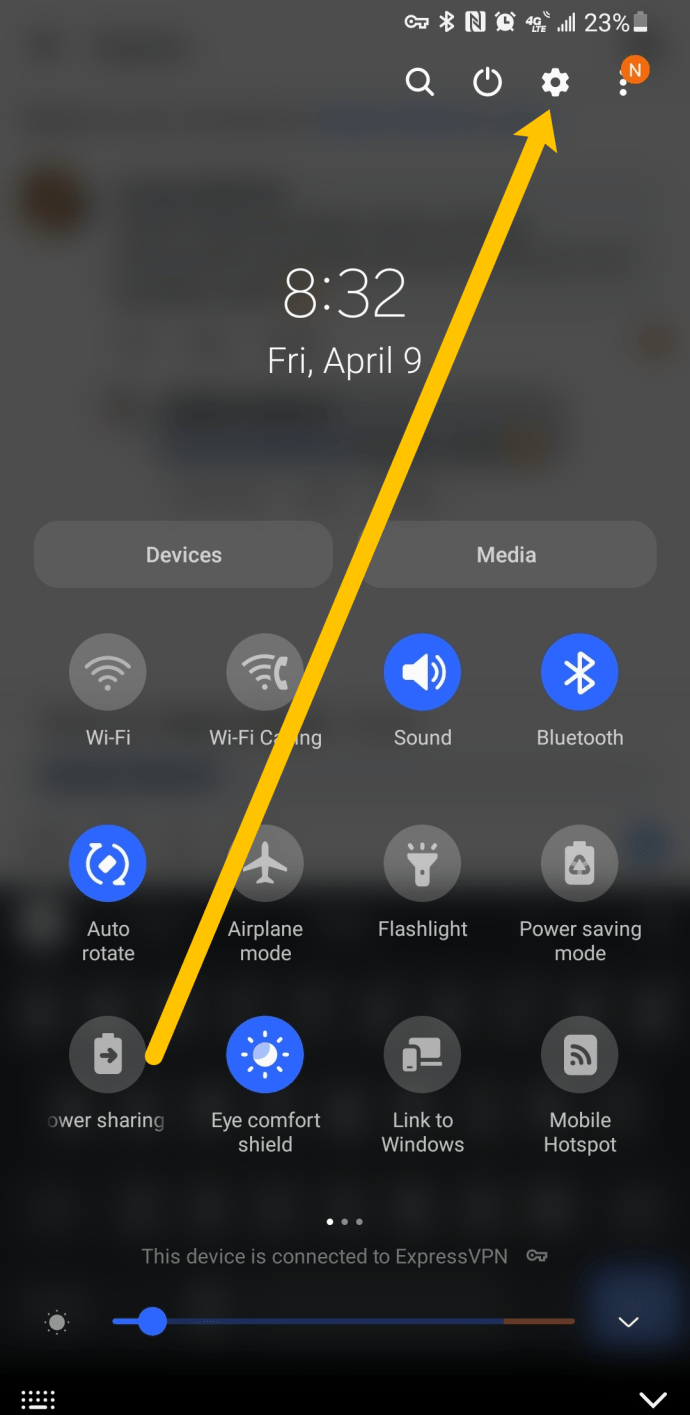
- Deslize de cima para baixo na tela e toque no ícone Definições engrenagem.
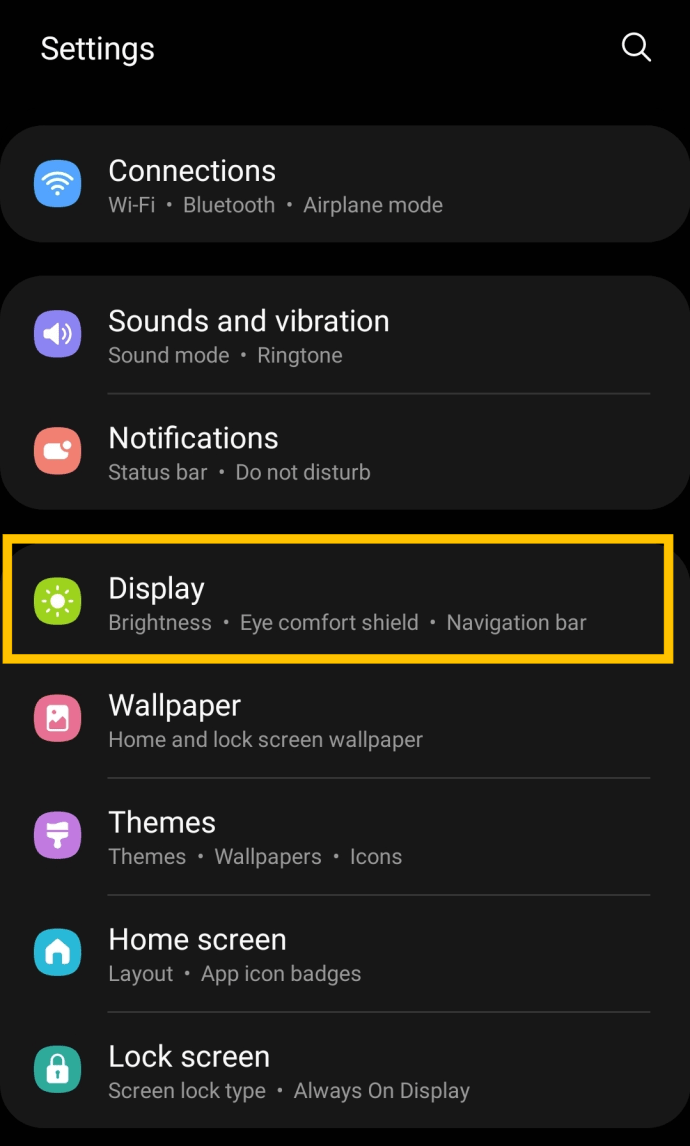
- A seguir, toque em Exibição.
- Agora, toque em Modo escuro.
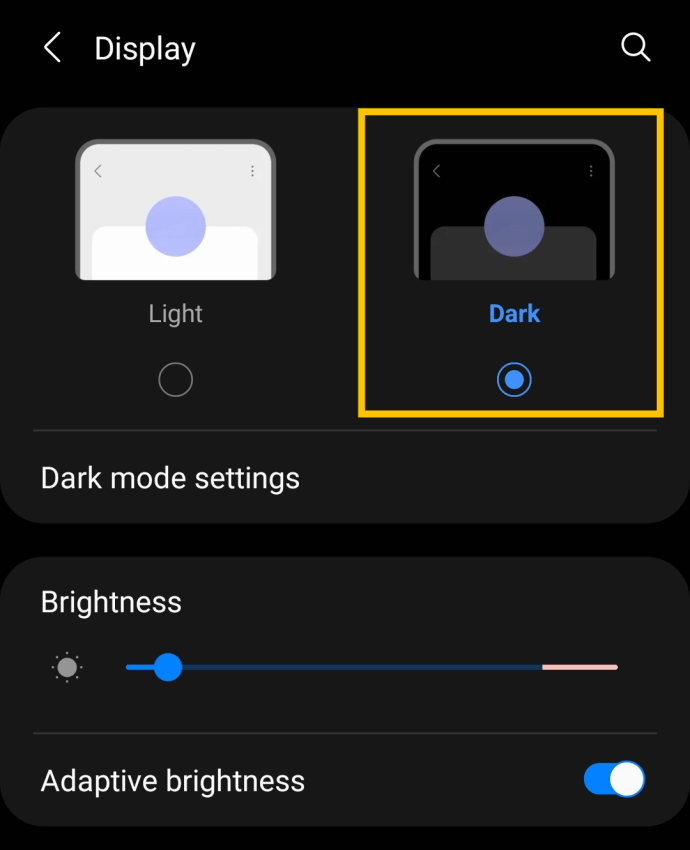
Embora isso não altere todos os seus aplicativos (como Facebook, Instagram, etc.), todos os seus aplicativos do Google serão alterados para o modo escuro.
Se, por algum motivo, esse método não foi eficaz para você ou você não deseja que todos os seus aplicativos estejam no modo escuro, continue lendo.
Como ativar ou desativar o modo escuro - Configurações do iOS
Semelhante às instruções acima para o Android, os usuários do iOS podem alterar rapidamente a maioria dos aplicativos do Google para o modo escuro atualizando as configurações do sistema. Veja como:
- Abra o Definições no seu iPhone e toque em Tela e brilho.
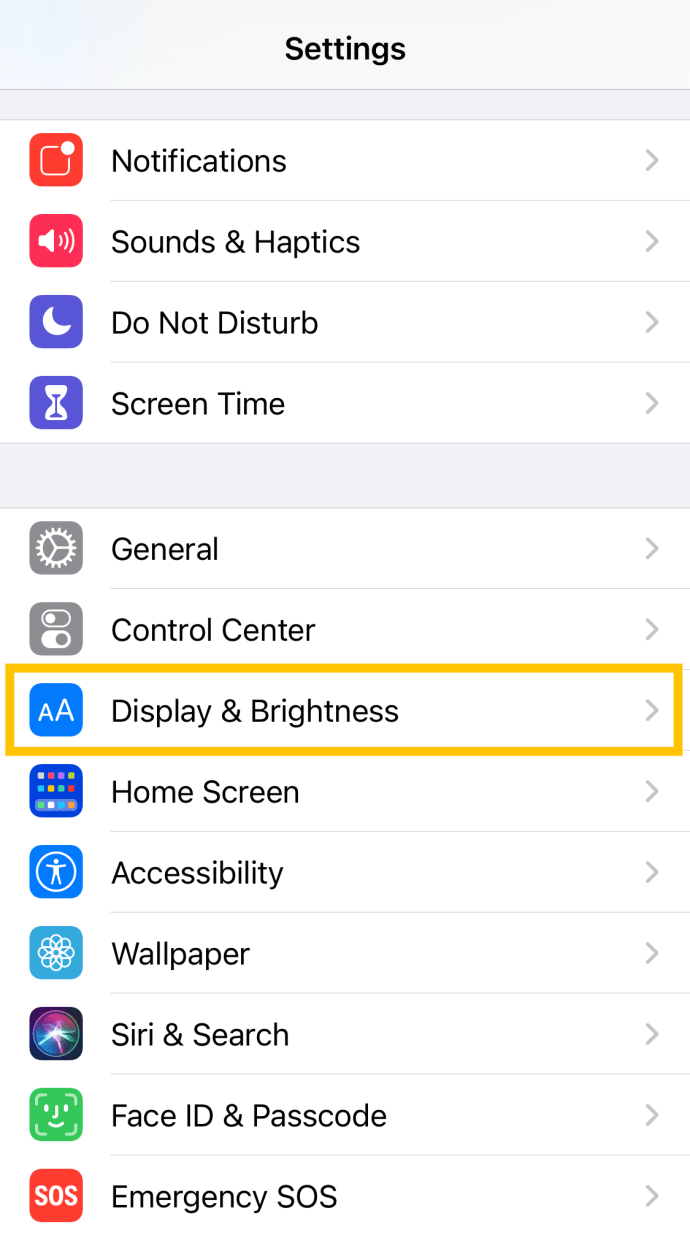
- Toque na seleção do modo escuro.
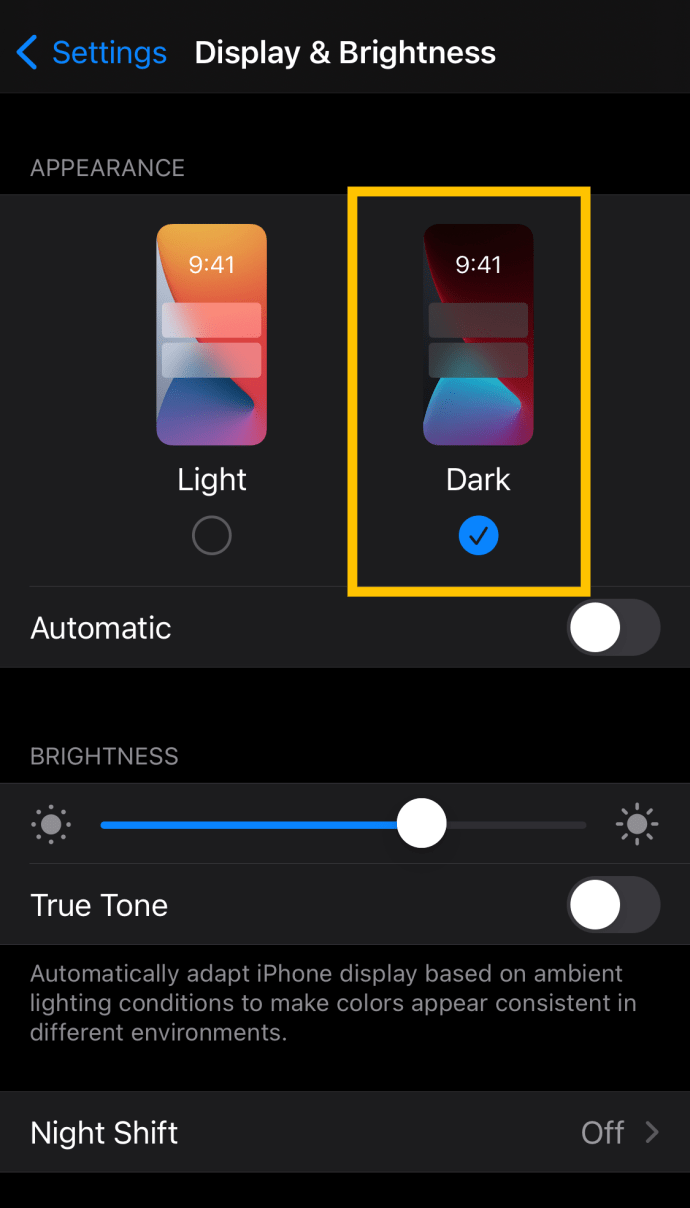
Agora, seu app Google, app Home e outros serão atualizados automaticamente para o modo escuro. Mas, com base em nossos testes em outubro de 2021, o aplicativo do Google Maps não mudou automaticamente para o modo escuro. Se você tiver a mesma experiência, mostraremos como alterar o Maps para o modo escuro abaixo.
Como ativar ou desativar o modo escuro para a Google Play Store
Vamos encarar; podemos falar sobre o Google Maps, Google Translate, Google Search mesmo, mas o Google Play Store continua sendo o aplicativo mais importante no seu dispositivo. Por quê? Bem, você o usa para baixar todos os outros aplicativos de que precisa.
Se você baixa novos aplicativos ocasionalmente ou é um visitante diário do Google Play, certamente desejará brincar com o modo escuro do seu dispositivo Android favorito.
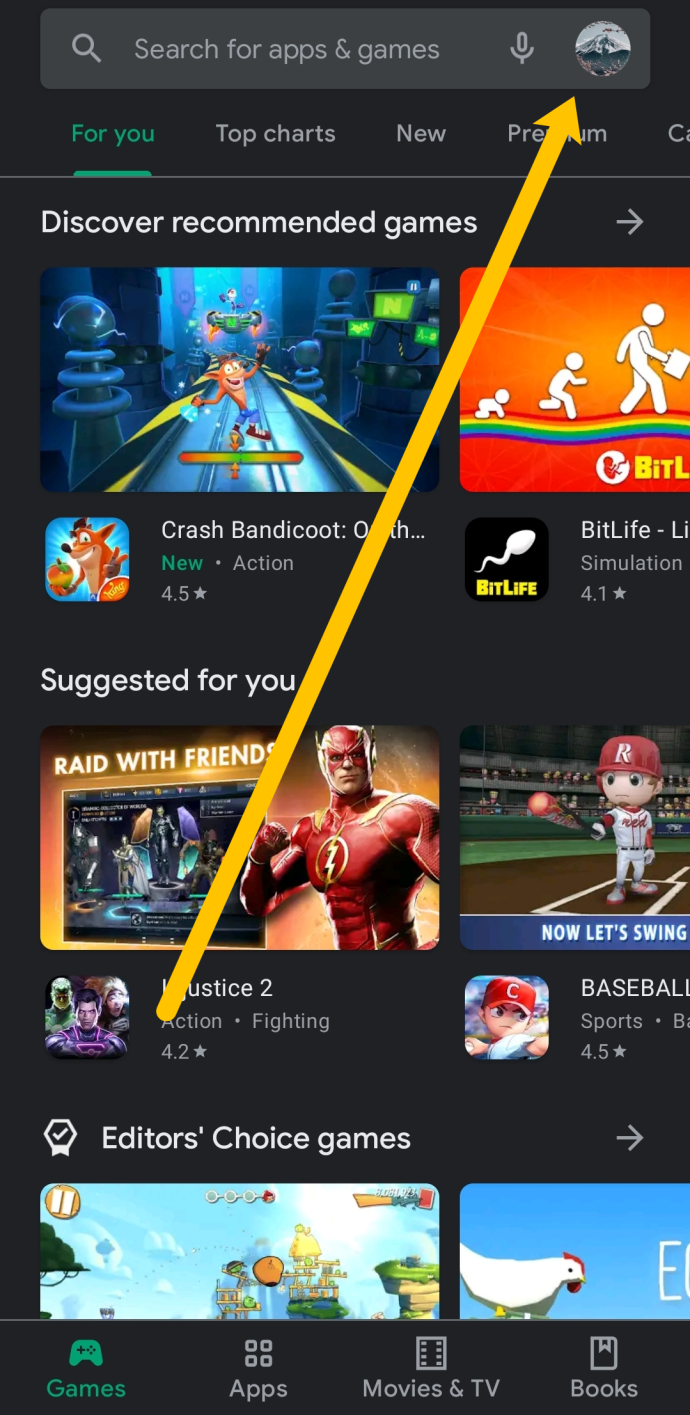
- Comece abrindo o aplicativo Google Play Store e, em seguida, toque no ícone do perfil no canto superior direito.
- No menu, encontre Definições e toque nele.
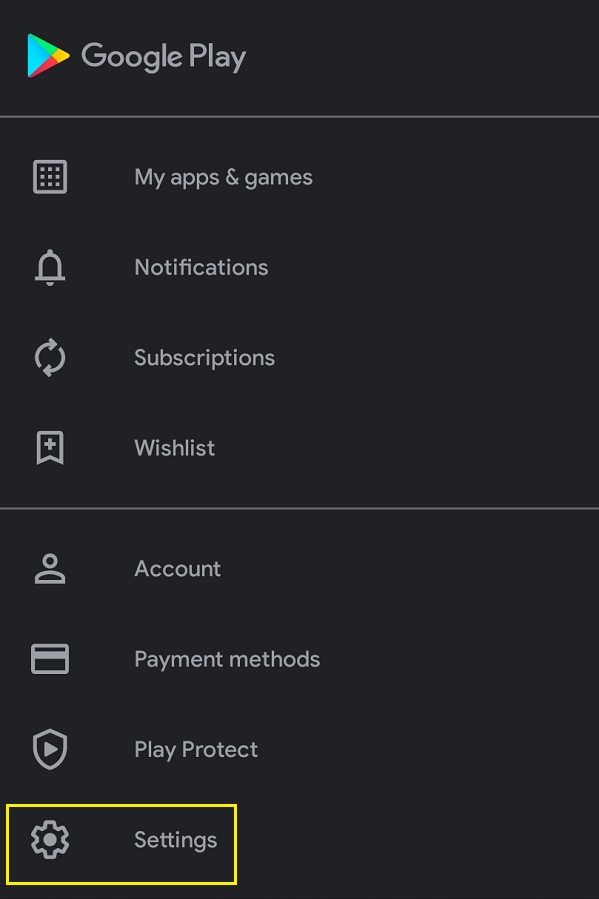
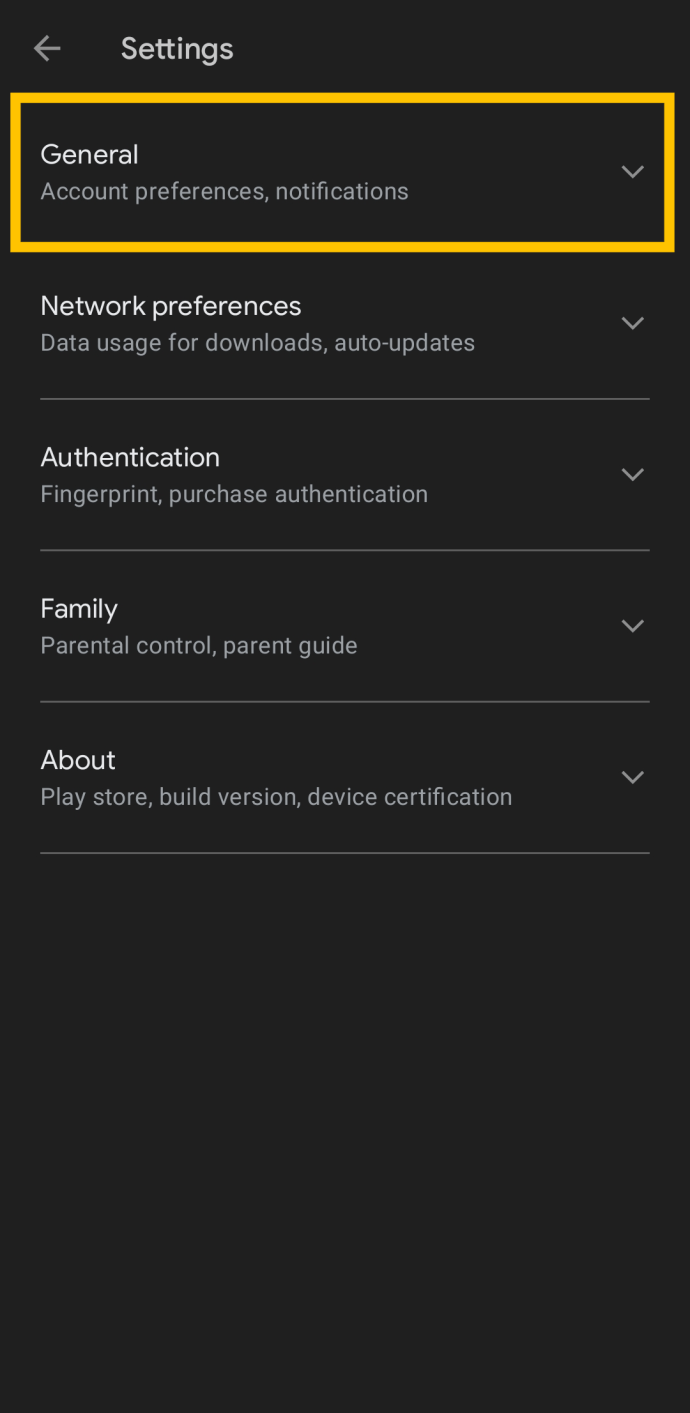
- Toque em Em geral.
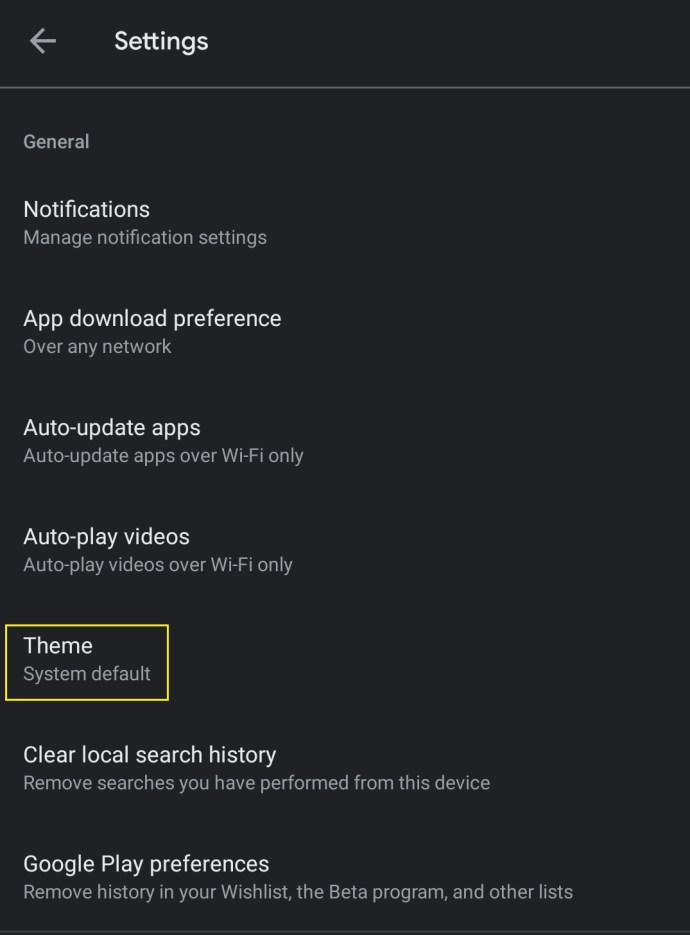
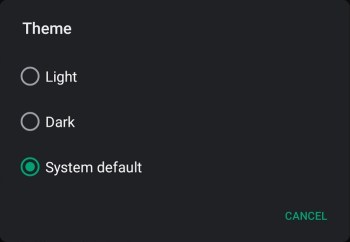
- Encontre o Tema opção, toque nele e você poderá escolher entre Claro e Escuro.
- Existe uma terceira opção que definirá a hora de acordo com as configurações globais do modo escuro do seu dispositivo. Selecione sua opção preferida – é tudo simples.
Como ativar ou desativar o modo escuro para o Keep Notes
O Google Keep Notes é um dos serviços de anotações mais avançados do mercado. Já existe há algum tempo, mas, recentemente, observa-se bastante a ineficácia do pico. Isso é evidente pelo número de pessoas que agora o utilizam.
Veja como alterar o Keep Notes para o modo escuro:
- Abra o Keep Notes e toque nas três linhas verticais no canto superior direito.
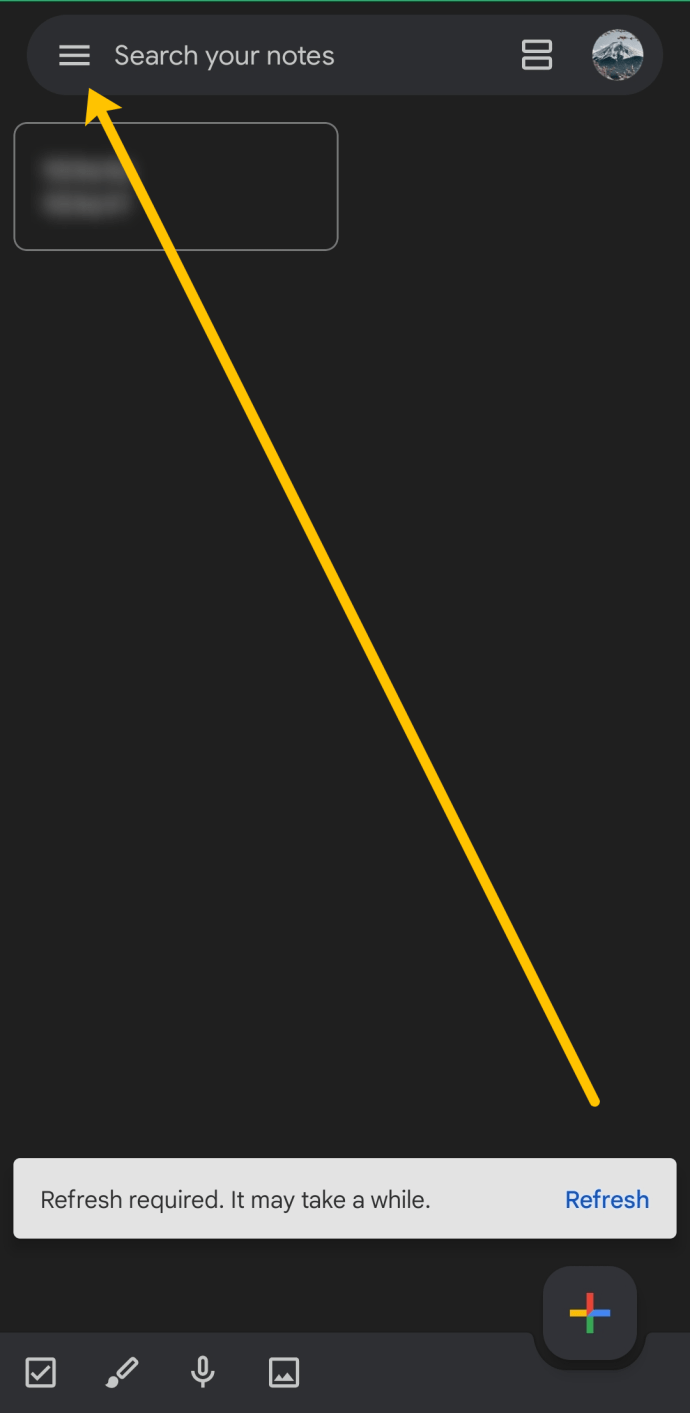
- Toque em Definições.
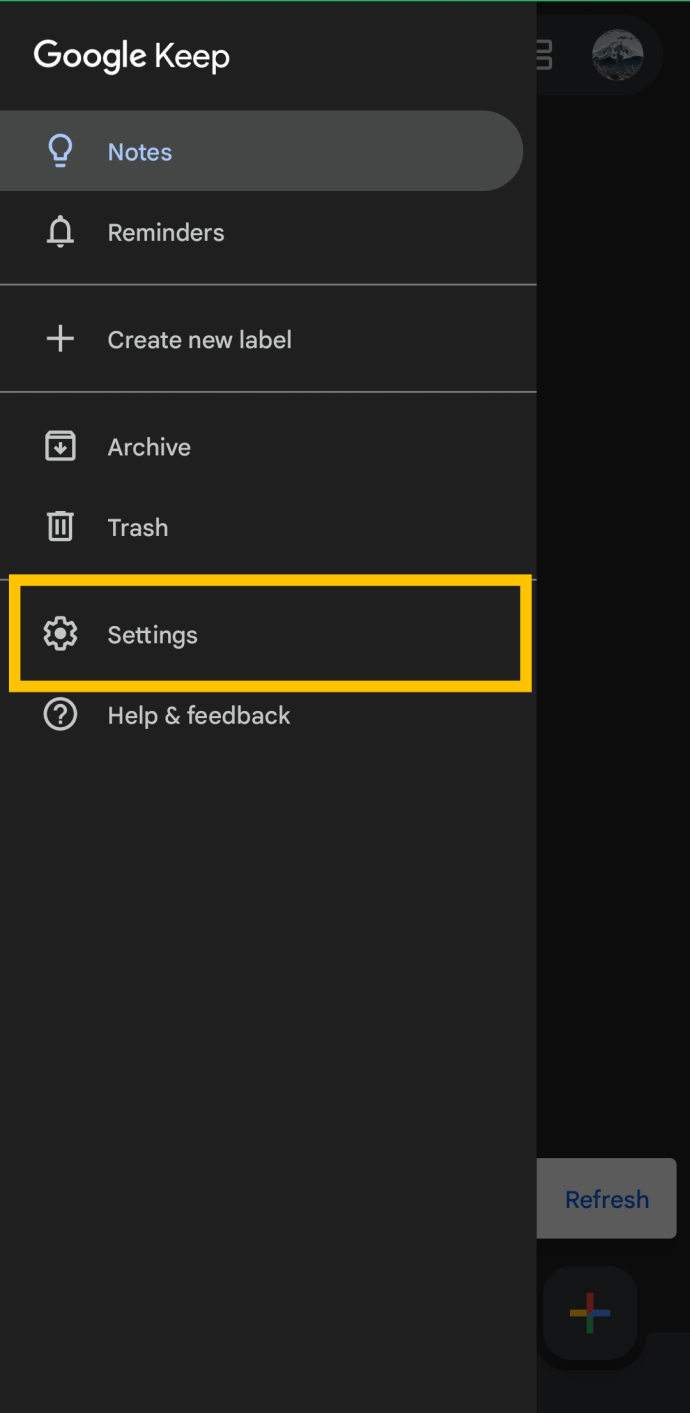
- Toque em Tema.
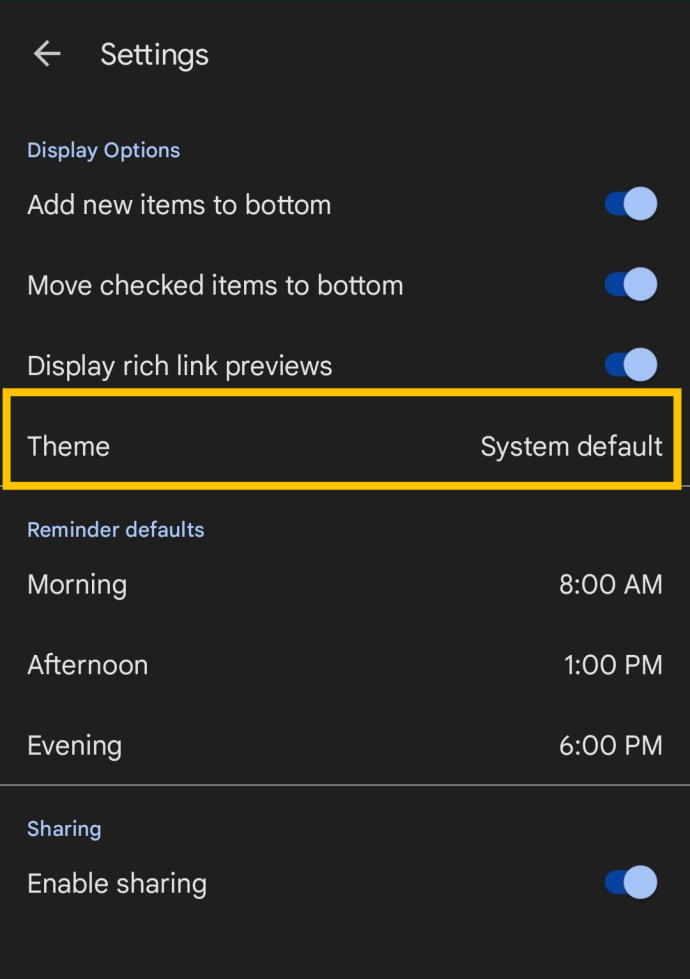
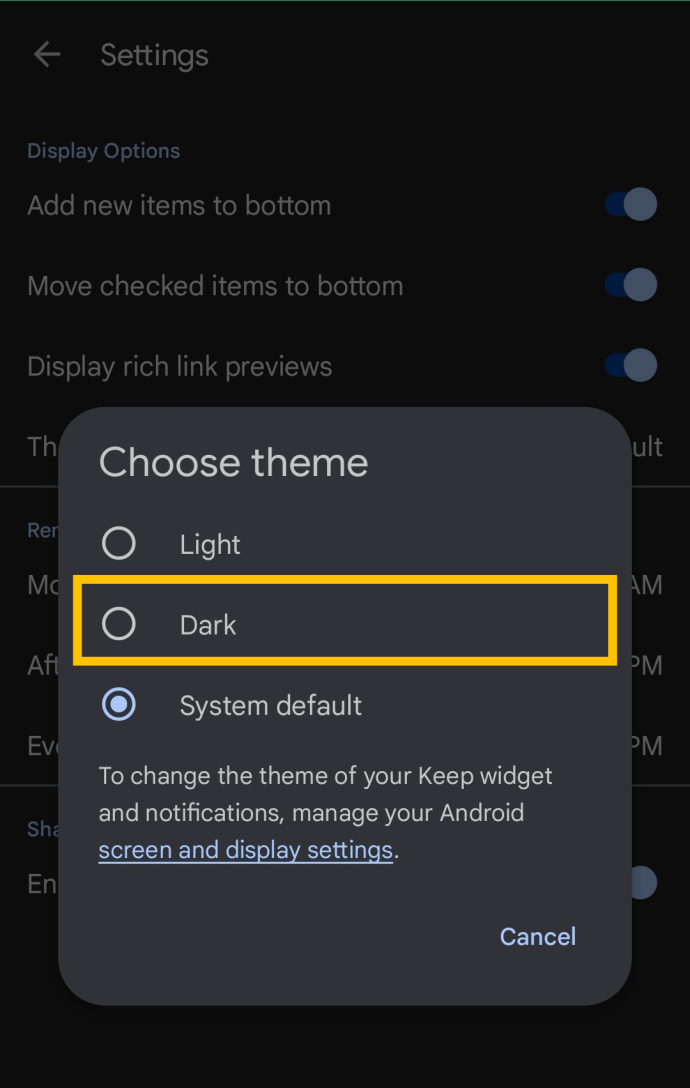
- Toque em Escuro. Você também pode selecionar a opção de seguir o padrão do sistema.
Como ativar ou desativar o modo escuro para o Google Drive
O Google Drive é um excelente recurso para armazenar arquivos, documentos e muito mais. Veja como ativar o modo escuro para o Google Drive:
- Abra o Google Drive e toque nas três linhas horizontais no canto superior esquerdo.
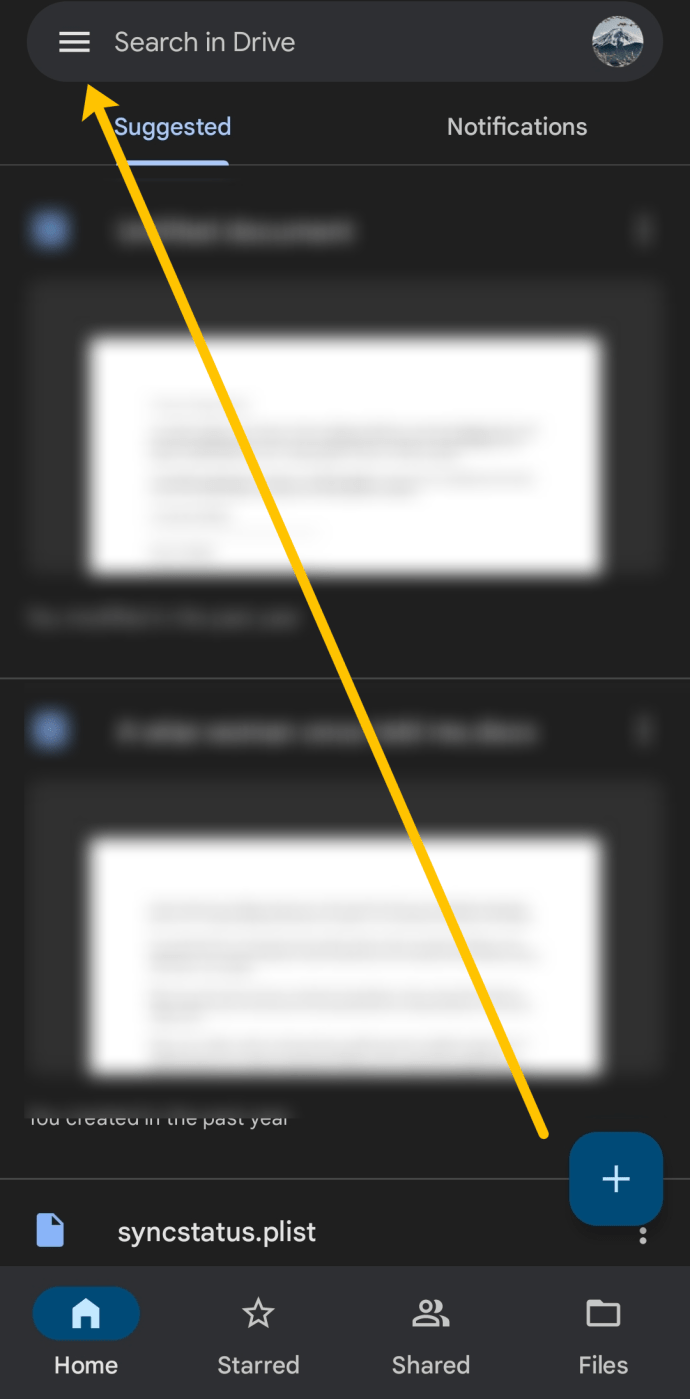
- Toque em Definições.
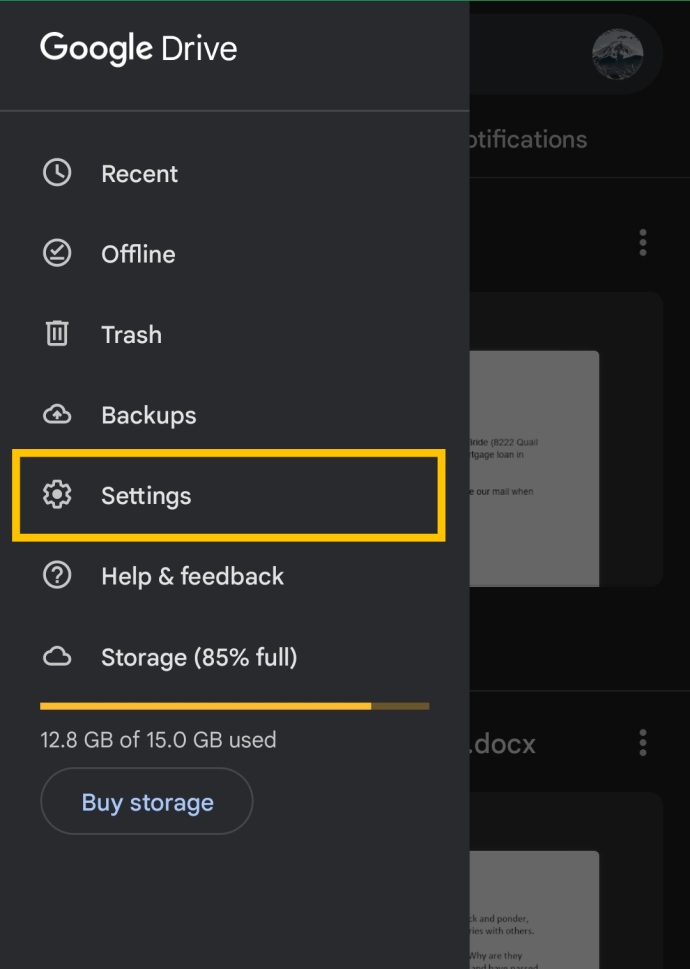
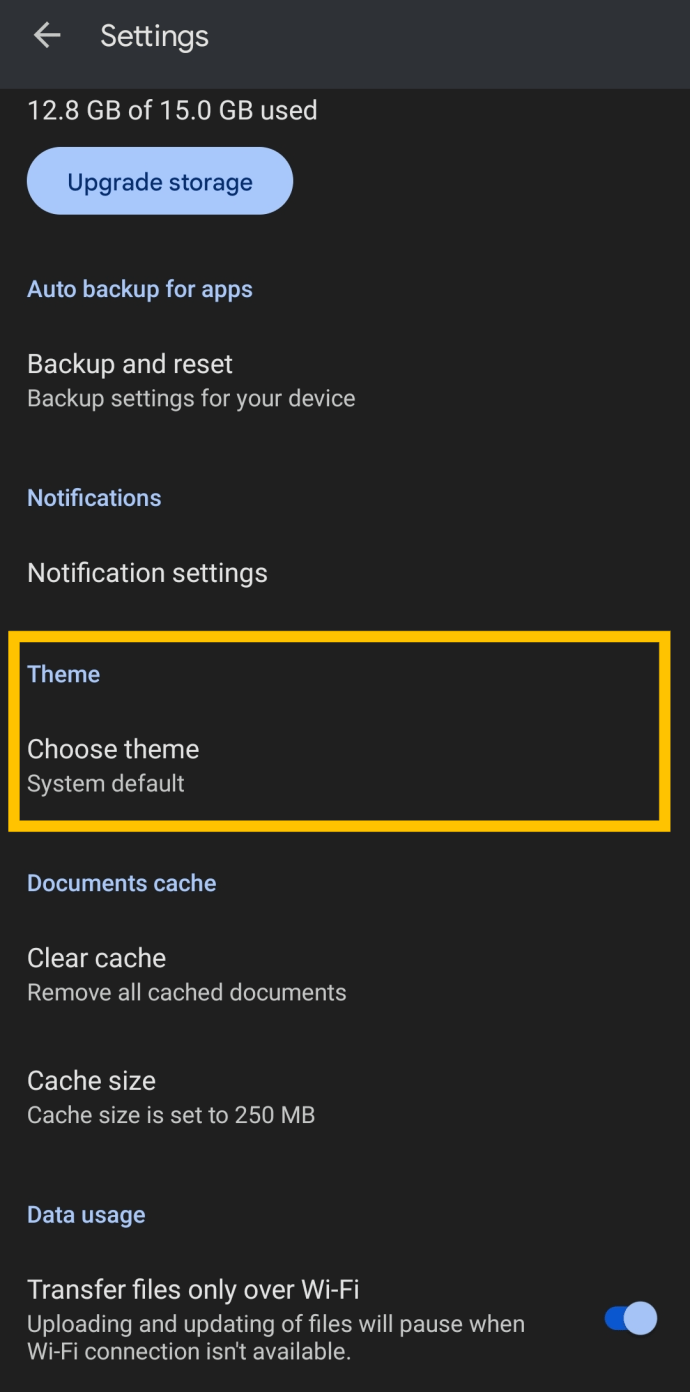
- Toque em Escolha o tema.
- Selecionar Escuro ou escolha a opção padrão do sistema.
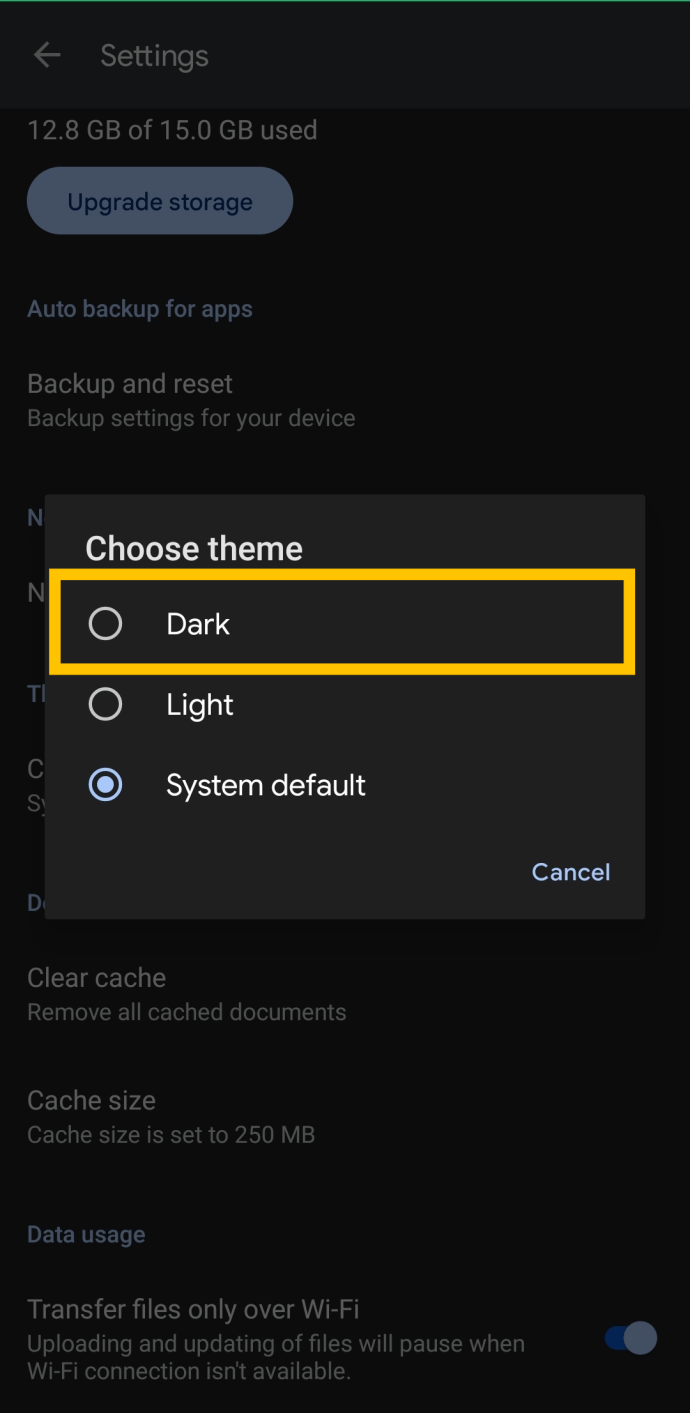
Agora, o Google Drive aparecerá no modo escuro.
Como ativar ou desativar o modo escuro para o Google Assistant
Se você ainda não está usando o Google Assistant, está perdendo - ele pode responder a muitas perguntas e fazer muitas coisas sob seu comando. Tudo o que você precisa, o Google Assistant está disponível para você.
Infelizmente, você não pode dizer ao Google Assistant para ativar ou desativar o modo escuro. Se você quiser escolher entre os modos escuro e regular, precisará fazer isso manualmente.
Observação: como mencionado acima, o Google Assistant deve seguir o modo escuro do seu sistema, mas talvez você não queira todo o seu pacote do Google no modo escuro. Infelizmente, o aplicativo Google Assistant nem sempre tem suas próprias configurações de tema. Se as opções abaixo não aparecerem para você, siga as instruções para alterar as configurações do Google app para o modo escuro, e o app Google Assistente seguirá o exemplo.
- Execute o aplicativo Google Assistente no seu dispositivo.

- Navegue até o canto inferior direito da tela. Você verá um Mais opção, com três pontos, toque nele.

- Na tela seguinte, selecione Definições e depois clique Em geral. Isso listará muitas configurações úteis, entre as quais você encontrará o Tema opção.
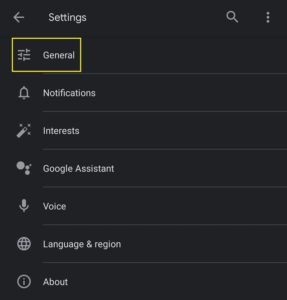
- Agora, toque Tema e selecione se deseja que o tema seja Leve, Escuroou vá pelo Sistema padrão.

Como ativar ou desativar o modo escuro para o Google Maps
O Google Maps se tornou o aplicativo de navegação mais popular do mundo. Sempre que alguém precisar de alguma informação relacionada ao mapa, é sua escolha. Recentemente, o Google Maps introduziu um recurso de modo escuro.
Para ativar o Modo Escuro no Google Maps, faça o seguinte:
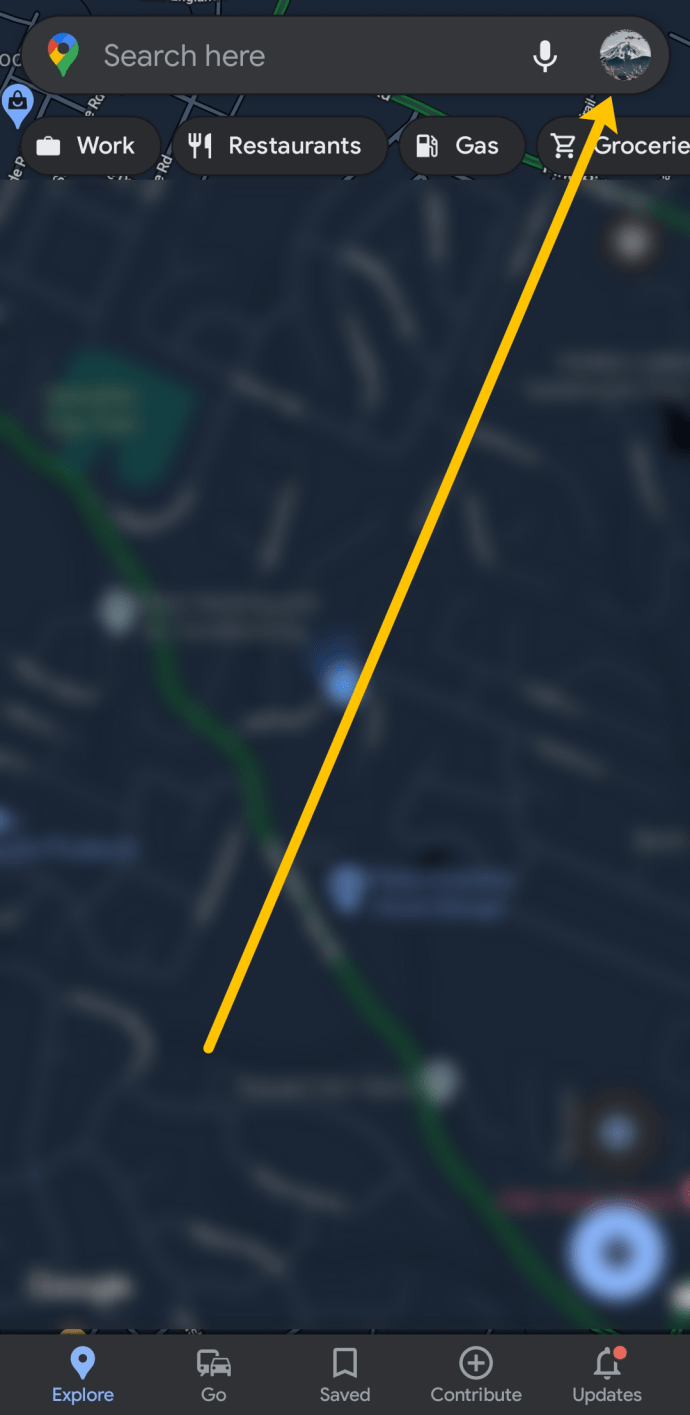
- Comece tocando no ícone do seu perfil no canto superior direito.
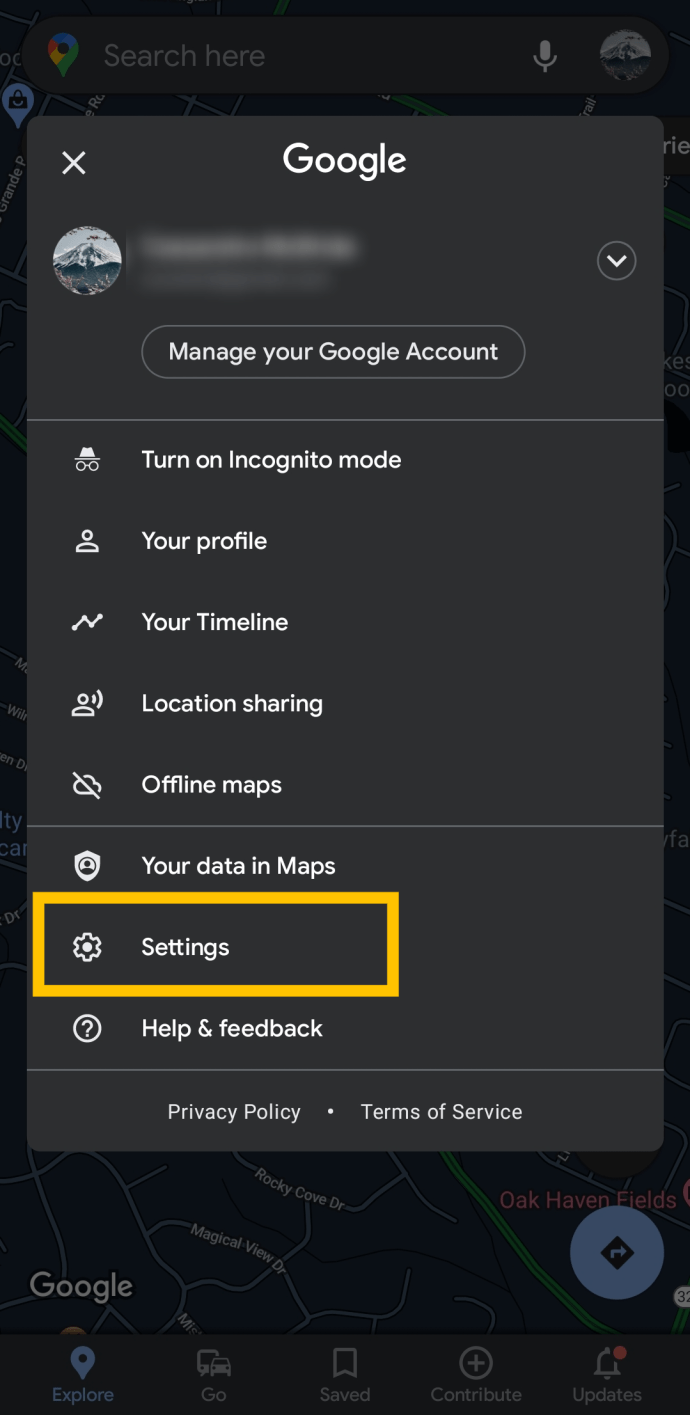
- A seguir, toque em Definições.
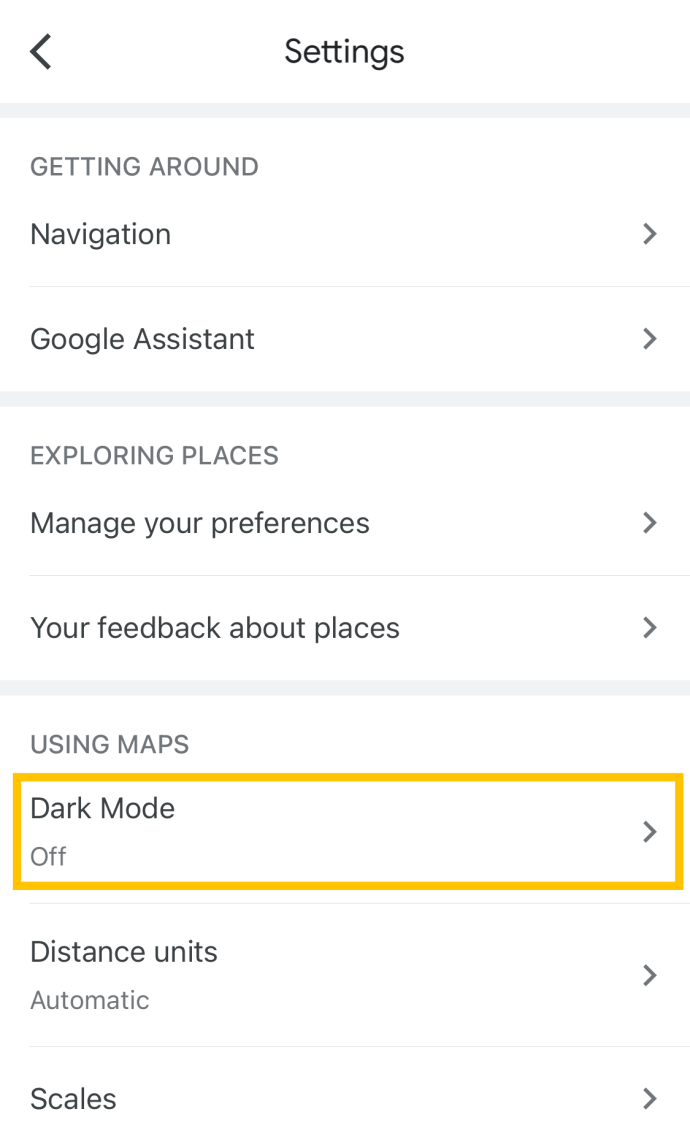
- Toque em Modo escuro debaixo de Usando mapas seção.
- Em seguida, toque Sobre. Você também pode tocar na opção de seguir as configurações do sistema, se desejar.
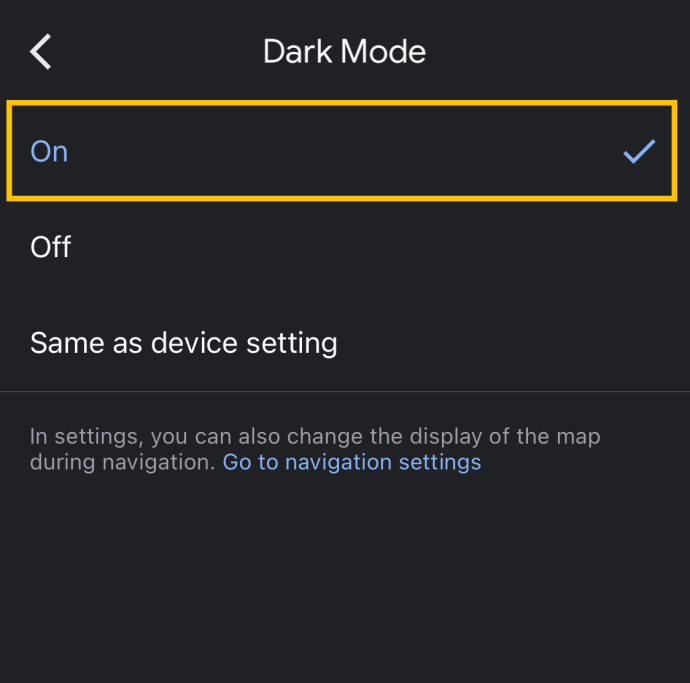
Se você optou por usar a opção do Maps para seguir as configurações do sistema, pode ativar e desativar facilmente o modo escuro em todos os aplicativos do Google nas configurações do dispositivo.
Como ativar o modo escuro para o Google Chrome
O Google Chrome é outro aplicativo que pode passar facilmente do modo claro para o modo escuro. Veja como fazer a troca:
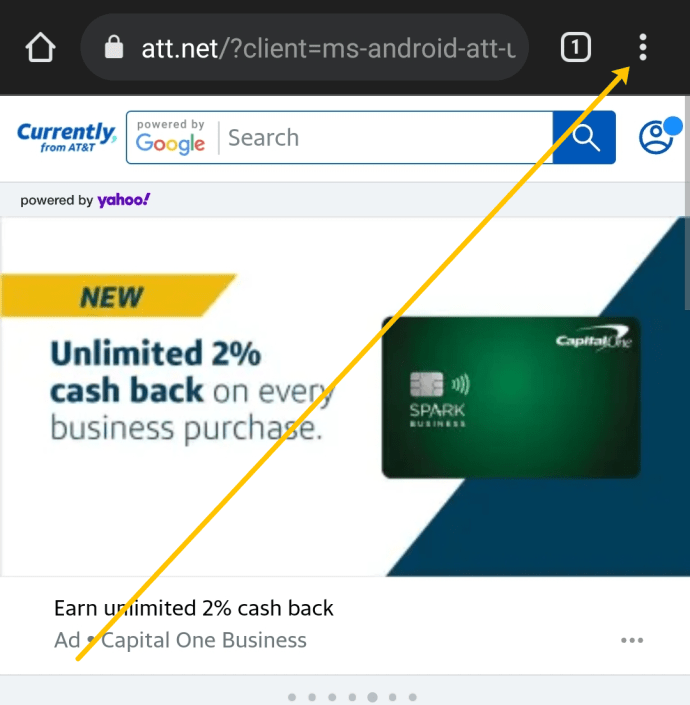
- Abra o aplicativo Chrome e toque nos três pontos verticais no canto superior direito.
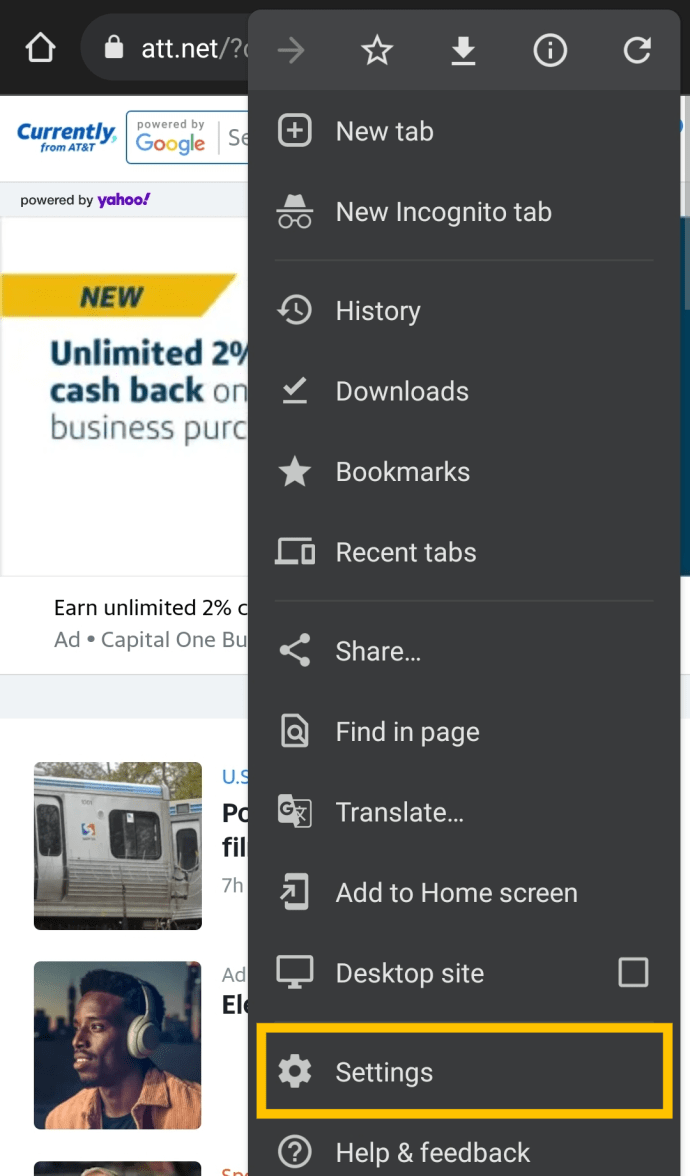
- Toque em Definições.
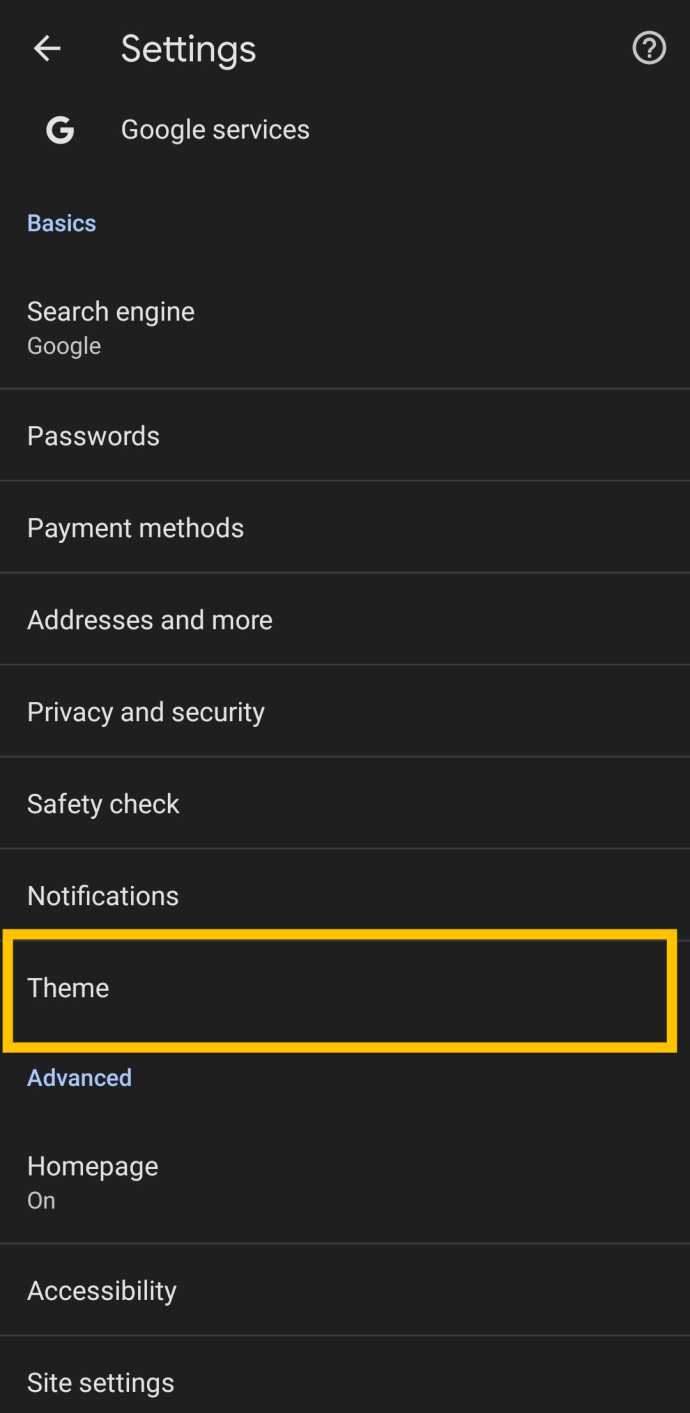
- Toque em Tema.
- Toque em Escuro.
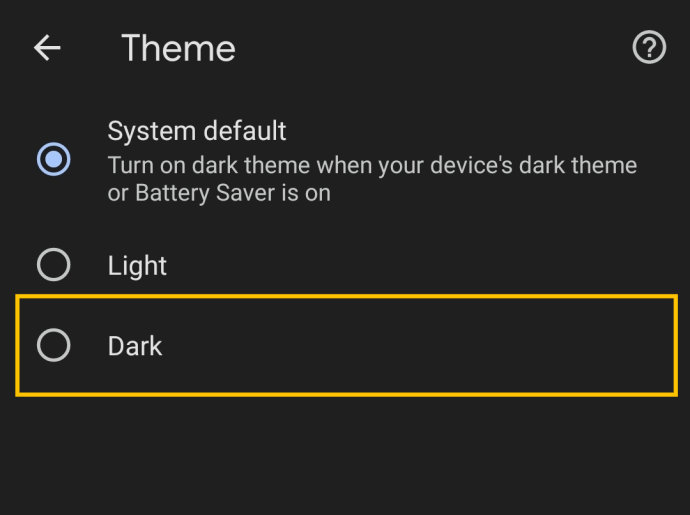
Agora, o aplicativo Google Chrome aparecerá no modo escuro.
Como ativar o modo escuro para a pesquisa do Google
Por fim, o aplicativo mais Google da lista – Pesquisa do Google. Você pensaria que este aplicativo seria o primeiro a obter um recurso moderno, como o modo escuro. No entanto, você estaria errado, pois eles o introduziram apenas alguns meses atrás.
- Comece executando o aplicativo Pesquisa do Google em seu dispositivo e navegue até o aplicativo Mais botão.
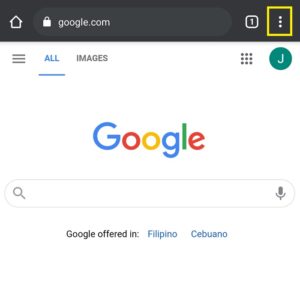
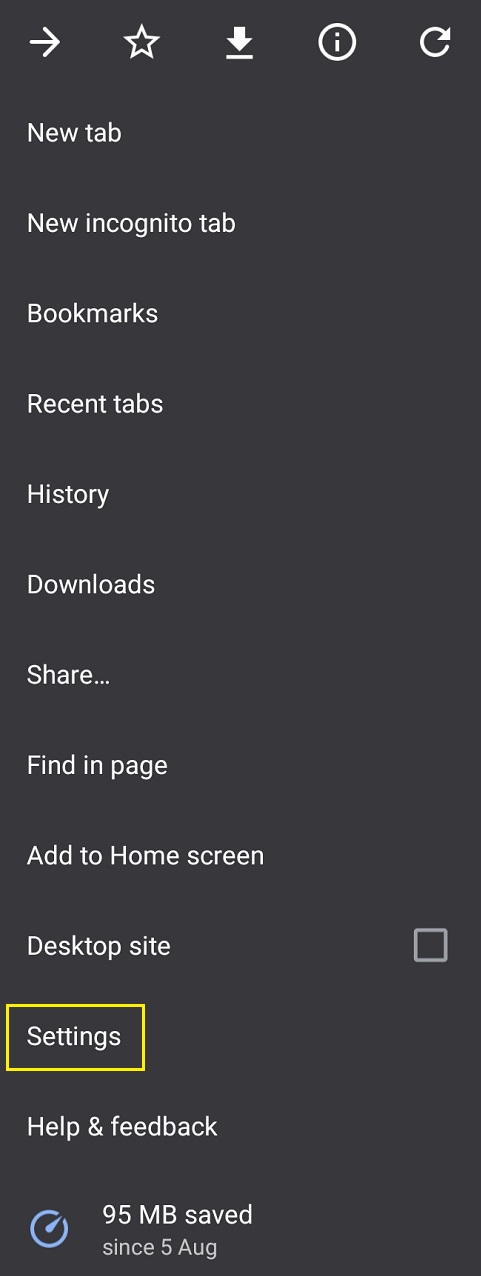
- A seguir, clique em Definições.
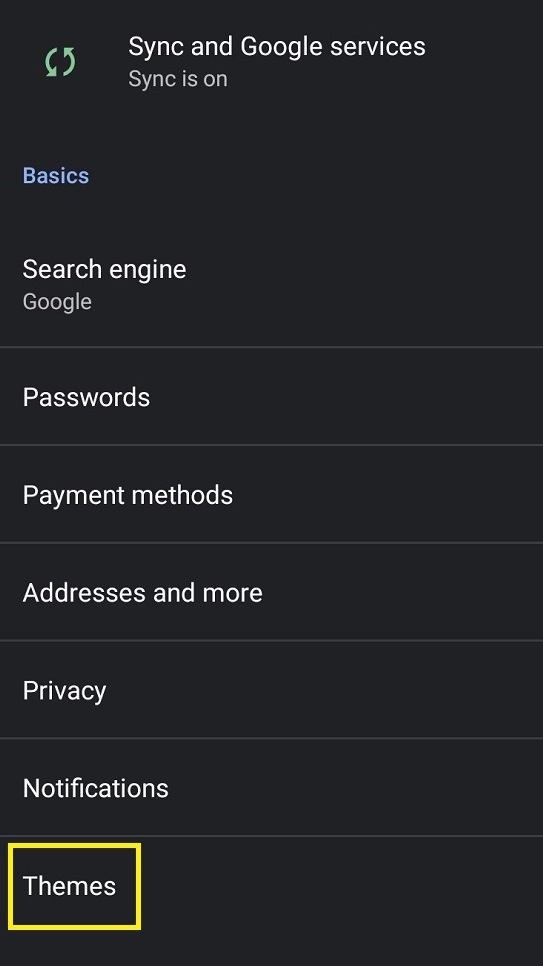
- No Definições tela, vá para Temas.
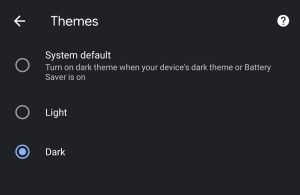
- Uma tela permitirá que você escolha entre o Escuro, Levee Sistema padrão definições. Está bem claro o que você precisa fazer aqui.
Nenhuma opção de modo escuro disponível
Alguns aplicativos do Google ainda não introduziram a opção Modo Escuro. Seja qual for o motivo, eles estão ficando para trás, pois você pode ter certeza de que o Modo Escuro será introduzido na maioria, se não em todos os aplicativos baseados no Google.
Os aplicativos da lista acima possuem a opção de modo escuro. Siga as etapas e você poderá ativá-lo ou desativá-lo rapidamente. No entanto, o aplicativo no seu dispositivo pode não incluir o recurso de modo escuro.
A principal razão para isso seria que seu aplicativo não está atualizado. Como regra geral, seu dispositivo atualizará os aplicativos automaticamente. Às vezes, no entanto, as atualizações automáticas podem estar atrasadas, então você terá que executá-las manualmente.
Para fazer isso, acesse sua loja de aplicativos e procure o aplicativo em questão. A partir daí, atualize-o manualmente, se possível. Isso deve garantir que o aplicativo do Google esteja atualizado e que tenha uma opção de modo escuro.
Perguntas frequentes adicionais
Aqui estão mais algumas informações que respondem a outras perguntas que você possa ter sobre os Temas do Google.
1. Como faço para ativar o modo escuro para todos os aplicativos?
Seja qual for o dispositivo que você estiver usando, há uma opção para ativar o recurso global de modo escuro. O recurso de modo escuro global tentará detectar todos os aplicativos no dispositivo que suportam o modo escuro e ativá-lo automaticamente. No entanto, lembre-se de que ele pode não detectar o modo escuro em todos os aplicativos que oferecem a opção.
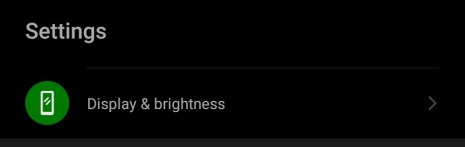
- Você encontrará esta opção nos dispositivos Definições menu, no Android, navegue até Tela e brilho.
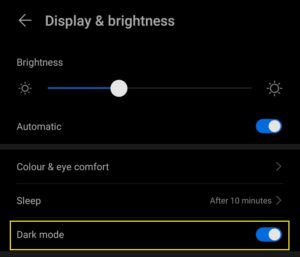
- Agora, alterne o Modo escuro troque para Sobre.
- Em dispositivos iOS, acesse Tela e brilho e selecione a opção de sua preferência. Você pode escolher entre Leve, Escuroe Automático.
2. O modo escuro é melhor para os olhos?
Além de garantir uma vida útil mais longa da bateria do seu dispositivo e menor consumo de energia, o modo escuro é conhecido por reduzir a fadiga ocular em condições que oferecem pouca luz.
No entanto, o modo escuro não é uma desculpa para ficar olhando para a tela do telefone por horas por dia. Qualquer forma de uso excessivo da tela ainda pode causar danos à visão a longo prazo – sempre tenha isso em mente.
3. Por que você deve usar o modo escuro?
Em primeiro lugar, o modo escuro causa menos fadiga ocular. Depois, há o fator de vida útil da bateria. Simplificando, os fundos brancos e brilhantes apresentam uma emissão de luz mais alta (como você provavelmente notou). Naturalmente, isso implica mais consumo de bateria.
O modo escuro também é melhor em termos de produtividade. Além disso, parece muito elegante e legal.
4. O Google Chrome tem modo escuro?
Em dispositivos Android, o modo escuro no Google Chrome ainda é um recurso experimental, ativado na barra de endereços do navegador digitando chrome://flags. Os dispositivos iOS ainda precisam ver uma opção para o modo escuro no Google Chrome.
Conclusão
Aí está! É assim que você ativa o modo escuro nos principais aplicativos do Google. Embora a opção de modo escuro não tenha sido introduzida em todos os aplicativos do Google, você pode ter certeza de que estamos chegando lá lentamente. Lembre-se, desenrolar essa opção parece ser um desafio muito maior do que parece.
Você conseguiu ativar o modo escuro em algum desses aplicativos? Você teve que atualizá-los manualmente para fazer isso? Clique na seção de comentários abaixo e participe da discussão. Não se abstenha de fazer quaisquer perguntas que você possa ter sobre o assunto.
ViaAdicione ao Google Notícias
Neste artigo
- Como ativar o modo escuro - Configurações do Android
- Como ativar ou desativar o modo escuro - Configurações do iOS
- Como ativar ou desativar o modo escuro para a Google Play Store
- Como ativar ou desativar o modo escuro para o Keep Notes
- Como ativar ou desativar o modo escuro para o Google Drive
- Como ativar ou desativar o modo escuro para o Google Assistant
- Como ativar ou desativar o modo escuro para o Google Maps
- Como ativar o modo escuro para o Google Chrome
- Como ativar o modo escuro para a pesquisa do Google
- Nenhuma opção de modo escuro disponível
- Perguntas frequentes adicionais
- Conclusão


