
Valorizo minha privacidade, e é por isso que prefiro executar um navegador centrado na privacidade instalado no meu iPhone e iPad. Mas enquanto uso o Firefox Focus há quase dois anos, recentemente valorizei o que o Brave Browser traz para a mesa.

O Brave enfatiza enormemente a privacidade e mantém uma série de recursos modernos - recursos de favoritos, gerenciador de downloads integrado e recursos de sincronização de dados significam que eu posso usá-lo como qualquer outro navegador completo.
E para melhorar ainda mais, o Brave recebeu recentemente o suporte ao modo escuro. Vamos verificar como funciona e depois analisar tudo o que você precisa saber sobre como ativar e desativar o modo escuro no Brave para seu iPhone ou iPad.
Como funciona o Brave Dark Mode
A funcionalidade do modo escuro no Brave funciona de maneira bastante diferente do que você normalmente esperaria. Para iniciantes, ele não inverte forçosamente as cores nos sites para renderizá-las no modo escuro. Isso o torna mais parecido com um tema sombrio do que com um modo sombrio completo.
Mas o Brave ainda exibirá sites no modo escuro, desde que eles tenham suporte nativo para um esquema de cores mais escuras. Por exemplo, visitar o mecanismo de pesquisa DuckDuckGo com o modo escuro do Brave ativado o renderizará no modo escuro automaticamente. Não espere que isso aconteça em qualquer lugar ainda.

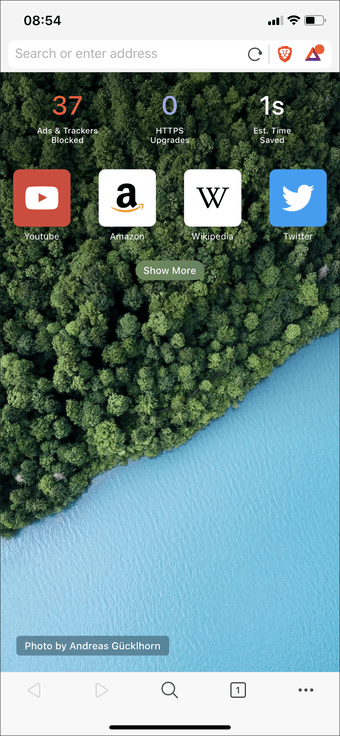

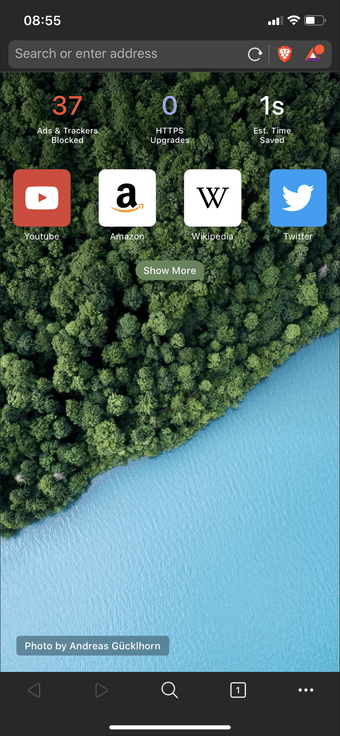
Além disso, o Brave também pode imitar a funcionalidade do modo escuro presente no iOS 13 e no iPadOS. Isso significa que o modo escuro do Brave será ativado e desativado automaticamente sempre que você alternar os controles em todo o sistema. Isso está de acordo com o que você obtém no Safari.
Mas, diferentemente do Safari, que depende do esquema de cores do sistema, o Brave também possui opções de aparência separadas que permitem ativar ou desativar o modo escuro apenas para o navegador. Isso oferece uma tonelada de flexibilidade.
Esteticamente, o modo escuro do Brave é bem implementado e parece fantástico. Quase não encontrei nenhum problema ao navegar nele, pois o navegador entrelaça os pixels preto e cinza para destacar elementos importantes perfeitamente. E quando você se depara com um site que oferece suporte ao modo escuro, você tem uma experiência incrível.

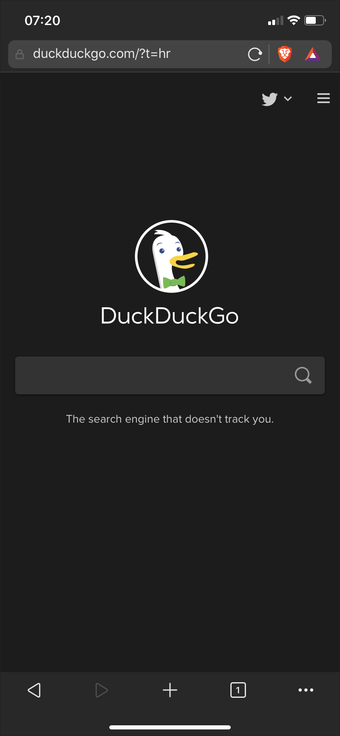
No entanto, o modo escuro do Brave não terá um impacto significativo na vida útil da bateria dos iPh ones com telas OLED, principalmente porque a maioria dos sites ainda não oferece suporte ao modo escuro nativo. Vadio. Mas se você realmente deseja navegar em todos os sites no modo escuro, recomendo usar o Firefox para iOS, que analisarei brevemente mais tarde.
Habilitar ou desabilitar o modo escuro no Brave
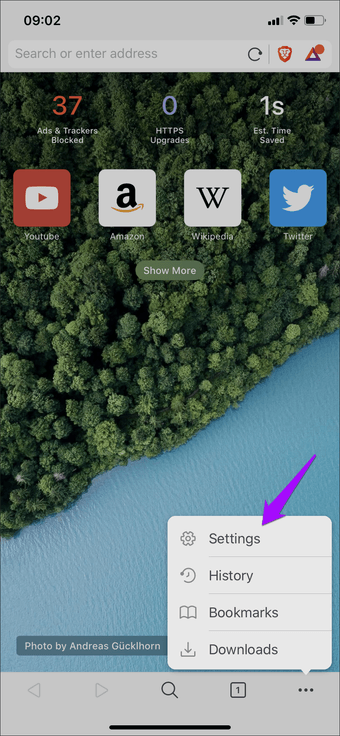
Ativar e desativar o modo escuro no Brave requer apenas uma breve introdução ao painel Configurações do navegador. Não se preocupe. Você não precisa se aprofundar.
Comece tocando no ícone de três pontos no canto inferior direito do aplicativo Brave. Toque em Configurações no menu que aparece. Por fim, toque em Aparência na seção Exibir.


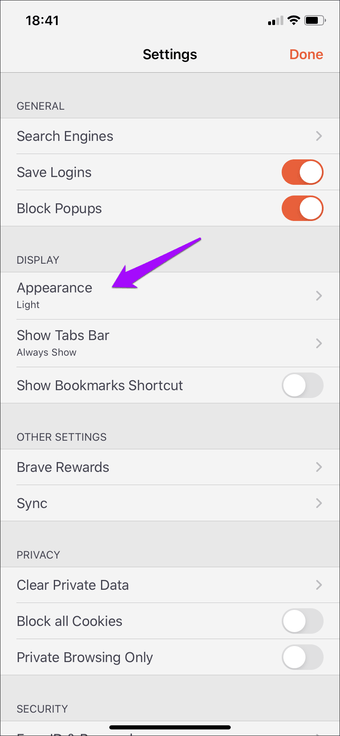
Você encontrará três controles separados - Automático, Claro e Escuro.
Os controles Escuro e Claro permitem gerenciar o modo escuro diretamente do Brave. Toque em Escuro para ativar o modo escuro ou toque em Claro para voltar ao esquema de cores normal.

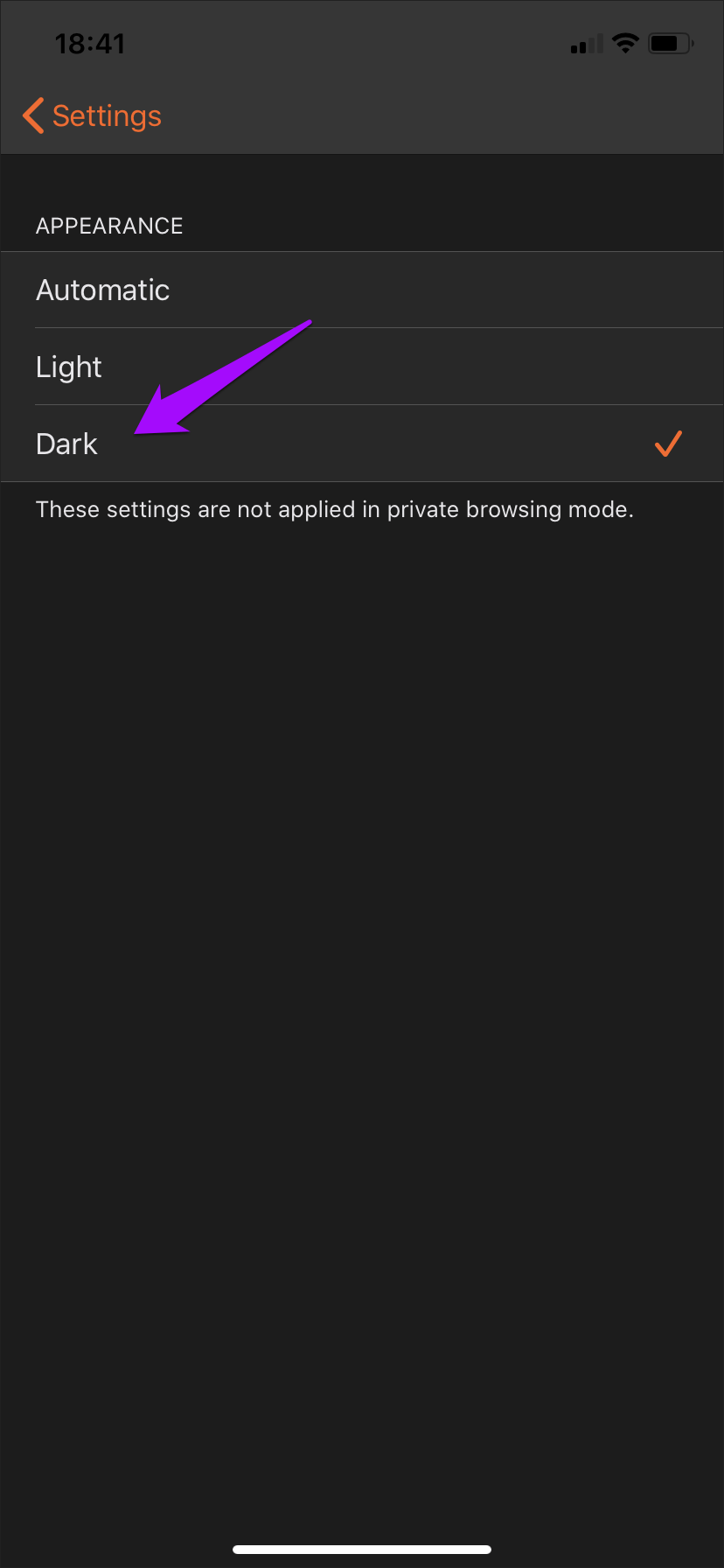
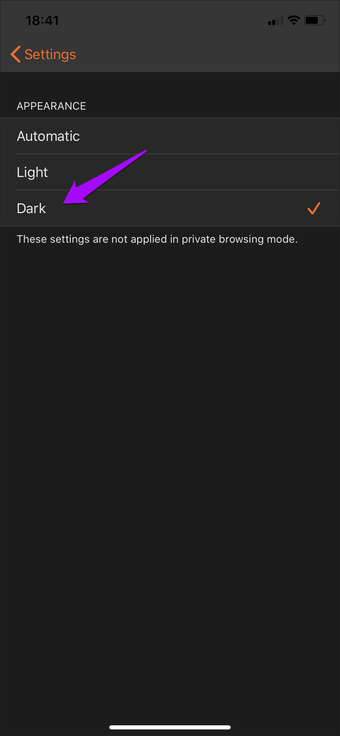
Como alternativa, o controle Automático vincula o modo escuro do Brave ao esquema de cores do sistema no iOS 13 e iPadOS.
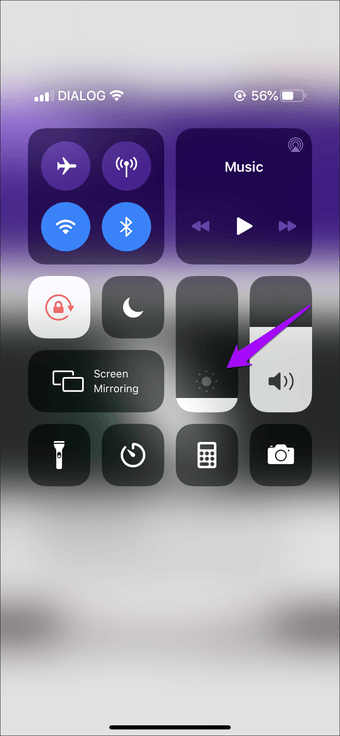
Para ativar ou desativar o modo escuro no seu iPhone ou iPad (e também no Brave), abra o Centro de Controle, pressione e segure a barra Brilho e toque no ícone Modo escuro.


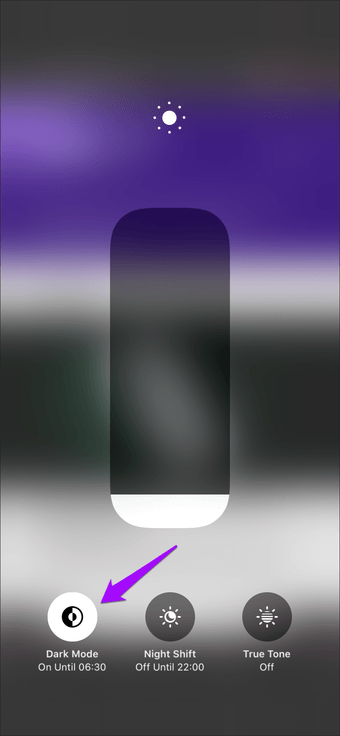
Se você tiver uma programação do modo escuro configurada, o Brave alternará automaticamente entre os modos escuro e claro junto com o sistema operacional.

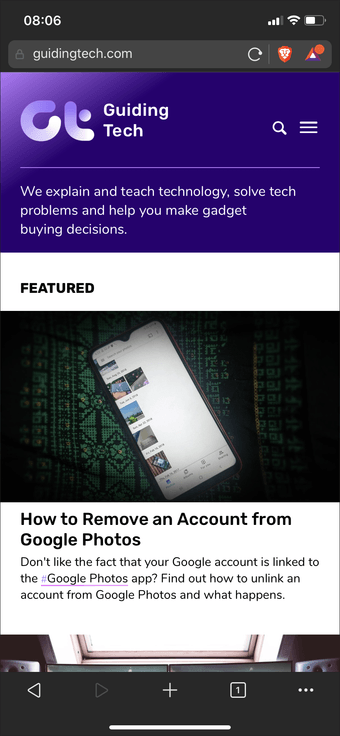
Mais uma vez, não espere uma experiência completa no modo escuro enquanto estiver usando o Brave. A maioria dos sites ainda não possui um esquema de cores escuras nativas.
Mude para o Firefox para iOS
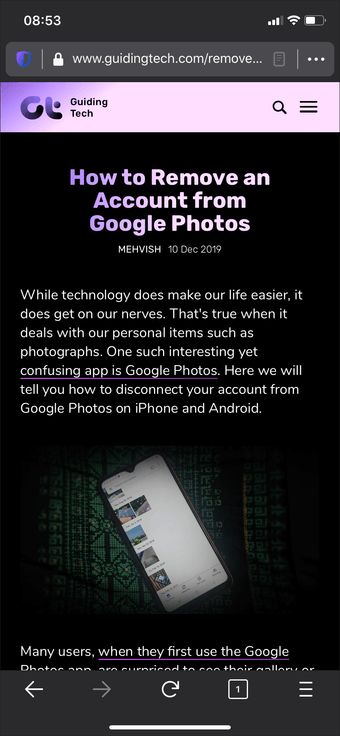
O Firefox para iOS não é tão voltado para a privacidade quanto o Brave, mas chega bem perto. E também é um dos melhores navegadores com suporte total ao modo escuro no iOS. Ele inverte forçosamente as cores nos sites para obter um efeito no modo escuro, mas é inteligente o suficiente para manter as imagens intactas.
Apesar do problema estranho, ele fornece uma experiência fantástica, e eu recomendo fortemente que você mude para isso se encontrar a funcionalidade do modo escuro no Brave em falta.
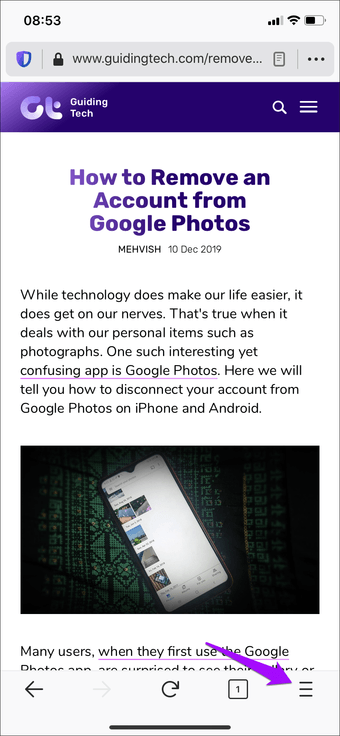
Para ativar o modo escuro enquanto navega no Firefox para iOS, toque no ícone com três linhas empilhadas no lado inferior direito da tela e toque no botão ao lado de Ativar modo noturno.


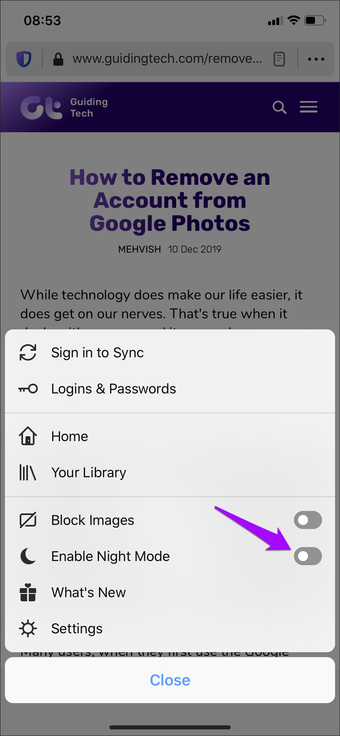
O resultado é instantâneo. Você também pode encontrar controles adicionais do modo escuro no painel Configurações do Firefox que você pode usar para fazer o navegador mudar automaticamente para o modo escuro quando os níveis de luz ambiente ficarem muito baixos. Fenomenal.

O Firefox para iOS também vem com um monte de outros recursos. Não se esqueça de conferir no meu guia as melhores dicas do Firefox para iPhone e iPad.
Brave the Dark
Com o modo escuro ativado, o Brave libera vibrações de anonimato. É uma pena que você não possa experimentar isso em todos os sites. Com o modo escuro em voga no momento, mais sites devem começar a oferecer suporte à funcionalidade mais cedo ou mais tarde.
Próximo: Tor leva a privacidade para outro nível. Descubra como ele se compara ao Brave.
Fonte Adicione ao Google Notícias


