
Os MacBooks da Apple são conhecidos por sua longevidade. Muitos mantêm o Mac por mais de cinco anos. No entanto, a bateria do MacBook é um componente que sofre desgaste ao longo do tempo. Afinal, as baterias de íon de lítio possuem um número limitado de ciclos de carregamento. Com a recente atualização do macOS 10.15.5 Catalina, a Apple incluiu uma função de gerenciamento de integridade da bateria para MacBooks que é fornecida com portas USB-C Thunderbolt 3 e foi projetada para manter a bateria do seu MacBook mais saudável por um longo período.


A bateria do seu MacBook passa por ciclos de carga. Por exemplo, você pode usar metade da carga do seu notebook em um dia e recarregá-la totalmente. Se você fizer a mesma coisa no dia seguinte, contará como um ciclo de carga, não dois. Dessa forma, pode levar vários dias para concluir um ciclo.
O novo recurso de gerenciamento de integridade da bateria impede que a bateria seja carregada completamente e impede que sua vida útil se degrade lenta mas gradualmente. Para isso, o macOS precisa aprender e entender seus padrões de uso e cobrança. Leia para saber como esse novo recurso funciona.
Como o gerenciamento de funcionamento da bateria funciona no macOS Catalina
Todas as baterias do MacBook têm um número finito de ciclos de carga antes que seu desempenho comece a diminuir. A maioria dos modelos MacBook Pro e MacBook Air vem com 1000 ciclos de carga. Depois disso, você precisará substituir a bateria do seu MacBook, que é cara e consome muito tempo.
É aí que entra o gerenciamento da saúde da bateria da Apple nos modelos de MacBook (confira abaixo os modelos suportados). A função de gerenciamento de integridade da bateria no macOS 10.15.5 Catalina analisará os hábitos de uso e carregamento do seu MacBook. Se a função predizer que o MacBook permanecerá carregado por um longo período de tempo, ele interromperá automaticamente o carregamento de 100%, reduzindo o ciclo de carga da bateria.


É essencial para quem conecta o MacBook a um monitor externo. Isso significa que o MacBook tem uma fonte de energia constante e consistente. O gerenciamento da integridade da bateria pode impedir que o MacBook carregue 100% enquanto estiver usando um adaptador de energia e prolongando a vida útil da bateria. No entanto, você deve habilitar a opção de gerenciamento da integridade da bateria e deixar o macOS aprender seus padrões de uso e frequência de carregamento.
Modelos de MacBook suportados
Modelos Apple MacBook com Thunderbolt 3 USB Tipo C porta são compatíveis com o gerenciamento de funcionamento da bateria. Isso abrange o MacBook Pro de 2016, o MacBook Air de 2018 e os modelos lançados depois disso. Quando você atualiza o MacBook para o macOS 10.15.5 Catalina mais recente, o recurso é ativado no menu Preferências do Sistema.
Meu MacBook cobrará 100%
Claro. Essa é a beleza da função de gerenciamento de integridade da bateria da Apple. Com o tempo, o recurso aprende com que frequência você cobra o seu MacBook e seu uso e, com base nisso, cobrará 100% do seu MacBook.
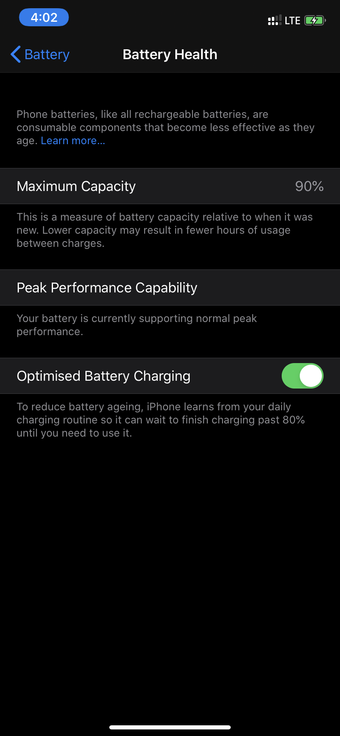
A função é semelhante à função de carregamento otimizado da bateria do iPhone, que estreou com o iOS 13. O iPhone aprende sua rotina diária e prevê quanto tempo o iPhone permanecerá no carregador. O carregamento otimizado da bateria evita que o telefone carregue totalmente até 100% assim que você o conecta. Em vez disso, a bateria do iPhone carrega cerca de 80%.

Como ativar ou desativar o gerenciamento de funcionamento da bateria no Mac
Se você não deseja que o macOS limite automaticamente os níveis de carga da bateria no seu MacBook, considere desativar a função nas Configurações. Siga os passos abaixo.
Passo 1: Clique no menu do logotipo da Apple no canto superior esquerdo e navegue até Preferências do sistema. Como alternativa, você pode usar as teclas Command + Space para abrir a Pesquisa Spotlight e digitar Preferências do Sistema para acessar o menu.
Passo 2: Vá para Economia de energia e toque em Saúde da bateria na parte inferior.

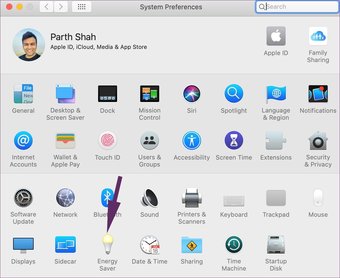
Etapa 3: Na caixa de diálogo, você terá a opção de desativar o recurso de gerenciamento de funcionamento da bateria.

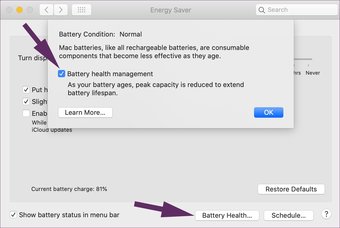
Passo 4: Você precisará novamente selecionar "Desativar" para confirmar sua seleção.
Como encontrar ciclos de carga da bateria no MacBook
Como mencionado anteriormente, os modelos MacBook Pro e MacBook Air vêm com 1000 ciclos de carga. A Apple adicionou uma opção para dar uma olhada no ciclo de carga da bateria do laptop no macOS. Siga as etapas abaixo.
Passo 1: Use as teclas Command + Space para abrir a Pesquisa Spotlight e digite Informação do sistema para acessar o menu.
Passo 2: Na janela que se abre, você pode ver todas as informações sobre hardware, software e rede do MacBook. Clique na opção Energia na coluna esquerda no menu Hardware.

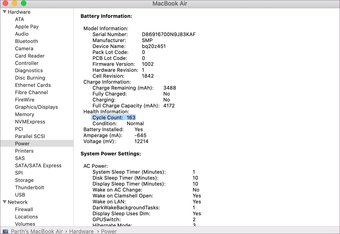
Etapa 3: No painel direito, você pode exibir a contagem de ciclos nas informações de saúde nas informações da bateria.
Quando o recurso de gerenciamento de funcionamento da bateria está ativado, ele é executado em segundo plano e você não poderá testemunhá-lo em ação. Isso impedirá que a contagem do Ciclo passe rapidamente e essa é a única informação que você pode ver. Então, como você conhecerá realmente o status de funcionamento da bateria do seu MacBook?
Exibir informações sobre a integridade da bateria na barra de menus do MacBook Air e MacBook Pro
Como o gerenciamento da integridade da bateria é executado em segundo plano, ele não mostra detalhes sobre capacidade de carga, status da bateria e outros detalhes. Para isso, você precisará visitar o menu Informações do sistema, como mostrado acima. Não será mais fácil acessar os detalhes da bateria com um único clique? É por isso que um aplicativo de terceiros chamado coconutBattery 3 é adequado para isso.

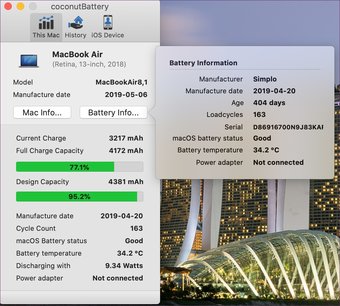
coconutBattery 3 permite visualizar a carga atual da bateria do MacBook, a capacidade total de carga, a contagem de ciclos, o status da bateria do macOS, a temperatura e muito mais - tudo com um clique na barra de menus. Esses detalhes são essenciais para quem está sempre em movimento com seu MacBook. O CoconutBattery 3 é gratuito. No entanto, você pode comprar a versão Plus no site oficial se quiser uma visão detalhada da saúde da bateria do iOS e do Mac e imprimir relatórios de saúde do dispositivo.
Gerencie a vida útil da bateria do seu MacBook de maneira inteligente
Por padrão, a Apple ativa a opção de gerenciamento Battery Health no macOS. Se você viaja muito e deseja que o seu MacBook carregue 100% o tempo todo, você pode desativar a opção no menu Preferências do sistema.
Próximo: Recentemente adquiriu um novo MacBook e quer organizar a vida nele? Leia a postagem abaixo para encontrar os sete melhores aplicativos para Mac para se manter organizado.
O artigo acima pode conter links afiliados que ajudam a apoiar a Guiding Tech. No entanto, isso não afeta nossa integridade editorial. O conteúdo permanece imparcial e autêntico.
Fonte Adicione ao Google Notícias
Neste artigo
- Como o gerenciamento de funcionamento da bateria funciona no macOS Catalina
- Modelos de MacBook suportados
- Meu MacBook cobrará 100%
- Como ativar ou desativar o gerenciamento de funcionamento da bateria no Mac
- Como encontrar ciclos de carga da bateria no MacBook
- Exibir informações sobre a integridade da bateria na barra de menus do MacBook Air e MacBook Pro
- Gerencie a vida útil da bateria do seu MacBook de maneira inteligente


