

O Google lançou recentemente um novo roteador de malha conhecido como Nest Wifi. O Google Wifi atualizado e renomeado trouxe muitas melhorias, como um poder de processamento mais rápido e um nível aumentado de segurança sem fio chamado WPA3. Mas, embora não esteja ativado por padrão, você ainda pode obter a nova segurança WPA3 no seu Google Wifi original.
O antigo protocolo de segurança sem fio em que ainda dependemos hoje desde o seu lançamento em 2006 é conhecido como WPA2. Não foi feito para lidar com todos os dispositivos modernos que usamos agora. O surgimento de smartphones e outros dispositivos da Internet das Coisas, como o Chromecasts, exige um nível de segurança muito mais alto. Como esses dispositivos estão sempre online, precisamos de uma medida de segurança atualizada para modernizar nossas redes.
Habilitando o WPA3 no Google Wifi de primeira geração
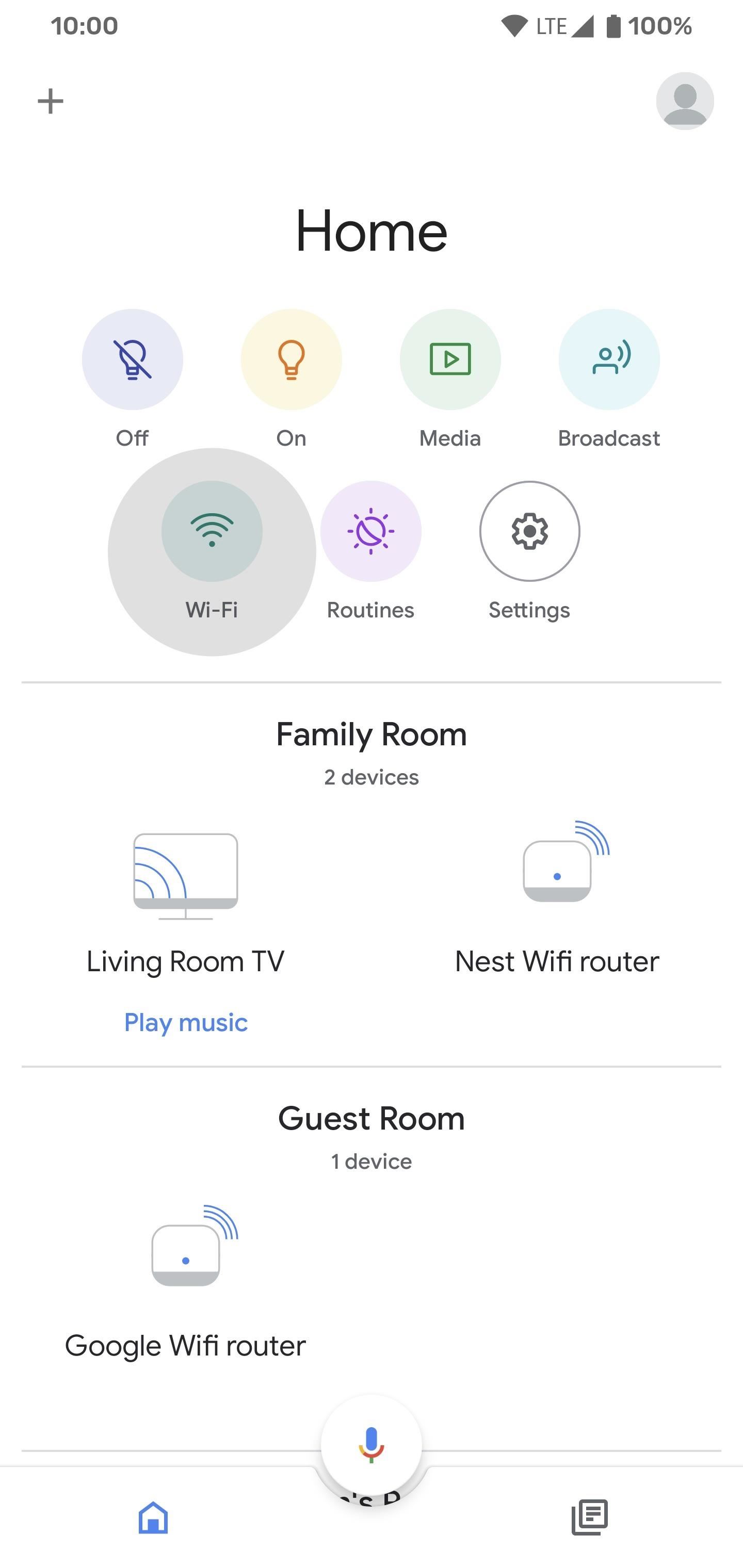
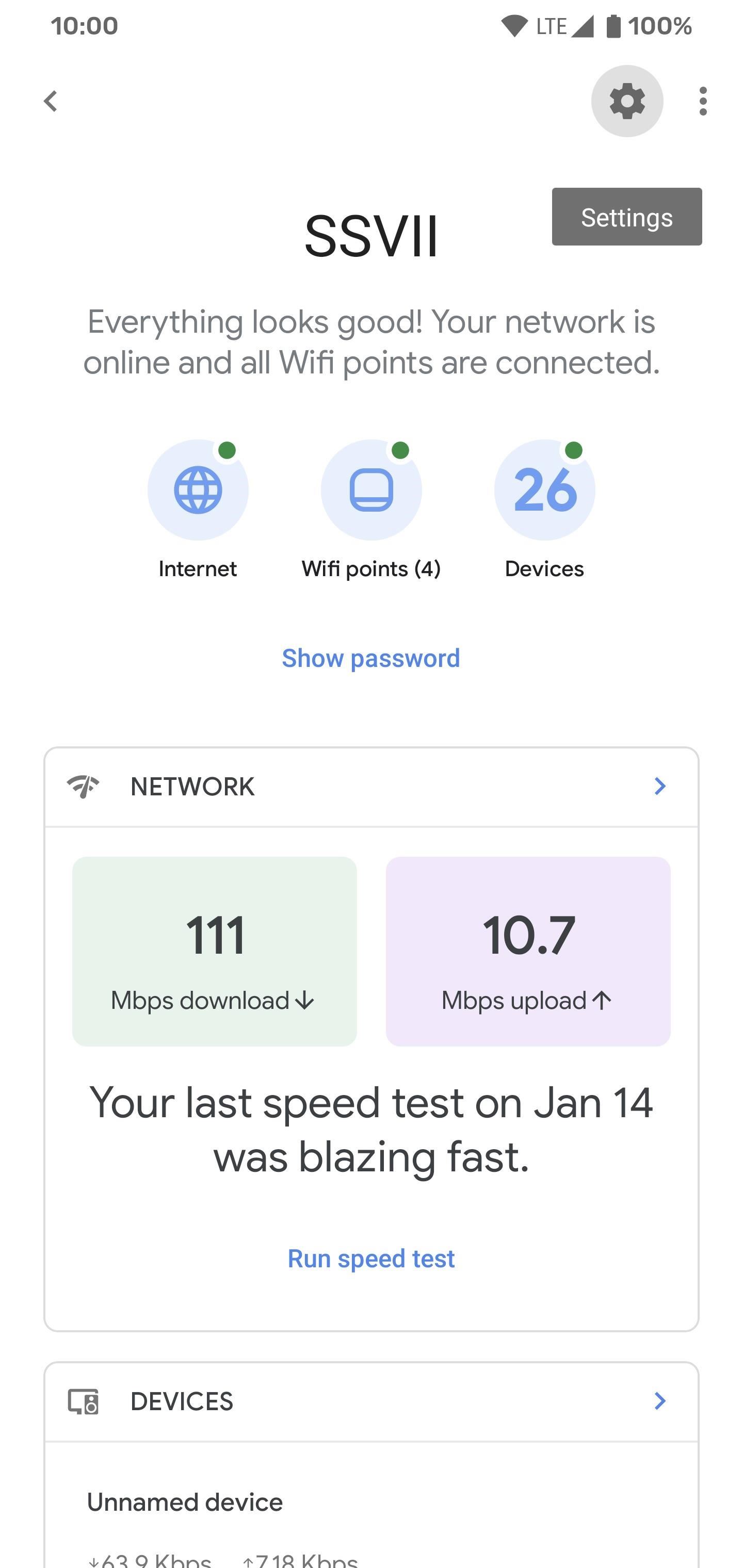
No meio da tela, você deve ver a opção "WPA3". Coloque o interruptor na posição ligado, toque em "Ligar" para ativar a configuração e sua rede será reiniciada.
Aguarde alguns minutos até que tudo volte a ficar on-line (as luzes dos seus discos acenderão em branco quando estiverem prontas), então você deve estar pronto. Todos os dispositivos compatíveis que suportam WPA3 agora devem usá-lo automaticamente na próxima vez que se conectarem à rede.
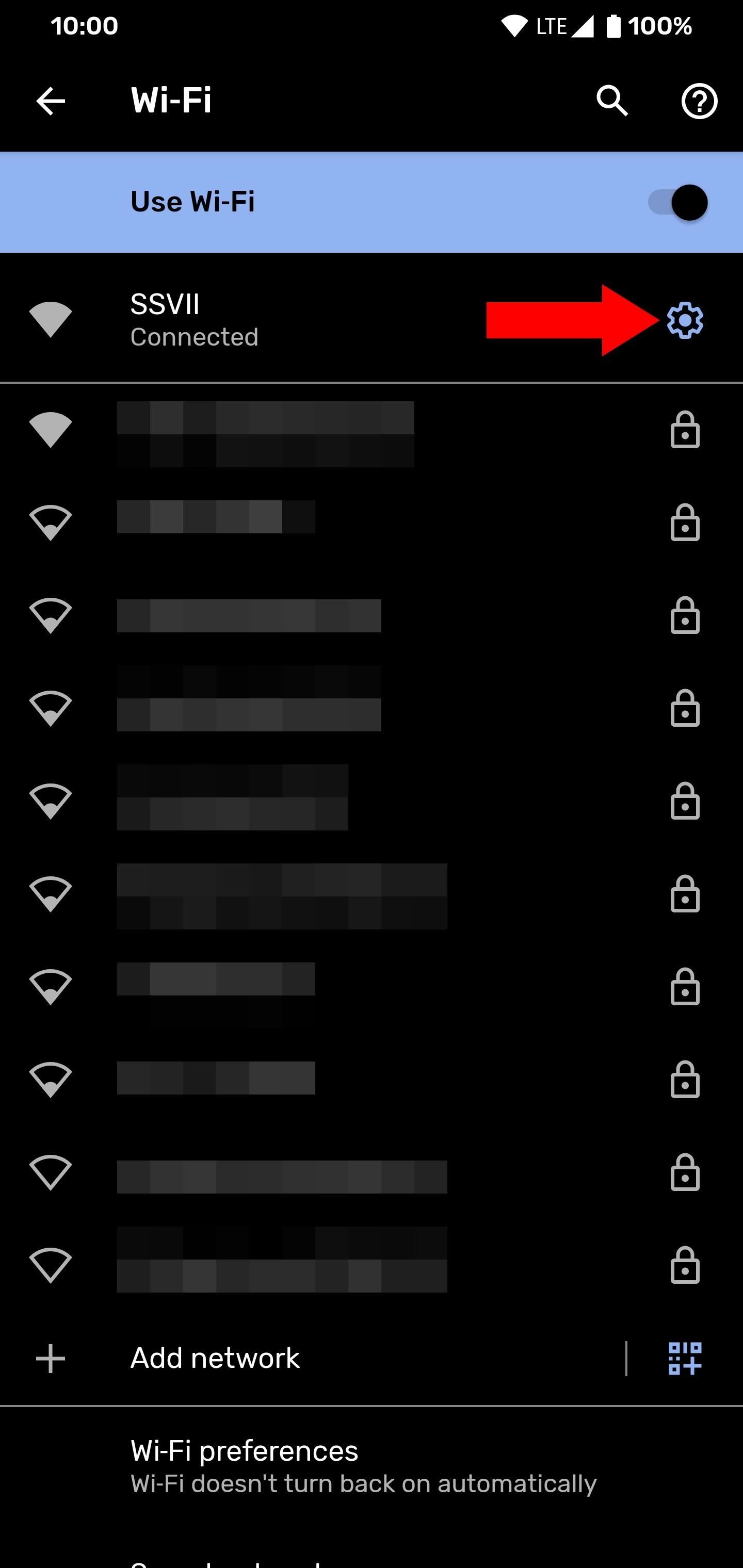
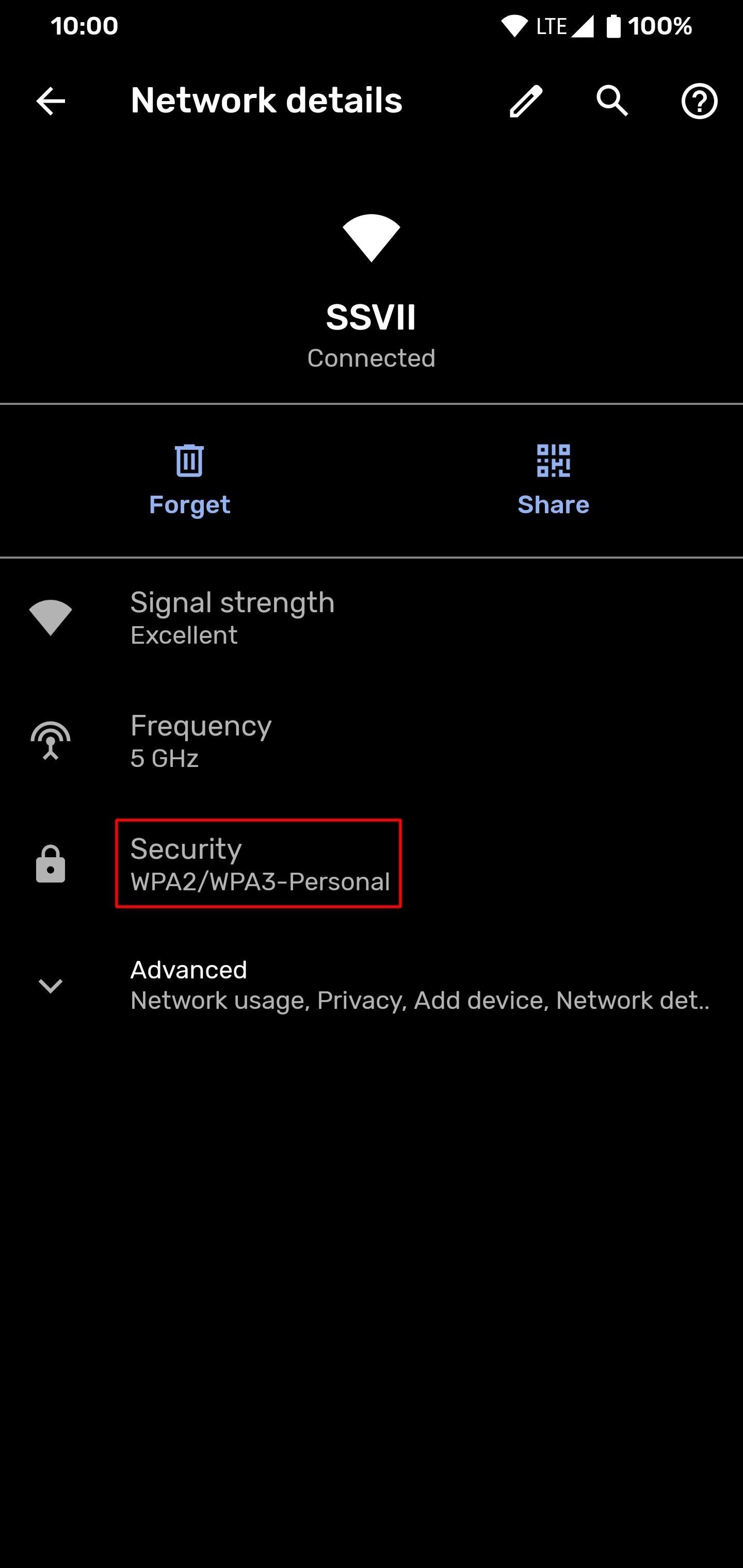
Para verificar se o WPA3 está funcionando, acesse as configurações de Wi-Fi do telefone para visualizar as informações de segurança. Você deve ver algo como "WPA2 / WPA3-Personal" ou potencialmente apenas "WPA3-Personal". Se você vir algo assim, está funcionando como pretendido. Sua segurança de rede foi atualizada! Caso contrário, tente remover e reconectar sua rede Wi-Fi do dispositivo.
Notas Finais
Embora eu tenha testado isso várias vezes e atualmente use o WPA3 em minha própria rede Wifi do Google, as coisas nem sempre correm como planejadas para todos. A ativação do WPA3 nos produtos Google Wifi mais antigos é relativamente simples na maioria dos casos. Apenas por precaução, responderei a algumas perguntas abaixo para abordar algumas das coisas que podem surgir.
Todos os meus dispositivos suportam o novo protocolo de segurança WPA3?
O WPA3 geralmente é compatível com a maioria dos dispositivos que já oferecem suporte ao WPA2. Existem alguns casos isolados conhecidos em que os dispositivos herdados WPA2 não funcionam bem. No entanto, o Google o projetou para funcionar perfeitamente com muitos dos dispositivos que você já tem em sua casa hoje. Eles estão chamando de "Modo de transição ", que permite que os produtos WPA2 e WPA3 operem na mesma rede.
E se eu tiver o Nest Wifi atualizado em vez do Google Wifi mais antigo?
Nesse caso, o guia acima ainda seria relevante. Até o novo Nest Wifi é fornecido com o WPA3 desativado por padrão no momento. Isso é para fornecer compatibilidade máxima com o dispositivo durante a fase de configuração inicial. Como o WPA3 ainda não está sendo imposto, a configuração é opcional. No entanto, aumentar sua segurança sem fio é crucial para sua rede doméstica, por isso valerá a pena a longo prazo.
O que fazer se o Google Wifi ficar preso em uma reinicialização após aplicar a configuração WPA3?
Se você achar que seu Google Wifi está travado em uma reinicialização e não ficará online depois de aplicar a configuração WPA3, não entre em pânico! Experimente ligar e desligar por trinta segundos, desconectando o cabo de alimentação e reconectando-o novamente. Desta vez, ele deve inicializar como de costume e a rede deve ficar online da mesma forma.
E se eu ainda não conseguir inicializá-lo mesmo após o ciclo de energia?
Se o seu Wifi do Google ainda não inicializar corretamente, talvez seja necessário reverter a configuração de segurança WPA3 por enquanto. Infelizmente, a única maneira de fazer isso é através de uma redefinição de fábrica. Para fazer uma redefinição de fábrica no seu Google Wifi, desconecte o dispositivo, pressione e segure o botão Redefinir na parte traseira e conecte o cabo de alimentação enquanto ainda pressiona o botão.

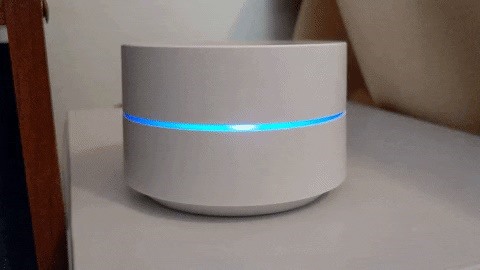
Continue pressionando o botão por cerca de dez segundos ou até o anel de luz piscar em azul. Deixe descansar por alguns minutos para concluir o processo de redefinição de fábrica. Você saberá que isso é feito quando a luz pisca continuamente em azul. A partir daí, você pode abrir o aplicativo Página inicial do Google no telefone para iniciar a configuração inicial do Google Wifi.
Este artigo foi produzido durante a cobertura especial do Gadget Hacks sobre privacidade e segurança de smartphones. Confira toda a série Privacidade e segurança.
Não perca: Seu Chromecast Ultra possui um recurso de modo de jogo para Stadia Gaming
———
Comece sua carreira em Motion Graphics com o curso Guia para iniciantes do Gadget Hacks para iniciantes
Compre agora por US $ 199,99>
Fonte Adicione ao Google Notícias


