
Você é um usuário do Google Assistente pela primeira vez? Você recentemente mudou de um dispositivo Windows / iOS para um Android? Você está tendo dificuldade para descobrir como ativar o OK Google? Se estiver, este artigo está aqui para lhe dar um passo a passo.
Ativando seu Google Assistente (OK Google)
Ativar o OK Google é realmente fácil. Experimente estes métodos para fazer isso.
- Usando o Google app
- Usando o aplicativo Mic +
- Usando o aplicativo Tasker
- Da tela de bloqueio
O Google já é uma ferramenta poderosa que pode ajudá-lo a navegar, pesquisar, criar lembretes, tocar sua música, gerenciar seus dispositivos inteligentes e muito mais. Mas as coisas melhoraram, pois agora você pode “despertar seu celular” com apenas algumas palavras.
Veja abaixo os métodos para ativar o Google Assistente, caso ainda não tenha feito isso. Lembre-se de que os ícones e / ou a localização do ícone (ou qualquer outro menu de navegação) podem variar dependendo do modelo do seu telefone Android.
Relacionado:
Como desligar o OK Google em dispositivos Android - 2 métodos fáceis!
Todos os comandos do Google OK - 150 Comandos de voz para o Google Assistente
Ok Google: recursos, usos, problemas e solução de problemas
1. Usando o Google App

- Abra o aplicativo do Google
- Toque no Menu (3 linhas verticais) no canto superior esquerdo da tela.
- Abrir configurações
- Selecione a voz
- Toque em OK Google Detection.
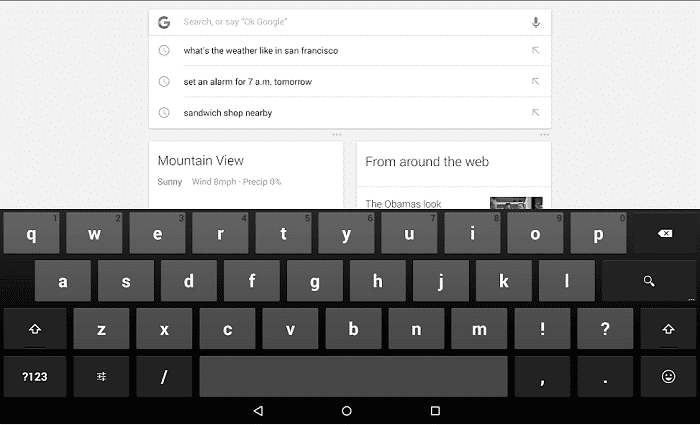
Você pode escolher entre selecionar “Do Google App”, que permite fazer uma pesquisa por voz direto do Google App ou da tela inicial e “De qualquer tela”, que funcionará quando a tela do telefone estiver ligada (ou quando o dispositivo estiver carregando) .
Será solicitado que você diga “OK Google” 3 vezes. Isso ajudará o Google Assistente a reconhecer sua voz e evitar que outras pessoas usem seu Google Assistente.

2. Usando o aplicativo Mic +

O aplicativo Mic + estava disponível anteriormente na Google Play Store. Infelizmente, foi posto de lado. Felizmente, você ainda pode baixar o aplicativo na Amazon.
Este aplicativo permite que seu telefone Android responda a comandos como “OK Google” ou acenando com a mão na frente da tela. Ele é executado em segundo plano e usa reconhecimento de voz offline. No entanto, há um problema com o aplicativo. Isso pode esgotar sua bateria mais rápido do que deveria.
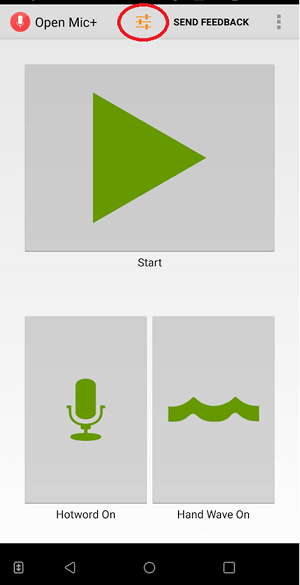
- Desative a detecção de hot word do seu Google Assistente
- Abra o aplicativo
- Selecione Preferências
- Selecione Hot Phrase e digite a frase que deseja usar e pressione OK
- Toque no botão Iniciar, grave a frase que você atribuiu e pressione Parar.
- Clique no botão verde Play em seu menu padrão.

3. Usando o Tasker App - $ 2,99

O aplicativo Tasker oferece muitos recursos. Este aplicativo fornece automação completa, desde o acionamento de um aplicativo até o loop de certas tarefas. Este aplicativo também pode automatizar o comando de voz atribuindo uma palavra quente para que seu dispositivo Android possa responder à sua voz.
Para ativar o recurso, tudo o que você precisa fazer é:
- Abra o aplicativo e toque no sinal (+) no canto inferior direito
- Adicionar Evento
- Selecione o plug-in
- Selecione AutoVoice
- Selecione Reconhecido
- Toque no botão Editar que está localizado próximo ao botão Configuração
- Toque em “O jeito difícil”> Filtro de fala> Marca de verificação
- Toque no botão Editar e selecione Filtro de fala. Será solicitado que você fale sua palavra quente (OK Google) e selecione Salvar.
Se você está tendo problemas para fazer com que o Google Assistente reconheça sua voz, convém fazer uma configuração de “Retreinar modelo de voz”. Se ainda não funcionar, tente excluir sua palavra quente e repita o processo.
Quais são alguns dos comandos do Google Assistant mais interessantes que posso usar?
Claro, você deve saber mais algumas informações sobre o Google Assistente.
Você pode usar o Google Assistente para ajudá-lo a fazer uma variedade de coisas. Você pode pedir para tocar uma música em sua lista de reprodução, verificar o tempo e ligar para alguém de sua lista de contatos e muito mais. Além dos comandos básicos, abaixo estão algumas das tarefas mais legais que você pode pedir ao Google Assistente.
1. Faça o seu Google Assistente soar como uma celebridade
Já pensou em John Legend respondendo às suas perguntas? Você pode alternar a resposta de voz do Assistente e torná-la “fale como John Legend”. Ele responderá a perguntas como “Conte uma piada”, “Faça uma serenata para mim” e “Você é John Legend?”
2. Use conversas contínuas
Além dos comandos de conversação que você pode executar, você também pode executar 2 (ou mais) comandos ao mesmo tempo.
Diga: “Ok Google. Qual é a previsão do tempo para amanhã? ” Depois de responder, você pode dizer “Lembre-me de trazer uma capa de chuva amanhã”. Como alternativa, você pode encadear 2 comandos juntos.
3. Faça Problemas de Matemática
Seu Google Assistente pode resolver problemas básicos de matemática, fazer uma conversão de unidades, fornecer a você a taxa de câmbio em tempo real e fornecer um número aleatório.
4. Acesse seus aplicativos que funcionam com o OK Google
Aplicativos como Facebook, Google Hangouts, Whatsapp, Viber, Evernote, Telegram, Pandora, Youtube, Google Music, Twitter, Trello, OneNote, Google Keep, Wunderlist, Catch e Play Store funcionam com o OK Google.
5. Envie e solicite dinheiro
Isso funciona, desde que você tenha o Google Pay instalado e configurado corretamente no seu telefone.
Quer saber mais sobre os comandos “Ok Google”? Então é melhor ler nossa lista de 160 comandos “Ok Google”.
Como eu ligo o OK Google na tela de bloqueio?
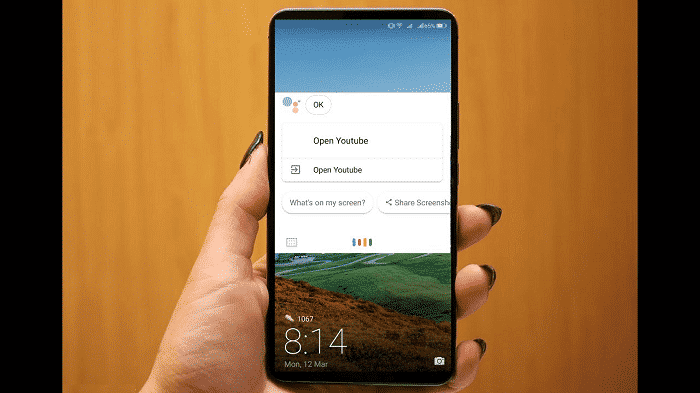
Se quiser ativar o Google Assistente na tela de bloqueio, você pode fazer isso seguindo estas etapas.
- Toque e segure o botão Home do seu telefone Android
- Tocar
- Toque na sua foto de perfil
- Toque em Configurações
- Toque em Assistente e selecione seu telefone
- Selecione Acessar Voice Match
- Alternar resultados pessoais da tela de bloqueio
Você já tem um Google Home Mini?
Existem muitas outras maneiras de usar o OK Google. Ele pode funcionar não apenas em seus telefones Android, mas também no Google Home. Se você está pensando em automatizar toda a sua casa, estamos torcendo para que você adquira o Google Home Mini.
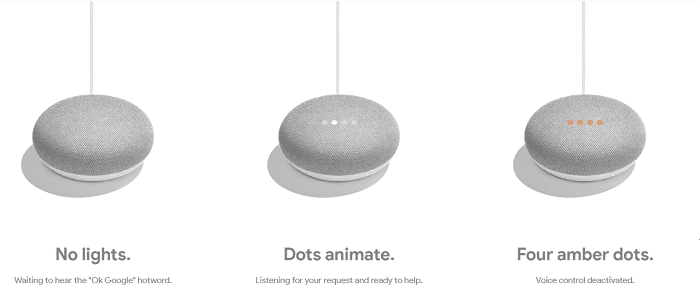
Ele faz todas as coisas que o Google Home faz, apenas menor. Você pode comprar um por $ 49,00.
Leituras sugeridas:
Como solucionar problemas: Ok Google, que música é essa? Comando
Como se livrar do Google Assistente: três métodos fáceis
Como usar o Google Assistente para ligar a lanterna do dispositivo
Tudo bem com o seu OK Google?
Você provavelmente está impressionado com a forma como a tecnologia de hoje pode controlar nossas atividades diárias. Quem não quer? E o Google Assistente acabou de elevar ainda mais essa conveniência.
Pegando o jeito do Google Assitant? Aqui estão 160 comandos Ok Google que você pode usar.
Você ainda está tendo problemas para permitir que o Google Assistente funcione? Resolvemos o seu problema de ligar o OK Google? Você conhece outras maneiras de fazer isso? Gostamos de ouvir seus pensamentos. Compartilhe conosco na seção de comentários abaixo!
Crédito de imagem em destaque
Fonte Adicione ao Google Notícias


