
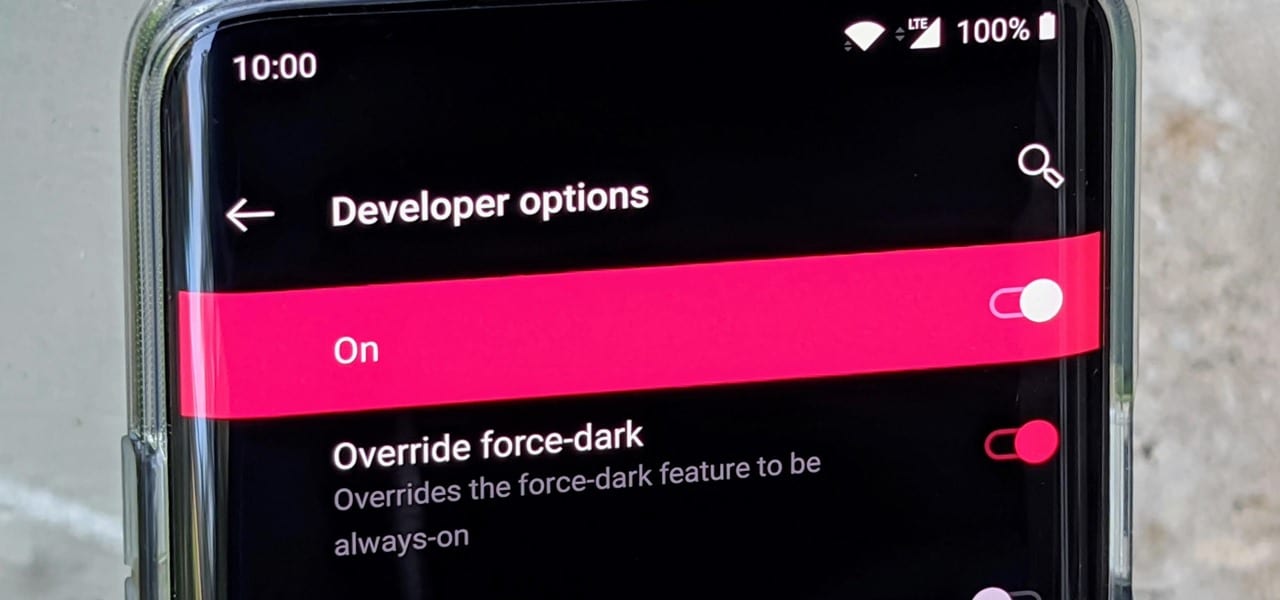
O Google trouxe seu modo escuro oficial para o Android 10 há pouco tempo, mas pode demorar um pouco para que todos os aplicativos suportem o novo recurso. Isso não significa que você precisa esperar que cada desenvolvedor de aplicativos adicione o modo escuro - basta seguir este guia para saber como forçar todos os aplicativos no Android 10 a usar o modo escuro.
O que torna o modo escuro no Android 10 tão especial, você pode estar pensando? Com o toque de um botão, todos os aplicativos suportados no modo escuro serão ativados instantaneamente sem nenhum esforço extra. Isso significa que você não precisa entrar em cada aplicativo, um por um, para ativá-lo manualmente, o que foi muito difícil de gerenciar. Demorou algum tempo para que isso funcionasse da maneira que o Google pretendia, mas as peças finalmente estão se juntando.
Etapa 1: ativar as opções do desenvolvedor
Para forçar o modo escuro em todos os aplicativos, você precisa habilitar uma configuração específica de desenvolvedor no seu dispositivo. Você precisará localizar as opções do desenvolvedor nas configurações do sistema, que estão ocultas por padrão. O processo pode variar um pouco, então consulte o guia abaixo para saber como fazer isso no seu dispositivo.
Etapa 2: forçar o modo escuro a todos os aplicativos
Como esse recurso é usado principalmente pelos desenvolvedores para ver a aparência de seus aplicativos sem ajustes extras no modo escuro, sua milhagem pode variar. Alguns aplicativos parecem funcionar muito bem com a configuração ativada, o que também é uma boa notícia para os desenvolvedores de aplicativos. Ao mesmo tempo, alguns aplicativos também terão cores, fontes ou ícones de plano de fundo incompatíveis - lembre-se disso ao ativar essa configuração.
Na tela principal "Opções do desenvolvedor", você precisa localizar uma configuração que mencione forçar ou substituir o modo escuro. Para usuários do Galaxy, a Samsung optou por chamar isso de "modo Force Dark", enquanto os usuários do Google e OnePlus precisam procurar "Override force-dark". Depois de localizar a configuração correta, basta girar o interruptor para a posição ligado para habilitá-lo em todo o sistema.
Entre em alguns dos aplicativos instalados que você sabe que ainda não possuem o recurso modo escuro. Confira-os para ver como eles se parecem e se são apresentáveis nesse estado. Talvez seus aplicativos favoritos sejam traduzidos bem com a configuração do modo forçar escuro? Se o fizerem, isso é incrível! Caso contrário, acho que você precisará esperar que os desenvolvedores atualizem seus aplicativos para oferecer suporte ao modo escuro oficial do Android 10.


Nota final
Alguns aplicativos podem exigir que você desabilite e ative o modo escuro com a opção de todo o sistema usando o botão de ladrilho rápido ou o menu de configurações do sistema antes que ele entre em vigor. O aplicativo do Facebook, por exemplo, exige que você faça isso para forçar o modo escuro. Depois de fazer isso, ele usará a opção force dark mode a partir daí, mesmo que não seja uma tradução perfeita.
Não perca: Lista sempre atualizada de telefones que obterão o Android 10
Fonte Adicione ao Google Notícias


