
Se você passa muito tempo no seu computador iPhone ou Mac lendo artigos na web, é provável que seus olhos doam depois de ficar sentado na frente da tela por várias horas. Luz brilhante e fonte pequena levam a fadiga ocular, dores de cabeça e diminuição do foco.

Os usuários do Windows têm o Modo Escuro há muito tempo e agora está finalmente disponível para usuários do Safari em dispositivos iOS. Você pode obter uma extensão para o seu navegador Safari e ler artigos a noite toda. Continue lendo e saiba como ativar o Modo Escuro no seu dispositivo iOS.
Função de modo escuro nativa do Safari
O Safari (mesmo versões mais antigas) já possui um recurso de modo escuro integrado. Esta função não funcionará para todos os sites porque ela se destina a ajudar a aliviar a tensão em seus olhos durante a leitura.
Os usuários que estão executando uma versão mais recente do macOS podem seguir estas etapas:
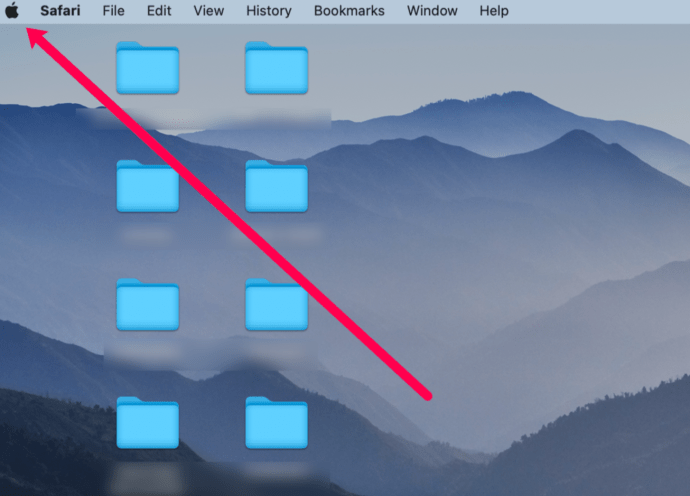
- Clique no ícone da maçã no canto superior esquerdo do seu Mac.
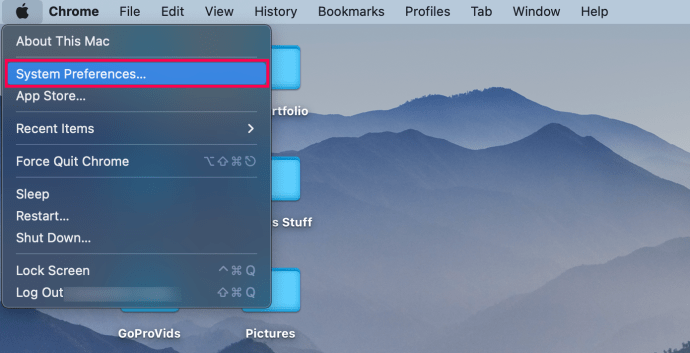
- Clique em Preferências do Sistema.
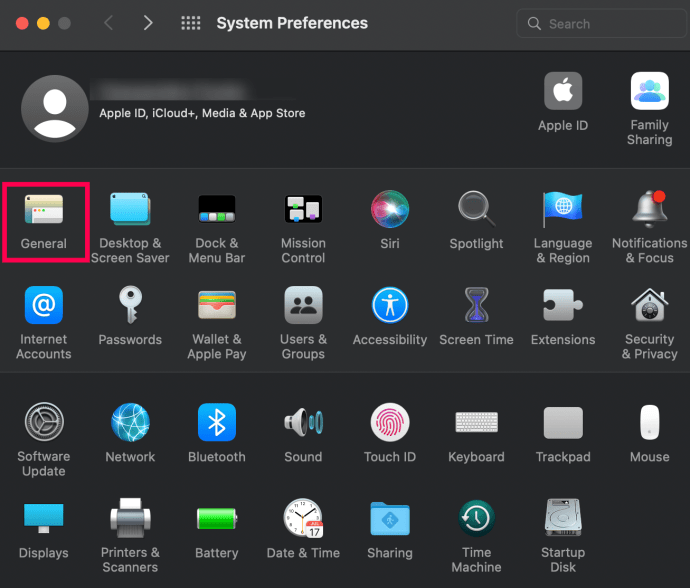
- Clique em Em geral.
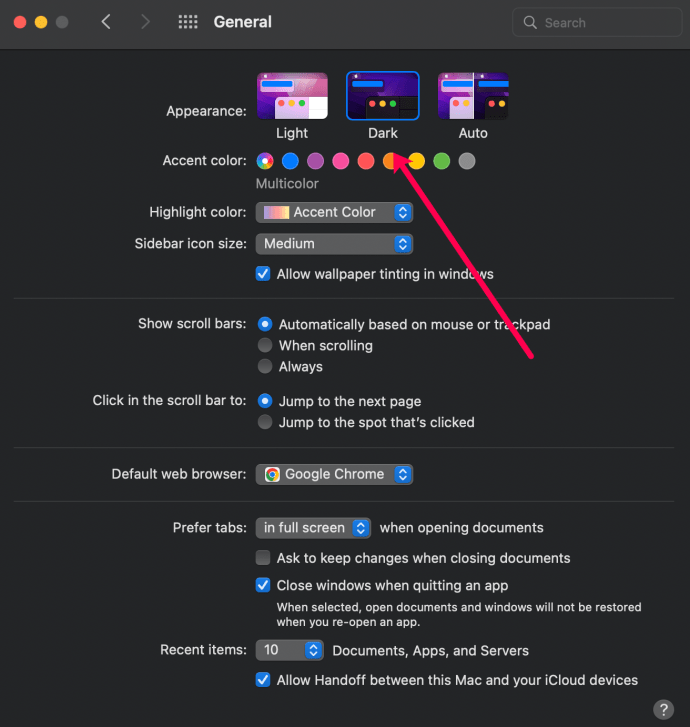
- Clique Escuro debaixo de Temas opção.
- Abra o Safari. As páginas da Web não aparecerão no Modo Escuro.
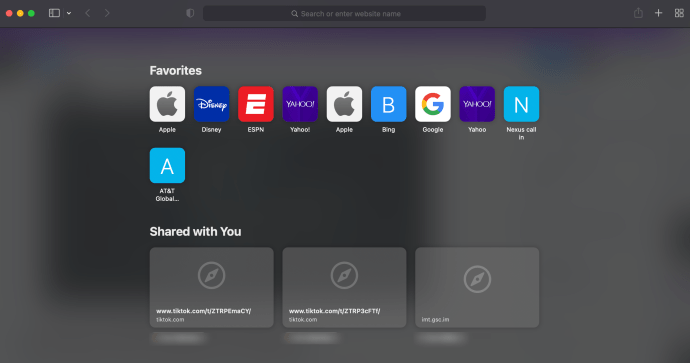
Se você não tiver a opção de usar o Modo Escuro, poderá usar o 'Reader View' no Safari. Veja como você pode usar o Reader View para escurecer sua tela:
- Abra o Safari e visite um site.

- Toque em Aba Leitorem seguida, toque em aA. Selecione a vista escura.
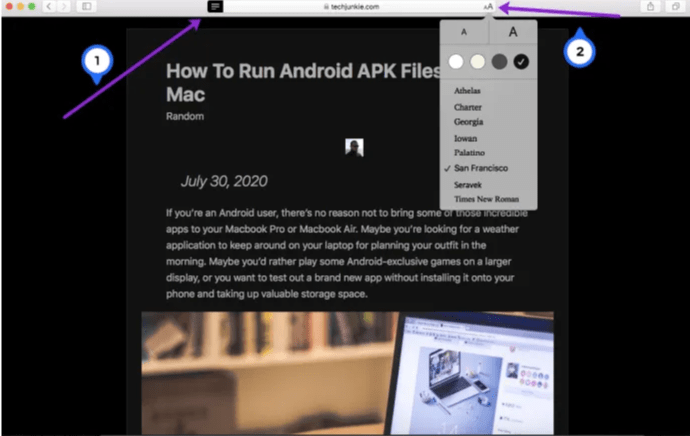
Se você não vê o guia Leitor, você pode encontrá-lo clicando Visão e selecionando Mostrar leitor.
Claro, isso não funcionará para todas as páginas da web. Ele funcionará para qualquer blog ou artigo que você estiver tentando ler, então temos mais algumas opções listadas abaixo.
Olho Noturno para Safari
Esta extensão é outro download disponível no Loja de aplicativos pela falta de opções de modo escuro do Safari.
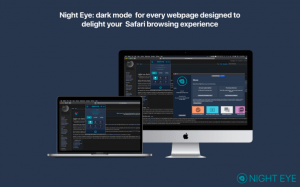
Embora este aplicativo seja gratuito para download, custará US $ 39,99 por ano para usá-lo. A opção gratuita, 'NightEye Lite', limitará você a cinco sites. Isso é perfeito para quem deseja ativar apenas um punhado de páginas. A extensão oferece suporte completo a imagens e a capacidade de usar os recursos em várias plataformas.
Baixar Night Eye para Safari
Visite a App Store do seu Mac e baixe a extensão.
Ative a extensão
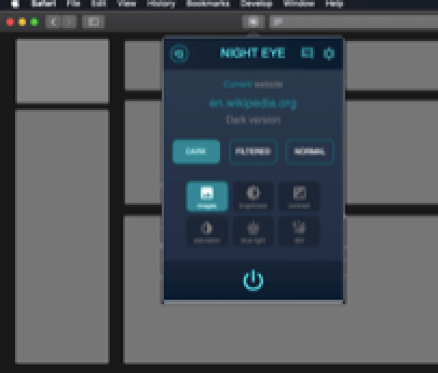
Toque na extensão Night Eye e escolha a opção de modo escuro. Se houver um site que você gostaria de ver sem o modo escuro, basta tocar na extensão novamente e escolher “Normal”.
Com ótimas críticas e a equipe de suporte 24 horas por dia, 7 dias por semana, este é definitivamente um complemento que vale a pena analisar.
Luz noturna para Safari
Outra ótima opção disponível para o Safari é o Extensão do navegador Nightlight. A extensão é gratuita e está disponível para quem usa o macOS 10.13 ou posterior. Esta é uma adição excelente e leve ao seu navegador.
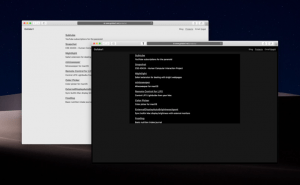
Com as configurações opcionais do temporizador, você pode aproveitar o modo escuro no Safari sem precisar ativá-lo e desativá-lo. A luz noturna mudará automaticamente os padrões de cores durante a noite e voltará novamente durante o dia.
Usando o Modo Escuro no Safari no iPad e iPhone
No iPad e no iPhone, o Safari vem com um modo de leitura integrado projetado para aliviar a pressão sobre os olhos durante a leitura noturna. Aqui está como ativá-lo.
- Inicie o Safari a partir do seu dispositivo iOS.
- Vá para o site que você deseja acessar no modo escuro.
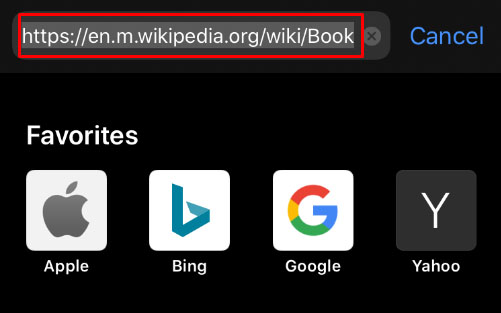
- Toque no botão “Modo Leitor” encontrado na barra de pesquisa.
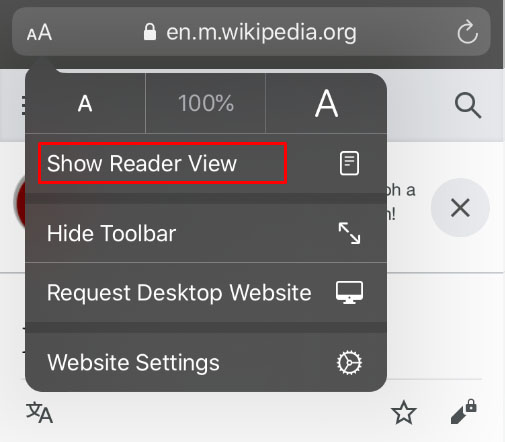
- Toque no “botão Texto”.
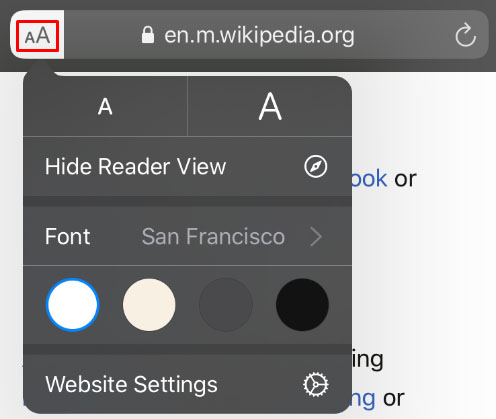
- Selecione o tema que deseja usar. As opções disponíveis são Normal, Cinza, Ligeiramente Amarelo e Escuro.
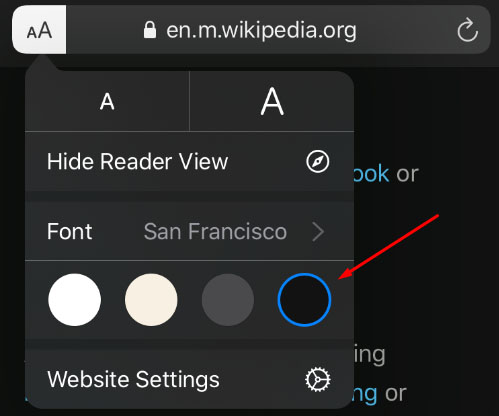
- Selecione “Escuro” e a tela ficará escura imediatamente.
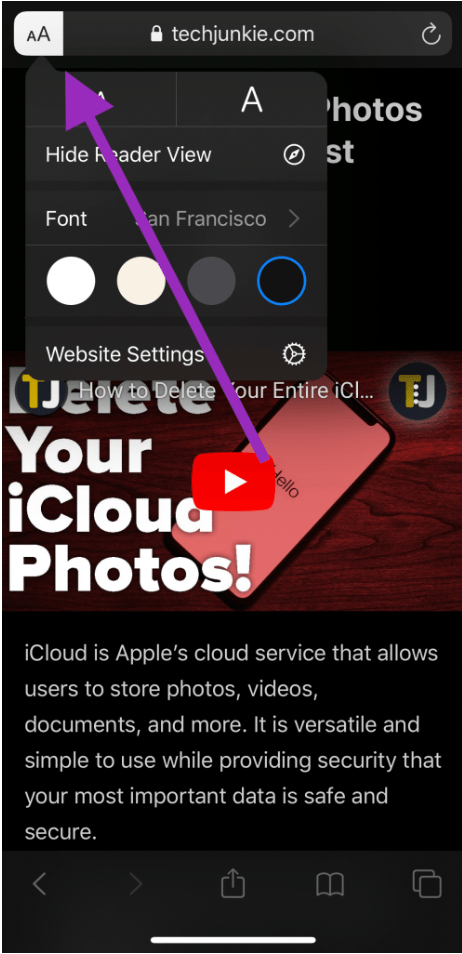
Repita o processo para todos os sites que você deseja ler no modo escuro.
Modo Escuro no macOS Mojave e Catalina
A maioria dos usuários de Mac teve que esperar pela atualização do macOS Mojave para poder ativar o modo escuro em seus computadores. As versões anteriores precisavam usar atalhos e você precisava abrir exceções para todos os sites que desejava visualizar no modo escuro. Portanto, se você tiver o Mojave instalado no seu Mac, siga estas etapas para configurar o modo escuro.
- Abra o menu Apple e selecione “Preferências do Sistema”.
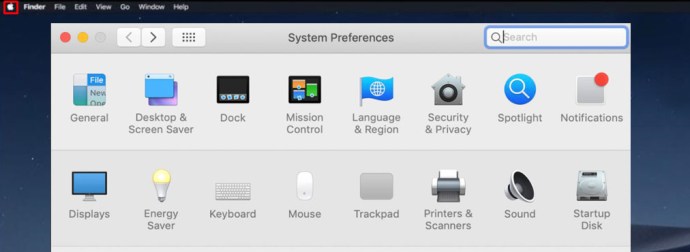
- Selecione "Geral".
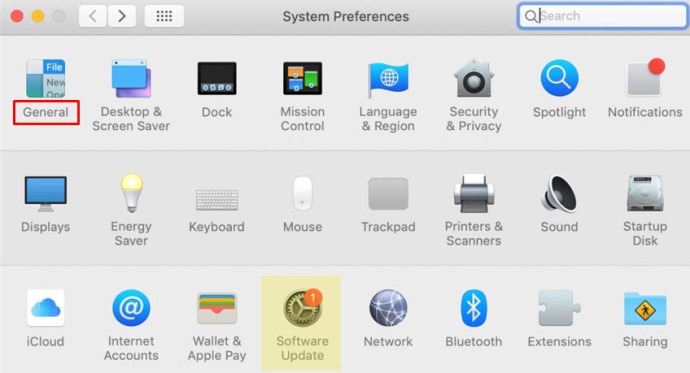
- Selecione “Escuro” nas opções de “Aparência” e todos os sites no seu Safari mudarão para um fundo preto.
Modo escuro e outros aplicativos
Você pode usar o Modo Escuro para outros aplicativos, não apenas para o navegador Safari. Se o modo escuro estiver ativado, alguns aplicativos o ativarão automaticamente. Aqui está um breve tutorial sobre como ativar e desativar os aplicativos mais populares no iOS.
Mapas – Se você quiser usar um fundo escuro para mapas com o Modo Escuro ativado, abra o aplicativo e selecione “Visualizar” e, em seguida, selecione “Usar Mapa Escuro”.
Correspondência – Se você quiser usar o modo leve ao ler seus e-mails, abra seu Mail e selecione “Mail” e depois “Preferences”. Clique na guia "Visualização" e desmarque "Usar fundos escuros para mensagens".
Notas – Suas notas serão abertas com um fundo preto se o modo escuro estiver ativado. Você pode desativá-lo selecionando "Preferências" e desmarcando "Usar fundos escuros para conteúdo de notas".
Edição de texto – Você pode alternar para o modo escuro ao trabalhar no TextEdit selecionando “Exibir” e depois “Usar fundo escuro para Windows”.
Safári – Com o Modo Escuro ativado; todos os sites ficarão escuros quando você os carregar. Se algum site não suportar o Modo Escuro, você pode usar o Safari Reader.
perguntas frequentes
Aqui estão as respostas para mais de suas perguntas sobre o Apple Dark Mode.
Posso usar o Modo Escuro com o Chrome em um Mac?
Sim, mas infelizmente não é uma opção fornecida nativamente. Isso significa que você precisará usar uma extensão do navegador Chrome como as que mencionamos acima. Se você seguir as etapas acima para ativar o Modo Escuro no seu Mac, ele não terá efeito em aplicativos e navegadores de terceiros, como Firefox ou Chrome.
Posso ativar o Modo Escuro com o Mozilla Firefox no meu Mac?
Felizmente, sim! O Firefox torna muitas coisas mais simples do que outros navegadores da Web, e o Modo Escuro é um deles. Ativar o Modo Escuro no Firefox é o mesmo em um Mac ou PC. Tudo o que você precisa fazer é clicar nas três linhas horizontais no canto superior direito do navegador. Em seguida, clique em 'Complementos'. A partir daqui, você verá uma opção de Temas à esquerda; clique nele e, em seguida, clique em uma das opções na lista que lhe dá o Modo Escuro.
Existem várias variações de cores diferentes, então escolha uma que você goste. Agora, o sistema Firefox será exibido no Modo Escuro, mas nem todos os seus sites serão exibidos, portanto, talvez seja necessário ativar o Night Eye for Mozilla ou outro complemento.
Alivie a tensão em seus olhos
Ler textos a noite toda pode causar enxaquecas, olhos doloridos e tensão muscular desagradável; mudar para o modo escuro é uma ótima opção. Seus olhos ficarão gratos e você poderá se concentrar por períodos mais longos. Quem não quer aumentar a produtividade mantendo-se saudável?
ViaAdicione ao Google Notícias


