

A mudança do Microsoft Edge em direção ao mecanismo de renderização do Chromium o tornou um navegador melhor em quase todos os aspectos. Ele exibe sites sem problemas, suporta uma vasta biblioteca de extensões e se sente ágil e responsivo. Para tornar as coisas ainda melhores, ele também possui funcionalidade no modo escuro.


O modo escuro do Microsoft Edge Chromium se estende para além do tema escuro presente na versão não-Chromium do navegador. Desde que os sites ofereçam suporte interno para um esquema de cores mais escuras, eles também serão renderizados no modo escuro. Vamos verificar como ativar e usar essa funcionalidade.
Ativar o modo escuro no Microsoft Edge Chromium
Se você usa o Windows ou o macOS, a funcionalidade do modo escuro do Microsoft Edge Chromium funciona da mesma maneira nas duas plataformas. Assim como no Google Chrome, você pode fazer o navegador corresponder ao esquema de cores do sistema operacional - o Edge será exibido no modo escuro sempre que o modo de cores do sistema no Windows ou no macOS estiver definido como Escuro. Mas isso não é tudo. Há também uma opção dedicada para ativar o modo escuro para o próprio navegador o tempo todo.
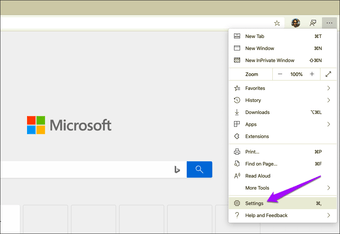
Passo 1: Comece abrindo o menu Edge (clique nos três pontos no canto superior direito da janela do navegador). Depois, clique em Configurações.

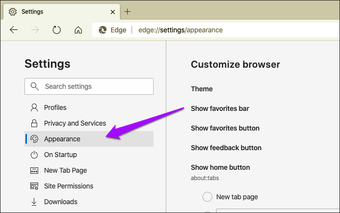
Passo 2: Clique em Aparência no painel de navegação do lado esquerdo.

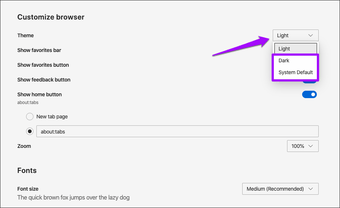
Etapa 3: Clique no menu suspenso ao lado de Tema. Selecione Escuro para mudar o navegador para o modo escuro imediatamente. Se você deseja que o Microsoft Edge Chromium corresponda ao esquema de cores no Windows e no macOS, selecione Padrão do sistema.

Nota: Para obter mais detalhes sobre como acessar e usar os modos de cores do sistema no Windows e no macOS, role para baixo até a próxima seção.
Uma vez ativado, o tema inteiro do Microsoft Edge Chromium será renderizado no modo escuro, com vários tons de cores escuras usados para definir elementos do navegador. Qualquer site que possua suporte nativo para um esquema de cores mais escuras detectará automaticamente a preferência de cores do navegador e será carregado no modo escuro.


No entanto, a maioria dos sites ainda não é compatível com a funcionalidade, portanto, você verá apenas o tema do navegador renderizado no modo escuro na maior parte.
Felizmente, o Microsoft Edge Chromium vem com um recurso experimental que pode fazer o navegador forçar a renderização de sites no modo escuro. Veremos isso mais adiante.
Controles de cores do sistema no Windows 10 e macOS
Se você optar pela opção Padrão do sistema no Microsoft Edge Chromium, o navegador mudará para o modo escuro automaticamente sempre que o esquema de cores do sistema Escuro for selecionado no Windows e no macOS. Isso é perfeito se você preferir uma experiência consistente no sistema operacional e nos aplicativos suportados.
Windows 10
Clique com o botão direito do mouse na área de trabalho e selecione Personalizar. No aplicativo Configurações exibido, clique em Cores e use o menu em Escolha sua cor para alternar entre os modos de cores claras e escuras para o sistema operacional e os aplicativos suportados.

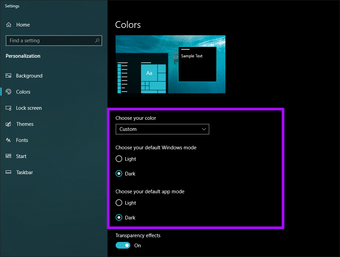
Além disso, você pode selecionar a opção Personalizada para gerenciar cores para o sistema operacional e aplicativos suportados separadamente.
macOS Mojave e Catalina
Vá para Preferências do sistema (menu Apple> Preferências do sistema) e clique em Geral. Use os controles de aparência (claro, escuro e automático) na parte superior da tela para alternar os esquemas de cores.

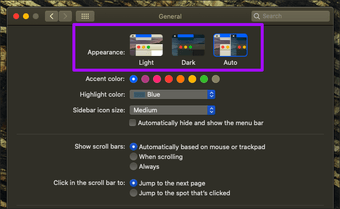
Selecione Escuro para ativar o modo escuro para todo o sistema operacional e aplicativos suportados ou selecione Automático para ativar e desativar automaticamente o esquema de cores Escuras durante a noite e o dia, respectivamente.
Renderizar à força todos os sites no modo escuro
O Microsoft Edge Chromium possui um recurso experimental que permite exibir à força todos os sites no modo escuro. Funciona bem, mas você encontrará alguns problemas estranhos de inversão de vez em quando. Se você não se importa, veja aqui como ativar o recurso.
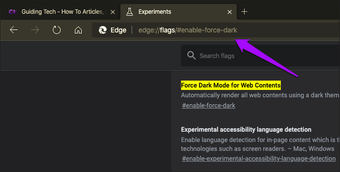
Passo 1: Tipo edge: // sinalizadores / # enable-force-dark na barra de endereços de uma nova guia no Microsoft Edge e pressione Enter.

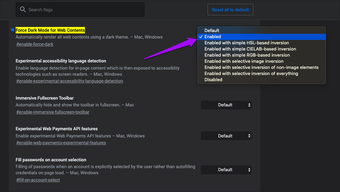
Passo 2: Clique no menu suspenso ao lado de Forçar modo escuro para conteúdo da Web e selecione Ativado.

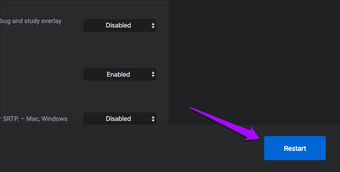
Etapa 3: Clique em Reiniciar para reiniciar o navegador.

O Microsoft Edge Chromium deve forçar a renderização de todos os sites no modo escuro a partir de agora. O recurso experimental funciona fora dos controles de cores presentes no painel Configurações do navegador - o que significa que você pode exibir sites no modo escuro, mesmo usando o tema normal do navegador.


Se você deseja desativar o recurso, siga as etapas acima novamente. No entanto, você precisa selecionar Padrão ao usar o menu ao lado de Forçar modo escuro para conteúdo da Web.
Não caia da borda
O modo escuro oferece os meios perfeitos para navegar na Internet sem ter os olhos cegos, especialmente tarde da noite. Embora o modo escuro do Microsoft Edge Chromium não seja universal, não esqueça o fato de que você pode forçar o modo escuro em qualquer lugar usando o sinalizador de navegador experimental.
Próximo: O Microsoft Edge Chromium é um excelente navegador da web. Mas como ele se compara ao Firefox? Vamos descobrir.
Fonte Adicione ao Google Notícias


