
No final de 2019, após a atualização do modo escuro do iOS 13, o Instagram lançou um modo escuro para seu aplicativo. Os proprietários de iPhone no iOS 13 ou posterior e os usuários do Android no Android 10 ou posterior podem, com a versão mais recente do Instagram, usar o modo escuro no Instagram. Também existem maneiras de alterar o esquema de cores do Instagram por meio de um aplicativo de terceiros ou uma extensão do navegador da era do modo pré-escuro do Instagram.
Este artigo mostrará como configurar o modo escuro no Instagram em seus dispositivos iOS, Android e desktop.
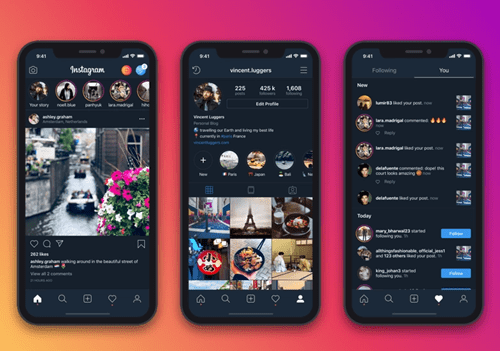
Como ativar o modo escuro no Instagram
Os usuários podem ativar o Modo Escuro em seus dispositivos iOS ou Android. Mas você também pode mudar o aplicativo do Instagram para o próprio modo escuro. Esta seção abordará como alterar o Instagram para o modo escuro no aplicativo.
Como mudar o Instagram para o modo escuro – AndroidOS
Se você estiver usando o aplicativo Android, siga estas etapas para ativar o Modo Escuro:
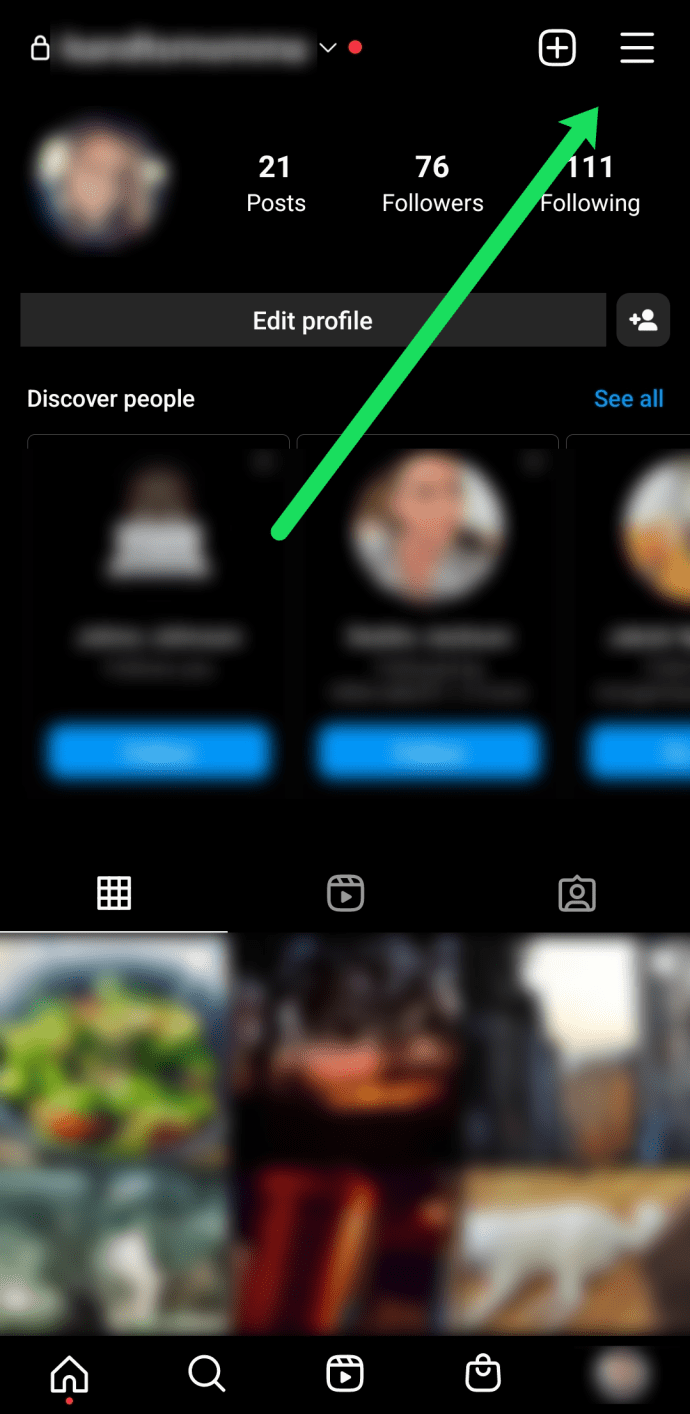
- Abra o Instagram e toque no ícone do seu perfil no canto inferior direito. Em seguida, toque no três linhas horizontais no canto superior direito.
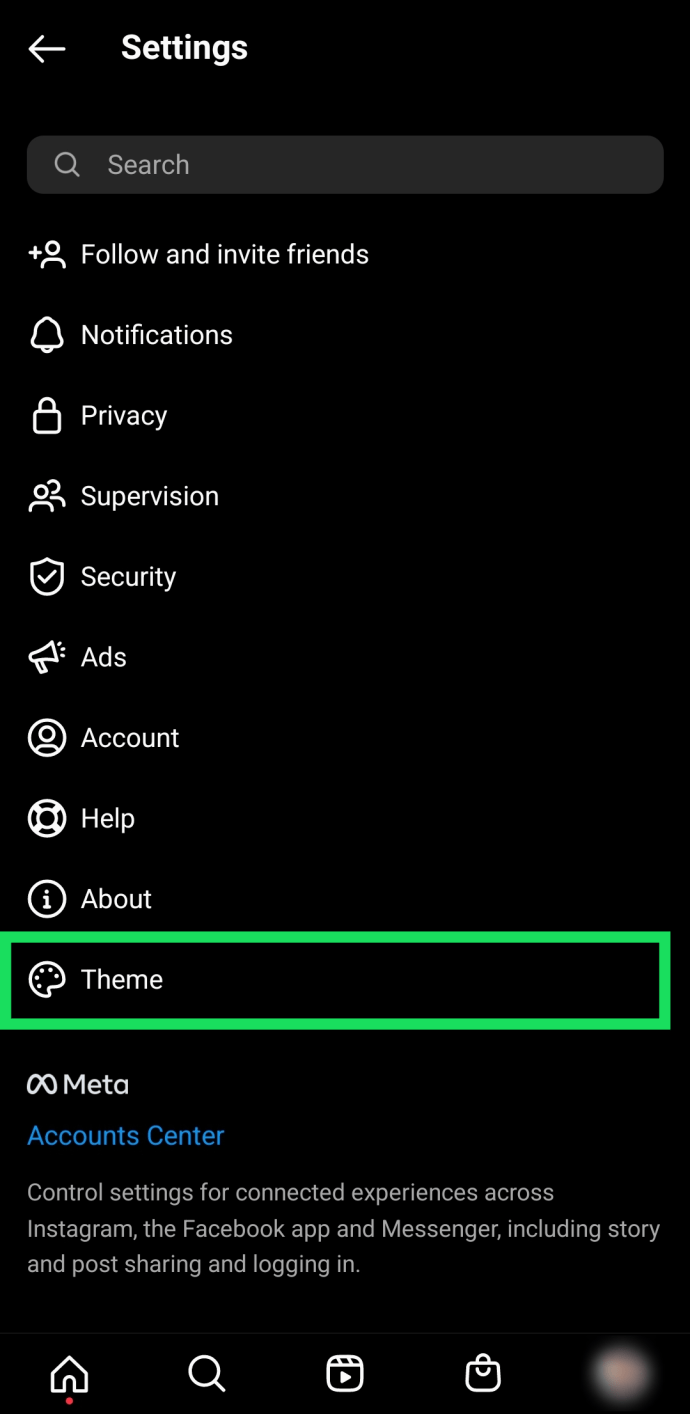
- Toque em Tema.
- Toque em Escuro.
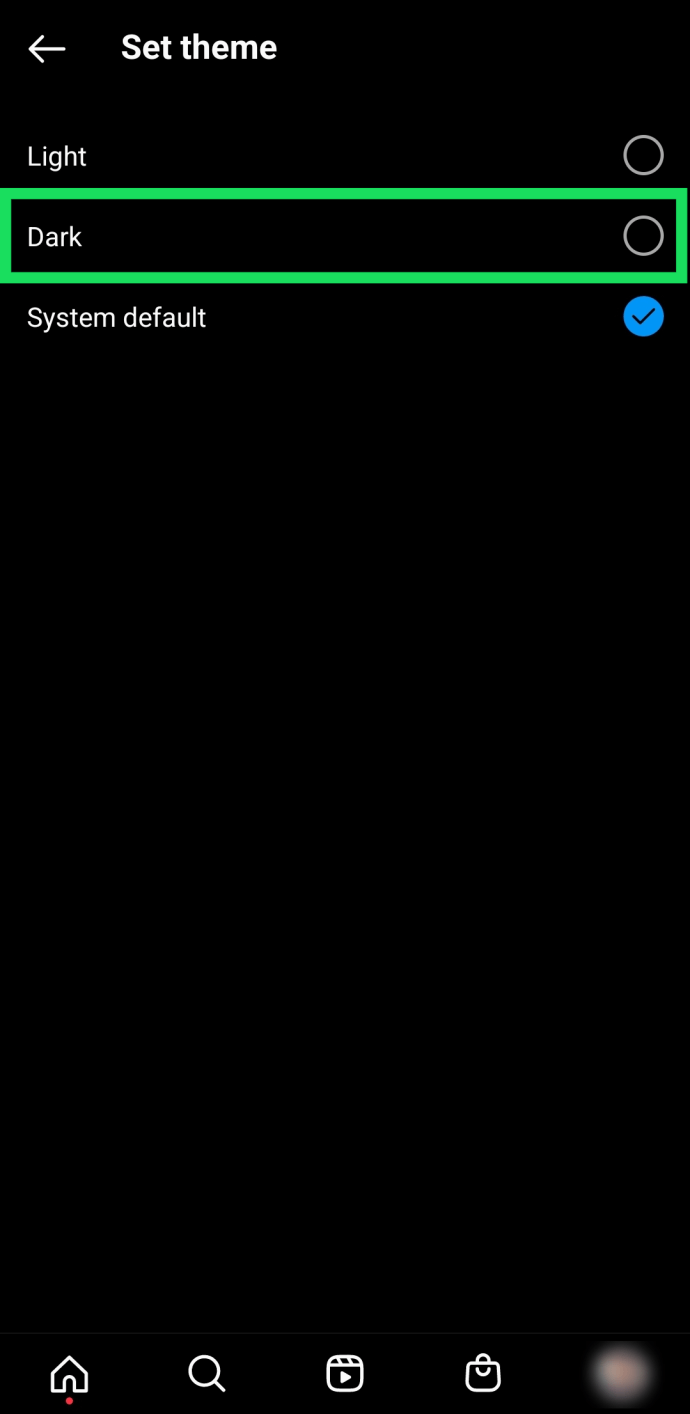
Se você decidir que deseja reverter as alterações, siga as etapas inversas.
A opção System Default força o Instagram a alterar o tema de acordo com as configurações do seu dispositivo. Para alterar o tema padrão no seu Android, siga estas etapas:
- Acesso Definições.
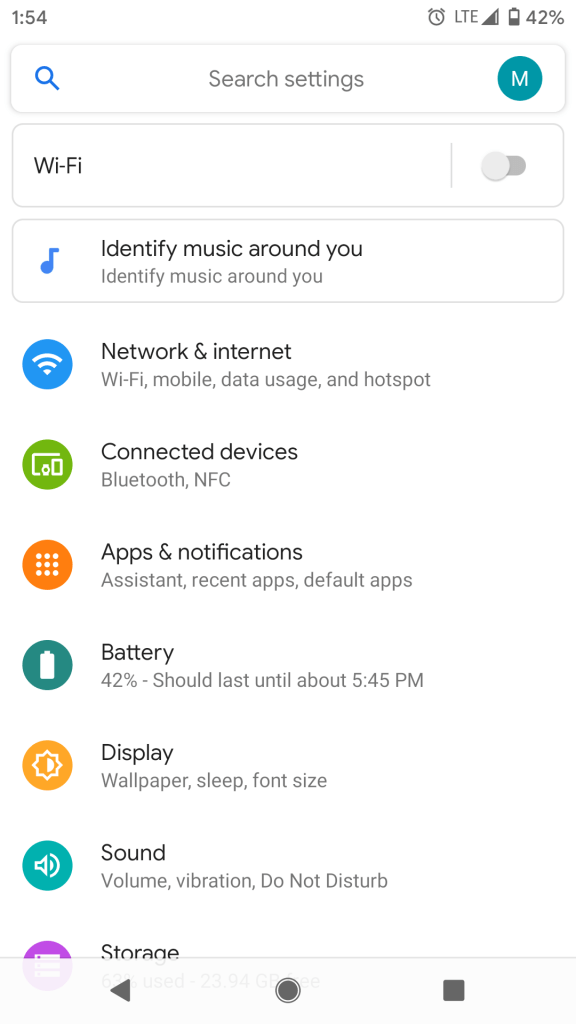
- Toque em Exibição.
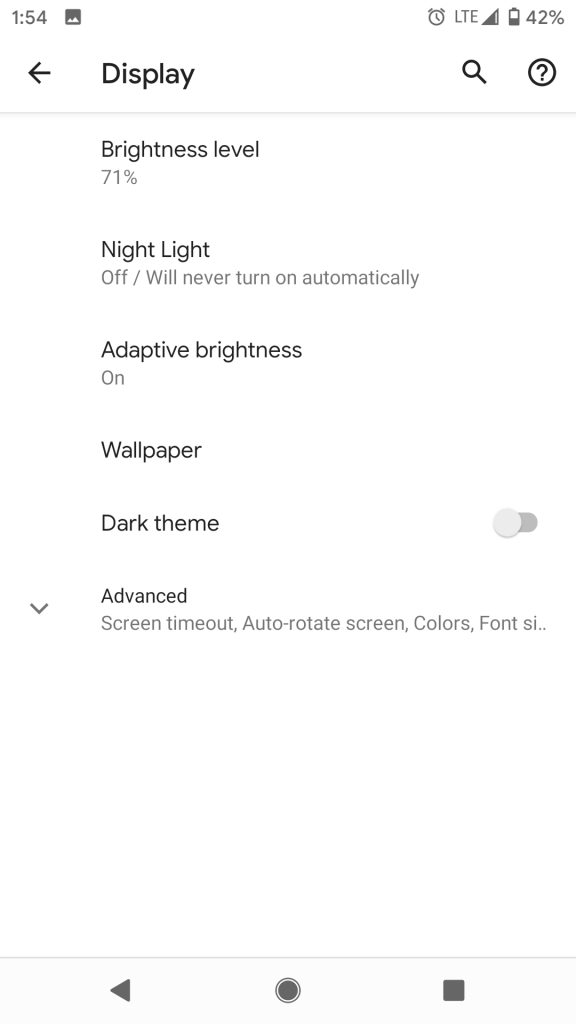
- Você verá uma alternância ao lado de “Tema escuro" no Exibição cardápio. Ative isso e sua tela mudará instantaneamente para o modo escuro.
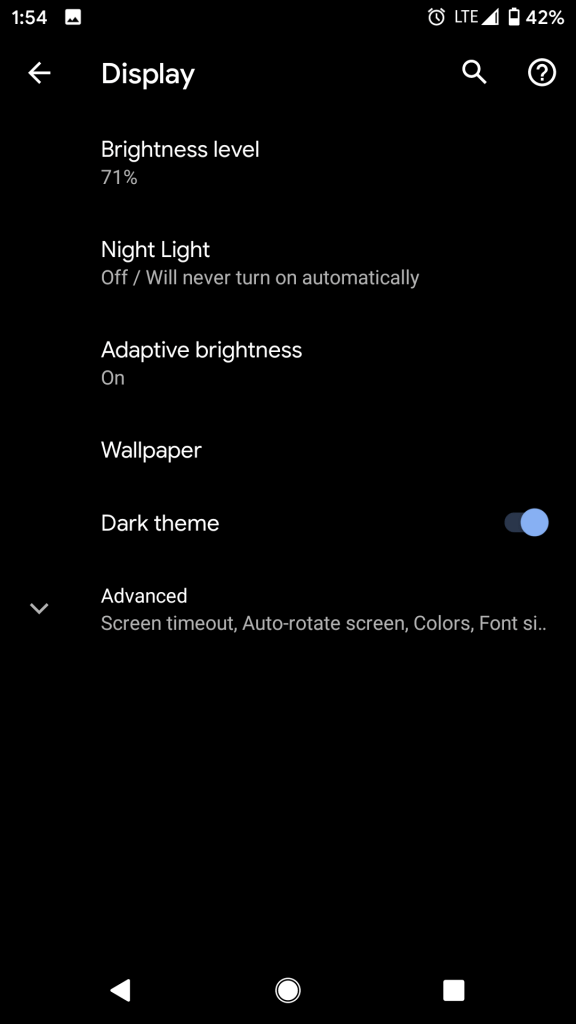
- Faça login no Instagram para verificar se essa alteração ocorreu.

Como mudar o Instagram para o modo escuro – iOS
O aplicativo iOS Instagram não oferece a mesma configuração do Modo Escuro que a versão Android. Felizmente, você pode acessar as Configurações do dispositivo para ativar o recurso. Aqui está o que fazer:
- Abra o Definições aplicativo em seu dispositivo iOS.
- Toque Tela e brilho.
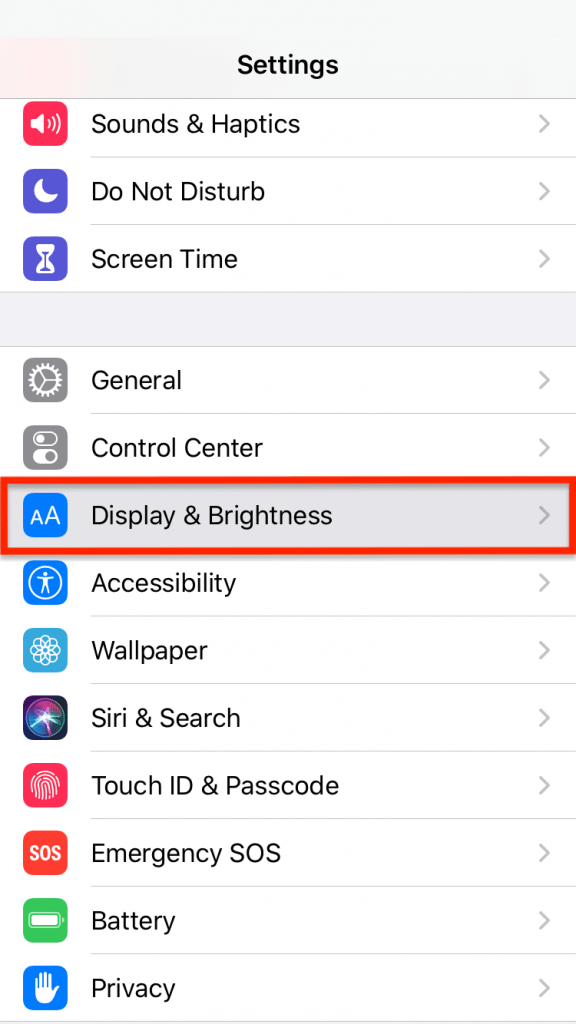
- Você pode alternar entre Leve e Escuro modo na parte superior da tela. O Instagram mudará para o modo que você definir no seu dispositivo.
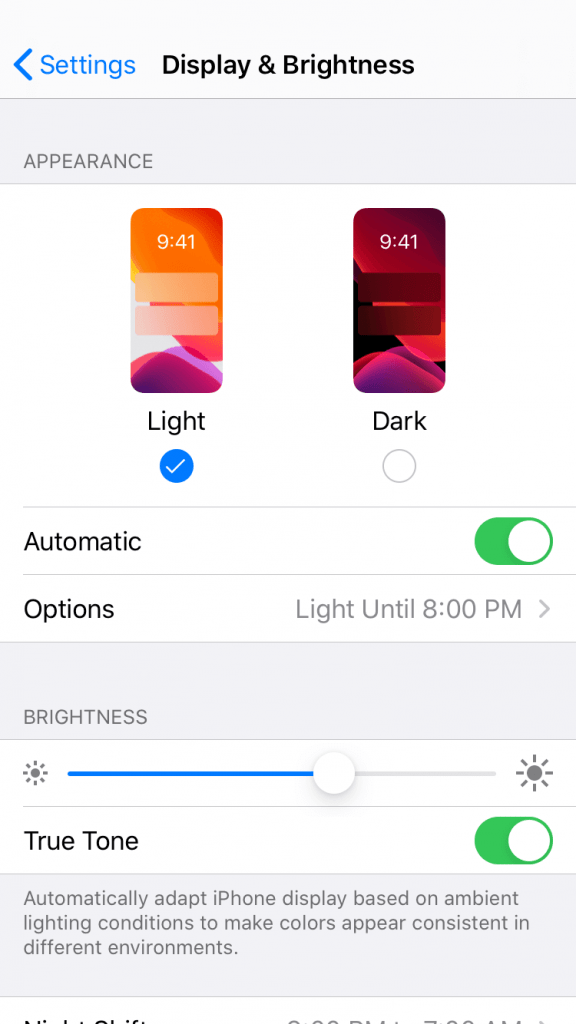
Agora, inicie o Instagram e você verá o aplicativo no modo escuro.
Existem algumas outras maneiras simples de ativar o modo escuro no seu iPhone e iPad no iOS 13. O Centro de Controle oferece
- Em qualquer tela do seu iPhone ou iPad, deslize para abrir Centro de Controle. No iPhone 8 e anterior (Touch ID), você faz isso deslizando de baixo para cima na tela. No iPhone X e mais recente (Face ID), bem como em qualquer iPad atualizado para pelo menos iOS 13, você desliza para baixo no canto superior direito da tela.
- No Centro de Controlepressione e segure o Brilho controle deslizante.
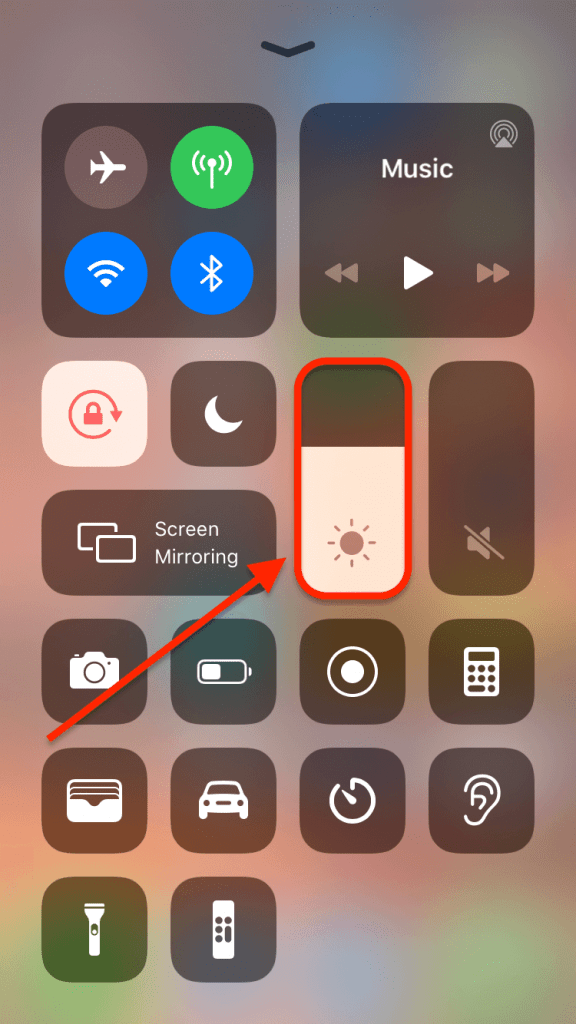
- o Brilho controle deslizante crescerá, ocupando toda a tela. Toque no balão inferior esquerdo para ativar Modo escuro e toque novamente para girar Modo escuro desligado. Quando estiver ativado, o Instagram também estará no modo escuro.
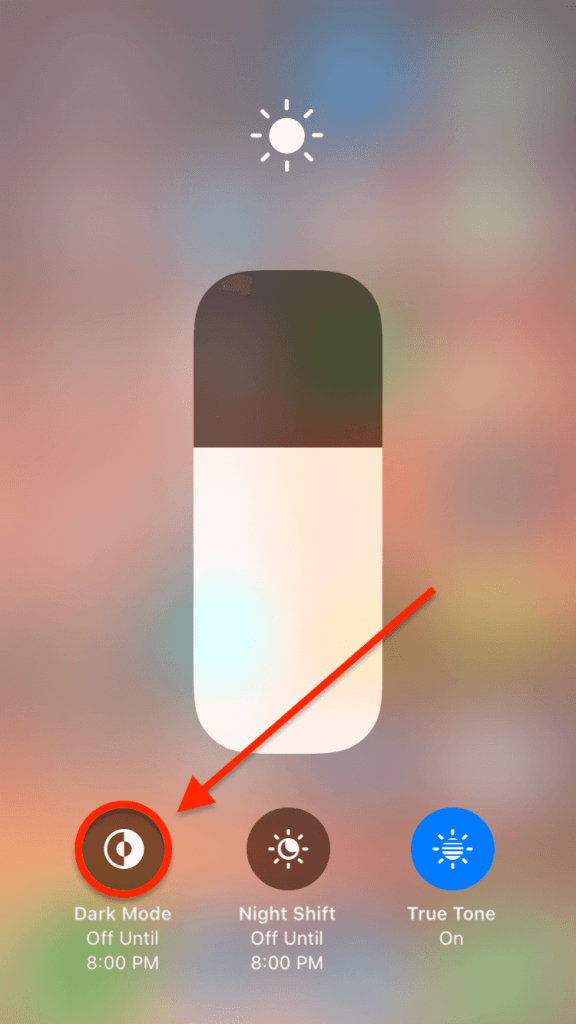
Se você preferir que o Instagram siga o tema do seu telefone, você pode tocar em Configurações de sistema no aplicativo Instagram. Em seguida, você pode seguir estas etapas para ativá-los nas configurações do seu iPhone.
- Abra o Definições aplicativo em seu dispositivo iOS.
- Toque Tela e brilho.
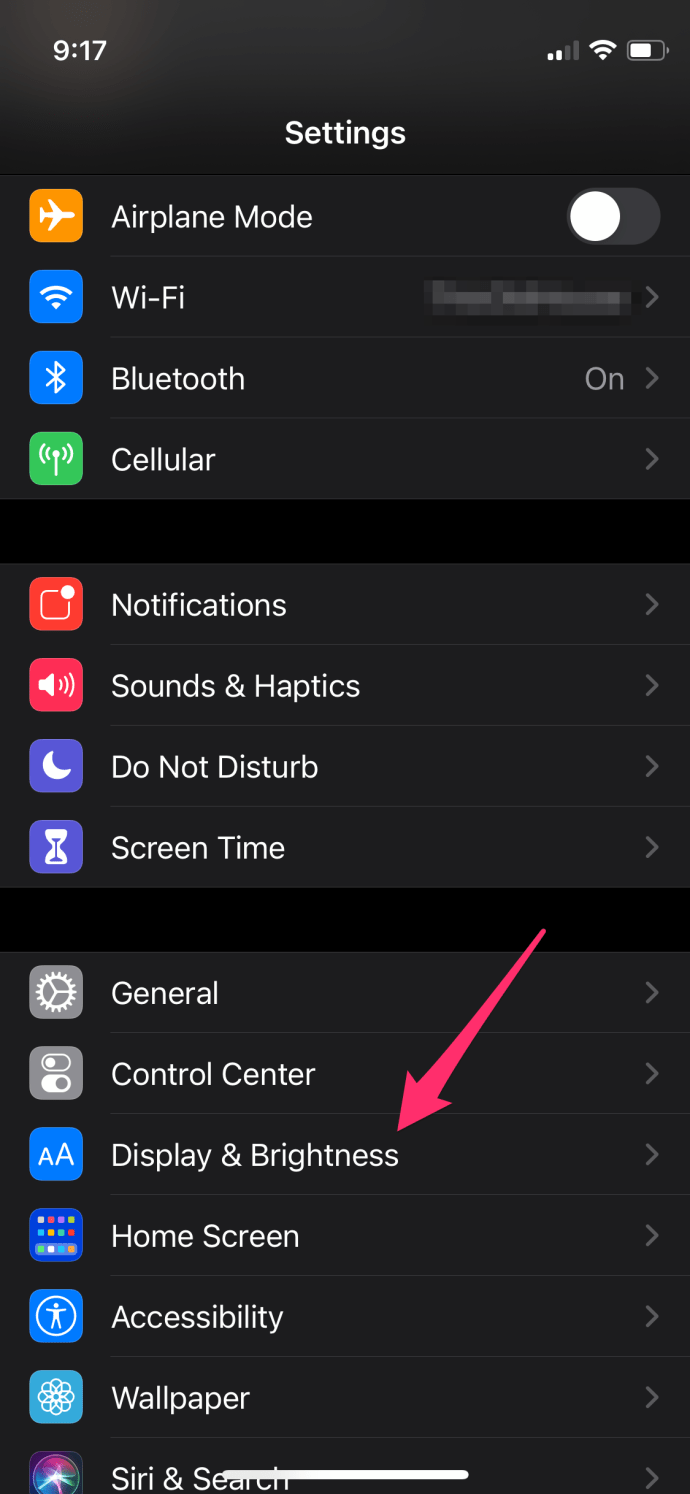
- Você notará uma chave de alternância que diz Automático logo abaixo do Leve e Escuro opções. Quando você liga essa chave, seu dispositivo iOS muda automaticamente entre Leve e Escuro modo dependendo da hora do dia (Escuro à noite, Leve durante o dia). O Instagram mudará com essas configurações automaticamente.
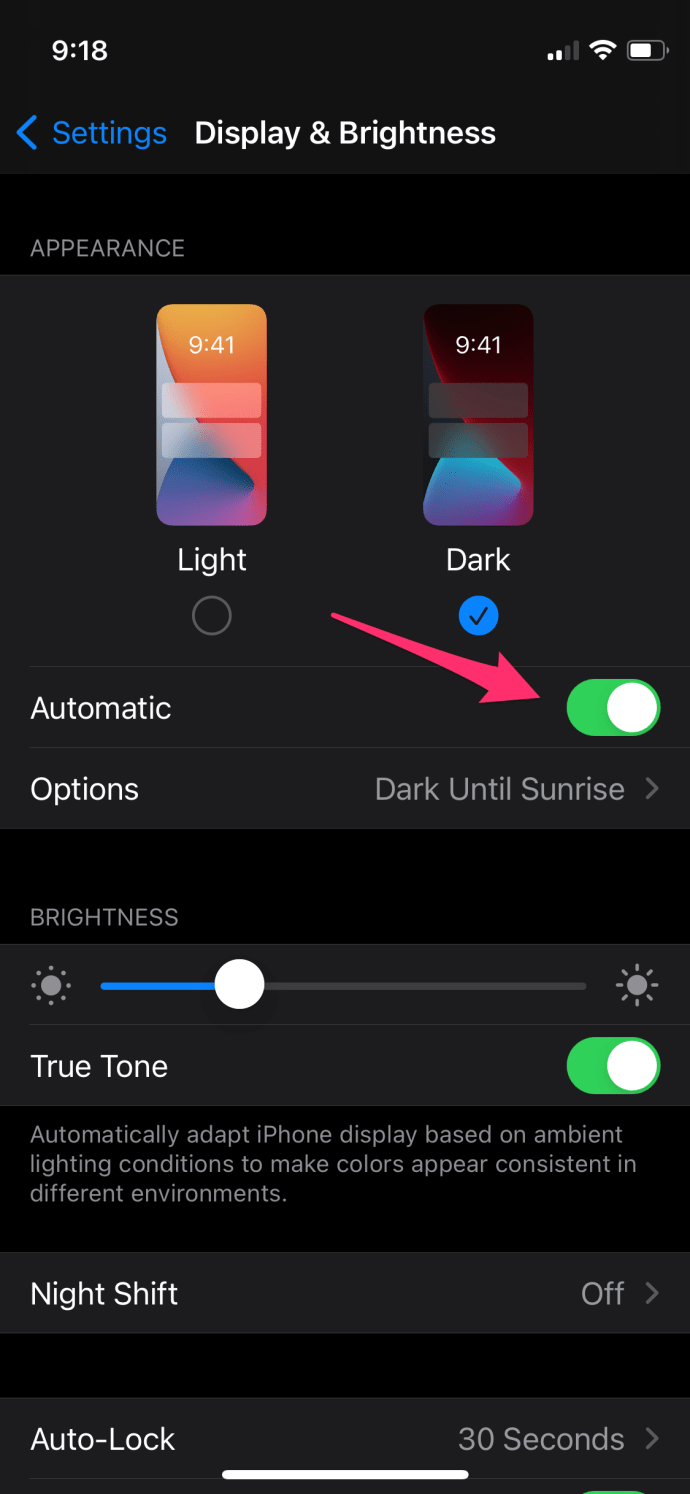
- Você pode definir os horários em que deseja alternar entre os dois modos selecionando Opções diretamente sob o Automático alternar.
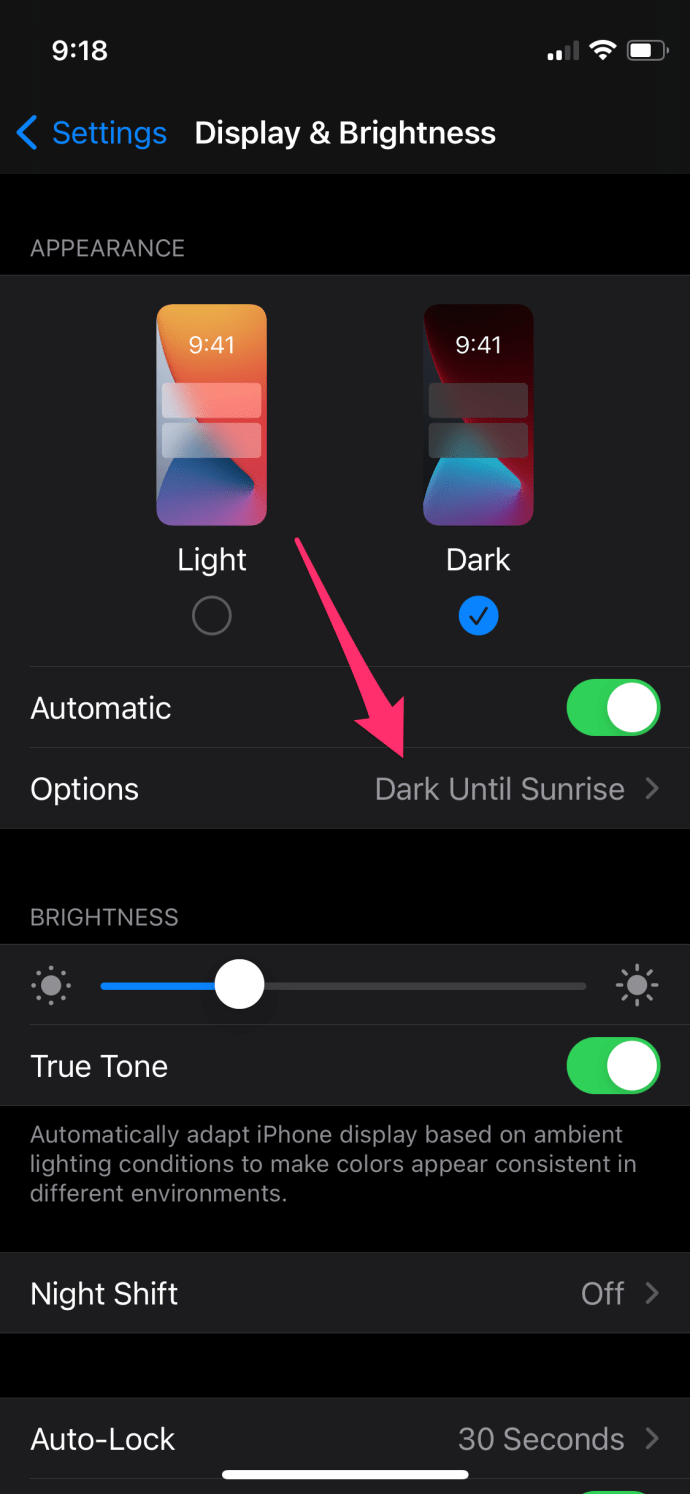
Use a extensão do navegador Night Eye para desktop
Mas espere! E se você nem sempre usa o Instagram em um dispositivo móvel? Felizmente, existe uma maneira, com a extensão do navegador Night Eye. O Night Eye não apenas fornecerá um belo modo escuro para o Instagram, mas você também poderá usá-lo em outros sites para facilitar sua navegação noturna para os antigos.
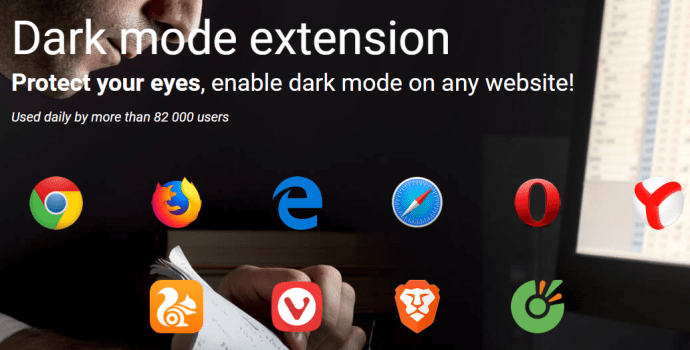
o Olho Noturno extensão é multiplataforma e funcionará em qualquer dispositivo que execute um navegador compatível. A lista de navegadores suportados é realmente impressionante, incluindo Edge, Firefox, Chrome, Safari, Opera e vários outros. A extensão permite que você defina sites para serem executados em um dos três modos – Escuro, Filtrado e Normal.
Instalar a extensão do navegador Night Eye é trivialmente simples:
- Vamos para https://nighteye.app/
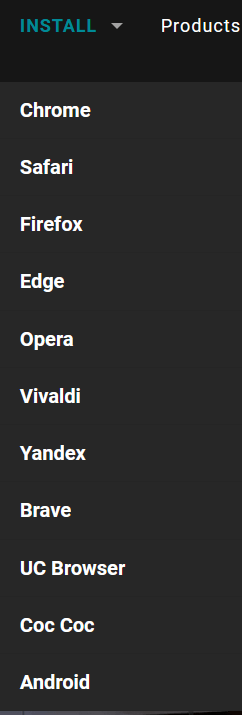
- Selecione o navegador apropriado no menu “Instalar” no site do Night Eye.
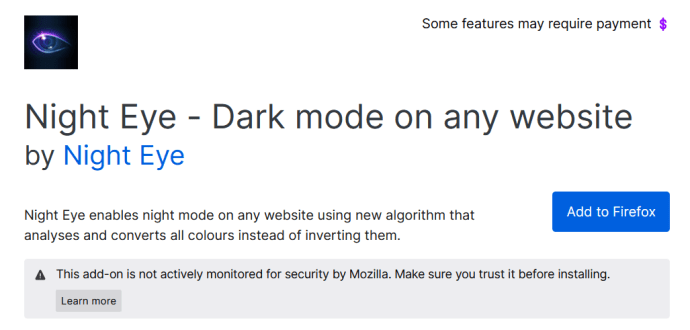
- Isso deve levá-lo a uma página específica do navegador: toque no botão “Adicionar extensão” ou semelhante para adicionar a extensão.
O Night Eye tem várias camadas de serviço, variando de gratuito a barato. A versão gratuita da extensão é sua para usar para sempre, a única limitação é que você só pode usá-la em cinco sites específicos. Você também pode comprar uma assinatura anual por US$ 9, o que remove a limitação de 5 sites. Alternativamente, você pode deixar $ 40 como pagamento único para obter uso ilimitado do Night Eye em perpetuidade.
O modo escuro do Instagram pode salvar seus olhos
Lembre-se, muito tempo de tela tem muitas implicações negativas para sua visão e saúde geral. Está provado que as pessoas que passam mais de quatro horas olhando para seus telefones experimentam fadiga e dores de cabeça, sem mencionar os olhos lacrimejantes e outros problemas. Configure o modo escuro em seu telefone e você pode pelo menos garantir que o dano seja mínimo.
Não importa se você está usando o Instagram ou qualquer outro aplicativo; se o fundo for branco, seus olhos sentirão a tensão depois de algum tempo. As coisas ficam ainda mais difíceis para seus olhos se você estiver olhando para a tela em um quarto escuro, por isso é sempre melhor instalar ou ativar o modo escuro nesses casos.
ViaAdicione ao Google Notícias


