
A estratégia do Google para atualizar seus aplicativos com as opções de modo escuro é aparentemente "uma de cada vez" e "o mais lento possível". Mesmo depois que a empresa adicionou um tema sombrio a muitos de seus aplicativos para Android e iOS, como Calendário, Chrome, Keep e Fotos, o Gmail parecia permanecer "leve" por mais tempo. No entanto, o aplicativo agora suporta o modo escuro nos dois sistemas operacionais móveis. Veja como habilitá-lo.
Como o Android é uma criação do Google, só faz sentido que seu aplicativo do Gmail tenha recebido um modo escuro antes da versão do iOS. Ainda assim, a Apple lançou o modo escuro em todo o sistema com o iOS 13 em setembro de 2019. Enquanto os relatórios de um modo escuro no aplicativo Gmail do iOS se espalharam pelos fóruns desde então, não foi até meados de maio que o Google lançou o recurso para todo o iPhone Comercial. Vamos ver como as duas versões do sistema operacional funcionam ....
Como ativar o modo escuro no Gmail para Android
Primeiro, verifique se você está executando a versão mais recente do Gmail da Play Store. Em seguida, abra o Gmail e toque no ícone de hambúrguer no canto superior esquerdo. Role até a parte inferior do menu e toque em "Configurações" e selecione "Configurações gerais". Na parte superior da página seguinte, toque em "Tema" e escolha "Escuro" no pop-up.
- Play Store Link: Gmail (gratuito)
Se você estiver no Android 10 ou mais recente, e tiver o tema escuro do sistema, basta selecionar "Padrão do sistema" e ele ficará escuro para corresponder ao tema do seu telefone. Para dispositivos com Android 8 a 10, será exibido "Definir com economia de bateria", que ativará o modo escuro quando o aplicativo estiver no modo de economia de bateria.
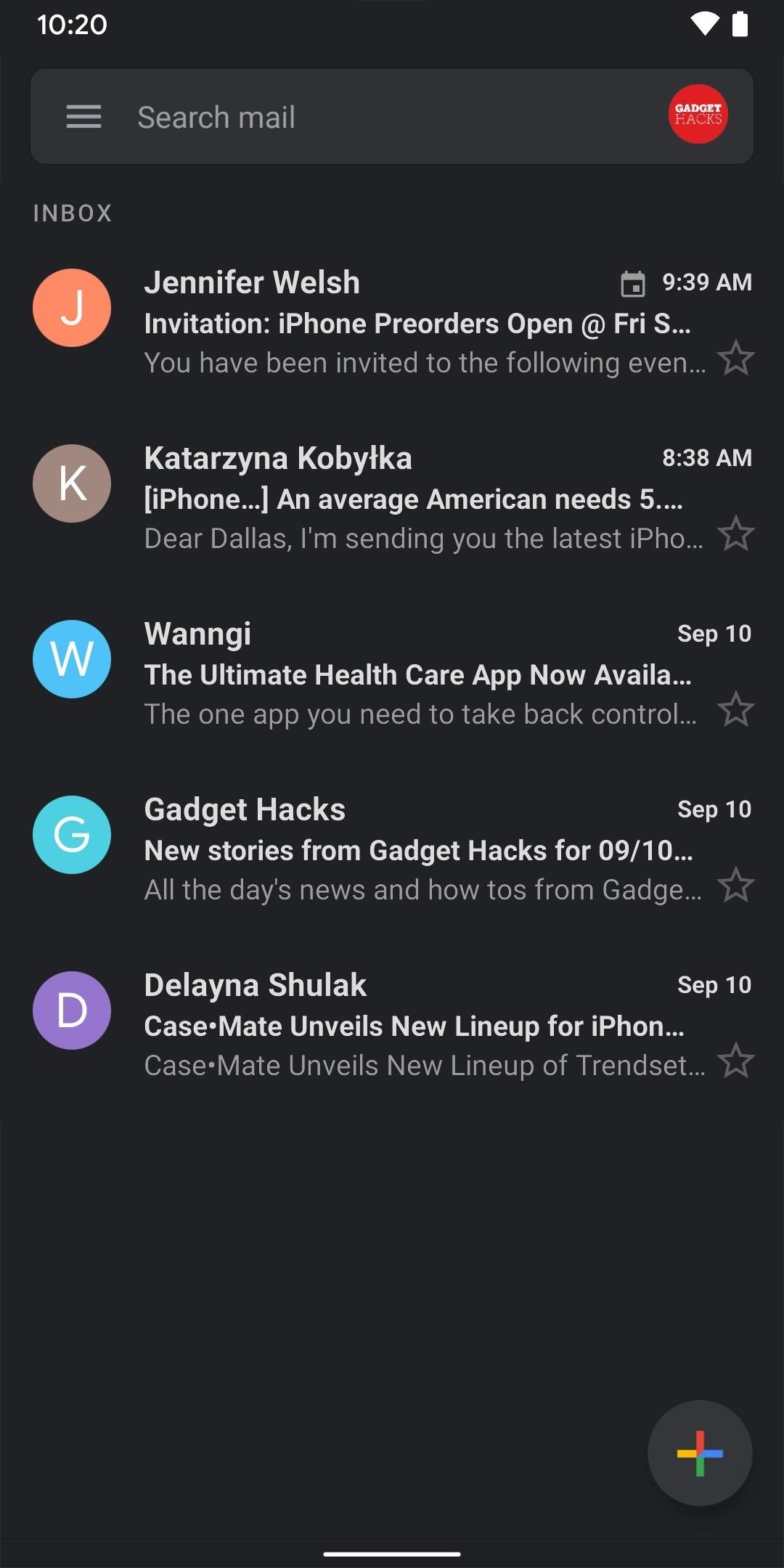
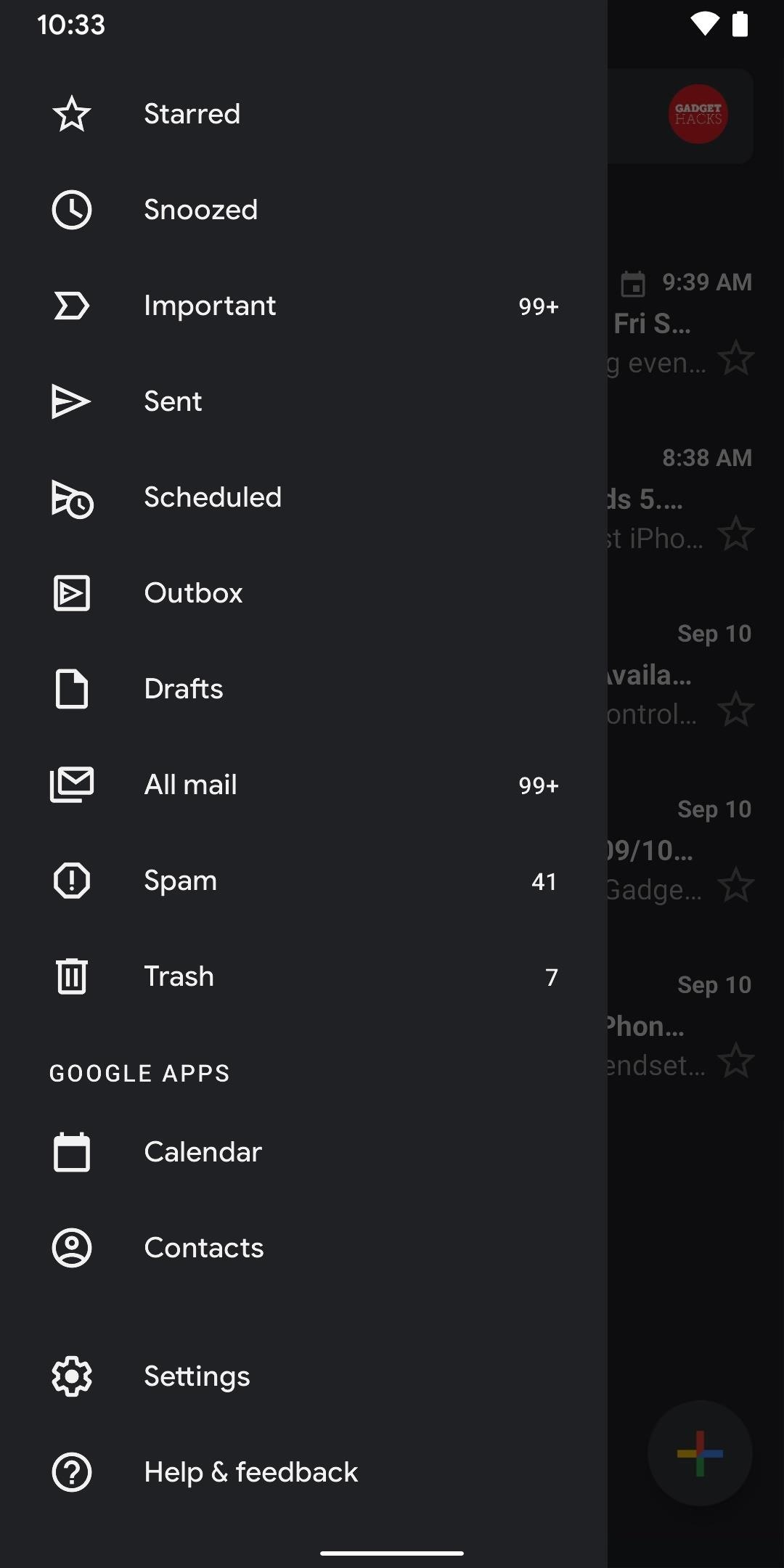
Como ativar o modo escuro no Gmail para iPhone
As coisas não são muito diferentes no lado do iPhone. Para ativar o modo escuro, verifique se você está executando o iOS 13 ou mais recente e Gmail versão 6.0.200412 ou mais recente. Em seguida, toque no ícone do menu de hambúrguer no canto superior esquerdo. Role para baixo e toque em "Configurações" e escolha "Tema". Aqui, você pode selecionar "Escuro" para sempre usar um tema sombrio ou "Padrão do sistema", que corresponderá ao tema do Gmail com o que você está usando no iOS como um todo.
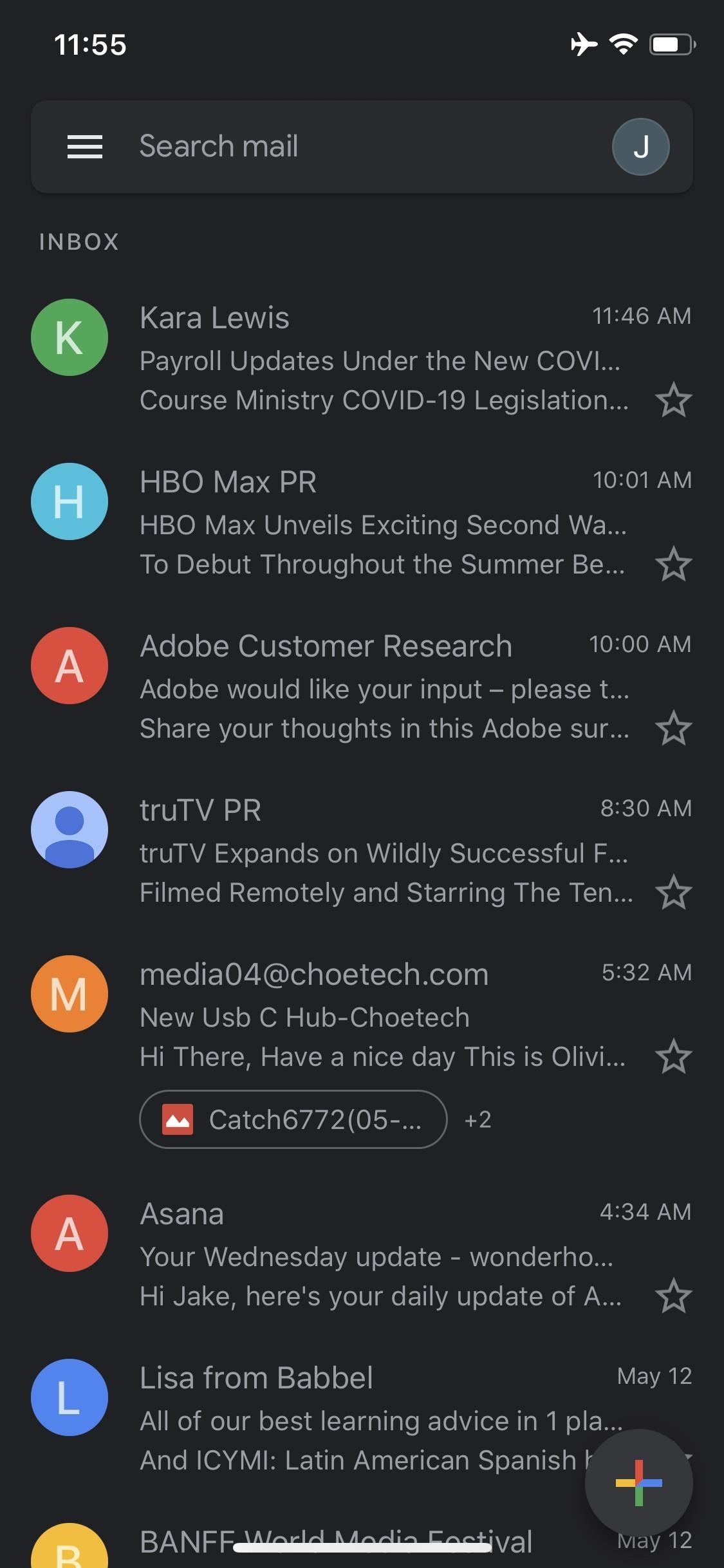
Se você não vir o menu "Tema" imediatamente, não está sozinho. O Google parece estar lançando o recurso de uma maneira estranha, mesmo se você estiver executando a versão mais recente do aplicativo. Em nossa experiência, a melhor maneira de forçar o recurso a aparecer após a atualização do aplicativo é forçá-lo a fechar. Pode levar mais de uma tentativa, mas, eventualmente, você verá o menu "Tema".
Não perca: Como ativar o modo True Dark da Apple no iOS 13 para iPhone
Deseja ajudar a dar suporte ao Gadget Hacks e obter um ótimo negócio com alguma tecnologia nova e doce? Confira todas as ofertas no novo Gadget Hacks Shop.
Fonte Adicione ao Google Notícias


