
A interface de usuário (UI) do Facebook mais recente é uma mudança bem-vinda e uma transição fácil das versões antigas. Como a opção de modo escuro é uma escolha popular para aplicativos, faz sentido que o Facebook participe do recurso.
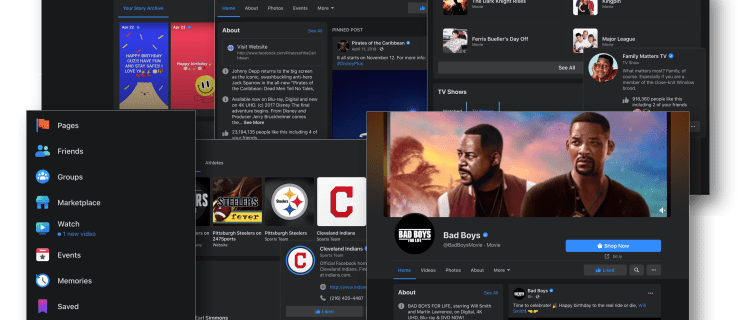
Independentemente da compatibilidade, cada aplicativo ou dispositivo possui um processo diferente de configuração do modo escuro no Facebook e no Messenger. Este artigo orienta você pelos vários métodos com base no aplicativo usado e no sistema operacional, como Windows 10, macOS Catalina, Android 10+ e iOS 13+.
Ative o Modo Escuro do Facebook em navegadores Mac e Windows
Para ativar o Modo Escuro do Facebook em um navegador Windows ou macOS, faça o seguinte:
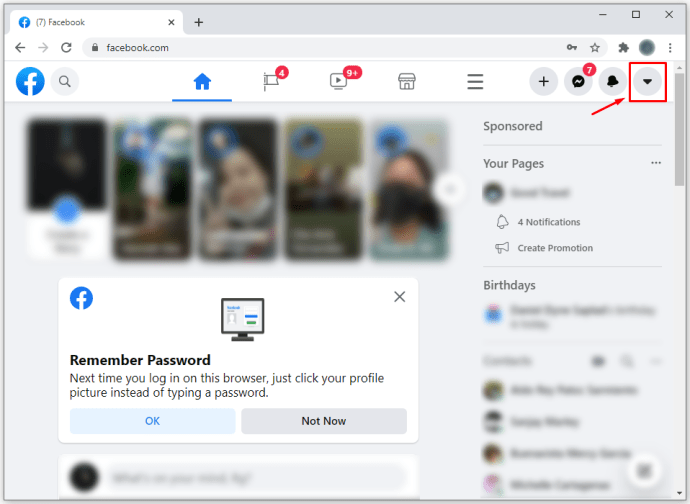
- Clique na seta voltada para baixo na seção superior direita do Facebook.
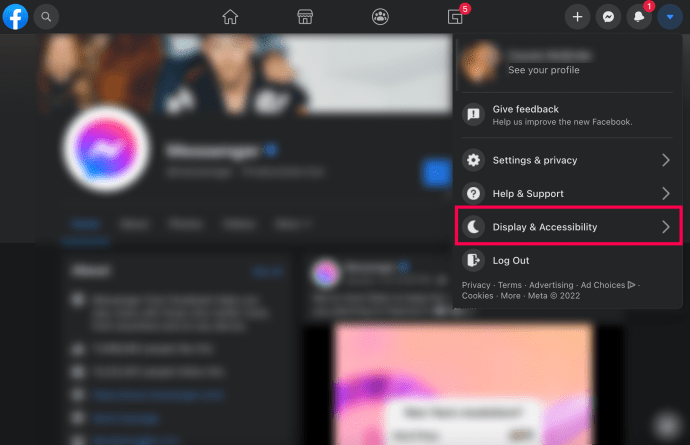
- Clique em Exibição e acessibilidade.
- Encontre o Modo Escuro nas configurações e mova o controle deslizante para a direita para ativar a opção. Suas páginas do Facebook aparecerão com um fundo preto em vez de branco.
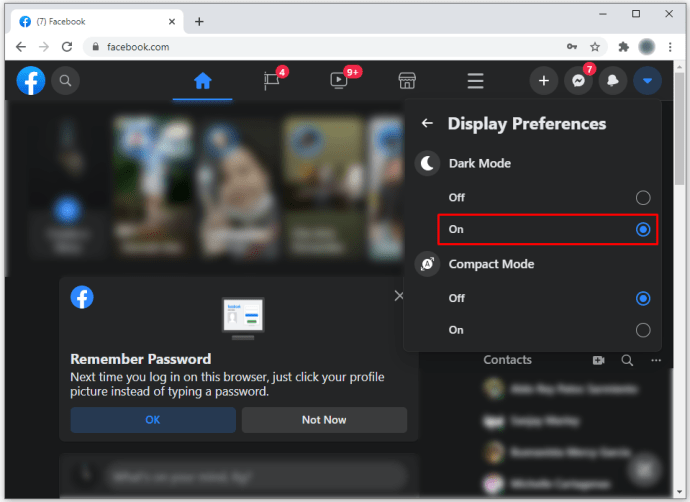
Observação: Ao alternar do modo claro para o modo escuro no Facebook (enquanto estiver em um navegador), a configuração muda em todos os aspectos. Todas as páginas, incluindo o Messenger, apresentarão a IU escura automaticamente. Se você estiver usando um navegador para acessar Facebook Messengervocê pode seguir as mesmas etapas listadas acima.
Alguns usos podem ver uma opção para mudar para o novo Facebook. Se você vir essa opção, mude para o novo Facebook e verá a opção de ativar o modo escuro.
Ative o Modo Escuro do Facebook no Android e iOS
Como mencionado anteriormente, Mensageiro aplicativos no iOS e Android incluem o recurso Dark Mode, e eles estão presentes há um bom tempo. O Facebook agora lançou a configuração do Modo Escuro para dispositivos iOS e Android. Como mencionado anteriormente, o modo escuro global A configuração no Android 10 ou superior (ou iOS 13 e superior) não altera o Facebook em nada, pelo menos não agora.
Ative o modo escuro do Facebook no aplicativo Android
Para ative o modo escuro no aplicativo Android do Facebook, siga estas etapas simples:
- Na página inicial do Facebook, toque no "Hamburger" ícone de menu com três linhas horizontais.
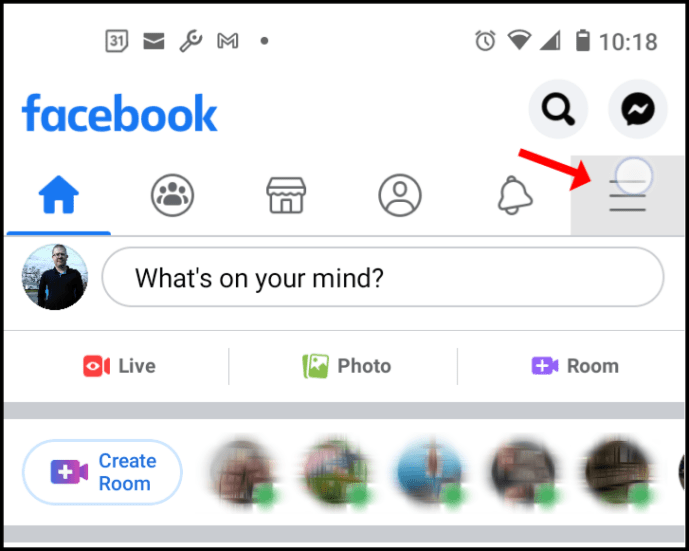
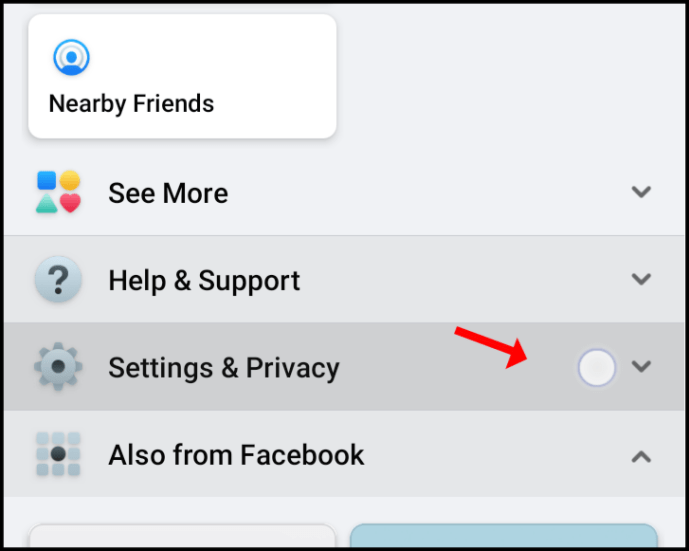
- Clique em “Configurações e privacidade” no menu principal.
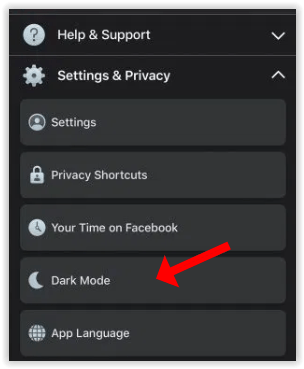
- Selecionar “Modo Escuro” para abrir as opções personalizadas.
- Selecionar "Sobre" para ativar o modo Escuro.
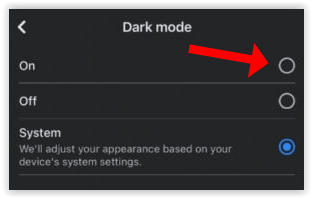
Se você já atualizou as configurações de seus dispositivos para o modo escuro, também pode selecionar Sistema. Escolher essa configuração significa que seu aplicativo do Facebook ficará no modo escuro ou no modo claro, dependendo das configurações do seu Android.
Ative o Modo Escuro do Facebook no iOS
O lançamento do Facebook Dark Mode no iOS já está disponível. Siga os passos abaixo.
- Na página inicial do Facebook, toque no "Hamburger" ícone de menu encontrado na seção inferior direita.
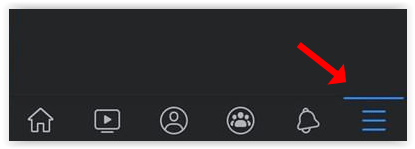
- Selecionar “Configurações e privacidade” no menu principal e, em seguida, escolha “Modo Escuro” no menu expandido.
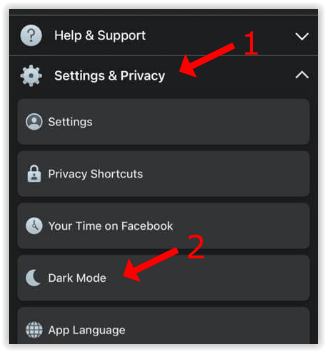
- Por fim, selecione Sobre ou Sistema para ativar o modo escuro.
Se você escolher Sistemao Facebook imitará as configurações do seu telefone (ou seja, modo escuro e modo claro, respectivamente).
Modo escuro do Facebook Messenger no iOS
Para habilitar a configuração do Modo Escuro no aplicativo iOS Facebook Messenger, use as seguintes etapas:
- Selecione sua foto de perfil, localizada no canto superior esquerdo.
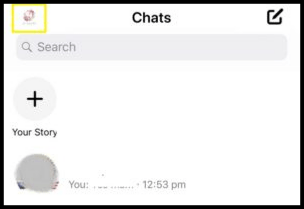
- Escolha o “Modo Escuro” opção.
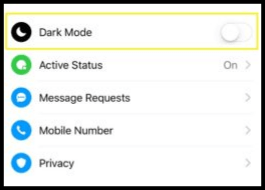
Modo escuro do Facebook Messenger no Android
Se você estiver usando o Facebook Messenger em um dispositivo Android, basta seguir estas etapas:
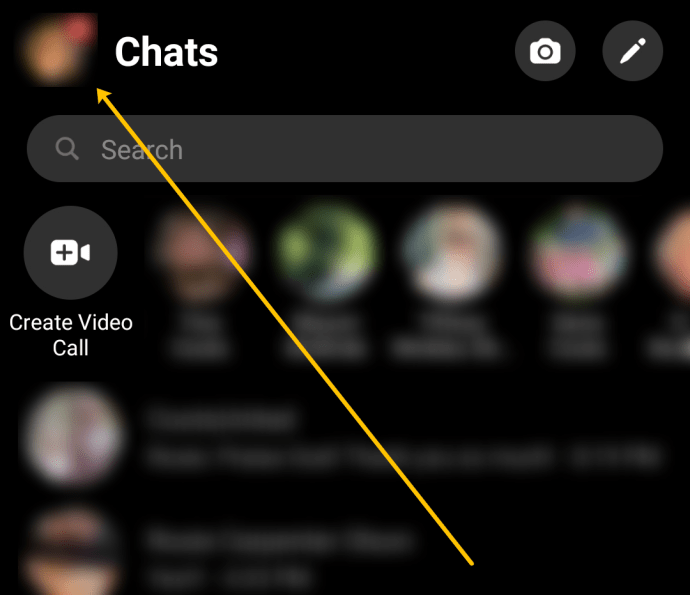
- Abra o Facebook Messenger e toque no ícone do seu perfil no canto superior direito.
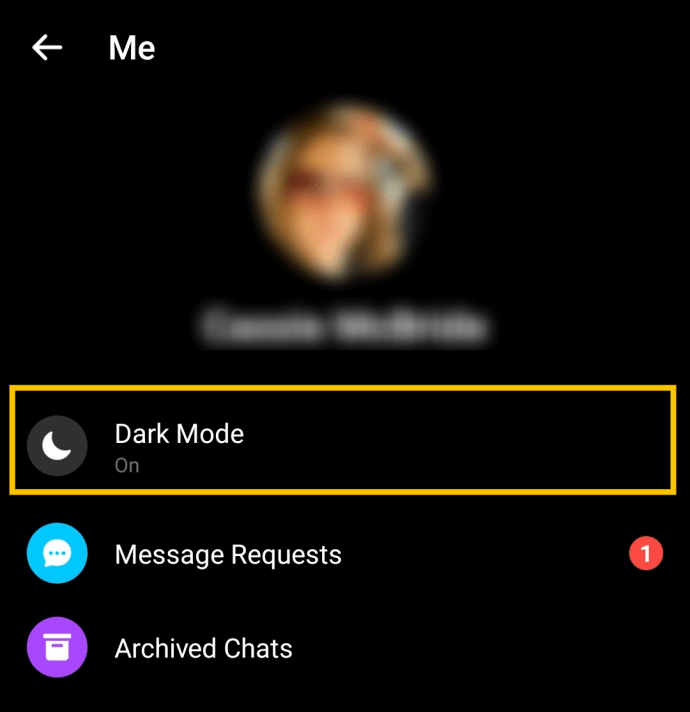
- Toque em Modo escuro.
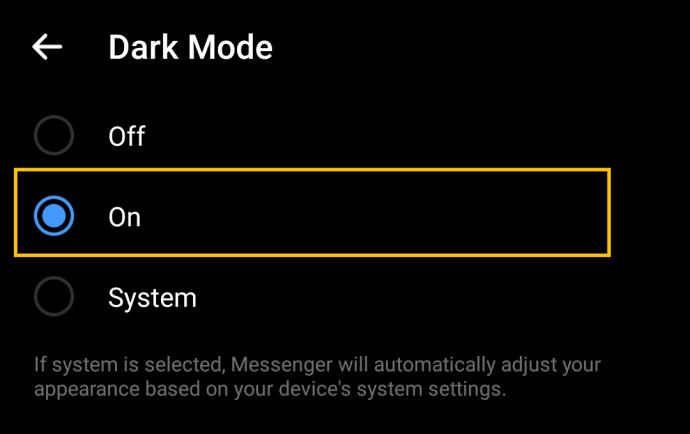
- Toque na bolha ao lado Sobre.
Modo escuro para Facebook e Facebook Messenger Lite
A partir de janeiro de 2022, o modo escuro está disponível na maioria das plataformas do Facebook; isso inclui o Facebook Lite. Se você é um usuário do Facebook Lite ou Messenger Lite, é importante entender que o Facebook Messenger Lite não possui sua própria configuração de modo escuro. Isso significa que você terá que ativar o Modo Escuro no Facebook Lite, e o Messenger Lite também mudará para a configuração mais escura.
Veja como você pode ativar o modo escuro na versão Lite do Facebook e do Messenger:
- Toque no menu de três linhas horizontais no canto superior direito.
- Toque em Modo escuro.
- Toque no botão de alternância para ativar o modo escuro.
perguntas frequentes
O Modo Escuro ainda é relativamente novo para os fãs do Facebook. Embora seja um recurso fantástico, você pode ter mais perguntas. Continue lendo para obter as respostas para as perguntas mais frequentes.
Não vejo a opção para o modo escuro. O que está acontecendo?
Esta foi, ao mesmo tempo, a pergunta mais popular que recebemos. O Facebook lançou lentamente o Modo Escuro para usuários selecionados e apenas em dispositivos selecionados. Hoje, deve estar disponível para todos com os dispositivos mencionados. Mas, se você não vir a opção Modo Escuro, precisamos nos aprofundar um pouco mais.
Primeiro, se você estiver usando o aplicativo do Facebook para iOS ou Android, verifique se está executando a versão mais recente. Isso é importante porque foi uma nova atualização que nos apresentou o Dark Mode. Se não estiver atualizado, vá em frente e atualize seu aplicativo.
Em seguida, se você estiver usando um navegador da Web, poderá estar executando uma versão desatualizada. Quando o Modo Escuro foi lançado pela primeira vez, estava disponível apenas no Novo Facebook. Toque no ícone de seta no canto superior direito do Facebook e procure uma opção para mudar para Novo Facebook. Essa opção não deve aparecer em 2021, mas, como dissemos, se você estiver executando uma versão mais antiga, precisará alternar para o Novo Facebook antes que a opção apareça.
O modo escuro é melhor?
A maioria dos usuários prefere o Modo Escuro porque parece melhor. Mas também foi dito que o Modo Escuro coloca menos pressão nos olhos e não afeta os níveis de melatonina (o que significa que você não pode adormecer depois de jogar no telefone antes de dormir).
O Modo Escuro também usa menos bateria do que a alternativa mais brilhante. No geral, o Modo Escuro é um recurso popular por um bom motivo. No entanto, algumas pessoas preferem a interface padrão, e é por isso que você sempre pode voltar se quiser.
Meu Facebook estava no modo escuro, e agora não está. O que aconteceu?
Em maio de 2021, os usuários tiveram um problema que fez com que as versões iOS e Android do Facebook voltassem à sua interface clássica. Felizmente, essa foi uma falha simples que os desenvolvedores do Facebook resolveram rapidamente. A solução foi simples para os usuários que tiveram o problema: fechar ou forçar o fechamento do aplicativo do Facebook e reabri-lo.
Se, por algum motivo, seu Facebook voltar ao fundo branco clássico, feche o aplicativo e abra-o. Claro, você também pode precisar atualizar o aplicativo na App Store ou na Google Play Store se o problema persistir.
Você está gostando do modo escuro no Facebook e no Facebook Messenger? Nosso tutorial foi útil? Deixe-nos saber nos comentários abaixo!
ViaAdicione ao Google Notícias


