
Temas sombrios estão na moda hoje em dia, e Android e iOS têm versões em todo o sistema. Muitos aplicativos de renome e fabricantes de dispositivos já entraram no trem noturno e o Google Chrome não é diferente. Mas o navegador móvel Chrome oferece várias maneiras de ativar seu tema sombrio.
O tema sombrio está disponível na versão estável mais recente do Chrome e é desde o Chrome 78, então você não precisa mexer com aplicativos experimentais como o Chrome Dev ou o Canary. O melhor de tudo é que ele pode ser vinculado aos modos escuros do sistema, tanto no Android quanto no iOS. No entanto, o modo escuro no Chrome apenas temas a interface do Chrome, não sites, embora o último seja possível com um sinalizador experimental.
Ativar o modo escuro para Android 10 ou posterior
O modo escuro no Google Chrome está vinculado ao tema de todo o sistema adicionado ao Android 10. Quando esse tema é ativado, todos os aplicativos, incluindo o Chrome, ativam o tema sombrio. O recurso provavelmente já está ativado, mas apenas no caso:
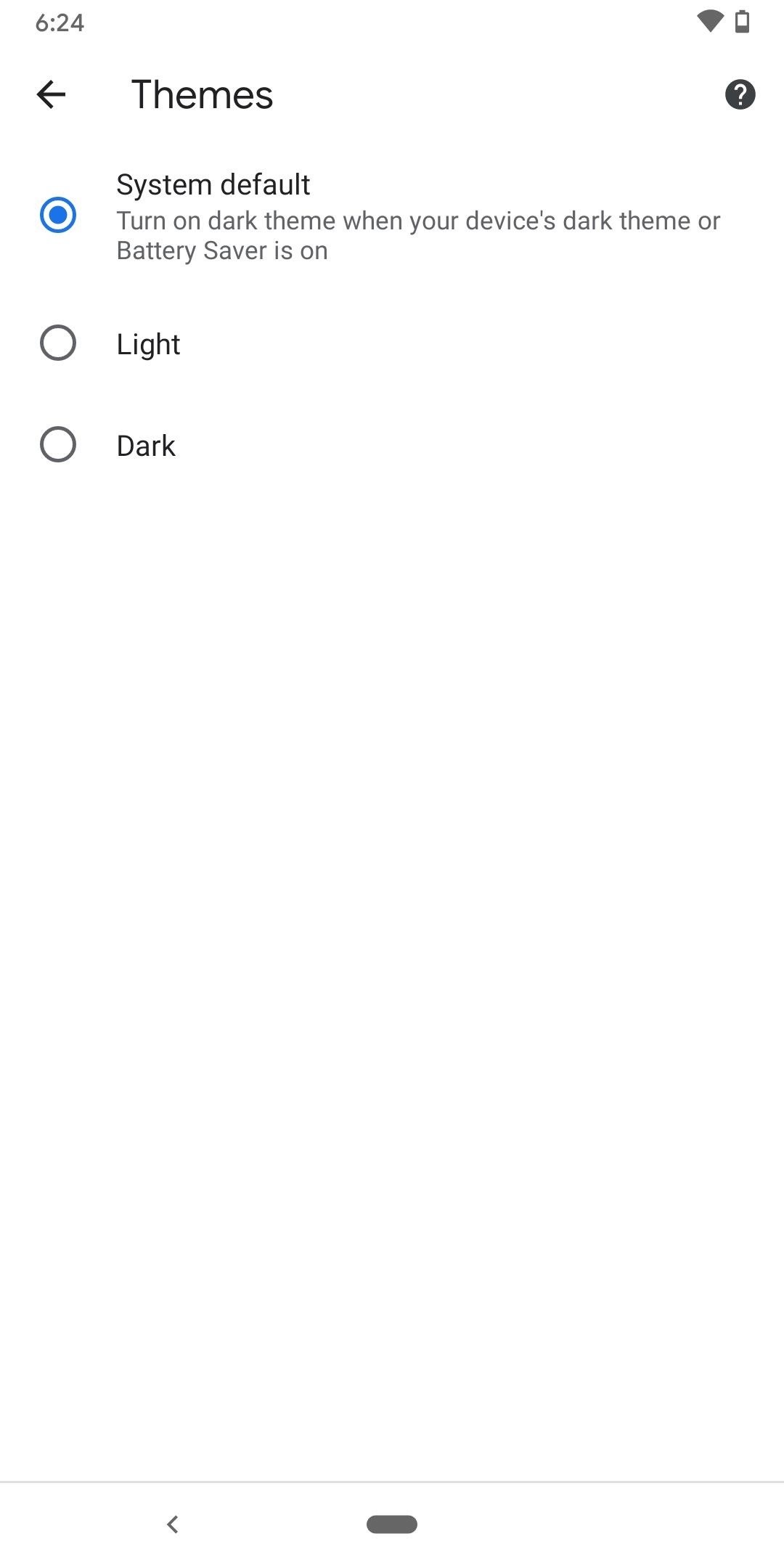
No Chrome, toque no botão de menu (as reticências verticais) no canto superior direito e selecione "Configurações" na lista. Em seguida, toque em "Temas" e verifique se "Padrão do sistema" está ativado. Você também pode escolher manualmente "Claro" ou "Escuro" se não quiser usar os controles do modo escuro do seu sistema. Com uma dessas duas opções definidas, o modo escuro do seu sistema não afetará o Chrome.
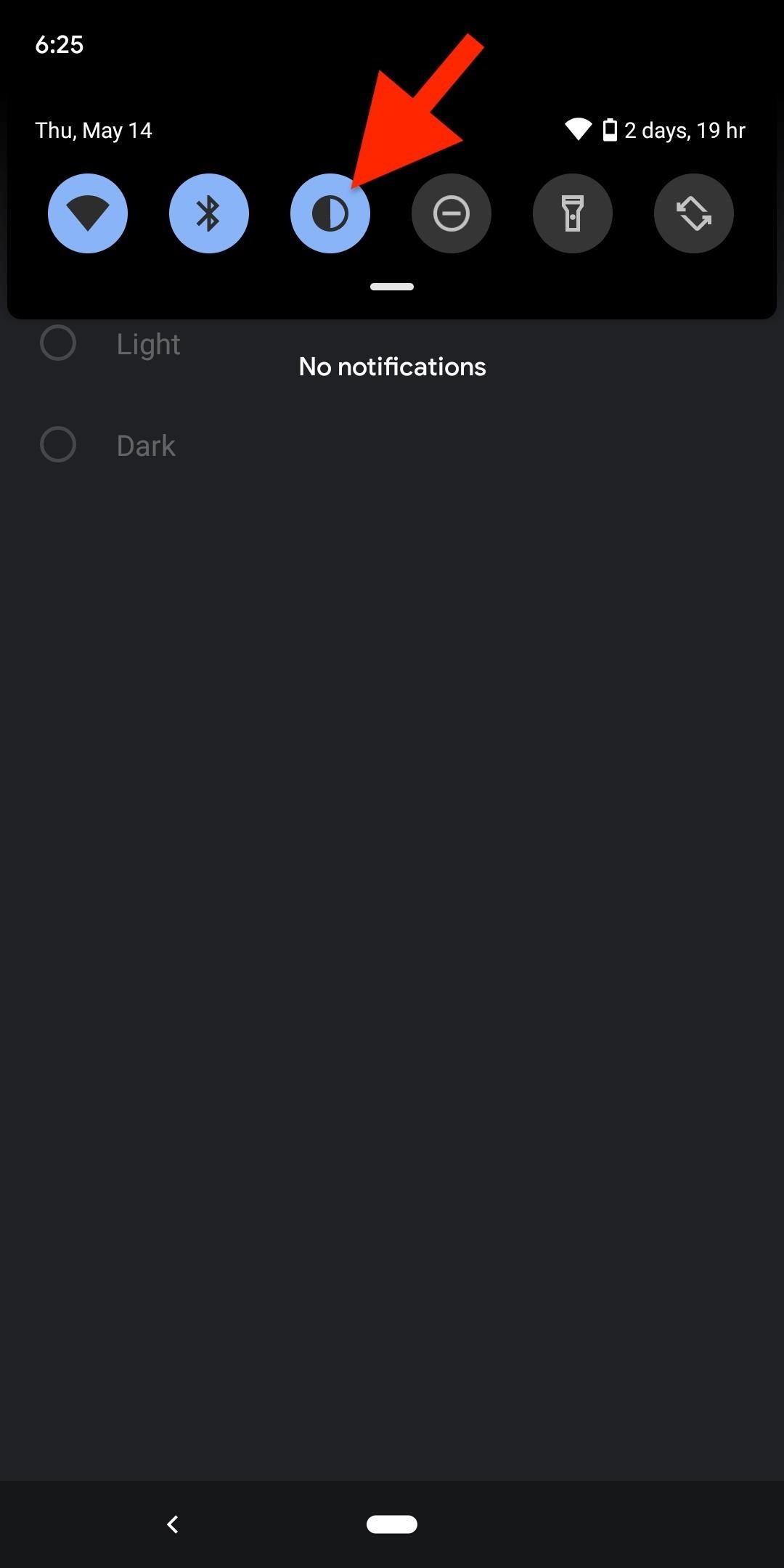
Com ele definido como "Padrão do sistema", agora você pode ativar o modo escuro do Android. Nas configurações de "Vídeo" do dispositivo, você pode ativar ou desativar o "Tema escuro", mas é muito mais fácil usar o botão "Tema escuro" no menu suspenso de configurações rápidas. Caso não o veja, toque no ícone de lápis para encontrá-lo e adicioná-lo.
Volte ao Chrome e a barra de endereços e o menu agora terão um plano de fundo cinza escuro. Embora isso seja bom o suficiente para a maioria, há uma maneira de tornar as coisas ainda mais sombrias, então continue lendo.


O que temos até agora é excelente, mas podemos tornar o tema sombrio ainda melhor. No momento, apenas o menu e a barra de endereço terão um fundo escuro, mas também podemos alterar o fundo do site. Em uma nova guia do Chrome, digite o seguinte na barra de endereços e pressione Enter.
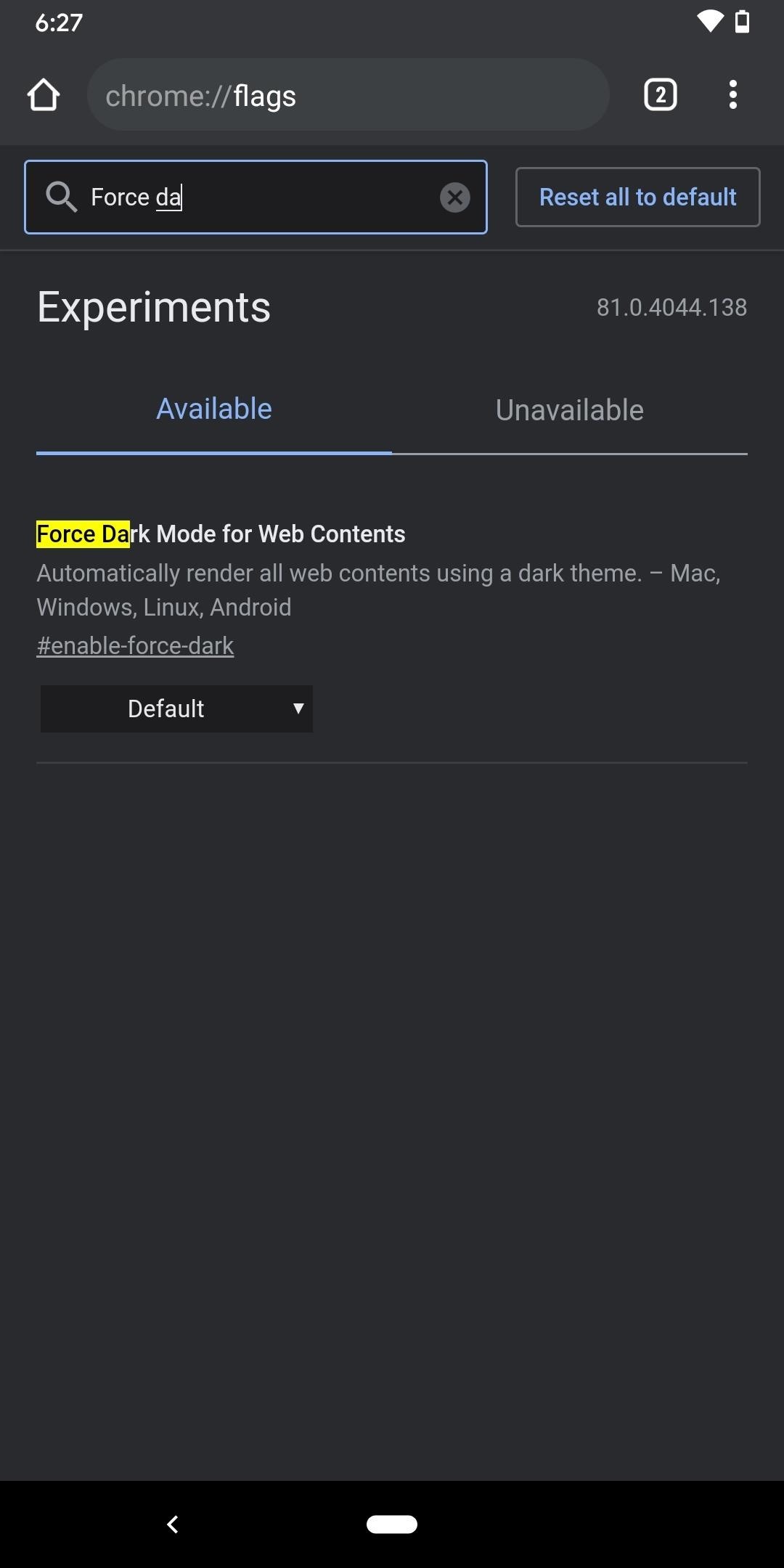
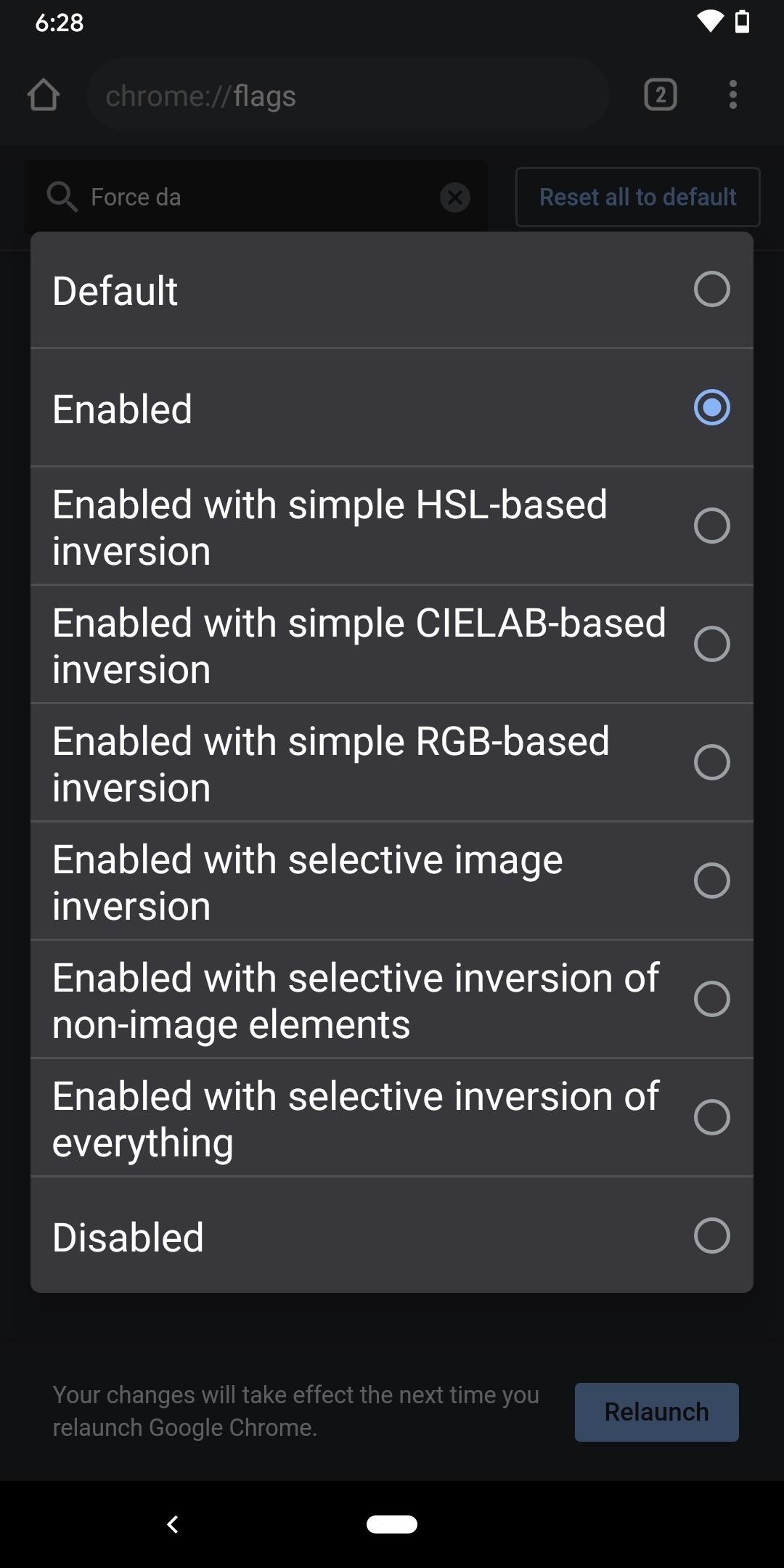
chrome: // flagsNa barra de pesquisa, comece a digitar "Force Dark Mode for Web Contents" até que ele apareça como um sinalizador disponível. Selecione o menu suspenso para "Padrão", escolha "Ativado" e toque no botão "Reiniciar" para reiniciar o navegador.
Agora, os sites também usarão um tema sombrio, como você pode ver abaixo.

Ativar o modo escuro para iOS 13 ou posterior
O Google Chrome está vinculado a No modo escuro do sistema, da Apple, por isso, quando ativado, o tema escuro do Chrome fica ativo. Ao contrário do Android, a versão iOS não possui configurações de tema escuro integradas para o Chrome; portanto, não há opção de configuração ou manual.
Existem várias maneiras de ativar o modo escuro no iOS 13 ou posterior:
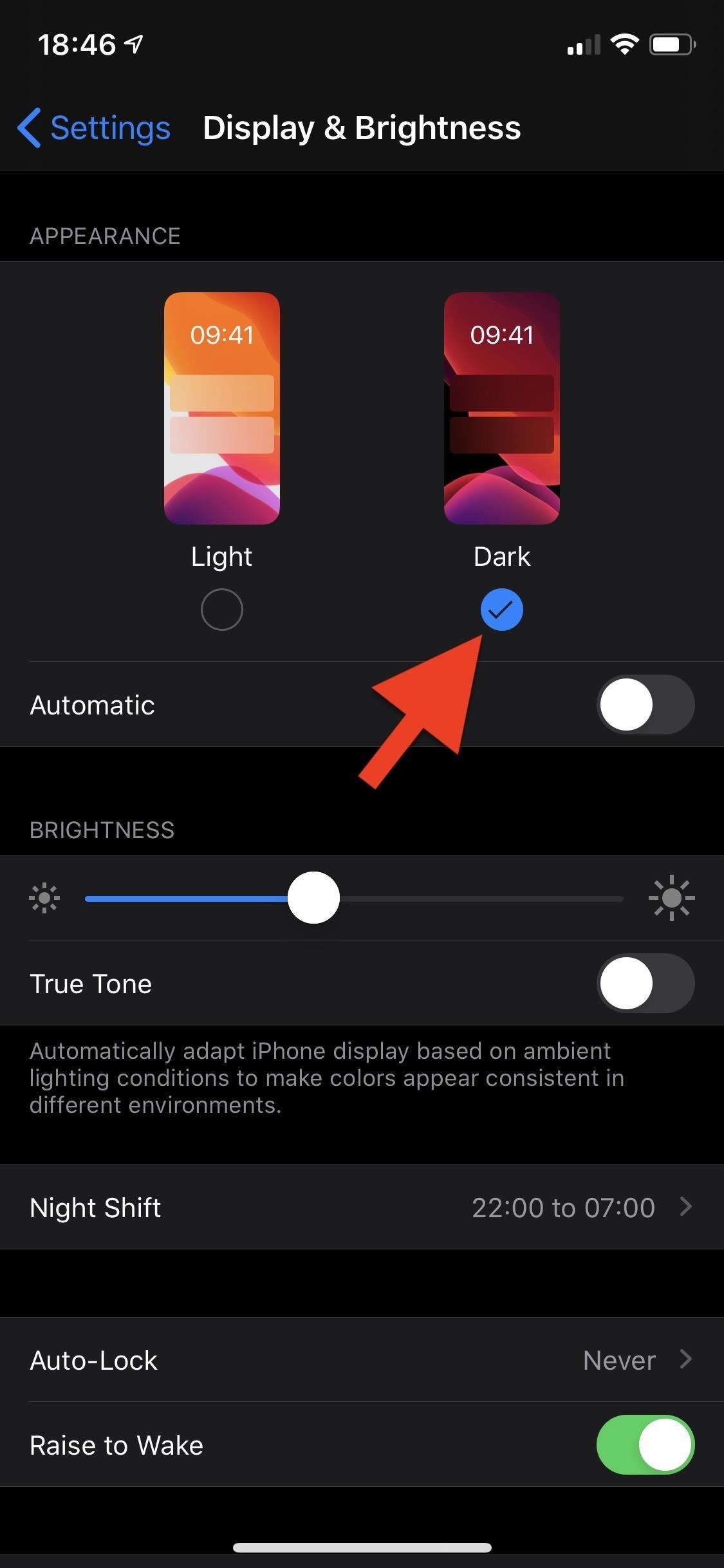
- Nas configurações de "Tela e brilho" do seu dispositivo, toque em "Escuro" em Aparência.
- Peça à Siri para "ativar o modo escuro".
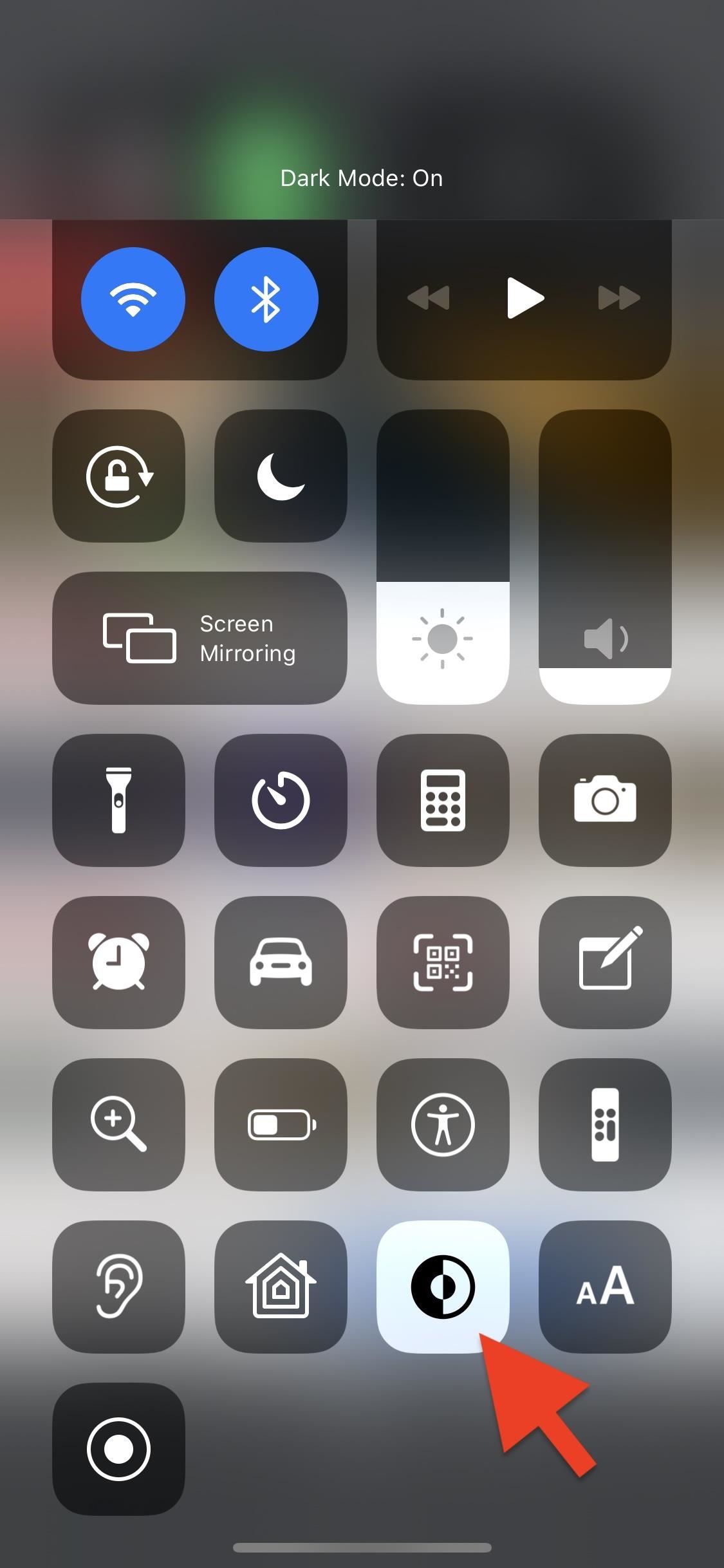
- Mantenha pressionado o controle deslizante de brilho no Centro de controle e toque em "Modo escuro".
- Adicione o controle "Modo escuro" para que você possa deslizar o Control Center para abrir e tocar nele.
O fundo agora mudará para preto ou cinza escuro com texto em branco.
Abra o Google Chrome e a barra de endereços e o menu agora terão um plano de fundo cinza escuro.


Infelizmente, o truque de sinalizadores do Chrome visto acima para Android não funciona no iOS, então o que você vê é o que recebe.
Não perca: Como encontrar palavras ou frases específicas em sites no Chrome
Deseja ajudar a dar suporte ao Gadget Hacks e obter um ótimo negócio com alguma tecnologia nova e doce? Confira todas as ofertas no novo Gadget Hacks Shop.
Fonte Adicione ao Google Notícias


