
O recurso de modo escuro em todo o sistema já está disponível na versão mais recente do Chrome OS. Esse recurso ainda está em fase de teste e o Google ainda não o finalizou. No entanto, é possível ativar o modo escuro em seu Chromebook, desde que seu dispositivo atenda a todos os requisitos. Além disso, levará apenas alguns minutos do seu tempo.

Neste artigo, mostraremos como ativar o modo escuro em um Chromebook. Além disso, você aprenderá como desativar esse recurso quando não precisar mais dele.
Como ativar o modo escuro em um Chromebook
O modo escuro foi um dos recursos de atualização de sistema mais solicitados para Chromebooks. Não importa o dispositivo, muitas pessoas preferem usar o modo escuro, pois facilita a visualização de uma tela por um longo tempo. O recurso de modo escuro é especialmente útil para quem trabalha à noite. O modo escuro também é útil porque reduz a luz azul emitida pela tela, minimizando o cansaço visual.
Como esse recurso ainda é novo, há alguns requisitos que seu dispositivo deve atender para que você o habilite. Você precisará ativar alguns sinalizadores do Chrome, recursos experimentais nos quais o Google está trabalhando atualmente para iniciantes.
Lembre-se de que você só poderá ativar o modo escuro em seu Chromebook se estiver usando o canal Beta. A boa notícia é que você pode alternar facilmente entre os três canais que o Chrome OS oferece atualmente (o canal Stable, o canal Beta e o canal Dev). Embora o recurso de modo escuro esteja disponível apenas no canal Beta no momento, em breve ele poderá ser compatível com todos os canais do Chrome OS.
Para mudar para o canal Beta no seu Chromebook, é isso que você precisa fazer:
- Faça login na sua conta do Google.
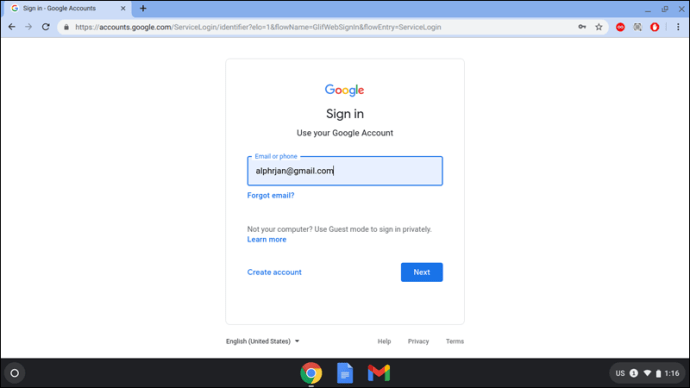
- Escolha a hora no canto inferior direito da tela.
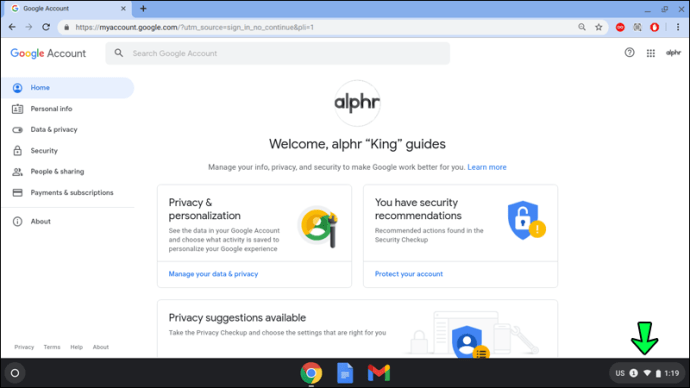
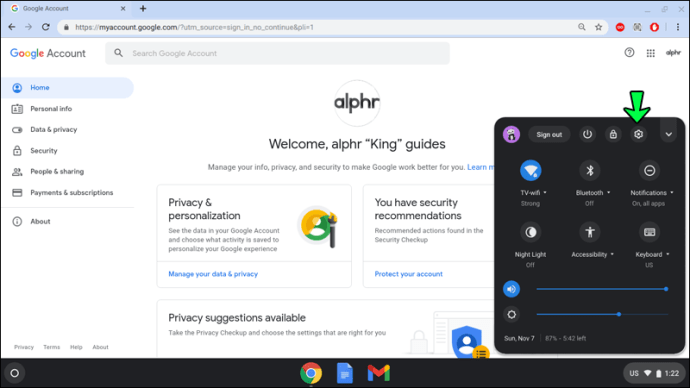
- Prossiga para “Configurações”.
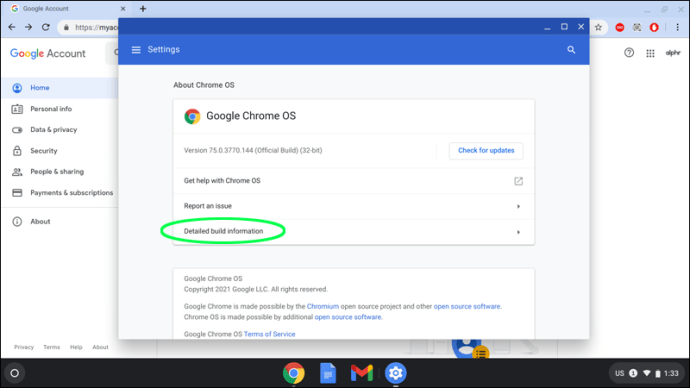
- Vá para a opção “Sobre o Chrome OS” e depois a guia “Detalhes adicionais”.
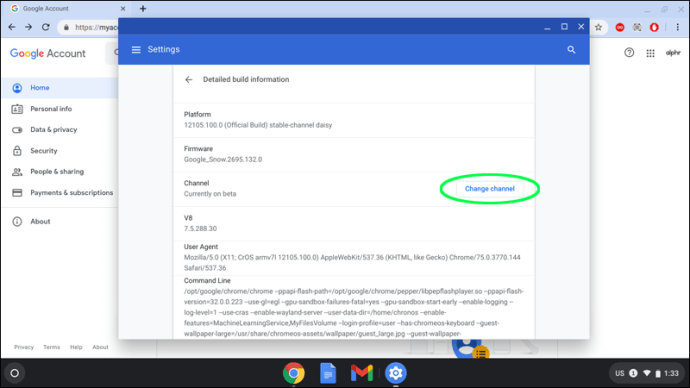
- Clique no botão "Alterar canal" ao lado da seção "Canal".
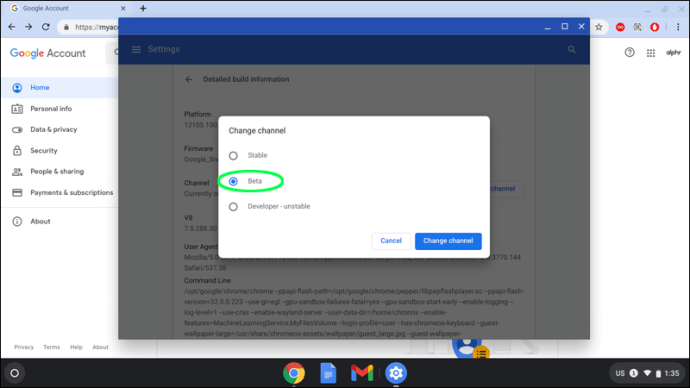
- Selecione “Canal Beta”.
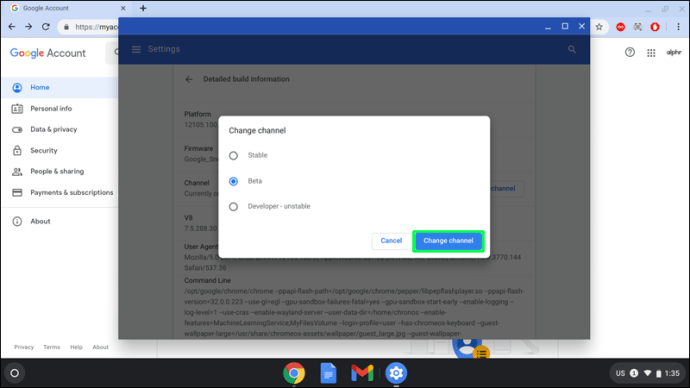
- Clique na opção “Alterar Canal” novamente.
- Aguarde a conclusão do download.
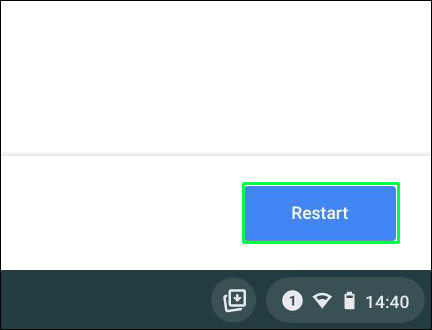
- Reinicie seu Chromebook.
Observe que o proprietário da conta é o único usuário autorizado a alterar o canal do Chrome OS. Outra coisa a lembrar é que, ao mudar de canal, todos os seus dados do canal anterior serão apagados. É por isso que é importante fazer backup de seus arquivos antes de mudar para o canal Beta. Você também precisará fazer login na sua conta do Google depois de reiniciar o dispositivo.
Agora que seu Chromebook está sendo executado na versão Beta mais recente, você pode ativar o recurso de modo escuro. Siga os passos abaixo para ver como é feito:
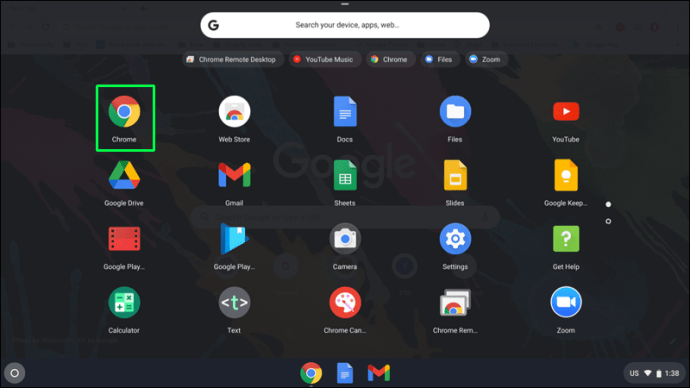
- Abra o Google Chrome no seu Chromebook.
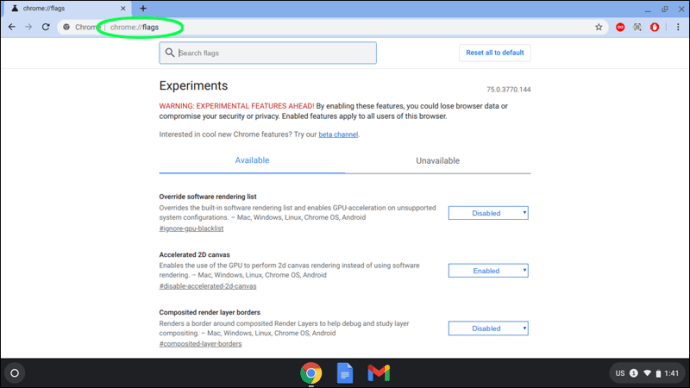
- Digite “chrome://flags” na barra de pesquisa superior. Isso levará você para a janela "Experiências".
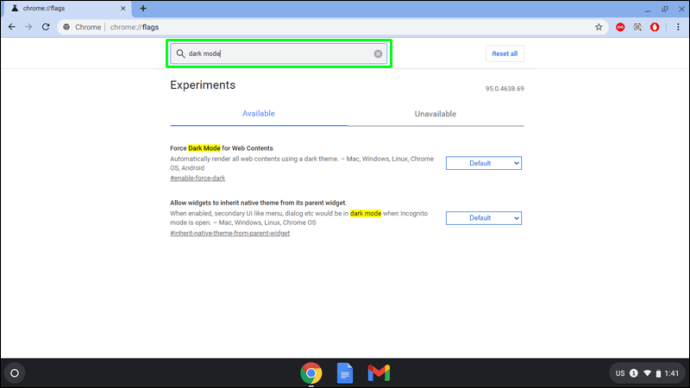
- Na barra “Pesquisar sinalizadores”, digite “dark” ou “dark mode”.
- Ao lado de “Modo escuro/claro da interface do usuário do sistema”, clique no botão “Padrão”.
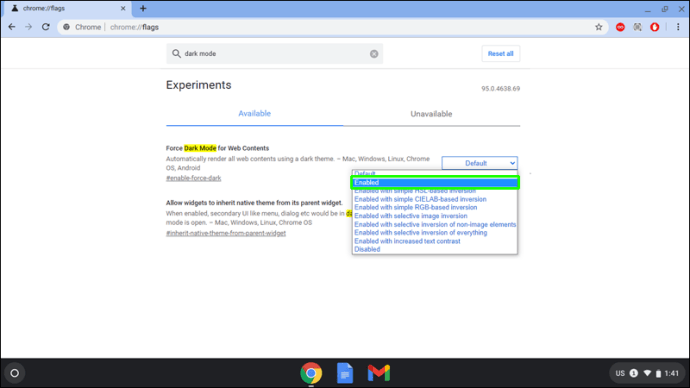
- Selecione “Ativado”.
- Ao lado de "Forçar o modo escuro para conteúdo da Web", selecione o botão "Padrão" e escolha "Ativado".
- Repita o mesmo processo para todos os sinalizadores do Chrome disponíveis.
- Clique no botão “Reiniciar” no canto inferior direito da tela.
Ao ligar o Chromebook novamente, você verá que toda a área de trabalho está no modo escuro. Os aplicativos do sistema como “Arquivos” e “Configurações” e páginas da web também estarão no modo escuro.
Como o recurso do modo escuro ainda está em fase experimental, você pode enfrentar bugs e atrasos. Além disso, nem todos os aplicativos suportam esse recurso ainda. Se o seu Chromebook não conseguir lidar com esse novo modo e se você tiver algum problema, a melhor coisa a fazer é redefinir os sinalizadores do Chrome de volta ao padrão.
Desativando completamente o modo escuro
Se você deseja desativar completamente o modo escuro no seu Chromebook, é isso que você precisa fazer:
- Abra o Google Chrome. Verifique se você está conectado à sua conta do Google.
- Digite “chrome://flags” na barra de pesquisa.
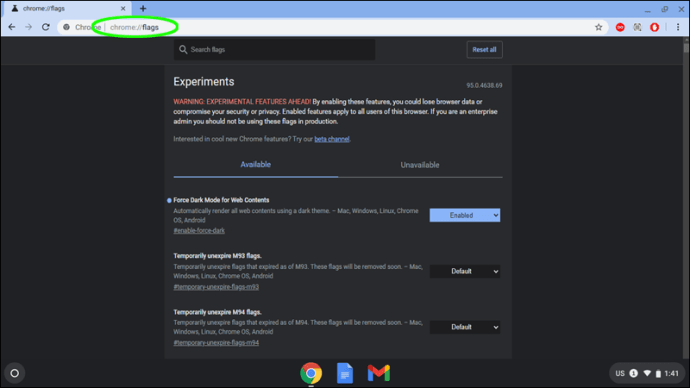
- Na janela “Experimentos”, digite “dark” ou “dark mode” na caixa.
- Ao lado de “Modo escuro/claro da interface do usuário do sistema”, clique no botão “Ativado”.
- Escolha a opção “Desativado”.
- Ao lado de “Force Dark Mode for Web Contents”, selecione o botão “Enabled”.
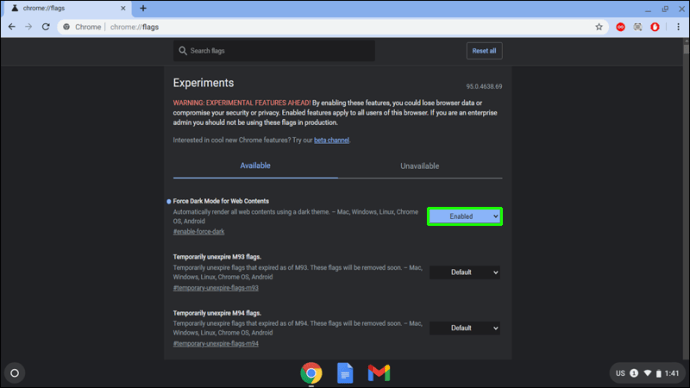
- Selecione a opção “Desativado”.
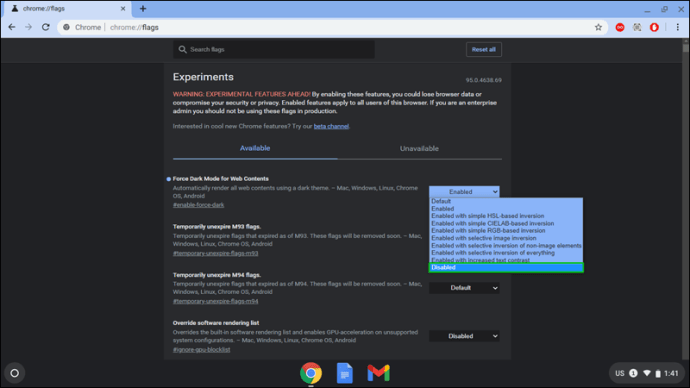
- Repita o mesmo processo para todos os sinalizadores do Chrome ativados.
- Vá para o botão "Reiniciar" no canto inferior direito.
Você precisará reiniciar seu Chromebook para concluir este processo. Ao ligá-lo novamente, você verá que sua área de trabalho não está mais no modo escuro.
Em alguns casos, pode ser necessário fazer powerwash ou redefinir a configuração original do Chromebook, mas isso apagará todos os dados do disco rígido do Chromebook. Por esse motivo, é vital fazer backup de todos os seus arquivos antes de ativar o modo escuro em seu Chromebook. Para redefinir seu Chromebook de fábrica, siga as etapas abaixo:
- Saia da sua conta do Google.
- Pressione e segure essas teclas “Ctrl + Alt + Shift + R” ao mesmo tempo.
- Escolha a opção “Reiniciar”.
- Clique no botão “Powerwash” no menu pop-up.
- Selecione a opção “Continuar”.
- Siga as instruções na tela para redefinir seu Chromebook de fábrica.
- Entre com sua conta do Google.
- Conclua a configuração do seu Chromebook.
Se você ainda estiver determinado a ativar o modo escuro em seu Chromebook, talvez seja melhor esperar até que o Google finalize esse recurso e, em seguida, será seguro usá-lo.
Use seu Chromebook no modo escuro
Embora o recurso de modo escuro do Chrome OS ainda esteja em período de teste, é possível ativá-lo no canal Beta. Depois de fazer isso, a maioria dos seus aplicativos, pastas do sistema e sites estarão no modo escuro. As condições de pouca luz permitirão que você trabalhe com mais eficiência, reduzindo o cansaço visual.
Você já ativou o modo escuro no seu Chromebook antes? Você seguiu os mesmos passos deste guia? Deixe-nos saber na seção de comentários abaixo.
ViaAdicione ao Google Notícias


