
Enquanto muitos aplicativos Android já aceitaram alegremente os pedidos dos usuários para um modo escuro, o Google Docs estava resistindo. No entanto, o Google anunciou o novo modo escuro do Google Docs em julho de 2020. Como acontece com a maioria dos novos recursos, ele está chegando aos usuários em estágios, então se você ainda não o viu, não se preocupe. Eu pessoalmente não recebi a atualização até o início de agosto. Alguns usuários ainda não obtiveram a atualização. Naturalmente, ele estará disponível primeiro para os clientes do G Suite.
Não apenas Google Docs
Antes de se preocupar, o modo escuro do Google Docs não é apenas para o Google Docs. Ele também estará disponível para planilhas e slides. Você pode ativar o modo individualmente em cada aplicativo, dependendo de suas necessidades. Você também terá a opção de visualizar documentos no modo claro, mesmo se o modo escuro estiver ativado. Isso pode facilitar a exibição de documentos que são mais difíceis de ver em temas mais escuros. Se você estiver usando um tema escuro no Android, esses aplicativos do Google também se ajustarão automaticamente para acomodá-lo, embora você ainda possa substituí-lo nas configurações dos aplicativos.
Benefícios de usar o modo escuro

O Google diz que o novo recurso ajudará na vida útil da bateria e facilitará a visualização das telas em ambientes com pouca luz. Você provavelmente já ouviu falar que também é melhor para os seus olhos. É importante saber que ler texto branco em um fundo preto geralmente pode aumentar o cansaço visual, embora em um ambiente de pouca luz isso reduza o cansaço visual. Portanto, se você estiver trabalhando à noite ou com pouca luz, certamente verá e sentirá os benefícios.
Lembre-se de que você pode ir e voltar o quanto quiser com essa nova configuração. Sinta-se à vontade para ajustá-lo com base em quando e onde você está usando os aplicativos.
Ativar modo escuro do Google Docs
A primeira coisa a fazer é visitar a Google Play Store e verificar se há novas atualizações. Se você não tem nenhuma atualização nova e não vê o recurso disponível nas configurações do seu aplicativo, marque este artigo e espere o recurso chegar. No momento, não há uma data definitiva definida.
Se você estiver atualizado, é hora de verificar se você tem o recurso. Abra o Documentos, Planilhas ou Apresentações Google.
Toque no menu de hambúrguer e selecione Configurações.
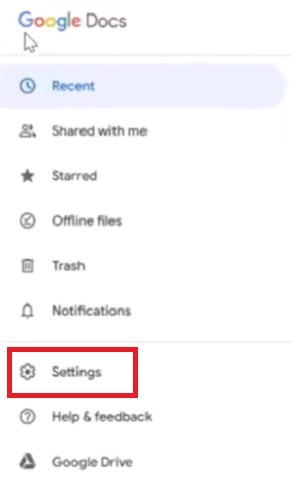
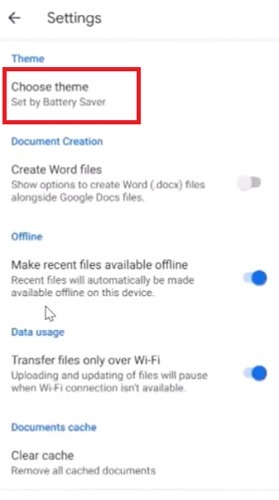
Em seguida, toque em Tema. Isso deve estar no topo da lista. Se você não o vê, ele não está disponível para você no momento.
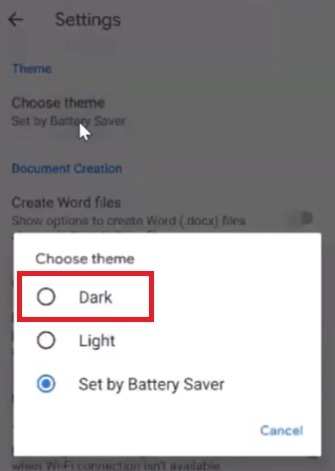
Ao tocar em Tema, você verá três opções - Escuro, Claro e Definido por Economia de bateria. Toque em Escuro para ativar o modo escuro.
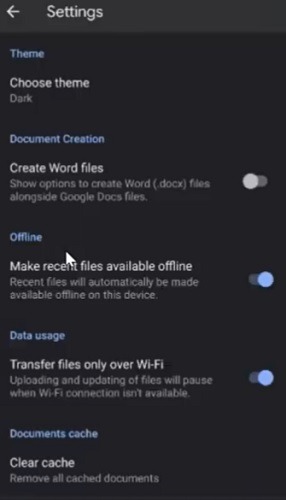
Você deve ver a mudança imediatamente, mesmo com as janelas de configurações ficando escuras.
Se quiser voltar a qualquer momento, basta tocar em Tema novamente. Selecione Light ou Set by Battery Saver. Este último pode mudar para o modo escuro para economizar bateria se você estiver ficando com pouca carga.
Pré-visualizar no modo claro
Se você está tentando visualizar um documento, mas está tendo dificuldade em vê-lo no modo escuro, não é necessário voltar atrás. Em vez disso, visualize-o no modo claro. Quando você faz isso, o único documento que muda é aquele. Quando terminar, ele voltará ao escuro.
Abra qualquer documento. No menu no canto superior direito, toque em “Ver no tema claro”.
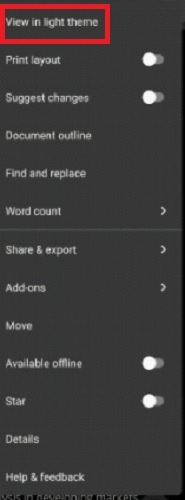
Este recurso é útil para documentos únicos ou se você estiver tentando mostrar um documento para outra pessoa que também não goste do modo escuro.
Crédito da imagem: Google
Relacionado:
Crystal Crowder passou mais de 15 anos trabalhando na indústria de tecnologia, primeiro como técnico de TI e depois como redator. Ela trabalha para ajudar a ensinar outras pessoas como obter o máximo de seus dispositivos, sistemas e aplicativos. Ela fica por dentro das últimas tendências e sempre encontra soluções para problemas comuns de tecnologia.
Este artigo é útil?
Fonte Adicione ao Google Notícias


