
O Windows 11 foi lançado no ano passado e está caminhando lentamente para se tornar (espero, para a Microsoft) o sistema operacional predominante entre os PCs com Windows. Afinal, é um lançamento controverso, ao contrário de seus antecessores, ele veio com requisitos rígidos que deixaram muitos PCs antigos fora da festa. Obviamente, este é o Windows, e as pessoas já encontraram uma maneira de contornar as restrições e instalar o Windows 11 em um PC que não passa pelos requisitos da empresa. A Microsoft permite, mas ainda não recomenda. O Windows 11 tenta ser um sistema operacional diferente, mas compartilha muito do DNA do Windows 10. Obviamente, ele tenta expandir ainda mais a interface do usuário plana com o novo menu Iniciar, o aplicativo de configurações e muito mais. Com este Windows, a Microsoft espera finalmente abandonar os antigos menus semelhantes ao Windows 7.
O novo Windows 11 oferece um bom aplicativo de configurações com uma barra de pesquisa para ajudá-lo a encontrar o que procura. No entanto, alguns usuários avançados ainda pensarão que este menu não é adequado para eles. Você ainda pode acessar as opções antigas do Painel de Controle, e está disponível através de um recurso Apelidado de Modo Deus. Dá-lhe acesso rápido a mais de 200 configurações de forma intuitiva.
Bem, God Mode é uma pasta simples que contém atalhos para a maioria ou todas as opções disponíveis no Painel de Controle. É muito útil, afinal, ele alinha todos os atalhos sem precisar que você navegue na confusa interface do Painel de Controle. Se você precisar de ajuda para ativar essas configurações, aqui vai um tutorial rápido para entrar no Modo Deus (via).
Como acessar o Modo Deus no Windows 11
Obter acesso ao Modo Deus no Windows 11 não é tão difícil. Curiosamente, não é um procedimento muito arriscado, mas recomendamos prosseguir apenas se você tiver experiência intermediária. Caso contrário, certifique-se de fazer um ponto de restauração antes dele. Vale a pena notar que criar uma conta de usuário separada pode ser uma boa ideia se você compartilhar seu PC. Afinal, você provavelmente não quer que ninguém mexa nas configurações avançadas. De qualquer forma, vamos prosseguir com o tutorial. O processo é simples
- Crie uma nova pasta na área de trabalho. Você só precisa clicar com o botão direito do mouse e esvaziar a área, ir para NOVO e selecionar Pasta.
- Nomeie a pasta com o seguinte nome sem as aspas: “Modo Deus. {ED7BA470-8E54-465E-825C-99712043E01C}”
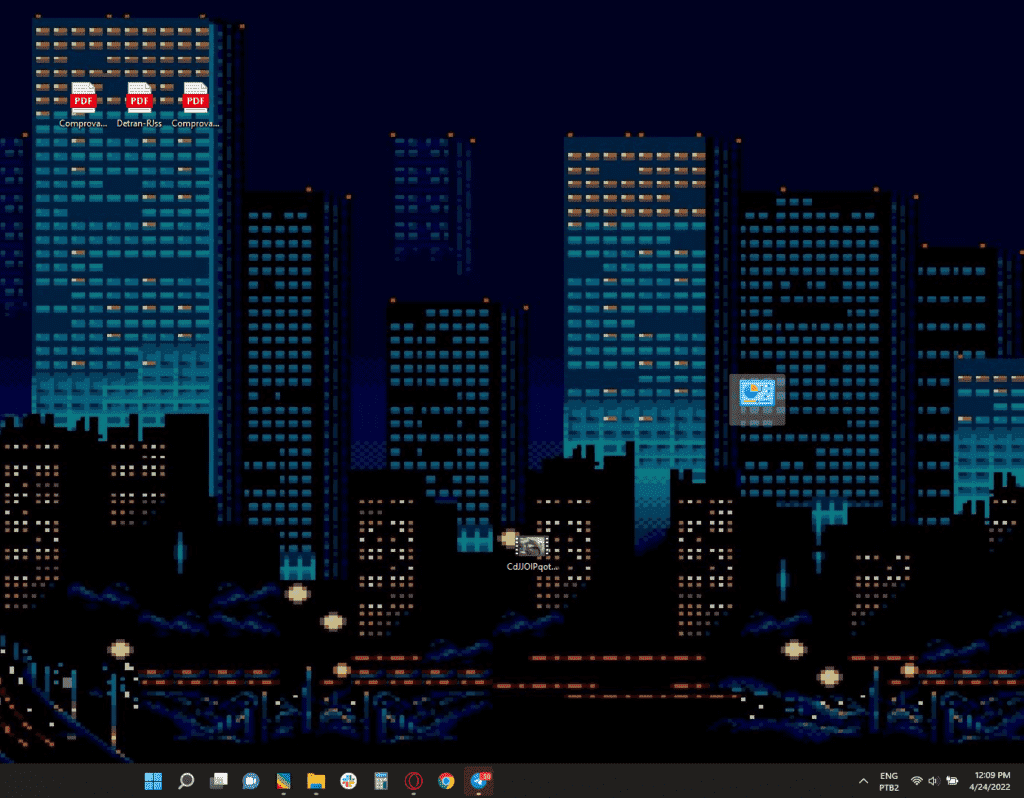
- Vale a pena notar que, em certos casos, a configuração que você deseja usar foi substituída pelo aplicativo Configurações e o atalho abrirá esse aplicativo em vez do painel de controle clássico.
- Uma vez que você criou uma pasta padrão, você pode copiar os atalhos de configurações diretamente na sua área de trabalho para um acesso ainda mais rápido. Você precisará arrastar e soltar a configuração desejada na área de trabalho e o acesso será super fácil.
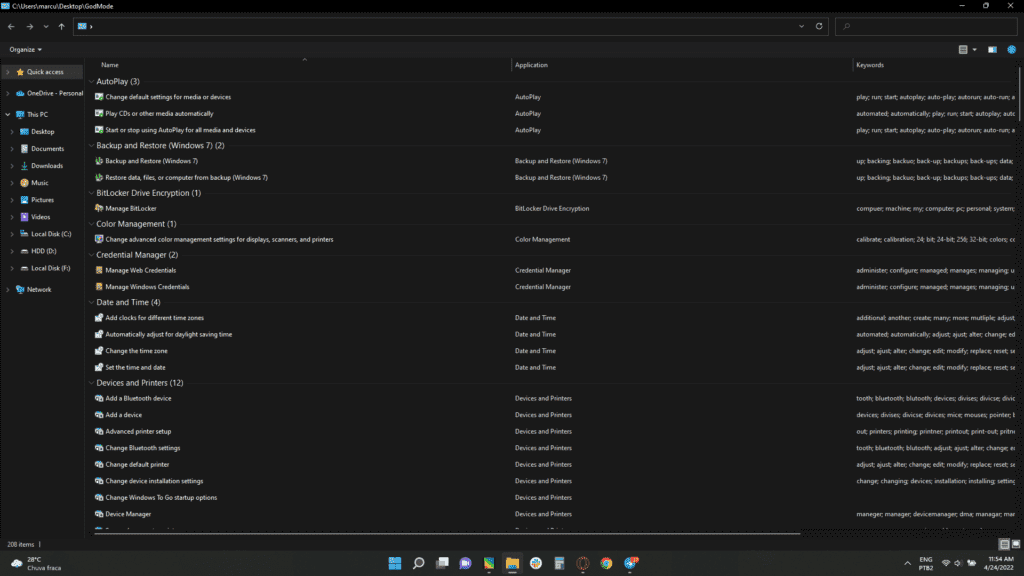
Se você deseja acessar algumas das configurações antigas no Windows 11, o God Mode é definitivamente a maneira mais fácil de fazer isso, especialmente com a Microsoft empurrando o painel de controle clássico cada vez mais para as profundezas do sistema operacional. Muitas configurações agora estão ocultas atrás de navegação complexa e páginas diferentes, portanto, ter uma pasta com tudo definido ali mesmo pode ser muito útil. Além disso, se por acaso você quiser desabilitar o God Mode, você só precisa deletar a pasta. As opções ainda estarão disponíveis por meio da pesquisa, mas você excluirá os atalhos.
Conclusão
Talvez, o Windows 11 God Mode não seja necessário para todos. No entanto, aqueles que estão aderindo a versões mais antigas do Windows, como o Windows 7 há muito tempo, certamente perderão algumas configurações do Windows 11. O God Mode fornece acesso fácil a determinadas configurações que você estava perdendo.
Fonte Adicione ao Google Notícias


