
Por alguma razão desconhecida, o Google decidiu mais uma vez pular um gravador de tela embutido para o Android 10. De fato, era um recurso da versão beta, mas desapareceu na versão final - principalmente. Embora não seja óbvio, você pode ativar o registro de tela oculta no Android 10 e evitar o download de um aplicativo de terceiros.
Por que ativar o gravador de tela oculto no Android 10
Com tantos aplicativos disponíveis, por que enfrentar todos os problemas? A resposta é simples - privacidade. A maioria dos aplicativos coleta seus dados enquanto você grava. Embora não haja garantia de que o Google não armazene algumas informações, pelo menos você também não precisa compartilhar seus dados com outra empresa.
Além disso, por que não usar apenas o que já está embutido no seu telefone? Se você possui um dispositivo Samsung ou LG, o recurso já pode existir sem precisar fazer nada. Se você possui o Android 10, deslize para baixo para expandir o menu Configurações rápidas. Procure o bloco Gravador de tela, que pode estar em qualquer uma das páginas de Configurações rápidas, deslize para ver páginas adicionais. Você sempre pode movê-lo para a primeira página se usá-lo com frequência.

Toque no ladrilho para ativar a gravação na tela. Para outros telefones, é preciso um pouco mais de trabalho, mas é bastante simples e você não precisa fazer o download de outro aplicativo.
Ativar o USB depuração
O primeiro passo para ativar o gravador de tela oculta no Android 10 é ativar a depuração USB. Isso é necessário porque, mais tarde, você conectará seu dispositivo Android ao computador.
Comece abrindo Configurações e tocando em "Sobre o telefone". Toque rapidamente no "Número da compilação" sete vezes. Se você tiver uma senha de tela de bloqueio, digite-a quando solicitado. Caso contrário, você verá uma mensagem dizendo que agora é desenvolvedor. Tudo isso é abrir as ferramentas do desenvolvedor no seu dispositivo.
Em seguida, volte para Configurações e toque em Sistema. Selecione Avançado e "Opções do desenvolvedor".

Verifique se as opções de Revelação estão ativadas. Em seguida, ative a "Depuração USB".

Confirme que você deseja ativar a depuração USB.
Instale a plataforma Android SDK
O Android tem um grande conjunto de ferramentas de desenvolvedor, mas para ativar o gravador de tela oculto no Android 10, você só precisa da parte do ADB. Para projetos menores como esse, tudo o que você precisa é da plataforma Android SDK, muito menor. Você pode fazer o download da versão mais recente do seu sistema operacional diretamente nas Ferramentas para desenvolvedores Android do Google. Descompacte ou extraia os arquivos depois de baixados.
Usando ADB
Abra a pasta "platform_tools". As etapas podem variar um pouco daqui, pois estou usando o Windows para executar os comandos. Tipo cmd na caixa caminho do arquivo e pressione Enter.
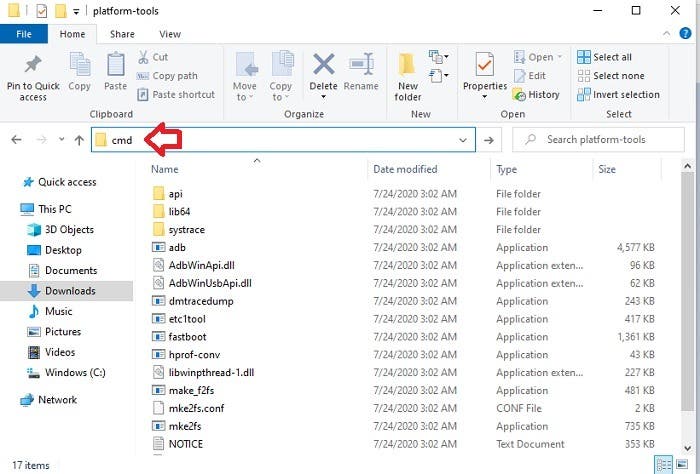
Isso abre um prompt de comandos no diretório platform_tools, economizando algumas etapas.
Conecte seu telefone ao computador com um cabo USB. Então digite adb devices e pressione Enter. Isso lista seus dispositivos conectados e verifica sua conexão.
Em seguida, digite ou copie e cole o seguinte e pressione Enter:
adb shell settings put global settings_screenrecord_long_press trueIsso deve adicionar o gravador de tela oculto no Android 10 ao menu Power.
Experimentando o gravador de tela
Pressione o botão Liga / Desliga do seu dispositivo e mantenha pressionado o Screenshot.
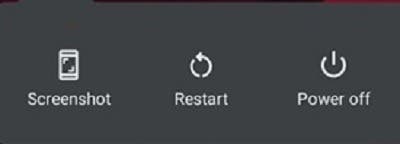
Escolha suas configurações.

Finalmente, concorde com o aviso.

Pressione “Iniciar agora” para iniciar a gravação. Deslize para baixo para abrir o painel de notificações para pausar ou parar a gravação.
Houve alguns erros nesse recurso, pois ele não é oficial. Geralmente, você pode superá-los simplesmente reiniciando o dispositivo.
Se você deseja capturar capturas de tela, saiba como capturar capturas de tela no Android sem um aplicativo.
Palavras-chave:
Este artigo é útil?
Fonte Adicione ao Google Notícias



