

Baixar aplicativos de gravação de tela de terceiros pode ser perigoso. A principal função desses aplicativos é poder gravar tudo na tela, por isso é fácil ver como um desenvolvedor mal-intencionado pode explorar isso para seu próprio ganho. É por isso que a adição da gravação de tela integrada do Android 10 é tão impactante.
Com o Android 10 (também conhecido como One UI 2 em dispositivos Samsung), agora existe um gravador de tela embutido. Ele está oculto para muitos telefones, mas se você estiver na Samsung ou LG, é muito simples de acessar. Outros podem ter que enviar um comando ADB para acessar o Android incorporado, mas finalmente há uma maneira de gravar uma captura de tela de vídeo sem baixar um aplicativo de terceiros.
Método 1: usar o bloco de configurações rápidas (Samsung e LG)
Os smartphones Samsung e LG que executam o Android 10 incluem um recurso de gravador de tela em seus Pele OEM. Diferente do método 2, que funciona com outros telefones, você não precisa de um computador para desbloqueá-lo.
Deslize duas vezes para baixo na parte superior da tela para expandir completamente o menu Configurações rápidas. Aqui, procure o bloco "Gravador de tela" - se você não conseguir encontrá-lo, pode ser necessário deslizar para a esquerda na segunda ou terceira página de blocos.
Para dispositivos LG, uma contagem regressiva da gravação começa assim que você toca no ladrilho.
Para smartphones Samsung, você será perguntado se deseja gravar áudio. Você pode optar por gravar sons de mídia (áudio interno do telefone), mídia e microfone ou nenhum áudio. Depois disso, uma contagem regressiva aparecerá e, quando chegar a zero, começará a gravar.
A Samsung também possui algumas ferramentas para aprimorar sua gravação, que você pode aprender sobre o uso do link abaixo.

Método 2: usar o comando ADB (todos os outros)
O método 2 só funcionará se o telefone usar o mesmo menu de energia encontrado no Android (abaixo). Especificamente, você precisa ver a opção "Captura de tela" ao pressionar o botão liga / desliga, que muitas capas de OEM removem do menu de energia.
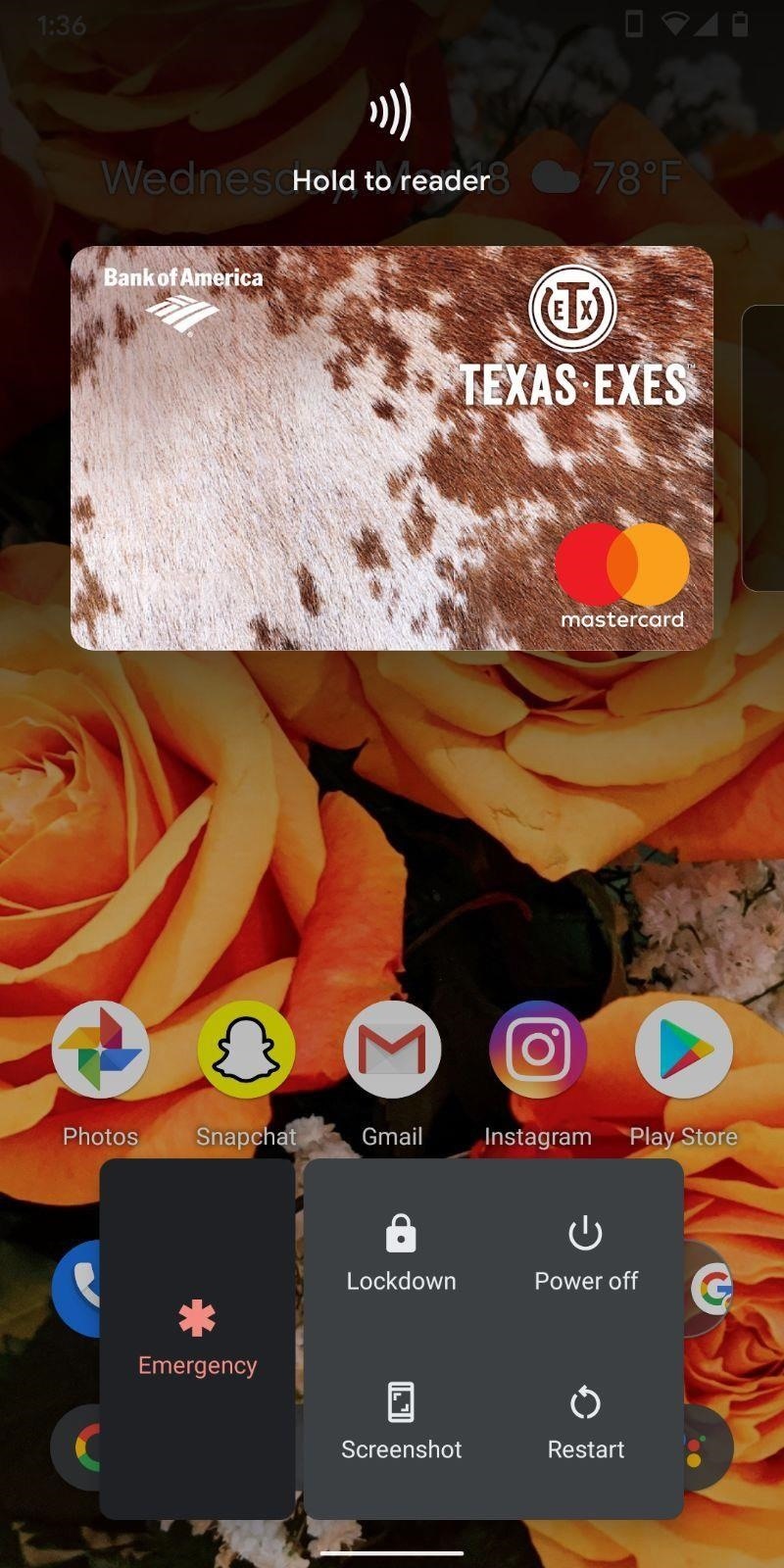

Na versão beta do Android 10, a gravação da tela era um sinalizador oculto nas Opções do desenvolvedor, mas o Google removeu o sinalizador na versão final do Android 10. Então pensamos que os usuários do Android 10 estavam parados esperando o Android 11, onde O Google adicionou de volta o recurso. Mas com a ajuda do ADB, podemos trazê-lo de volta.
Exigências
- Computador Windows, macOS ou Linux
- Cabo de dados USB
Etapa 1: Faça o download das ferramentas da plataforma
Para usar o ADB, você precisará baixar os arquivos das Ferramentas de Plataforma do Google. Use o link abaixo para baixar o arquivo ZIP correspondente ao sistema operacional em execução no seu computador.
Etapa 2: extrair o ZIP
Após o download, extraia o arquivo ZIP para a área de trabalho para facilitar a localização posterior da pasta.
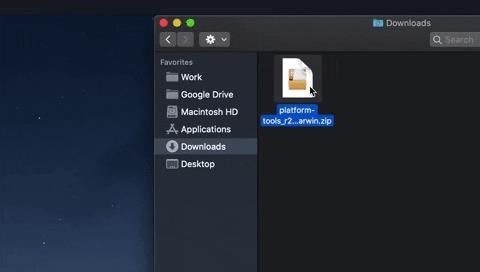
Etapa 3: abrir um prompt na pasta Platform-Tools
Se você estiver usando um computador Windows, abra o Prompt de Comando. Se você estiver executando o macOS ou Linux, abra o Terminal. Quando sua ferramenta de linha de comando estiver aberta, digite o seguinte:
CDPressione a barra de espaço para adicionar um espaço e arraste a pasta de ferramentas da plataforma da área de trabalho para a janela Prompt de Comando ou Terminal para preencher automaticamente sua localização. Por fim, pressione enter para redirecionar a ferramenta de linha de comando para que ela esteja operando na mesma pasta que os arquivos necessários para executar os comandos ADB abaixo.
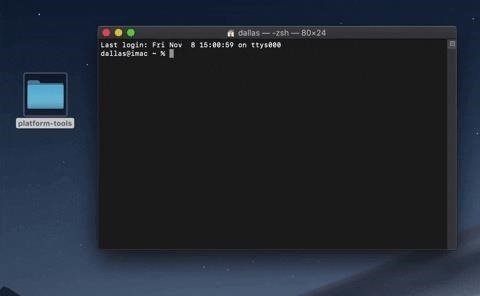
Etapa 4: permitir a depuração USB
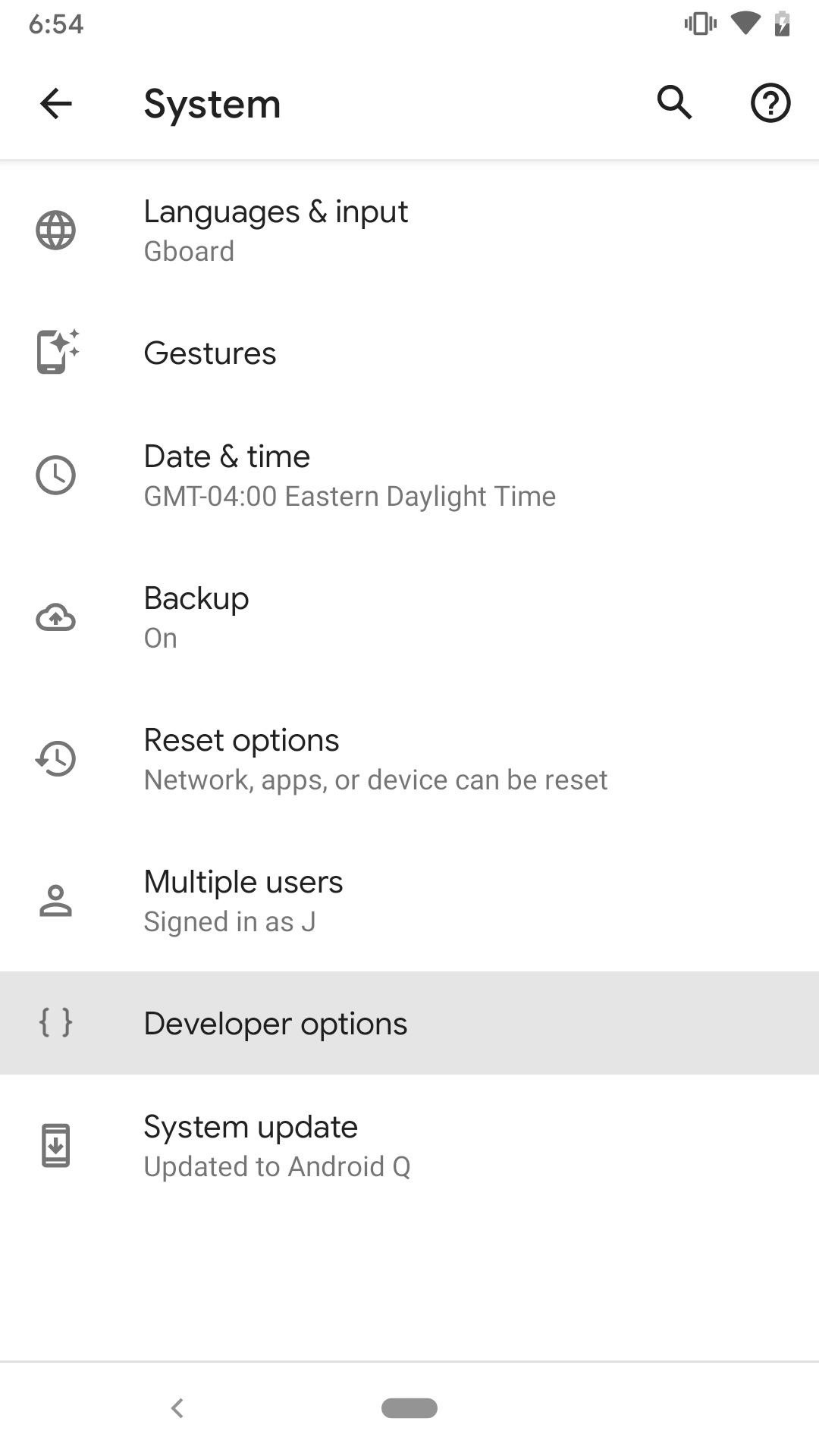
Conecte seu telefone ao seu computador, então você precisará reexibir o menu Opções do desenvolvedor tocando rapidamente em "Número da versão" em Configurações -> Sobre o telefone sete vezes seguidas. Você será solicitado a digitar sua senha da tela de bloqueio e, em seguida, será exibido: "Agora você é um desenvolvedor!" Agora, retorne à página "Sistema" em Configurações, escolha "Avançado" e selecione "Opções do desenvolvedor".
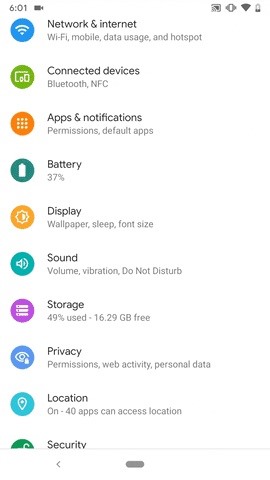
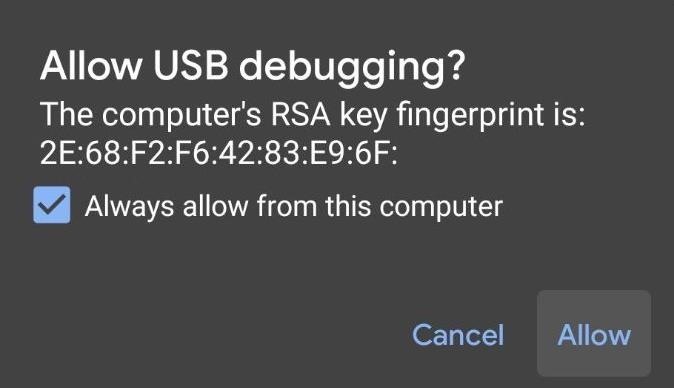
Dentro de "Opções do desenvolvedor", toque em "Depuração USB". Um prompt será exibido (veja a captura de tela abaixo) solicitando que você permita a depuração USB. Selecione "Permitir sempre a partir deste computador" para não ver esse prompt novamente e escolha "Permitir".
Se você não vir esse prompt, insira o seguinte comando no utilitário de linha de comando:
dispositivos adbNota: Se você estiver no macOS ou Linux e receber um erro, adicione "./" antes de qualquer comando ADB mostrado neste guia (por exemplo, "./adb devices").
Etapa 5: ativar o gravador de tela
Agora você está pronto para enviar o comando que ativará o gravador de tela. Insira o seguinte na ferramenta de linha de comando, lembrando-se de adicionar "./" se você estiver no Mac ou Linux.
configurações de shell adb colocam global settings_screenrecord_long_press trueEtapa 6: Grave sua tela
Agora, pressione e segure o botão liga / desliga para acessar o menu liga / desliga e pressione e segure o botão "Screenshot" até ver um menu com o botão "Iniciar gravação". Toque nele e um novo pop-up será exibido avisando que este programa capturará tudo no seu monitor. Escolha "Iniciar agora".
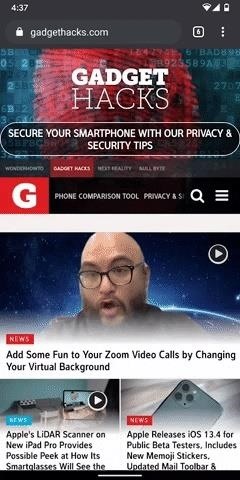
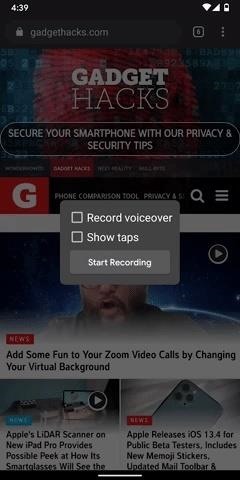
Uma notificação aparecerá intitulada "Gravação de tela" com as opções de parar, pausar e cancelar disponíveis. Cada um faz o que o nome indica, permitindo que você pare a gravação, pause ou termine sem salvá-la. A notificação pode ser acessada a qualquer momento, puxando a bandeja para baixo.
As gravações serão salvas na sua galeria padrão em uma pasta chamada "Capturas". Na notificação que afirma que foi salva, você também tem a opção de "Compartilhar" ou "Excluir" o vídeo. Se você tentar capturar uma captura de tela durante uma gravação, ela poderá interromper a gravação da tela, lembre-se disso. A qualidade varia de dispositivo para dispositivo.
Fonte Adicione ao Google Notícias


