
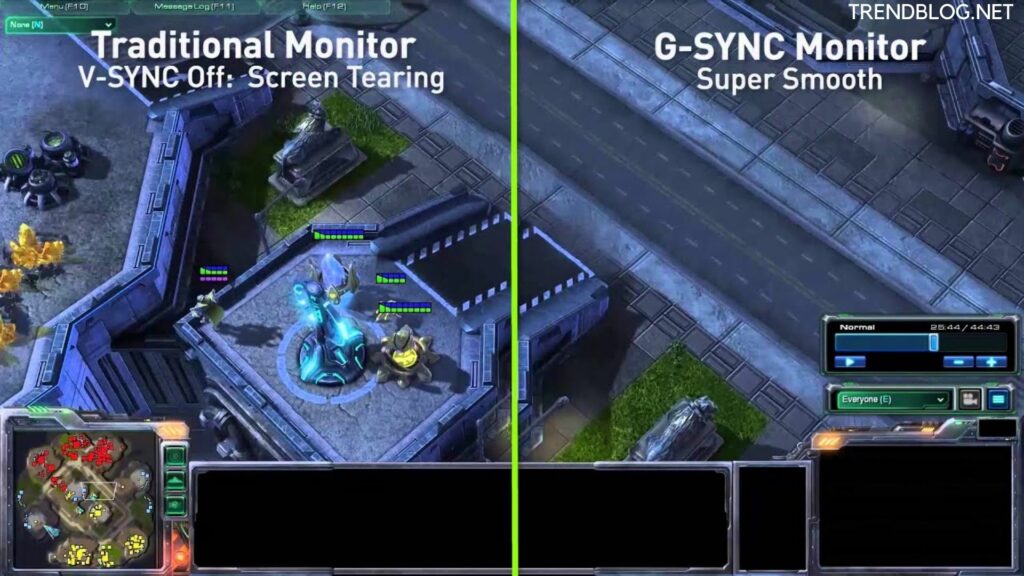
Como habilitar o G Sync?'É simplesmente a tecnologia da Nvidia para combinar a taxa improvisada de um monitor de jogos com a taxa de quadros de um videogame.
Agora, quando a taxa de quadros em execução no seu PC difere da taxa atualizada do monitor, os problemas aparecem. Quando o G Sync mantém problemas visuais como esses, garantindo que o monitor não seja atualizado mais rápido ou mais devagar que a taxa de quadros do jogo, a conversa começa. Estamos aqui para ajudá-lo a atualizá-lo sobre a maneira de ativar o G Sync.
Aqui vamos nós!
Como ativar o G Sync no seu PC?
Quando falamos de NVIDIA G Sync, trata-se de uma tecnologia licenciada pelo fabricante da GPU para empresas que fabricam os melhores monitores e telas de laptop. Podemos dizer que é uma comunicação entre o monitor e a GPU para fornecer jogos suaves e sem rasgos.
A tela pega todos os quadros resultantes da GPU, e essa taxa de atualização variável garante que não haja obstáculos durante o jogo. Assim que os drivers instalados uma vez para sua GPU NVIDIA, você não precisa se preocupar em instalar software adicional para os serviços fornecidos.
Ok, vamos seguir as etapas para ativar a sincronização G no PC:
- Primeiro selecione o painel de controle NVIDIA depois de clicar com o botão direito do mouse na área de trabalho.
- Agora expanda o item de exibição na barra lateral.
- Toque em Configurar G Sync.
- Em seguida, selecione a caixa ao lado de Ativar G Sync.
- Abaixo disso, selecione se deseja que o G Sync seja ativado apenas para tela cheia ou tela cheia e modos de janela.

Como podemos usar o G Sync em nossos jogos de PC?
Se você deseja usar o G Sync em seus jogos, basta configurar seu monitor como sua tela principal neste mesmo painel de controle, caso esteja usando mais de um monitor.
Siga os passos para o mesmo>
- Na mesma janela mencionada acima, toque em Configurar vários monitores.
- Agora, certifique-se de que o monitor G Sync esteja no local correto e destacado como a tela principal.
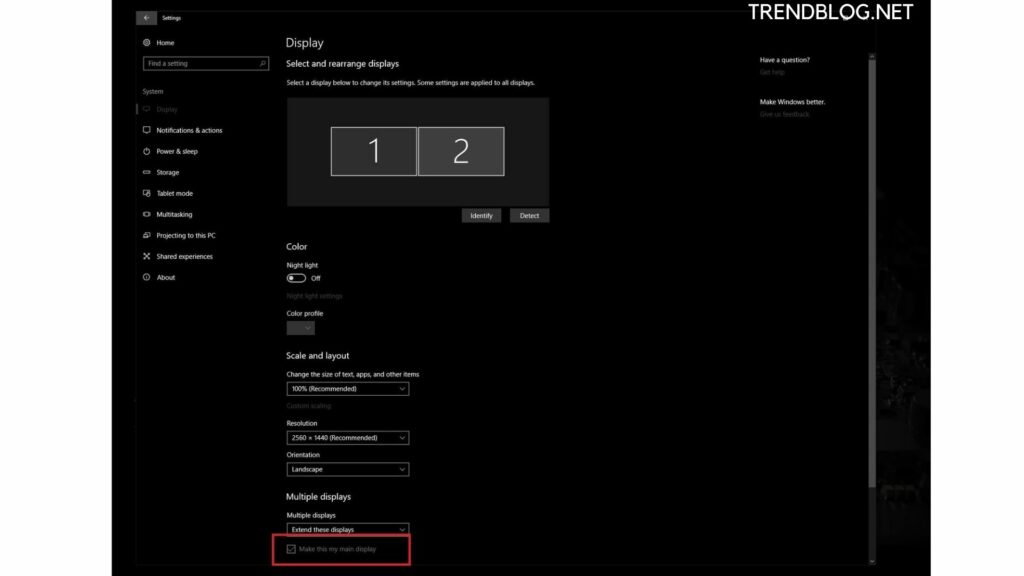
- Caso você precise torná-lo sua tela principal, faça como mencionado abaixo.
- Comece com o aplicativo Configurações do Windows 10.
- selecione Sistema.
- Em seguida, toque em Exibir.
- Agora destaque a caixa após a exibição em questão.
- Em seguida, desça e marque a caixa ao lado de Tornar esta minha exibição principal.
Então, agora você está obtendo um jogo impecável com a ação na tela sem rasgos. desfrutar!
Leia também:
Excluir conta da Microsoft em 5 etapas simples e fáceis
5 razões pelas quais você precisa considerar a VPN para Netflix
Como sacar dinheiro da base de moedas
Como distribuir recursos internos em preparação para o exame?
Quais GPUs são suportadas?
Como sabemos agora, a Nvidia está habilitando o G Sync para monitores de taxa de atualização variável nas placas gráficas GTX 10-Series e RTX 20-Series. Caso você esteja executando uma GPU mais antiga, você é o estranho. Você deve conectar sua placa gráfica ao seu monitor através de uma porta de exibição.
Quão Bem Funciona?
É realmente surpreendente, o quão bem o GSync funciona vai depender de quais configurações você está usando em seus jogos e com qual monitor você o está usando depende disso. Sempre recebemos feedback positivo com o G Sync ativado em um monitor compatível com GSync.
Quando você está jogando um jogo com configurações tão altas que não consegue manter consistentemente sua taxa de quadros dentro da faixa de taxa de atualização variável do monitor, isso é um problema para você. À medida que seu jogo é executado dentro desse intervalo de taxa de atualização variável
Agora, se você planeja começar a jogar com o G Sync em um monitor Free Sync, isso é tudo o que você precisa saber e o que pode obter.
Quais monitores de atualização variável podem oferecer suporte ao G Sync?
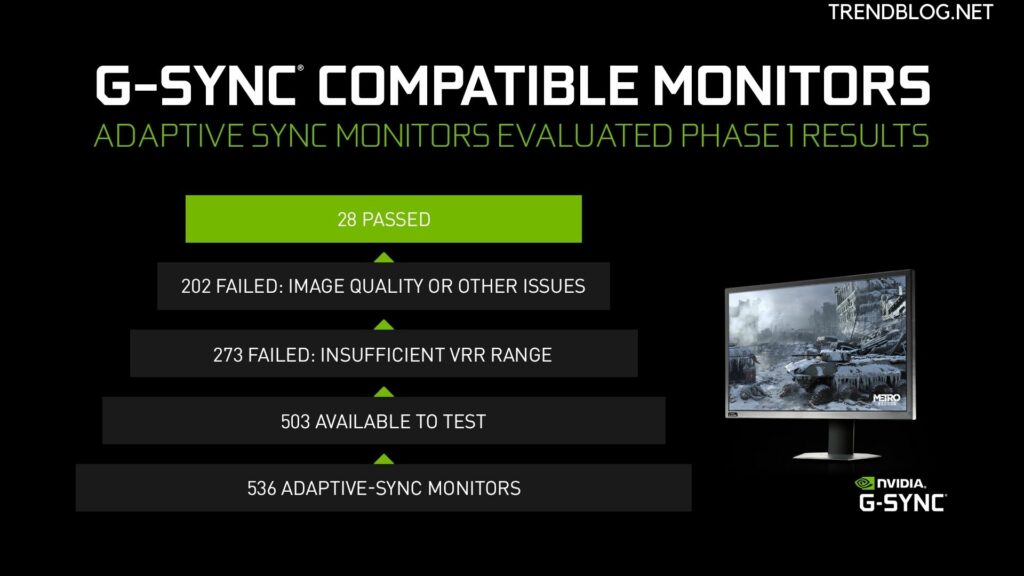
Agora, os monitores que receberam essa designação passaram nos testes, garantindo que eles ofereciam grandes faixas de taxa de atualização variável maiores que 2,4:1 (onde a maioria oferece pelo menos 48-144Hz), então, nesse caso, a janela é ampla o suficiente entre o mais baixo e o mais alto taxa de atualização para os jogadores serem beneficiados. Mesmo eles também garantem que os monitores não fiquem em branco, pulsam, tremeluzem, fantasmas ou apresentem outros artefatos com o G Sync ativado.
No momento, a designação compatível com G-Sync foi coberta por 12 monitores:
- Acer XFA240
- Acer XG270HU
- Acer XV273K
- Acer XZ321Q etc.
Mesmo quando seu monitor de taxa de atualização variável não estava listado, você ainda pode ativar o G Sync. Os problemas vão chegar, mas você tem que escolher por opções.
Como usar o G Sync em um monitor de sincronização gratuito?
Caso seu monitor seja um dos modelos compatíveis com G Sync, é uma boa notícia para você, pois o G Sync deve ser ativado automaticamente. Agora, se não for, você pode fazê-lo facilmente pelas seguintes etapas:
- Vá para o painel de controle da Nvidia
- Buscar 'Exibir: Configurar G-SYNC
- Toque em 'Ativar compatível com G SYNC' e escolha a opção correta
- Agora escolha seu monitor
- Selecione 'Ativar configurações para o modelo de exibição selecionado'
- Agora clique em Aplicar! é isso.
A partir de agora, você sabe como habilitar a sincronização g e como escolher seu monitor principal em foco. Deixe-nos saber as informações que você mais gostou.
Fonte Adicione ao Google Notícias


