
como ativar o facetime? Instale o FaceTime no seu iPhone. Você pode usar o software FaceTime para manter contato com amigos e familiares, independentemente de terem um iPhone, iPad, iPod touch ou Mac. As pessoas na chamada parecem estar na sala com você, conversando de suas posições na tela, graças ao Spatial Audio no FaceTime (em dispositivos compatíveis). AirPods (2ª geração e posterior), AirPods Pro e AirPods Max são todos compatíveis com Spatial Audio (vendido separadamente).
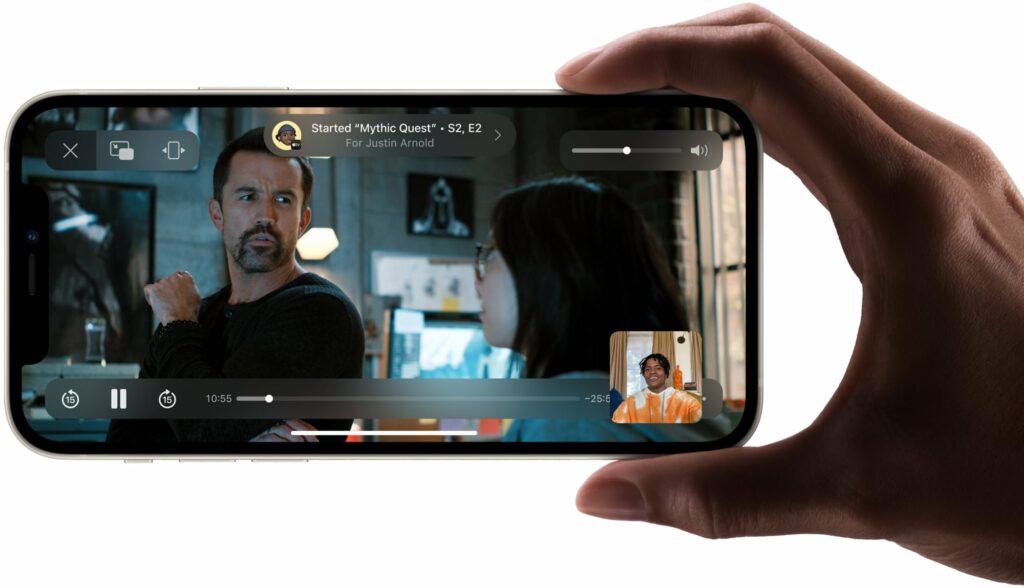
Durante uma conexão FaceTime, você pode usar o SharePlay para assistir filmes e séries de TV juntos ou ouvir música juntos. Durante o bate-papo, você também pode compartilhar sua tela e exibir aplicativos, páginas da Web e muito mais - exibir um álbum de fotos, planejar suas próximas férias em grupo ou receber informações sobre algo em que está trabalhando - tudo enquanto vê e ouve os comentários de pessoas na chamada.
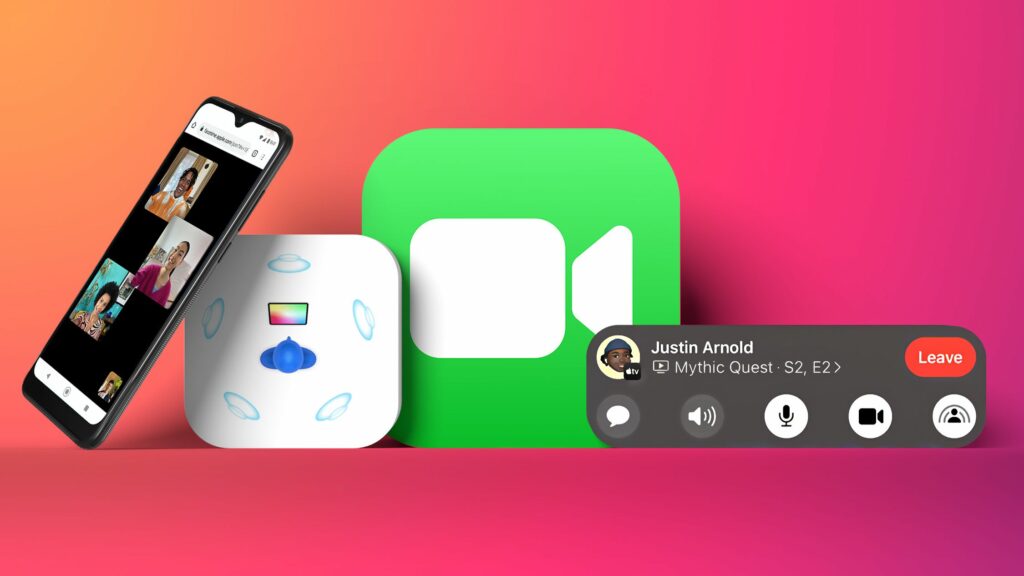
Como ativar o FaceTime
- Você pode conversar cara a cara com a câmera frontal ou alternar para a câmera traseira para compartilhar o que observa.
- Tire uma foto ao vivo do FaceTime para capturar um momento específico da sua discussão.
- Lembre-se de que nem todos os recursos e conteúdos estão disponíveis em todos os países ou localidades.
- Ative o FaceTime acessando Configurações > FaceTime.
- Tente um ou mais dos seguintes:
- Configure sua conta do FaceTime da seguinte forma: Toque em Para usar o FaceTime, entre com seu ID Apple.
- Você pode criar um ID Apple se ainda não tiver um—consulte Gerenciar configurações do ID Apple no iPhone.
- Compartilhe sua tela em chamadas, assista a programas de TV e filmes juntos ou ouça música juntos: ative o SharePlay tocando em SharePlay.
Nas chamadas, o locutor deve estar destacado: Ative o modo de fala.
Durante os bate-papos do FaceTime, você pode tirar fotos ao vivo: o FaceTime Live Photos deve estar ativado.
Tente reiniciar seus aplicativos iMessage ou FaceTime se eles estiverem travados na tela “Aguardando ativação”.
É possível que reiniciar o telefone ou redefinir o ID Apple resolva o problema.
A mensagem “Aguardando ativação” pode levar até um dia para desaparecer.
Você obtém acesso gratuito ao iMessage e FaceTime ao criar uma conta Apple ID. Você não precisa de um plano de celular para conversar por texto ou vídeo com qualquer pessoa que use esses aplicativos; tudo que você precisa é uma conexão com a internet.
No entanto, você deve primeiro ativar o iMessage ou FaceTime no seu iPhone, iPad ou iPod Touch antes de usá-los. Eles geralmente começam a funcionar assim que você concluir a configuração do seu gadget. Pode levar até um dia em alguns casos. No entanto, em raras ocasiões, os aplicativos ficam presos indefinidamente e apenas dizem "Aguardando ativação".
Existem algumas medidas simples que você pode tomar se seus aplicativos iMessage e FaceTime estiverem presos na mensagem “Aguardando ativação” por mais de um dia.
Como posso me livrar do aviso “Aguardando ativação”?
A página de status do servidor da Apple pode ser encontrada aqui.
Quando o iMessage e o FaceTime “ativam”, eles estão, na verdade, entrando em contato com os servidores da Apple para verificar se você está usando um ID Apple válido. Como resultado, se os servidores da Apple estiverem inativos, seus aplicativos não poderão ser ativados.
A Apple mantém uma página da Web que acompanha todos os seus servidores e os notifica se algum deles cair. Verifique se há um ponto verde ao lado das guias FaceTime e iMessage; se os pontos estiverem amarelos ou vermelhos, os servidores estão com problemas.
Se for esse o caso, tudo o que você precisa fazer agora é esperar que a Apple conserte os servidores.
Certifique-se de que tem acesso à Internet.
O iMessage e o FaceTime, ao contrário das mensagens de texto SMS e das chamadas telefônicas normais, dependem da internet e não de sinais móveis. Eles não funcionarão se você não estiver conectado ao Wi-Fi ou tiver um plano de dados.
Abra o Safari e verifique se você pode carregar mais de um site. Se você não conseguir ou eles carregarem muito lentamente, você descobriu o problema. Reinicie o seu dispositivo depois de se conectar a uma conexão de internet mais rápida.
Se sua conexão estiver boa, mas ainda não ativar, tente redefinir as configurações de rede e tente novamente. Lembre-se de que isso excluirá todas as suas senhas de Wi-Fi.

Renove suas conexões iMessage e FaceTime.
Você pode ativar ou desativar o iMessage e o FaceTime no aplicativo Configurações do seu iPhone. Essas alternâncias normalmente são usadas para desativar serviços, mas também podem ser usadas para atualizar sua conexão com os servidores da Apple.
- No iPhone, iPad ou iPod Touch, abra o aplicativo Configurações.
- Desative o botão iMessage rolando para baixo e tocando em Mensagens.
- Retorne à tela principal de Configurações, selecione FaceTime e desligue-o.
- Reinicie seu computador ou dispositivo.
- Retorne ao seu aplicativo Configurações e reative o iMessage e o FaceTime.
Verifique se a tela “Aguardando ativação” ainda está visível nos aplicativos.
Exclua sua conta Apple ID.
Sua conta Apple ID está vinculada ao iMessage e FaceTime (também conhecido como sua conta do iCloud). É possível que atualizar o ID Apple do seu dispositivo resolva o problema.
- Abra o aplicativo Configurações no seu dispositivo e toque no seu nome na parte superior da tela.
- Na parte inferior da página do ID Apple, toque em Sair. Para sair completamente, pode ser necessário digitar sua senha.
- Reinicie o dispositivo depois de sair.
- Reabra o aplicativo Configurações e toque na opção Entrar na parte superior da página quando ele reiniciar.
- Digite novamente a senha do seu ID Apple.
Verifique o iMessage e o FaceTime novamente após o login.
Verifique se a hora e a data estão corretas.
Sua conexão com os servidores da Apple pode ser interrompida se a hora e a data do seu dispositivo estiverem incorretas. Você pode corrigir isso no aplicativo Configurações.
- Toque em Geral e depois em Data e Hora no aplicativo Configurações.
- Certifique-se de que o botão Definir automaticamente está ativado. Se não estiver, ligue-o e reinicie o computador.
Leia também:
Redefinir Airpods em minutos: razões pelas quais os Airpods não serão redefinidos corretamente
Restaurar o backup do Whatsapp usando 3 maneiras eficazes
Como fazer alterações em um PDF usando 7 maneiras diferentes
Diferentes maneiras de ocultar aplicativos no iPhone
Seu iPhone, iPad ou iPod deve estar atualizado.
Se possível, mantenha seus dispositivos atualizados. Se você não acompanhar as atualizações, seus aplicativos podem parar de funcionar.
Para atualizar um iPhone, iPad ou iPod Touch, siga estas etapas.
- Toque em Geral e, em seguida, em Atualização de software no aplicativo Configurações.
- Se o seu dispositivo precisar de uma atualização, a página informará o que é e o que contém. Para atualizar, toque em Baixar e instalar ou apenas Instalar.
Para instalar a atualização, seu dispositivo será reiniciado automaticamente. Verifique o iMessage e o FaceTime depois de religá-lo.
Conclusão:
Você pode usar o recurso FaceTime no iPhone para fazer uma chamada de vídeo para outro dispositivo iOS ou um computador Mac, além de fazer chamadas de voz padrão. O necessário para usar o FaceTime difere dependendo da versão do seu iPhone. O FaceTime requer uma conexão Wi-Fi no iPhone 3GS e iPhone 4 para funcionar. Você pode usar uma conexão de dados de celular além de Wi-Fi em iPhones 4S e superior. Ao usar um iPhone, existem três maneiras de iniciar o FaceTime discutidas acima. O artigo fornece o estudo detalhado sobre como ativar o facetime em detalhes.

Jennie B. Marquez é apresentadora de TV, escritora e produtora de vídeo. Além disso, Khaleesi, apesar do fato de que ela não controla legalmente nenhuma terra, exército ou dragões. Ainda.
Fonte Adicione ao Google Notícias


