

Mesmo que as crianças sejam tecnicamente capazes de usar um telefone ou tablet Android, isso não significa que elas precisem de acesso total a tudo o que está disponível online. Afinal, ainda existem algumas coisas na Web que as crianças não deveriam ver. Além disso, há um potencial para os jovens gastarem muito dinheiro se houver um cartão de crédito vinculado à Conta do Google sendo usado no dispositivo. Por isso, os pais precisam saber como configurar o controle dos pais em seus dispositivos Android.
Leia também:11 navegadores para crianças que são totalmente seguros para crianças usarem
Adicionando o Controle dos Pais do Android por meio do Google Family Link
O Google Family Link ajuda os pais a configurar “regras básicas digitais” para qualquer dispositivo vinculado a uma conta do Google na família, incluindo telefones e tablets que usam o sistema operacional Android. Em outras palavras, o Google Family Link dá aos pais o controle sobre os aplicativos que seus filhos podem e não podem usar, além de definir limites para a duração e os horários do dia em que as crianças podem usar seus dispositivos. Além disso, os pais podem monitorar a atividade on-line de seus filhos e rastrear a localização deles no Google Family Link.
1. Configurando o Google Family Link
Antes de configurar qualquer tipo de controle dos pais no dispositivo Android do seu filho, você precisará configurar sua conta do Google Family Link. Felizmente, é muito fácil de fazer seguindo os passos abaixo:
- Faça o download do aplicativo Google Family Link para seu dispositivo (dos pais).
- Faça o download do aplicativo Google Family Link para o dispositivo do seu filho e configure uma Conta do Google para ele seguindo as etapas do aplicativo.
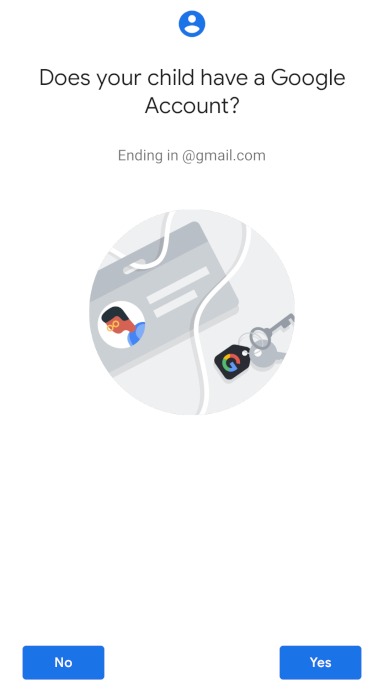
- Quando a conta da criança estiver ativa, volte ao dispositivo dos pais e siga as etapas fornecidas no aplicativo Google Family Link para vincular a conta.
- Permita que a criança faça login em seu smartphone.
Agora, todas as configurações que você aplicar no aplicativo dos pais serão transferidas automaticamente para o dispositivo da criança, e você poderá monitorar a atividade dela no dispositivo a partir do seu próprio telefone.
Leia também:6 melhores opções de celular infantil em 2022

2. Controles dos pais do Google Family Link
Depois que seus dispositivos estiverem vinculados, é muito fácil estabelecer controles dos pais no aplicativo Google Family Link. Você pode bloquear aplicativos específicos, limitar o tempo de uso e até bloquear totalmente o dispositivo do seu filho.
1. Bloqueando aplicativos com o Google Family Link
- Abra o Google Family Link.
- Clique no perfil da criança que você deseja editar.
- Quando o menu do perfil for aberto, role para baixo até a seção "Instalações de aplicativos" e clique em "Visualizar todos os aplicativos".
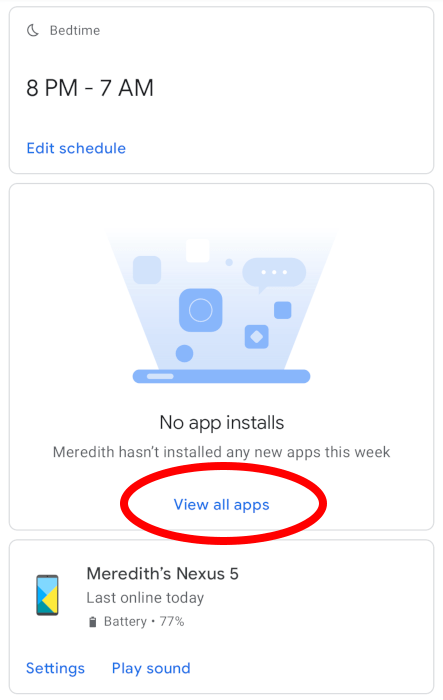
- Percorra os aplicativos que seu filho instalou.
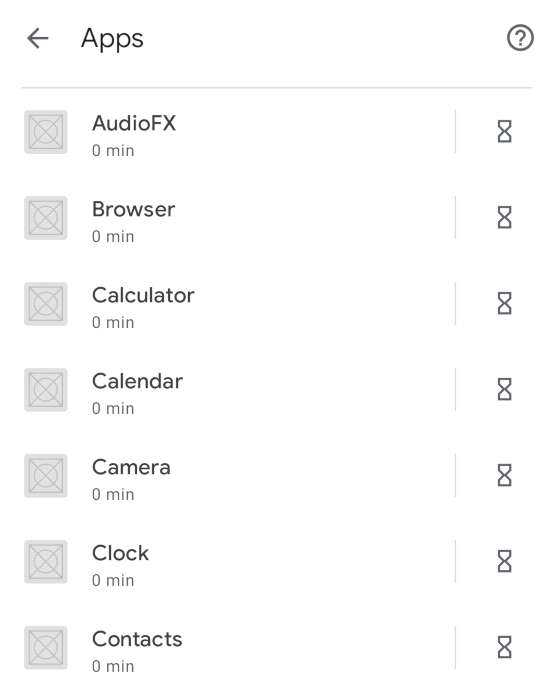
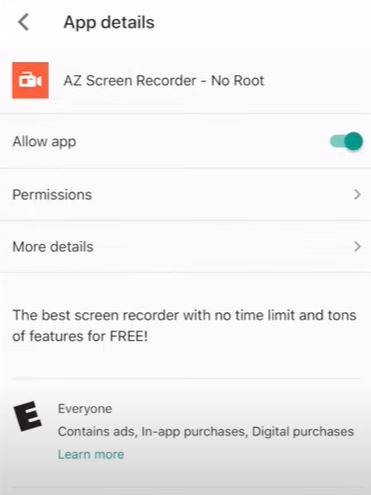
- Selecione os aplicativos que deseja bloquear e desative a opção "Permitir aplicativo".
Leia também:Como passar menos tempo no YouTube

2. Limitando o tempo de uso com o Google Family Link
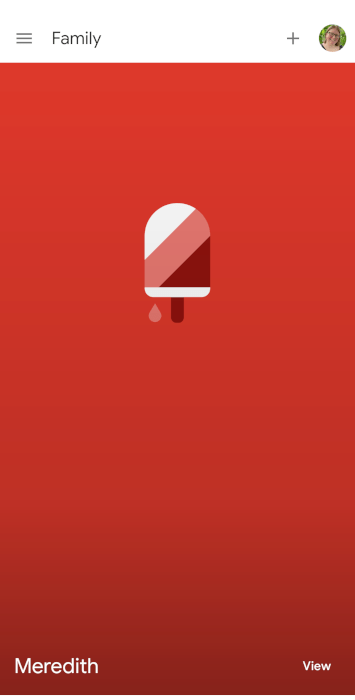
- Abra o aplicativo Family Link e selecione o perfil da criança para o qual você quer definir limites.
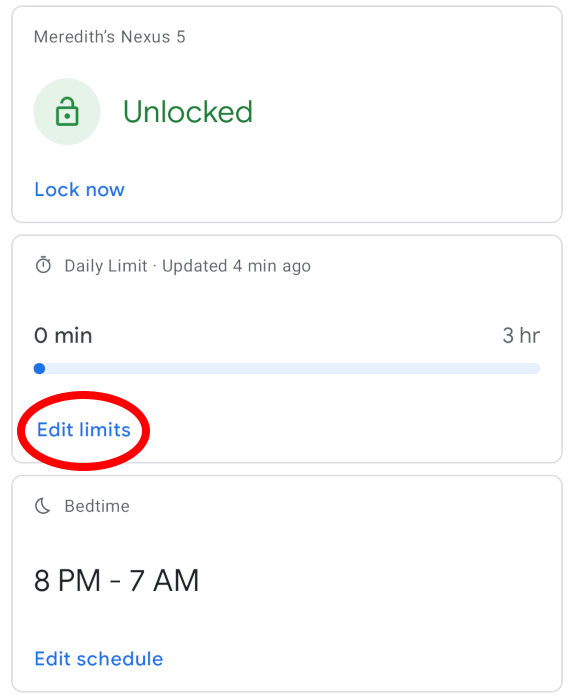
- Selecione o cartão intitulado “Limite diário” e clique em “Editar limites”.
Observação: se você não configurou nenhum limite quando instalou o Family Link pela primeira vez no dispositivo do seu filho, talvez seja necessário pressionar "Configurar" em vez de "Editar limites".
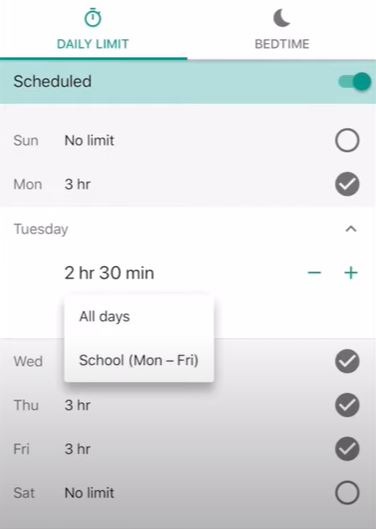
- A partir daqui, você pode verificar os dias para os quais deseja definir limites e usar os botões “+” e “-” para adicionar limites individuais para cada dia. Você também pode clicar para definir os mesmos limites para cada dia ou limites individuais para diferentes dias da semana.
Leia também:Como desativar o tempo de tela no seu iPhone

3. Outros recursos do Google Family Link
No aplicativo Family Link, os pais também podem monitorar a atividade de seus filhos no aplicativo e rastrear sua localização.
- Monitorar a atividade do aplicativo - basta ativar a "Atividade do aplicativo" no aplicativo para que a atividade do aplicativo do seu filho comece a ser gerada no aplicativo. Para fazer isso, vá para "Atividade do aplicativo -> Configurar -> Ativar".
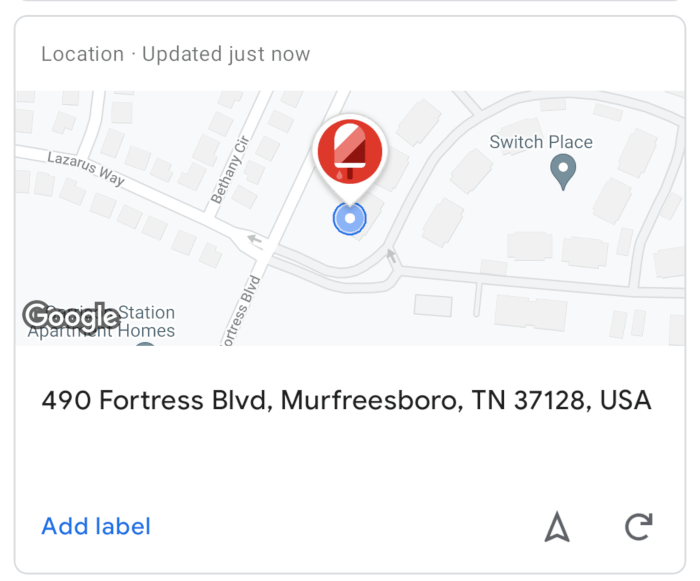
- Acompanhe a localização do seu filho – você precisa ativar o rastreamento por meio do cartão de localização no aplicativo Family Link. Para fazer isso, basta ir em "Localização -> Configurar -> Ativar". Além disso, se você adicionar a supervisão dos pais à Conta do Google do seu filho, ele também poderá utilizar o compartilhamento de local do Google no Google Maps.
Leia também:Como bloquear sites no Chrome, Firefox, Edge, Safari, Android e iOS

Outras maneiras de adicionar controles dos pais a um dispositivo Android
Às vezes, não é necessariamente o que as crianças estão fazendo em seu dispositivo Android que preocupa os pais – é mais sobre quais aplicativos estão baixando e quanto custam. Mesmo se você não quiser se preocupar com a configuração do Google Family Link, ainda poderá bloquear downloads de aplicativos e outros recursos em dispositivos Android.
1. Controle dos pais na Google Play Store
Todos os dispositivos Android usam a Google Play Store para baixar e gerenciar aplicativos. Felizmente, a Loja permite que os pais configurem controles parentais específicos.
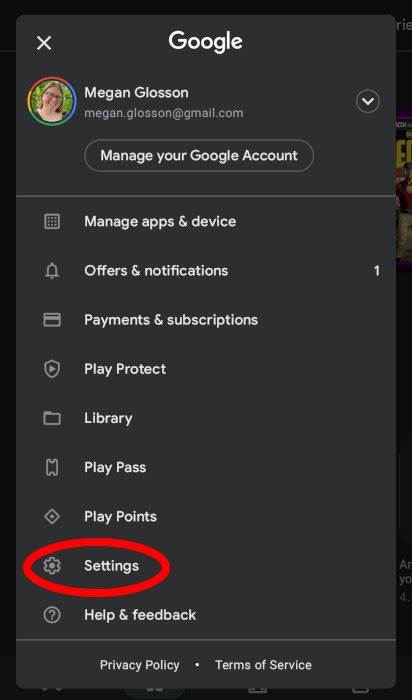
- Abra o aplicativo Google Play.
- No canto superior direito, toque no ícone do perfil.
- Escolha “Configurações”.
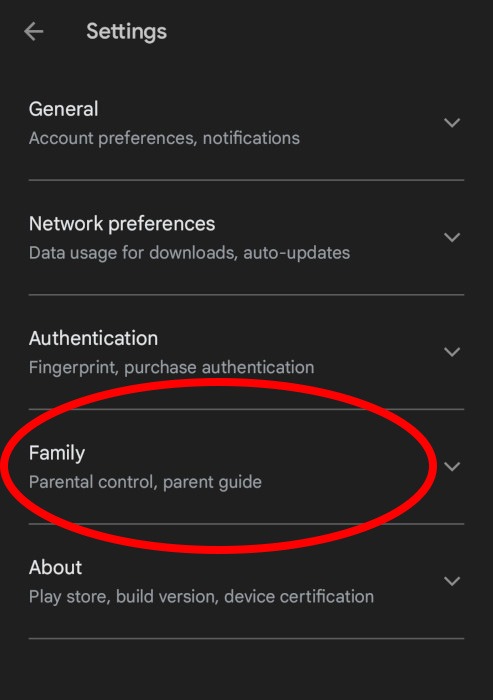
- Vá para "Família -> Controle dos pais".
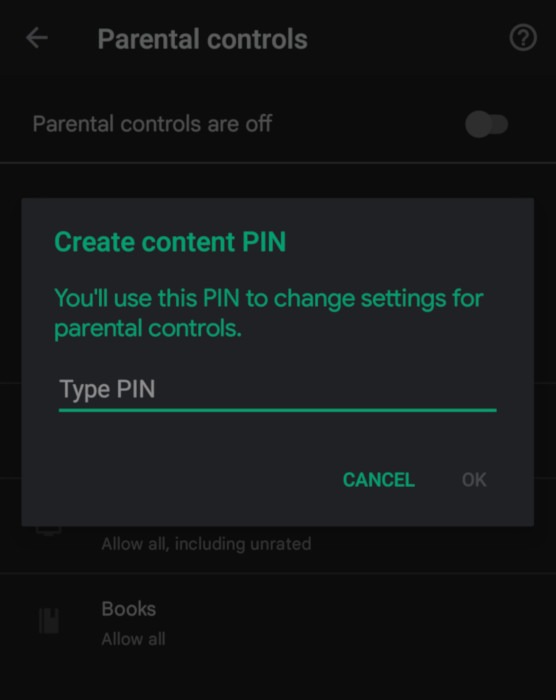
- Ative "Controles dos pais".
- Crie um PIN.
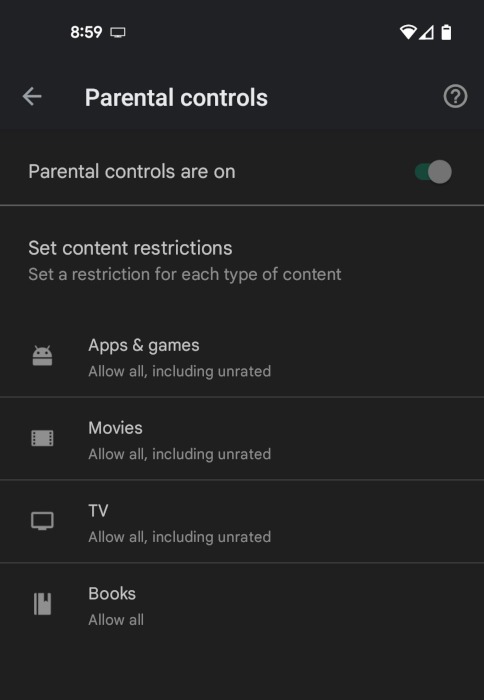
- Selecione o tipo de conteúdo que você deseja filtrar.
- Escolha como filtrar ou restringir o acesso.
Leia também:11 dos melhores aplicativos de livros para colorir para Android e iPhone

Criando uma nova conta do Google
Ao começar com um dispositivo Android, você será solicitado a adicionar um endereço do Gmail. Em vez de adicionar uma Conta do Google atualmente ativa, você pode simplesmente criar outra Conta do Google gratuita.
Ao iniciar uma nova Conta do Google, você não terá que se preocupar com as crianças comprando aplicativos, músicas ou filmes “acidentalmente” no seu cartão de crédito. Se desejar, você sempre poderá adicionar um cartão de crédito e/ou vale-presente do Google Play a essa nova conta para que eles possam comprar aplicativos ou outras mídias.
2. Exigindo um PIN para compras
Outra boa maneira de limitar o acesso à Google Play Store é adicionar um número PIN para poder ver ou baixar aplicativos com base em suas classificações. Ao tentar comprar um aplicativo, pode ser necessário inserir o número PIN para cada compra.
Essa configuração está no aplicativo Google Play Store na guia Configurações. Basta navegar até “Autenticação -> Exigir autenticação para compras”. Depois de definir um PIN, você poderá limitar o conteúdo e as compras.
Se você decidir usar o Google Family Link ou simplesmente exigir um PIN para downloads de aplicativos, a segurança do seu filho sempre deve estar em primeiro lugar.
Leia também:Como configurar o controle dos pais no Kodi

perguntas frequentes
1. Existem maneiras de as crianças contornarem o controle dos pais do Android?
Infelizmente, as crianças podem encontrar maneiras de contornar o controle dos pais em praticamente todos os dispositivos. Em dispositivos Android, as crianças burlam o controle dos pais com mais frequência limpando o cache na Google Play Store ou ativando o menu Acessibilidade.
2. Quais outras opções de controle dos pais existem para dispositivos Android?
Embora o Google Family Link ofereça muitos recursos excelentes para controle dos pais, existem aplicativos de controle dos pais de terceiros disponíveis, como Bark ou Kaspersky SafeKids.
3. Meu filho adolescente pode “desativar” o Google Family Link?
Quando seu filho completar 13 anos, ele terá a opção de assumir o controle da Conta do Google, o que significa que pode desativar o Google Family Link a qualquer momento. No entanto, qualquer dispositivo que desative sem aviso prévio ou sem seguir as etapas apropriadas entrará no modo de bloqueio de 24 horas, o que significa que o telefone do seu filho ficará desativado por um dia inteiro.
Este artigo é útil?
Megan Glosson é uma escritora freelance baseada em Nashville, TN. Ela está atualmente publicada em mais de uma dúzia de sites, incluindo Investopedia, Moms.com e The Mighty. Megan também atua como editora de conteúdo da Unwritten, uma publicação digital focada no estilo de vida dos millennials. Você pode aprender mais sobre Megan Glosson e ver exemplos de escrita em seu site, http://meganglosson.com/.
Fonte Adicione ao Google Notícias


