
Muitos participantes da reunião do Zoom não conseguem compartilhar sua tela. Isso porque o Zoom só permite que o host ou um co-host compartilhe sua tela por padrão. Se o anfitrião quiser que outros participantes compartilhem a tela também, ele precisa habilitar o compartilhamento de tela para os participantes. É exatamente com isso que iremos guiá-lo.
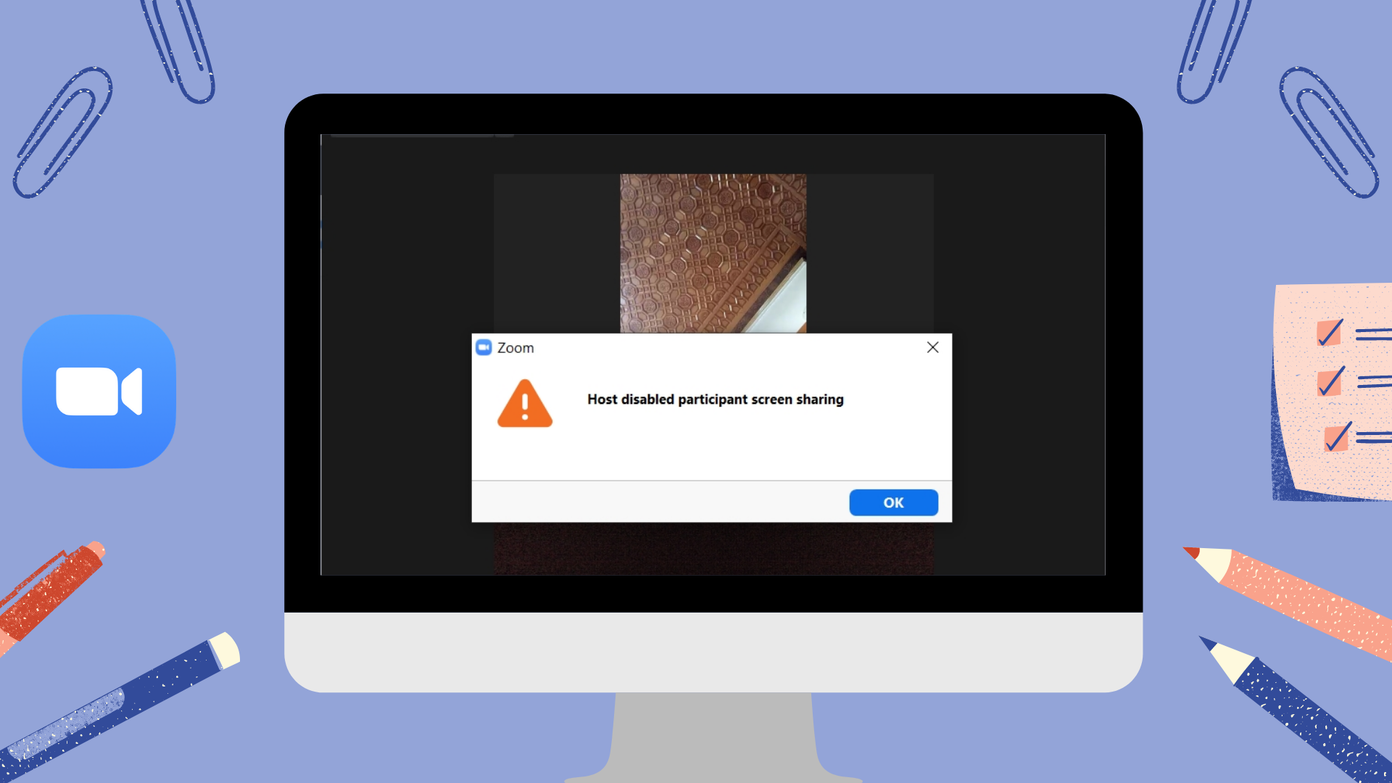
Quando o compartilhamento de tela é desativado para os participantes no Zoom, eles receberão uma notificação que diz 'O host desativou o compartilhamento de tela do participante'. Para corrigir isso e permitir que outras pessoas compartilhem a tela, o host precisa conceder permissão para compartilhar a tela.
Portanto, se você for o anfitrião de uma reunião do Zoom, as etapas a seguir o ajudarão a habilitar o compartilhamento de tela para os participantes. Vamos verificar como habilitar o compartilhamento de tela no Android, iOS e desktop. Abordaremos primeiro as etapas para reuniões individuais, seguido da ativação do compartilhamento de tela para todas as reuniões por padrão.
Como ativar o compartilhamento de tela para participantes no Zoom na área de trabalho
Você pode permitir que os participantes compartilhem suas telas da reunião atual usando um dos dois métodos a seguir.
Método 1
Quando você entrar em uma reunião do Zoom, clique na guia Segurança na barra inferior da janela do Zoom. Em 'Permitir que os participantes façam', clique na tela Compartilhar para ativá-lo. Uma vez habilitado, os participantes terão a capacidade de compartilhar a tela.

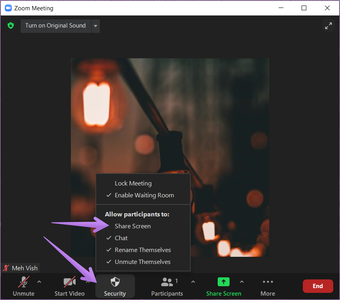
Dica profissional: Da mesma forma, você pode habilitar ou desabilitar outros recursos para os participantes, como bate-papo, a capacidade de renomear e ativar o som na configuração Segurança.
Método 2
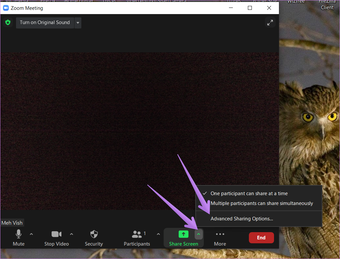
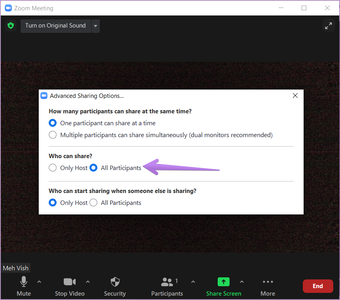
Depois de entrar em uma reunião, clique na pequena seta ao lado da opção Compartilhar tela. Selecione Opções de compartilhamento avançadas.

Uma janela pop-up será aberta. Clique em Todos os participantes na configuração Quem pode compartilhar. Clique no ícone Fechar (X) na caixa pop-up para salvar a configuração. Agora, outros participantes podem compartilhar sua tela.

Dicas para compartilhamento de tela na área de trabalho
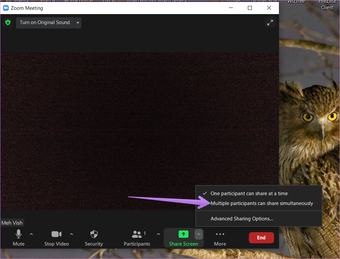
Como host, você obtém vários outros privilégios relacionados ao compartilhamento de tela. Você pode permitir que vários participantes compartilhem telas ao mesmo tempo, em vez de apenas um. Para isso, clique na pequena seta ao lado de Compartilhamento de tela. Em seguida, clique na opção 'Vários participantes podem compartilhar simultaneamente.'

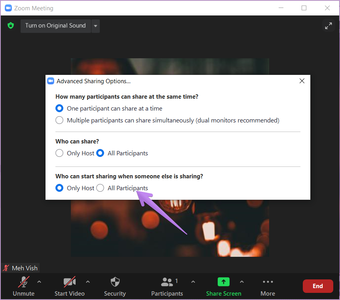
Da mesma forma, quando você clica em Opções de compartilhamento avançadas e habilita a capacidade de compartilhamento de tela para todos os participantes, pode modificar quem pode compartilhar a tela quando outra pessoa está compartilhando. As duas opções são apenas o anfitrião e todos os participantes. Selecione de acordo com sua necessidade.

Como ativar o compartilhamento de tela para participantes com zoom no Android, iPhone e iPad
Para permitir o compartilhamento de tela para os participantes da reunião atual como um host em celulares e tablets, siga estas etapas:
Passo 1: Junte-se à sua reunião do Zoom usando a conta do host.
Passo 2: Toque na guia Configurações. Selecione Configurações da reunião no menu.

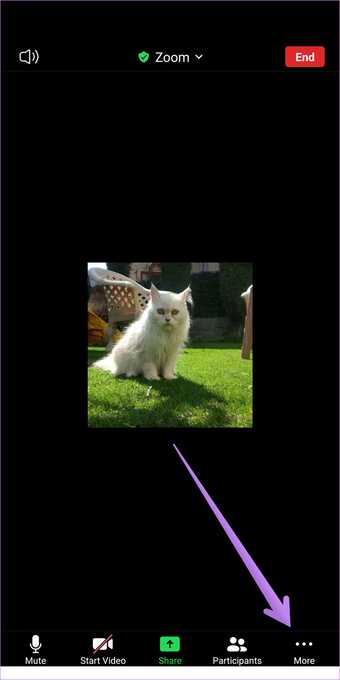

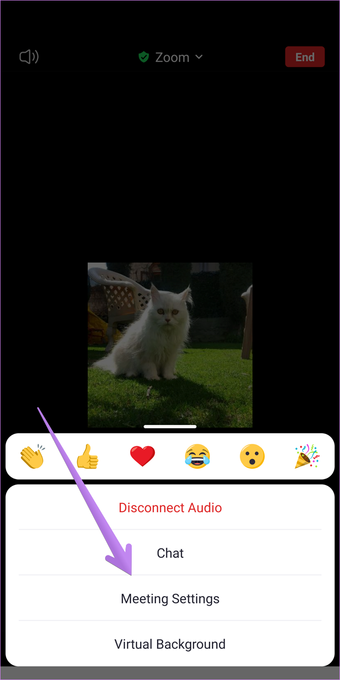
etapa 3: Habilite o botão de alternância próximo à tela Compartilhar na seção Permitir que os participantes.

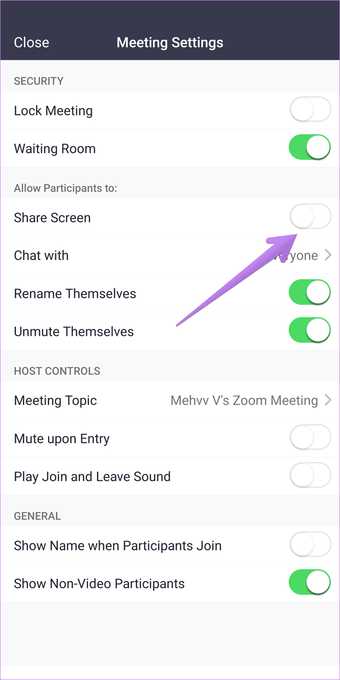
Dica profissional: Como um host, você pode ativar / desativar o bate-papo ou revogar o poder dos participantes de reativar o som e renomear a si mesmos na mesma tela.
Peça aos participantes da reunião para verificar agora. Eles devem ser capazes de compartilhar sua tela usando o botão Compartilhar em seus aplicativos de zoom.
Também em Tecnologia de Orientação
Como habilitar o compartilhamento de tela do participante para todas as reuniões
Os métodos acima permitem que você habilite o compartilhamento de tela apenas para a reunião atual. Se você realizar várias reuniões como host em que os participantes precisam compartilhar suas telas, poderá ativar uma configuração padrão para o mesmo recurso em sua conta. Dessa forma, todas as reuniões que você conduzir como organizador terão o compartilhamento de tela ativado para todos os participantes.
Para fazer isso, você precisa abrir as configurações da conta do Zoom no site do Zoom. Aqui estão as etapas:
Passo 1: Abra o site do Zoom e faça login com sua conta do Zoom.
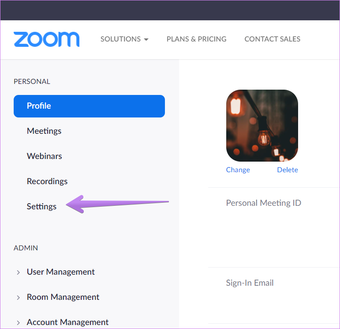
Passo 2: Clique em Configurações na barra lateral esquerda.

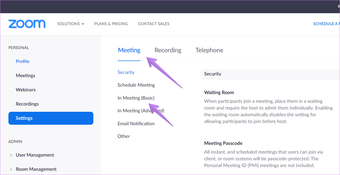
Etapa 3: Na guia Reunião, clique em Em Reunião (Básico).

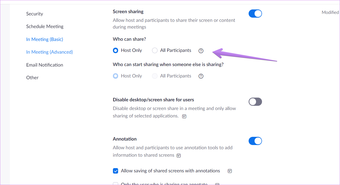
Passo 4: Role para baixo e você encontrará as configurações de compartilhamento de tela. Primeiro, ative o botão de alternância ao lado de Compartilhamento de tela. Em seguida, escolha Todos os participantes em Quem pode compartilhar.

Solução de problemas: o compartilhamento de tela de zoom não funciona
Como um participante da reunião, se você for saudado por 'O organizador desativou o compartilhamento de tela do participante', você deve informar o organizador primeiro. Ele / ela pode ter esquecido de habilitar a configuração. Caso eles tenham ativado e você ainda esteja recebendo o mesmo erro, saia da reunião e entre novamente. Isso deve resolver o problema. Se isso não resolver o problema, saia da sua conta Zoom, faça o login e entre na reunião.
Se você não está recebendo esse erro, mas ainda não consegue compartilhar sua tela, reinicie seu dispositivo (celular ou PC) primeiro. Em seguida, siga as etapas corretas para compartilhar a tela no Zoom.
Além disso, verifique se você está executando uma versão atualizada do aplicativo Zoom e se o compartilhamento de tela é compatível com o seu dispositivo ou não. O Zoom suporta compartilhamento de tela em dispositivos Android com Android 5.0 ou superior e dispositivos iOS com iOS 11 ou superior.
Próximo: Você sabia que pode mudar o plano de fundo no Zoom e usar qualquer outra imagem? Descubra como baixar e usar fundos de zoom legais no próximo link.
O artigo acima pode conter links afiliados que ajudam a apoiar a Guiding Tech. No entanto, isso não afeta nossa integridade editorial. O conteúdo permanece imparcial e autêntico.
Fonte Adicione ao Google Notícias
Neste artigo
- Como ativar o compartilhamento de tela para participantes no Zoom na área de trabalho
- Como ativar o compartilhamento de tela para participantes com zoom no Android, iPhone e iPad
- Como habilitar o compartilhamento de tela do participante para todas as reuniões
- Solução de problemas: o compartilhamento de tela de zoom não funciona


