
O Samsung Galaxy Note 20 e o Galaxy Note 20 Ultra são os novos carros-chefe premium que chegam com vários recursos para fazer o melhor com o hardware estelar. Além disso, o One UI otimizado para a série Galaxy Note traz muitos recursos novos e interessantes, como os gestos da S Pen, câmera Periscope e o modo Pro Video. Outro novo recurso para ingressar nesta escalação é o Nearby Share.

O compartilhamento nas proximidades é uma plataforma de compartilhamento para telefones Android, e o Samsung Note 20 e o Note 20 Ultra e o Google Pixel são dois dos primeiros telefones a obter esse recurso.
Se você já é usuário de smartphone há muito tempo, já deve saber que já era hora de o ecossistema Android ter um sistema próprio de compartilhamento onipresente, independente da marca do telefone ou do sistema operacional.
Felizmente, a hora é agora, e o recurso finalmente chegou ao seu Galaxy Note 20 e outros telefones Samsung como o Galaxy S20 (confira dicas e truques do Galaxy S20), Galaxy S10 Lite, entre outros.
Vamos verificar como habilitá-lo.
O que está próximo Compartilhar
Conforme observado anteriormente, é uma plataforma de compartilhamento para você compartilhar arquivos, links, localizações de mapas, documentos, fotos de um telefone Android (neste caso, seu Galaxy Note 20) para outro. É semelhante ao AirDrop da Apple, o que torna o compartilhamento de arquivos fácil e sem esforço.
Funciona através de Bluetooth, Bluetooth Low Energy, WebRTC ou Wi-Fi ponto a ponto e funciona até mesmo quando você está sem acesso à Internet. A boa notícia é que é muito mais rápido do que as transferências normais de Bluetooth e não tem o incômodo de abrir aplicativos de compartilhamento.
Uma vez habilitado, você pode ver todos os dispositivos (dependendo das configurações de privacidade do dispositivo) ao seu redor.
O Nearby Share é semelhante ao AirDrop da Apple e torna o compartilhamento de arquivos fácil e sem esforço
E como é um recurso nativo, você não precisa baixar nenhum aplicativo adicional. Requer apenas uma configuração única e pronto.
Agora que está resolvido, vamos dar uma olhada rápida no para configurá-lo em seu Galaxy Note 20.
Como configurar e compartilhar o compartilhamento nas proximidades no Samsung Galaxy Note 20
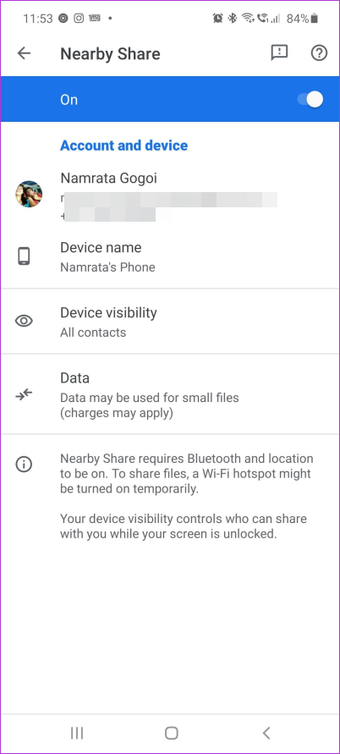
Passo 1: Abra o menu de configurações rápidas e toque rapidamente no botão Compartilhar nas proximidades para ir para as configurações. Uma vez dentro, toque no botão Ligar para bem, habilite-o.

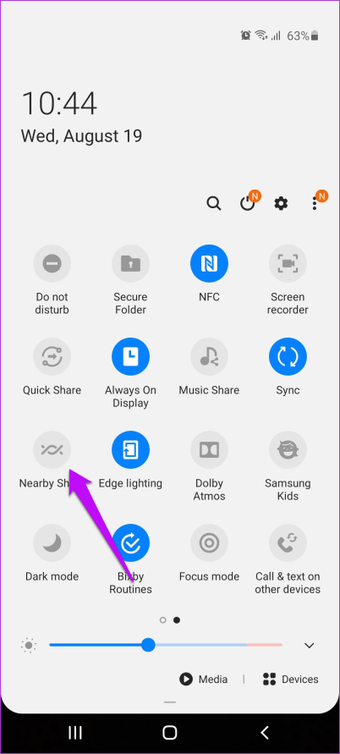

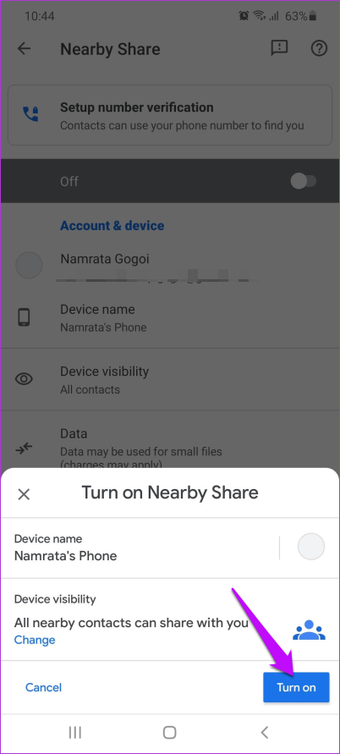
Não se esqueça de ligar ou habilitar o Wi-Fi, a localização ou o Bluetooth no telefone.
Passo 2: Uma vez ativado, você pode alterar o nome do dispositivo. Normalmente, é o nome da sua conta do Google (veja as principais dicas de segurança para contas do Google).

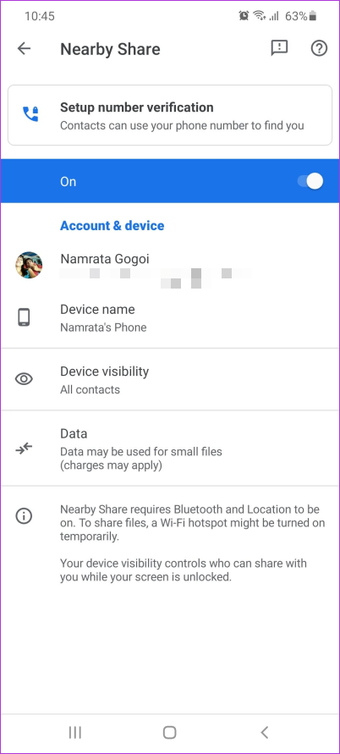
Depois de configurá-lo, enviar e compartilhar arquivos é fácil. Para compartilhar, abra a galeria para compartilhar um arquivo de imagem.
No menu Compartilhar, toque em Compartilhar nas proximidades e espere o dispositivo começar a pesquisar.

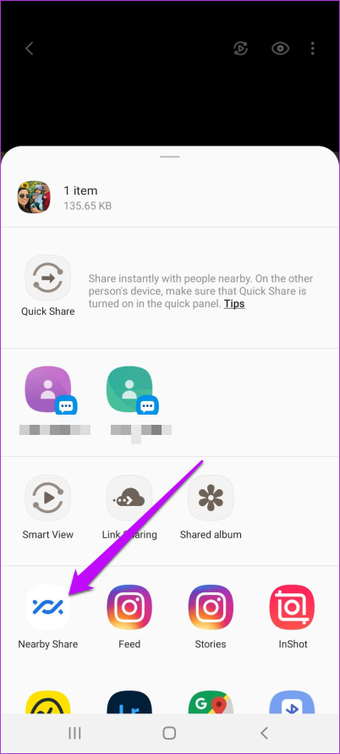

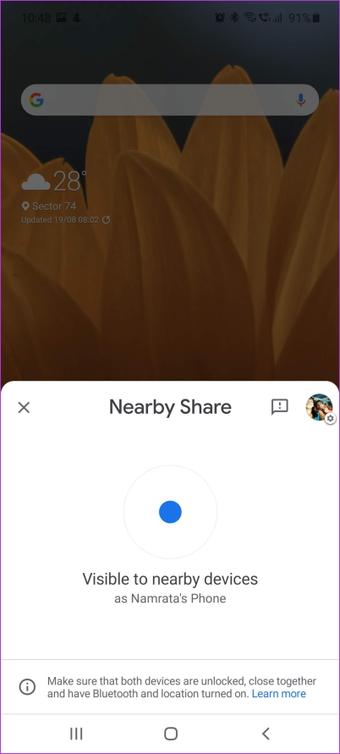
etapa 3: No telefone do destinatário, ative o Compartilhamento de proximidade e mantenha o telefone desbloqueado.
Se os dois telefones estiverem próximos, você verá um pop-up de notificação para Compartilhamento de proximidade.

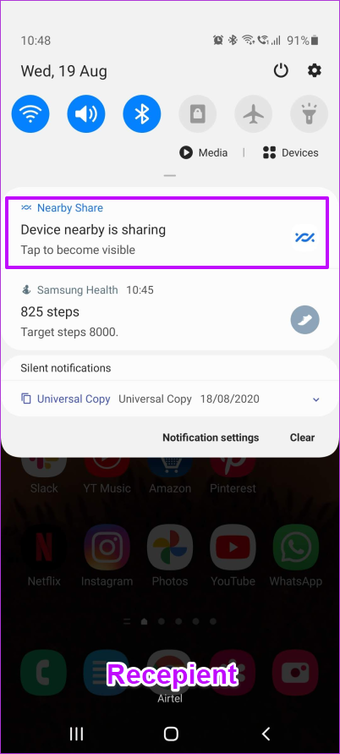
Toque para ativá-lo.
Passo 4: Assim que o destinatário tocar no prompt, você verá o avatar do Google na bandeja de compartilhamento. Como meus dois telefones estavam conectados com a mesma ID, o avatar do destinatário e do remetente parecem semelhantes.

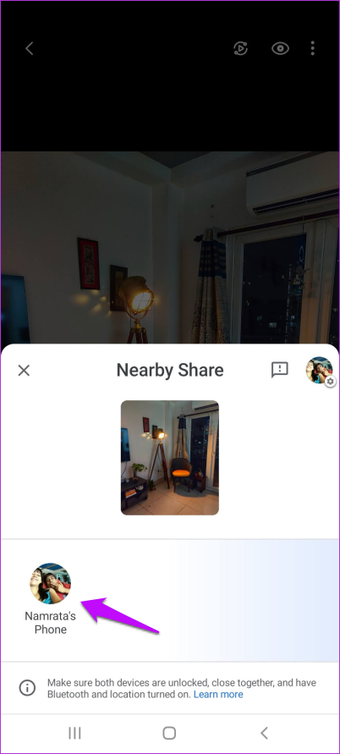
Toque no avatar para iniciar a transferência.
Etapa 5: Como qualquer outro procedimento de transferência, o destinatário precisa tocar no botão Aceitar para que a transferência seja iniciada. Feito isso, o processo de compartilhamento é concluído em questão de segundos.

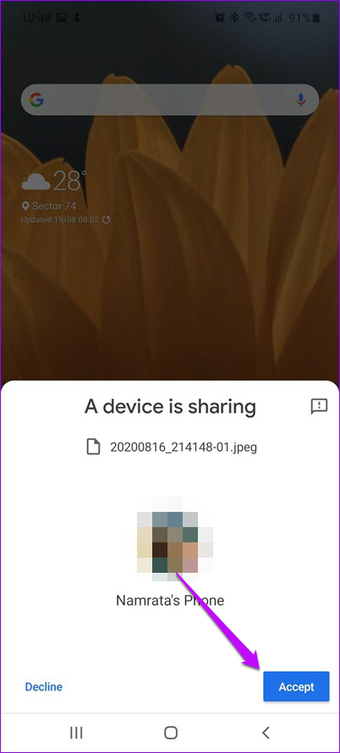
O processo pode parecer complicado quando você o faz pela primeira vez, mas garanto que é simples e fácil. E bem, é rápido como um relâmpago, e essa é a melhor coisa sobre isso.
Transferimos cerca de 30 fotos estranhas e não demorou mais do que 5-10 segundos. O mesmo aconteceu com um vídeo de 8K de 2 minutos filmado no Galaxy Note 20.
Configurações de privacidade
Então, quem pode compartilhar conteúdo com você? Qualquer pessoa pode transferir conteúdo aleatório para o seu telefone? Sim e não.
Se você deixar as configurações de privacidade do Nearby Share assim, quase qualquer pessoa com uma conexão de Nearby Share aberta será capaz de descobrir seu dispositivo, assim como o Bluetooth.

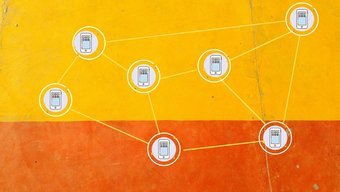
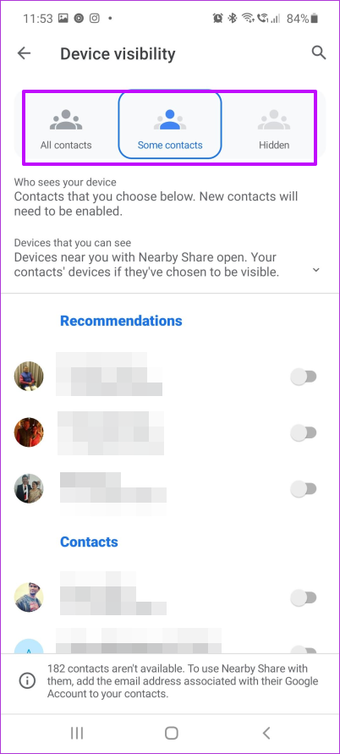
Agora você pode escolher entre Todos em sua lista de contatos e alguns contatos selecionados de sua lista de contatos. Ou você pode simplesmente optar por ficar oculto. Dessa forma, ninguém poderá ver seu dispositivo para enviar coisas. No entanto, você poderá enviar links, fotos, arquivos e até mesmo locais do Google Maps.
Para editar essa configuração, abra as configurações de Compartilhamento de proximidade e selecione Visibilidade do dispositivo e você verá todas as opções de visibilidade do dispositivo. Simples, veja.


O Nearby Share funciona igualmente bem em Chromebooks, embora ainda não tenhamos testado em um. Infelizmente, ele não funciona com Mac, iPhones da Apple ou mesmo máquinas com Windows.
Truque bônus: link para o Windows
Se você tem uma máquina com Windows 10, ficará feliz em saber que seu Samsung Galaxy Note 20 poderá se conectar ao seu laptop ou desktop com Windows sem fio.
Então, de que adianta estabelecer uma conexão? Para começar, você pode ver as mensagens recebidas e as fotos do seu telefone diretamente do conforto do seu laptop / PC. E isso também sem fio!

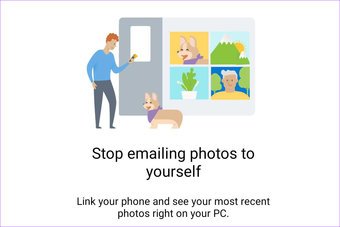
Esse recurso pode ser uma distração, mas a boa notícia é que você terá fácil acesso a algumas informações em seu telefone. Obviamente, você precisará fazer login usando sua conta da Microsoft no PC e no telefone. Além disso, você precisará instalar o aplicativo Your Phone da Microsoft no seu PC.
Para configurá-lo, vá para as Configurações rápidas no seu telefone e toque no botão Link para o Windows. Habilite-o e toque no botão Adicionar um dispositivo e seu telefone o guiará pelo resto.

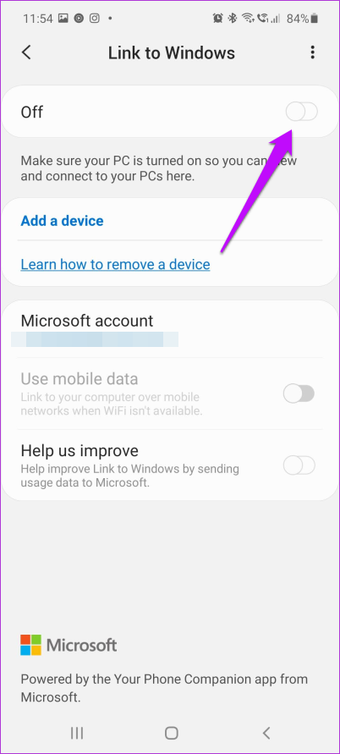

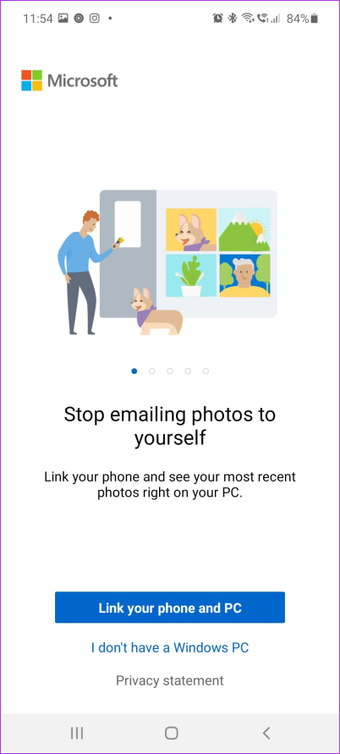
Não se preocupe, é um processo fácil e não leva muito tempo para configurá-lo.
Também em Tecnologia de Orientação
Compartilhar é se importar
É assim que você pode compartilhar contatos, arquivos e fotos com seus contatos, família e amigos por meio do recurso Nearby Share em seu Samsung Galaxy Note 20.
Qual recurso do Galaxy Note 20 você considera mais útil? Eu escolheria os novos gestos da S Pen e o reconhecimento de manuscrito aprimorado ao fazer anotações manuscritas no aplicativo Samsung Notes. E se você?
Próximo: Por falar em notas da Samsung, consulte o artigo abaixo para obter o máximo do aplicativo Notas da Samsung.
O artigo acima pode conter links afiliados que ajudam a apoiar a Guiding Tech. No entanto, isso não afeta nossa integridade editorial. O conteúdo permanece imparcial e autêntico.
Fonte Adicione ao Google Notícias


