
Ativar o Chromecast em seus dispositivos digitais tornou-se uma maneira segura de elevar sua experiência de entretenimento. Embora tenha vindo inicialmente como hardware, o Google atualizou este modelo e agora é pré-construído no navegador Google Chrome. Esta parte pioneira e intuitiva da tecnologia do Google permite que você transmita conteúdo de forma contínua em dispositivos digitais.
No entanto, o Chromecast não possui uma opção de streaming sólida e barata e diretrizes detalhadas sobre como configurá-lo. Este artigo descreve como ativar o Chromecast no Google. Preparar-se. Sua experiência de entretenimento está prestes a aumentar.
Como ativar o Chromecast no Google Chrome no seu PC
Existem duas maneiras que você pode usar para ativar o Chromecast no Google Chrome em seu PC. Mude sua experiência de entretenimento seguindo estas etapas simples:
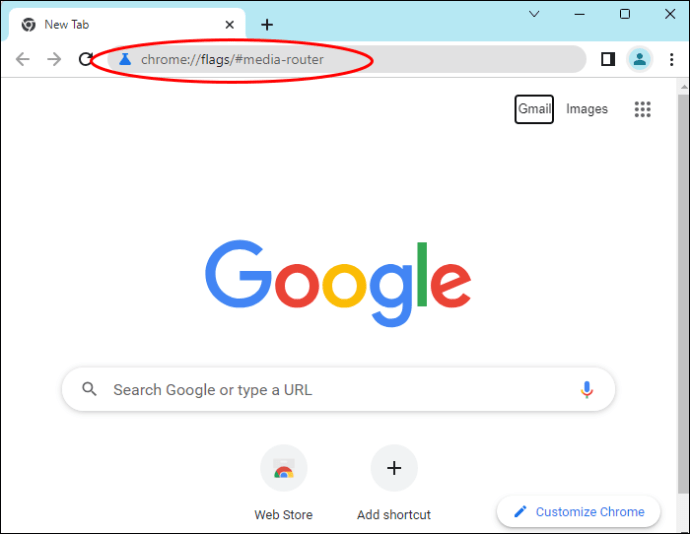
- Abra o navegador Google Chrome no seu dispositivo preferido e cole este link://flags/#media-router na barra de endereços e clique em Enter.
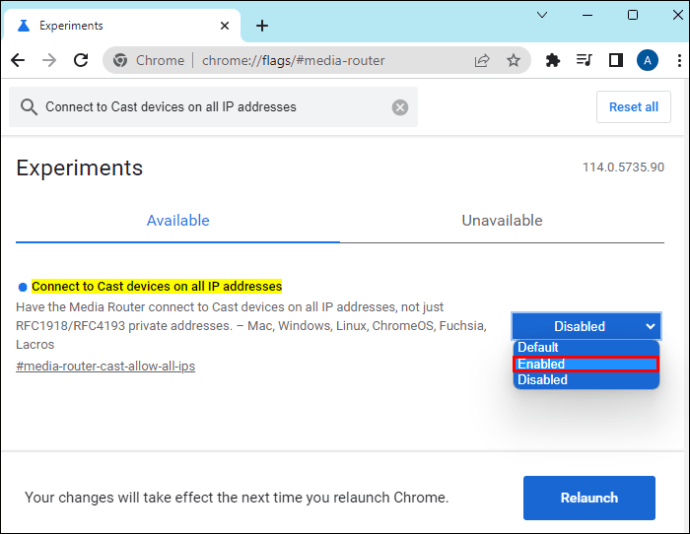
- Três configurações aparecerão no sinalizador do roteador de mídia: Padrão, Habilitar e Desabilitar. Clique em Ativar. As novas configurações entrarão em vigor assim que você reiniciar o Chrome.
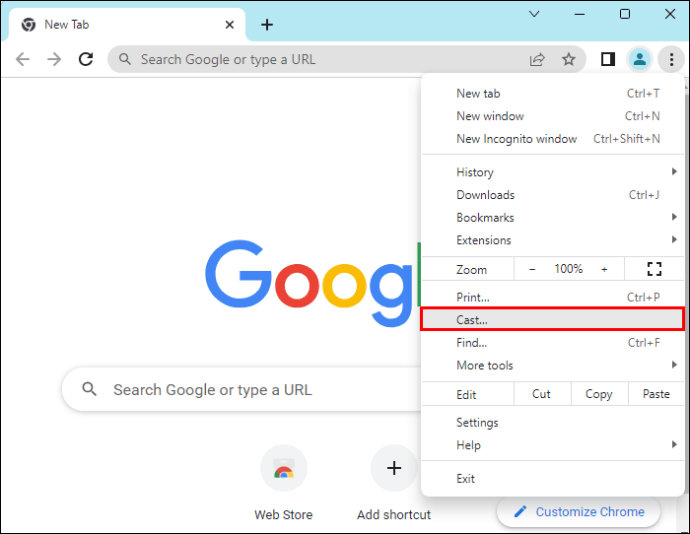
- Escolha a opção “Transmitir” clicando com o botão direito do mouse no botão Ativar e selecione seu dispositivo Chromecast.
Nota: É provável que várias opções de sinalização apareçam, dependendo da versão do Chrome que você está usando. Se aparecer uma lista de sinalizadores, procure por "Conectar a dispositivos de transmissão" na opção de todos os endereços IP. Se a bandeira não aparecer você terá que atualizar seu Google Chrome para acessá-la.
Maneira alternativa de habilitar o Chromecast no Google Chrome no seu PC
Você também pode usar estas etapas para habilitar o Chromecast no Google Chrome para o seu PC:
- Conecte seu Chromecast e PC à mesma rede Wi-Fi.
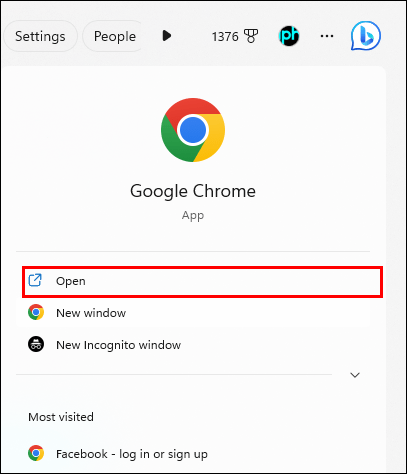
- Inicie o navegador Chrome no seu PC.
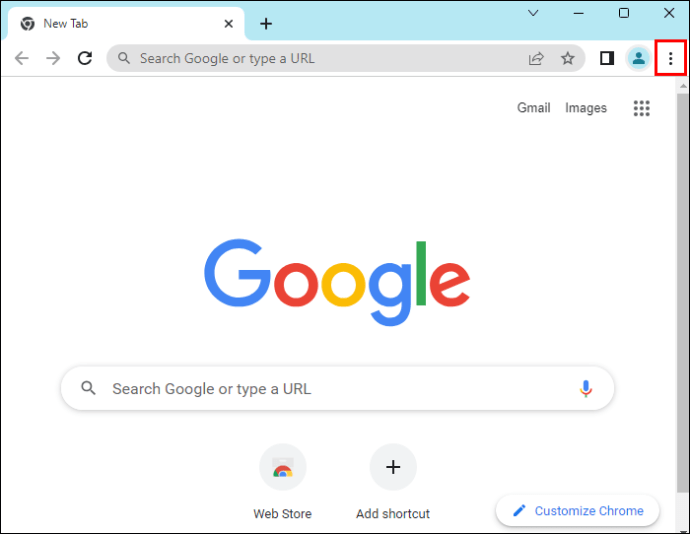
- Clique nos três pontos verticais no canto superior direito da barra de endereço do Google Chrome.
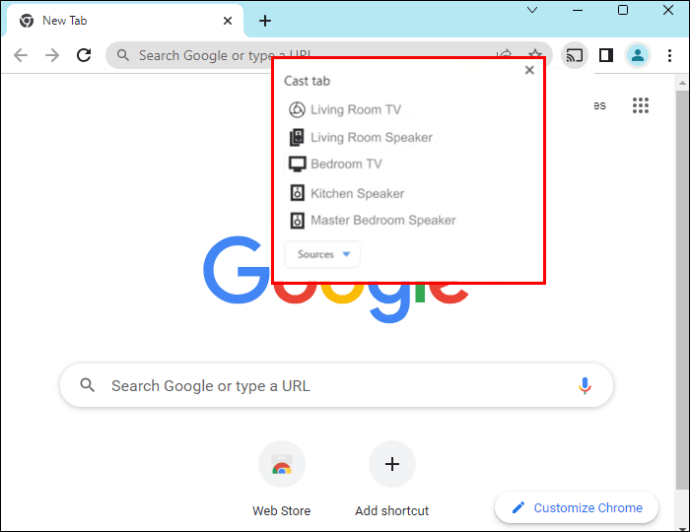
- Um menu suspenso aparecerá com a opção "Transmitir". Clique em “Transmitir”.
- Uma janela da guia Transmitir aparecerá com uma lista de dispositivos Chromecast verificados conectados ao seu Wi-Fi.
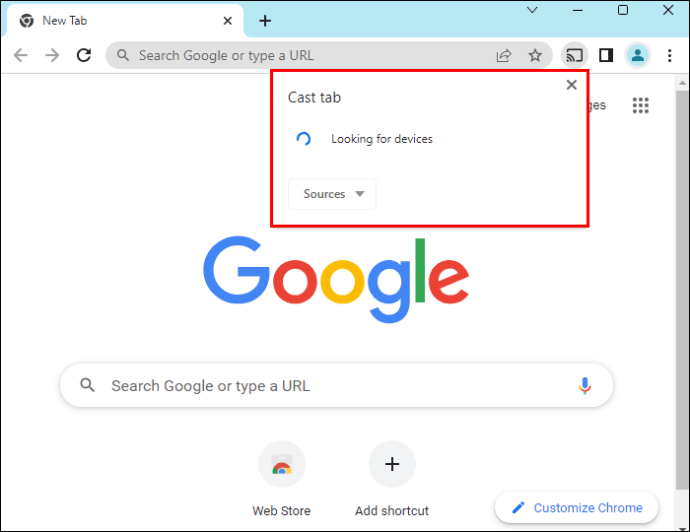
- Clique no seu dispositivo preferido para ativar o Chromecast no Google Chrome.
Como ativar o Chromecast no Google Chrome usando o Android
Se você deseja transmitir conteúdo do seu Android, veja como fazer:
- Selecione a mesma rede Wi-Fi para seus dispositivos Android e Chromecast.

- Toque no ícone “Configurações” no seu telefone e selecione Dispositivos conectados
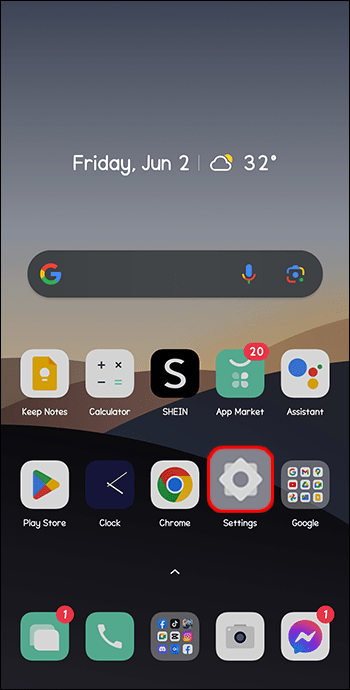
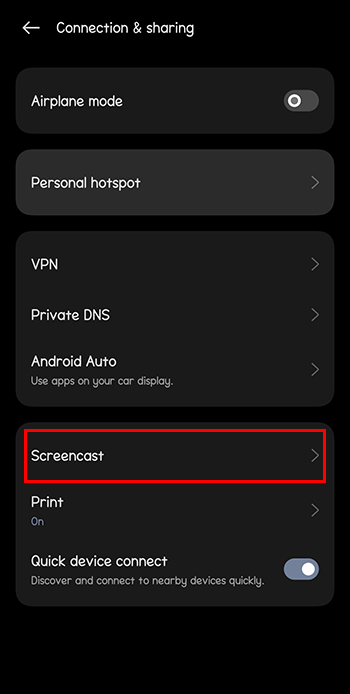
- Abra “Screencast”
- Selecione "Pesquisar por dispositivos de exibição".
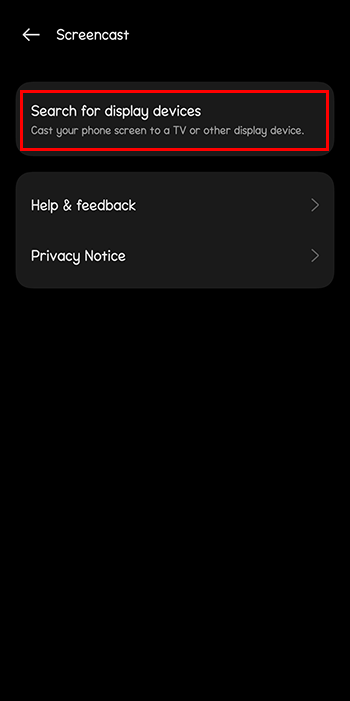
- A tela do seu telefone Android aparecerá na sua TV Chromecast.
- Navegue e selecione o que você gostaria de transmitir e ele será reproduzido automaticamente na sua TV.
Observação: O ícone Transmitir não está acessível no navegador Google Chrome em dispositivos Android. Você precisará abrir o painel de notificação do dispositivo para espelhar diretamente a tela do Android no Chromecast. O aplicativo escolhido deve ser compatível com Chromecast. O ícone Transmitir geralmente aparece como um quadrado com um sinal de radar. A localização do ícone depende do aplicativo de streaming que você está usando.
Como ativar o Chromecast no Google Chrome usando o iPhone
Os dispositivos iOS não podem filtrar diretamente o conteúdo espelhado para o Chromecast. O processo de ativação do Chromecast no navegador Chrome é um pouco diferente, portanto.
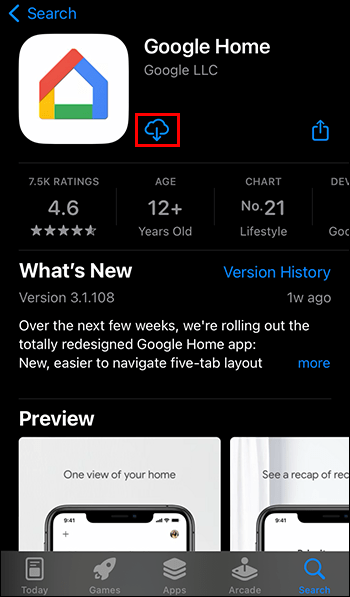
- Instalar Página inicial do Google através da App Store para ajudar a espelhar seu iPhone no Chromecast.
- Conecte seu iPhone e Chromecast ao mesmo Wi-Fi.
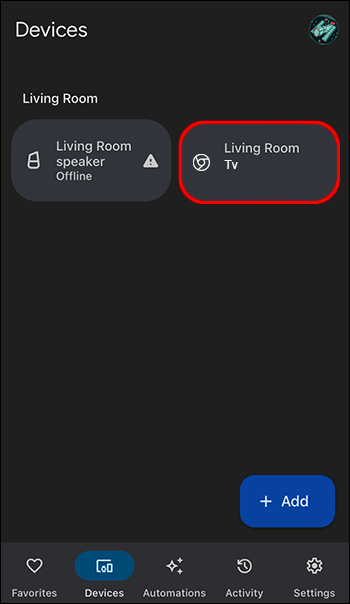
- Abra o Google Home App e selecione seu dispositivo Chromecast.
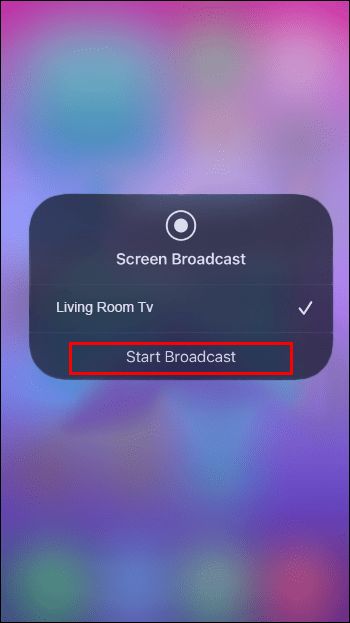
- Selecione o “Screen Mirror” e clique no botão “Start Broadcast”. A tela do seu iPhone será exibida na sua TV Chromecast após esta etapa.
 .
Como adicionar extensão do Chromecast no Google Chrome
Usar o Chromecast no navegador Google Chrome é uma das melhores atualizações do Google. A transmissão do navegador provou ser mais confiável e com problemas mínimos de latência. Se você usa o hardware do Chromecast e procura conveniência, a extensão do Chromecast é a solução perfeita para você.
Aqui estão as etapas que você pode seguir para adicionar a extensão do Chromecast ao seu navegador:
- Conecte seu Chromecast e o dispositivo de streaming ao mesmo Wi-Fi.
- Inicie seu navegador Google Chrome.
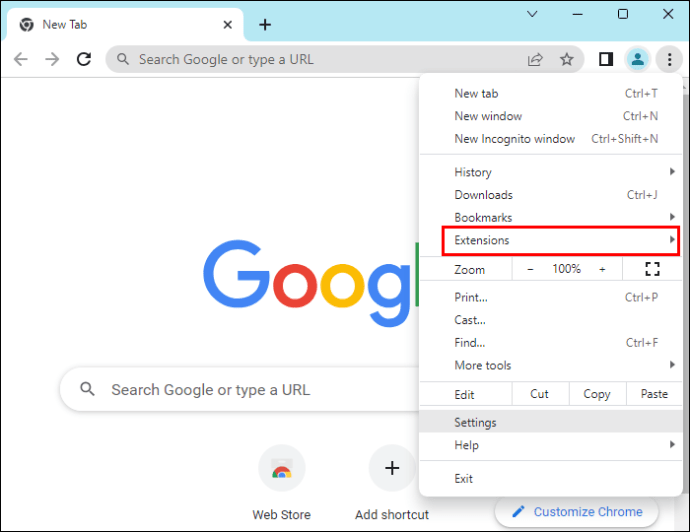
- Clique nos três pontos verticais no canto superior direito da barra de endereço.
- Escolha “Extensões” e selecione “Visitar a Chrome Web Store” no menu suspenso.
- A loja on-line do Google Chrome aparecerá, procure Chromecast e selecione Google Cast.
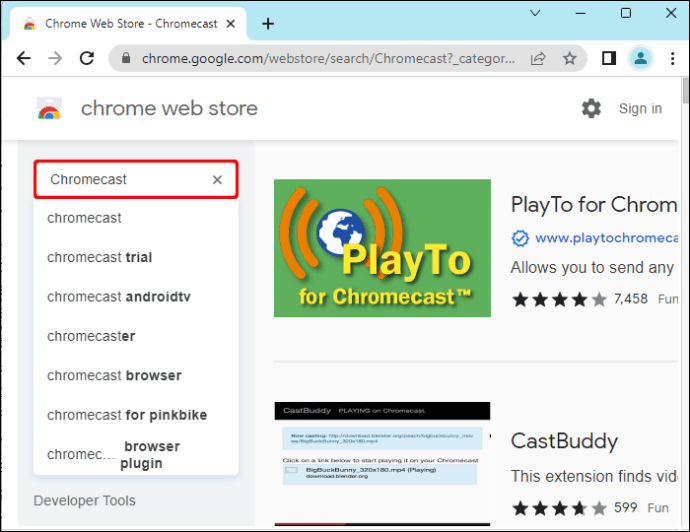
- Clique em "Adicionar extensão" na janela do Google Cast que aparece.
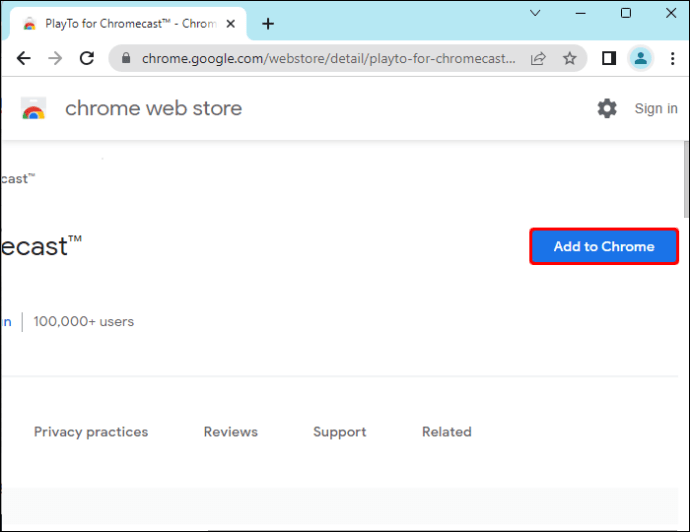
- A extensão do Chromecast será instalada e ativada automaticamente em seu navegador Google Chrome.
Observação: é importante que você verifique cuidadosamente a extensão do Chromecast em que clicou. A fonte deve ser o Google para evitar falhas de segurança. Algumas fontes podem conter malware e causar mau funcionamento do dispositivo
Como solucionar problemas do Chromecast
Se você estiver tendo problemas com o desempenho do Chromecast, recomendamos experimentar estas opções de correção simples para resolver o problema.
Verifique seu Wi-Fi
Você pode fazer isso verificando o sinal do seu roteador Wi-Fi. Procure por qualquer coisa incomum com as luzes. Você também pode usar seu dispositivo móvel para verificar se o Wi-Fi está funcionando bem. Uma simples pesquisa em um navegador de site no dispositivo ajudará você a confirmar se esse é o caso.
Se o Wi-Fi estiver funcionando, o problema pode estar em outro lugar. Caso contrário, a melhor solução será reiniciar o roteador Wi-Fi. Você pode desligar a fonte de alimentação do roteador. Você também pode reiniciar o roteador pressionando longamente o botão liga/desliga do roteador. Certifique-se de que todas as luzes se apagam antes de soltar o botão liga/desliga. Aguarde pelo menos um minuto antes de conectar a fonte de alimentação. O roteador será ligado assim que o processo de reinicialização terminar.
Atualize seu navegador Google Chrome
Você pode ter problemas para transmitir usando seu PC se não estiver usando a versão mais recente do Google Chrome. Clicar nos três pontos verticais em seu navegador Chrome fornecerá uma opção de atualização no menu suspenso, se necessário. Clique na versão mais recente do Chrome disponível para atualizar o navegador.
Verifique se o seu dispositivo e o Chromecast estão usando a mesma rede Wi-Fi
Seu dispositivo de streaming não poderá se conectar ao seu Chromecast se estiverem em redes diferentes. Você precisa garantir que eles estejam usando o mesmo Wi-Fi para poder escanear e encontrar o dispositivo ao qual deseja se conectar.
Chromecast com redefinição de fábrica
Seu último recurso é redefinir seu Chromecast. Recomendamos isso como a opção final porque o processo apagará todos os seus dados. Você precisará configurar o Chromecast novamente se optar por redefinir a configuração original. Você pode fazer isso por meio do aplicativo Google Home ou pressionar longamente o botão de redefinição de fábrica na parte traseira do dispositivo Chromecast. Solte-o assim que a luz ficar branca sólida. O Chromecast será redefinido.
Dica bônus!
Se todas essas opções de solução de problemas não produzirem resultados, você terá que entrar em contato com o suporte do Google. Recomendamos o canal de bate-papo ao vivo como o método mais rápido.
Navegando no Chromecast usando o Google Chrome
O Chromecast é uma das opções mais acessíveis para streaming de conteúdo. O melhor de tudo é que é fácil de configurar e operar. Recomendamos se você estiver procurando por uma opção de streaming de conteúdo econômica. Você precisa ter uma extensão do Chromecast em sua TV, um navegador Chrome atualizado, uma rede Wi-Fi confiável e dispositivos Chromecast compatíveis para ativar o Chromecast no Google Chrome.
Você já usou o Chromecast antes? Você usou alguns dos truques e dicas descritos neste artigo? Deixe-nos saber na seção de comentários abaixo.
Neste artigo
- Como ativar o Chromecast no Google Chrome no seu PC
- Maneira alternativa de habilitar o Chromecast no Google Chrome no seu PC
- Como ativar o Chromecast no Google Chrome usando o Android
- Como ativar o Chromecast no Google Chrome usando o iPhone
- Como adicionar extensão do Chromecast no Google Chrome
- Como solucionar problemas do Chromecast
- Navegando no Chromecast usando o Google Chrome


