
Como em qualquer outro jogo multiplayer, Fortnite é sobre se conectar com seus companheiros de equipe. Digitar no bate-papo pode ser bastante difícil durante uma partida, então um bate-papo por voz é visivelmente mais conveniente. Se você está se perguntando como habilitá-lo no Fortnite, continue lendo.

Neste artigo, explicaremos como habilitar o bate-papo por voz do Fortnite em todas as plataformas, ajustar as configurações de áudio e usar o recurso “Push to talk”. Além disso, forneceremos instruções para corrigir problemas comuns de bate-papo por voz e ativar seu microfone.
Como ativar o bate-papo por voz no Fortnite?
Dependendo do seu dispositivo, as instruções para ativar o bate-papo por voz do Fortnite podem ser um pouco diferentes. No entanto, aqui está o escopo:
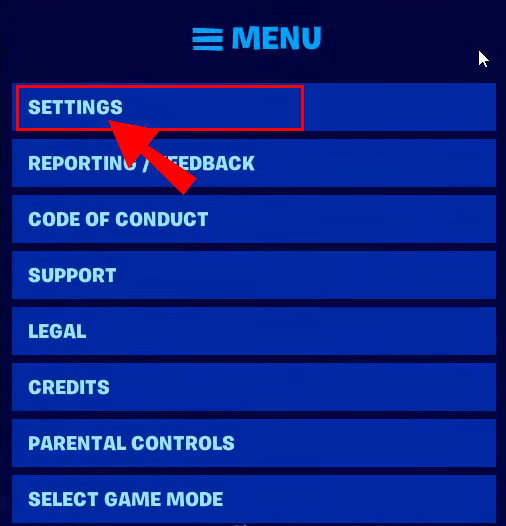
- Inicie o Fortnite e navegue até as configurações do jogo.
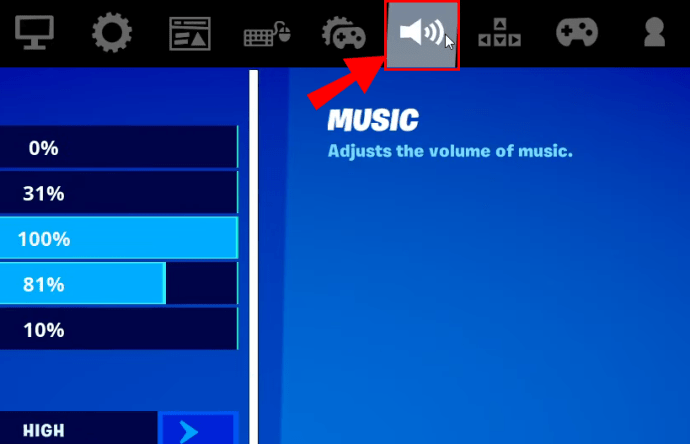
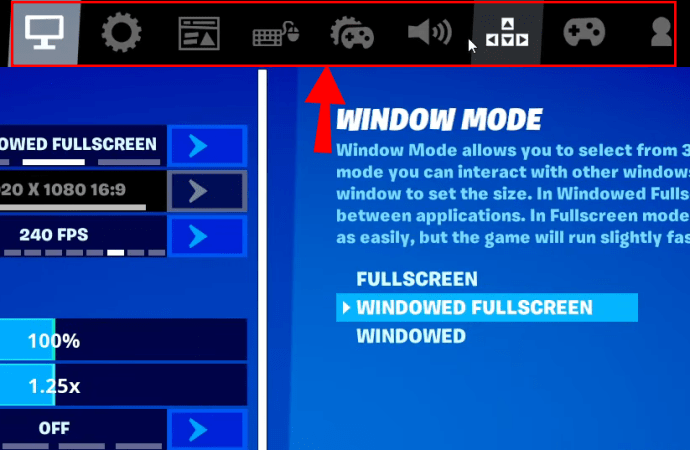
- Clique no ícone do alto-falante na parte superior da tela.
- Desloque o botão ao lado de “Voice Chat” para a posição “On”.
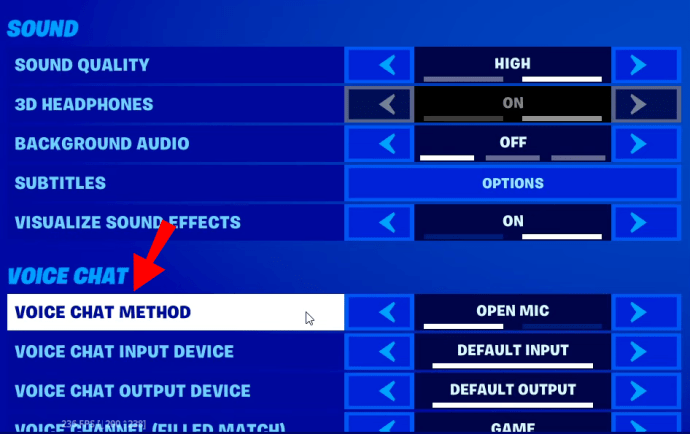
- Opcionalmente, ajuste a qualidade do som, legendas e outras configurações. Em um PC, você também pode selecionar os dispositivos de entrada e saída de áudio.
Como ativar o bate-papo por voz no Fortnite no PS4?
Se você estiver jogando Fortnite em um PS4, siga as etapas abaixo para ativar o bate-papo por voz:
- Inicie o Fortnite e navegue até as configurações do jogo clicando no ícone de engrenagem no menu.
- Clique no ícone do alto-falante na parte superior da tela.
- Desloque o botão ao lado de “Voice Chat” para a posição “On”.
- Opcionalmente, ajuste a qualidade do som, legendas e outras configurações.
Nota: A opção “Push to talk” não funciona no PS4 – você precisa usar fones de ouvido com um microfone conectado ao seu controle.
Como ativar o bate-papo por voz no Fortnite no Xbox?
Ativar o bate-papo por voz em um Xbox não é diferente de fazê-lo em um PS4. Siga as instruções abaixo:
- Inicie o Fortnite e navegue até as configurações do jogo clicando no ícone de engrenagem no menu.
- Clique no ícone do alto-falante na parte superior da tela.
- Desloque o botão ao lado de “Voice Chat” para a posição “On”.
- Opcionalmente, ajuste a qualidade do som, legendas e outras configurações.
Observação: o Xbox não suporta a opção “Push to talk” – você precisa ajustar a sensibilidade dos fones de ouvido e do microfone.
Como ativar o bate-papo por voz no Fortnite no Switch?
Para ativar o bate-papo por voz do Fortnite no Nintendo Switch, siga as etapas abaixo:
- Inicie o Fortnite e navegue até as configurações do jogo clicando no ícone de mais no menu.
- Clique no ícone do alto-falante na parte superior da tela.
- Desloque o botão ao lado de “Voice Chat” para a posição “On”.
- Opcionalmente, ajuste a qualidade do som, legendas e outras configurações.
Nota: A opção “Push to talk” não funciona no Switch – você precisa usar fones de ouvido com um microfone conectado ao seu dispositivo.
Como ativar o bate-papo por voz no Fortnite no PC?
Há uma variedade maior de configurações de bate-papo por voz disponíveis em um PC do que em outras plataformas. Para habilitar o chat, siga os passos abaixo:
- Inicie o Fortnite e navegue até as configurações do jogo clicando no ícone de engrenagem no menu.
- Clique no ícone do alto-falante na parte superior da tela.
- Desloque o botão ao lado de “Voice Chat” para a posição “On”.
- Opcionalmente, ajuste a qualidade do som, legendas e outras configurações. Você também pode selecionar os dispositivos de entrada e saída de áudio.
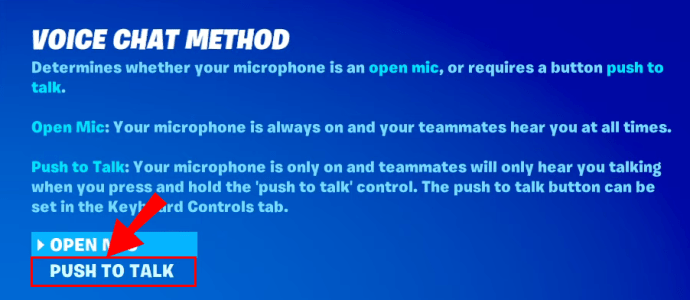
- A opção “Push to talk” permite que você mantenha o microfone desligado até pressionar uma tecla para falar. Isso ajuda a eliminar o ruído ambiente.
Como ativar o bate-papo por voz no Fortnite no celular?
Ao contrário dos consoles, o Fortnite Mobile suporta o recurso “Push to talk”. Para ativar o chat, siga as instruções abaixo:
- Inicie o Fortnite e navegue até as configurações do jogo tocando no ícone de engrenagem no menu.
- Toque no ícone do alto-falante na parte superior da tela.
- Desloque o botão ao lado de “Voice Chat” para a posição “On”.
- Opcionalmente, ajuste a qualidade do som, legendas e outras configurações. Você também pode selecionar os dispositivos de entrada e saída de áudio.
- A opção “Push to talk” permite que você mantenha o microfone desligado até tocar no ícone do microfone no canto superior direito da tela para falar. Isso ajuda a eliminar o ruído ambiente.
perguntas frequentes
Nesta seção, explicaremos como corrigir problemas de bate-papo por voz do Fortnite e ativar o microfone.
Como faço para corrigir problemas de bate-papo por voz?
Há vários motivos pelos quais você pode estar tendo problemas com o bate-papo por voz do Fortnite. Siga as etapas abaixo para corrigir o problema:
1. Verifique se o servidor da Epic Games está funcionando sem problemas.
2. Verifique as configurações de volume do bate-papo por voz.
3. Verifique qual canal você está usando. Para fazer isso, navegue até o menu "Social" e selecione "Canal do grupo" para se conectar com os jogadores do seu grupo ou "Canal do jogo" para se conectar com os jogadores do seu time, independentemente do grupo.
4. Se você estiver jogando em um console, certifique-se de sair do bate-papo do PS4 ou Xbox antes de entrar no bate-papo do Fortnite.
5. Verifique se o controle dos pais está ativado. Se estiver, ajuste a alternância ao lado de “Voice Chat” para “On” e ao lado de “Filter Mature Language” para “Off”.
Se essas etapas simples não corrigirem problemas de bate-papo por voz em um Xbox, verifique suas configurações de DNS. Para isso, siga as instruções abaixo:
1. Pressione a tecla Xbox em seu controle.
2. Navegue até a guia "Sistema", depois para "Configurações" e "Rede".
3. Pressione “Selecionar configurações de rede” e depois “Configurações avançadas”.
4. Anote as configurações de DNS atuais caso precise ajustá-las ao estado inicial.
5. Pressione “Configurações de DNS” e depois “Manual”.
6. Digite “8.8.8.8” para a caixa ao lado de “DNS primário” e “8.8.4.4” para a caixa ao lado de “DNS secundário”.
7. Na caixa MTU, digite “1473.”
8. Verifique se o chat está funcionando.
Por que não consigo ativar o bate-papo por voz no Fortnite?
Um dos problemas mais comuns relacionados à incapacidade de ativar o bate-papo por voz do Fortnite em um Xbox são as configurações incorretas de jogo entre plataformas. Veja como ajustá-los:
1. Pressione o botão Xbox e navegue até “Sistema”, depois para “Configurações” e “Conta”.
2. Pressione "Privacidade e segurança online" e depois "Privacidade do Xbox Live".
3. Selecione "Ver detalhes e personalizar" e depois "Comunicação e multijogador".
4. Selecione "Permitir" ao lado de "Você pode jogar com pessoas fora do Xbox Live com voz e texto".
5. Selecione "Todos" ou "Amigos no jogo" ao lado de "Você pode se comunicar fora do Xbox Live com voz e texto".
Se estiver com dificuldades para ativar o bate-papo por voz em um PC, tente o seguinte:
1. Certifique-se de que seu sistema operacional esteja atualizado.
2. Verifique se o recurso “Push to talk” está ativado.
3. Tente alterar seus dispositivos de entrada e saída nas configurações de áudio.
4. No Mac, verifique se o Fortnite tem permissão para usar seu microfone.
Como faço para ativar o microfone no Fortnite?
Dependendo do seu dispositivo, as instruções para ativar um microfone no Fortnite variam. Siga o guia abaixo:
1. Para qualquer dispositivo, certifique-se de que o Fortnite tenha permissão para usar seu microfone.
2. Em um PC, navegue até Configurações e clique no ícone do alto-falante para abrir as configurações de áudio. Configure o dispositivo de entrada de áudio para o seu microfone e verifique se o recurso “Push to talk” está ativado.
3. Nos consoles e no Switch, verifique se o fone de ouvido está conectado à porta correta e se o microfone está funcionando corretamente. Ele deve começar a funcionar assim que você ativar o bate-papo por voz nas Configurações de áudio.
4. Se o microfone não estiver funcionando depois de ativar o bate-papo por voz no Xbox, navegue até Configurações, depois em “Conta”, “Privacidade e segurança online” e “Privacidade do Xbox Live”. Permitir a comunicação com jogadores fora do Xbox Live.
5. No celular, ative o bate-papo por voz em Configurações de áudio. Se o recurso “Push to talk” estiver ativado, você deve tocar no ícone do microfone no canto superior direito da tela toda vez que quiser dizer algo. Se o Push to Talk estiver desativado, seu microfone estará sempre ligado.
Conexão é trabalho em equipe
Agora que você sabe como usar o chat de voz no Fortnite, seu desempenho deve melhorar graças a uma melhor conexão com outros jogadores. Se você ainda tiver problemas com o bate-papo por voz depois de tentar todas as nossas dicas, verifique se as configurações de seus amigos estão corretas – felizmente, você pode simplesmente compartilhar um link para este guia. É crucial que todos os jogadores concedam as permissões necessárias.
Você acha a função ''Push to Talk'' conveniente ou desnecessária? Você gostaria que estivesse disponível em todas as plataformas? Compartilhe seus pensamentos na seção de comentários abaixo.
ViaAdicione ao Google Notícias
Neste artigo
- Como ativar o bate-papo por voz no Fortnite?
- Como ativar o bate-papo por voz no Fortnite no PS4?
- Como ativar o bate-papo por voz no Fortnite no Xbox?
- Como ativar o bate-papo por voz no Fortnite no Switch?
- Como ativar o bate-papo por voz no Fortnite no PC?
- Como ativar o bate-papo por voz no Fortnite no celular?
- perguntas frequentes
- Conexão é trabalho em equipe


