
Você pode usar o teclado de toque no Windows 11 se tiver um PC com Windows com tela sensível ao toque. Com o Windows 11, a Microsoft trouxe várias melhorias para o Touch Keyboard que incluem um painel de emojis, recursos de digitação por voz, temas e muito mais.
Além disso, o teclado de toque no Windows 11 traz muitas opções de personalização que permitem alterar o tamanho do teclado, o tema, o plano de fundo e o tamanho do texto das teclas. Nesta postagem, mostraremos como habilitar, usar e personalizar o teclado de toque no Windows 11. Então, vamos começar.
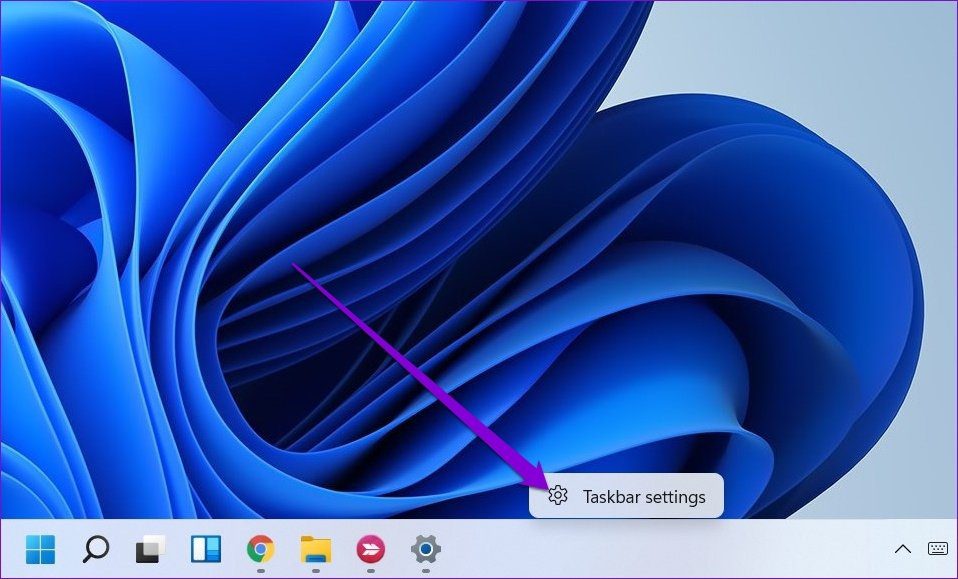
Passo 1: Clique com o botão direito do mouse na barra de tarefas e selecione Configurações da barra de tarefas.
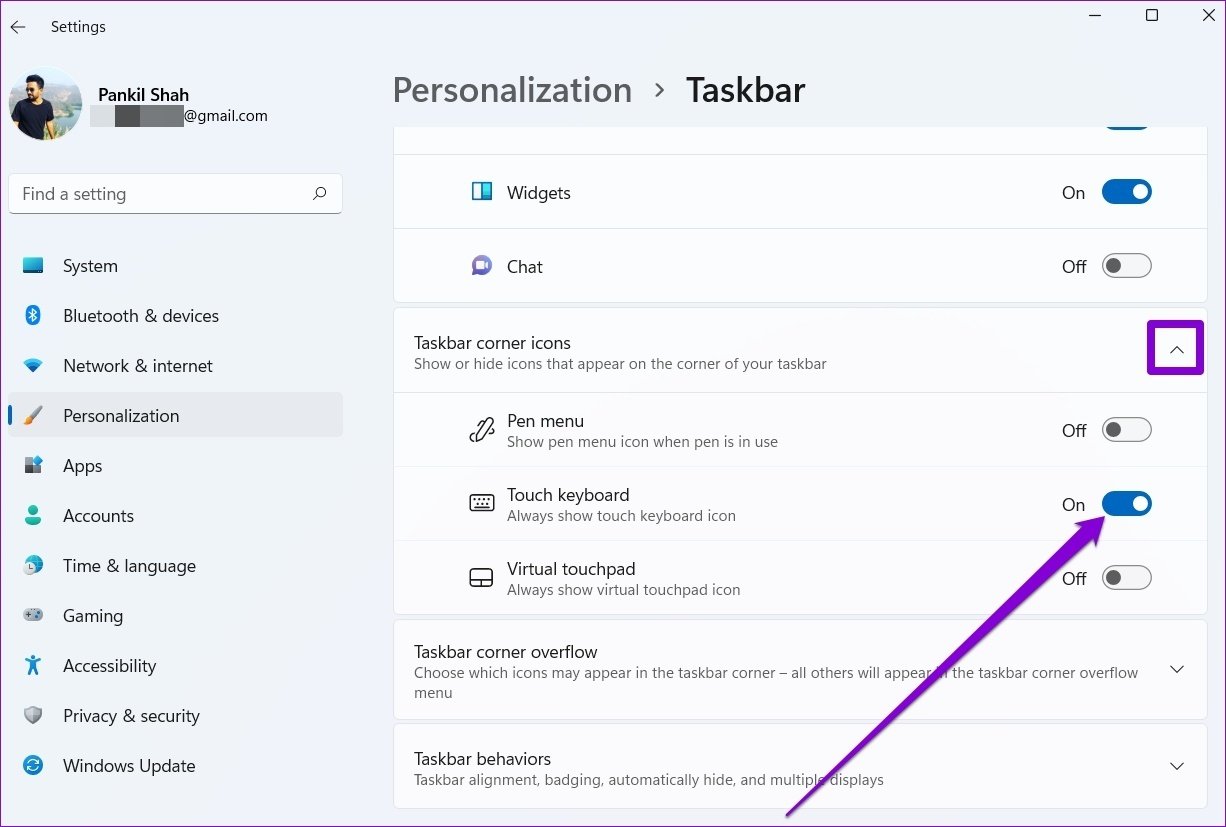
Passo 2: Na janela Configurações exibida, expanda os ícones de canto da barra de tarefas e ative a opção ao lado do teclado de toque.
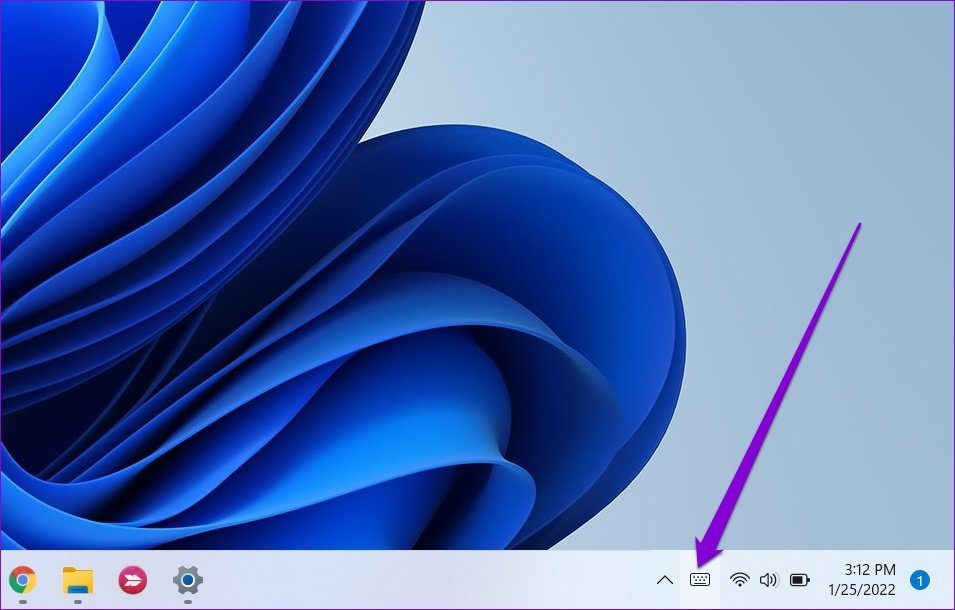
Depois de concluir as etapas mencionadas acima, um pequeno ícone de teclado aparecerá na barra de tarefas. Você pode clicar nele para acessar facilmente o teclado de toque.
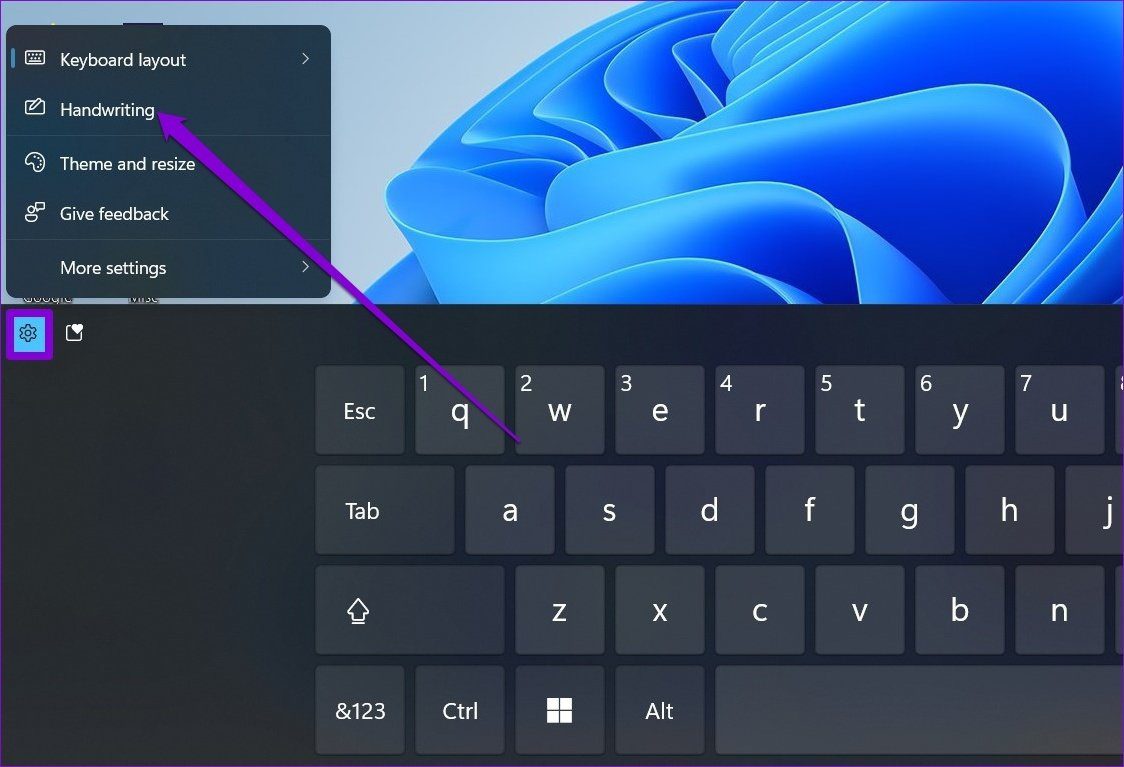
Da mesma forma, clicar no ícone do microfone permite que você use a funcionalidade de conversão de texto em fala.
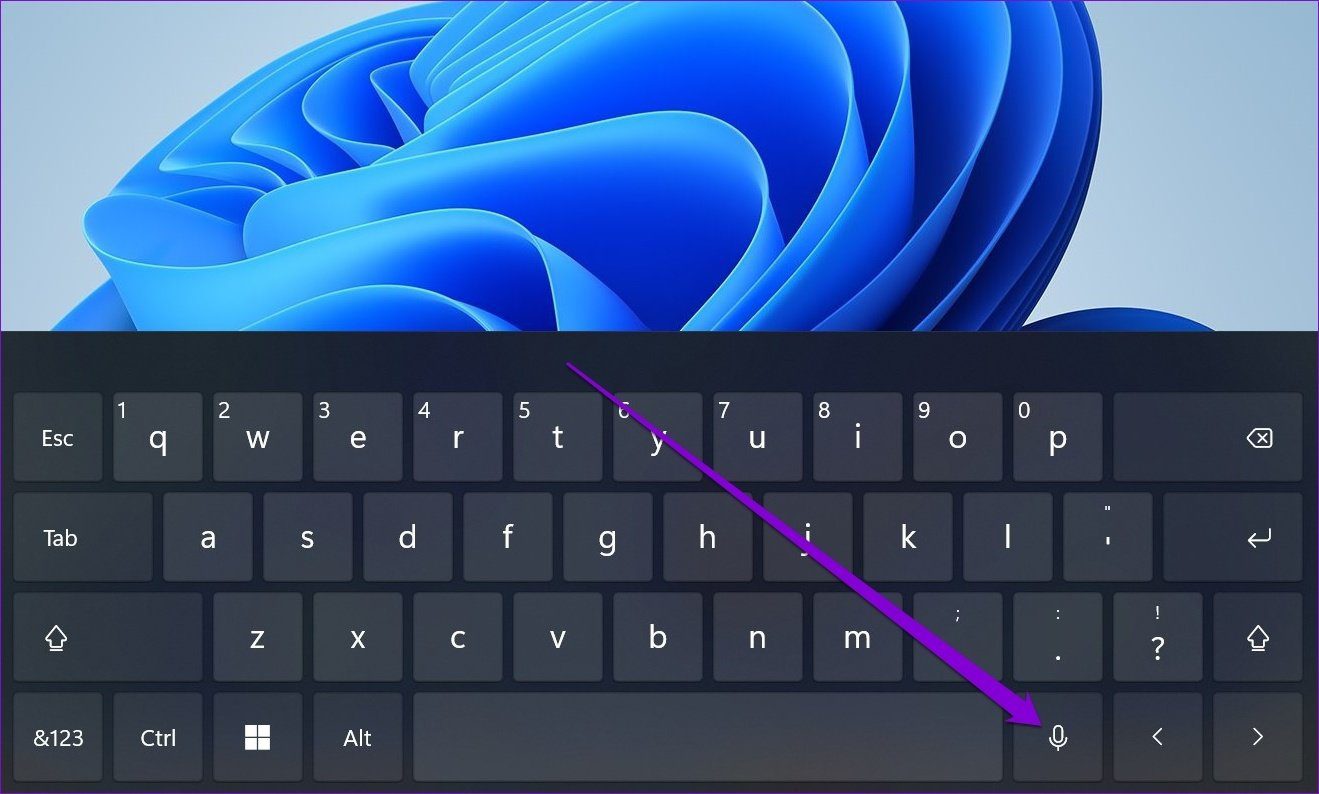
Além dos vários métodos de entrada, clicar no ícone Recente permite acessar emojis, GIFs, símbolos e o histórico da área de transferência.
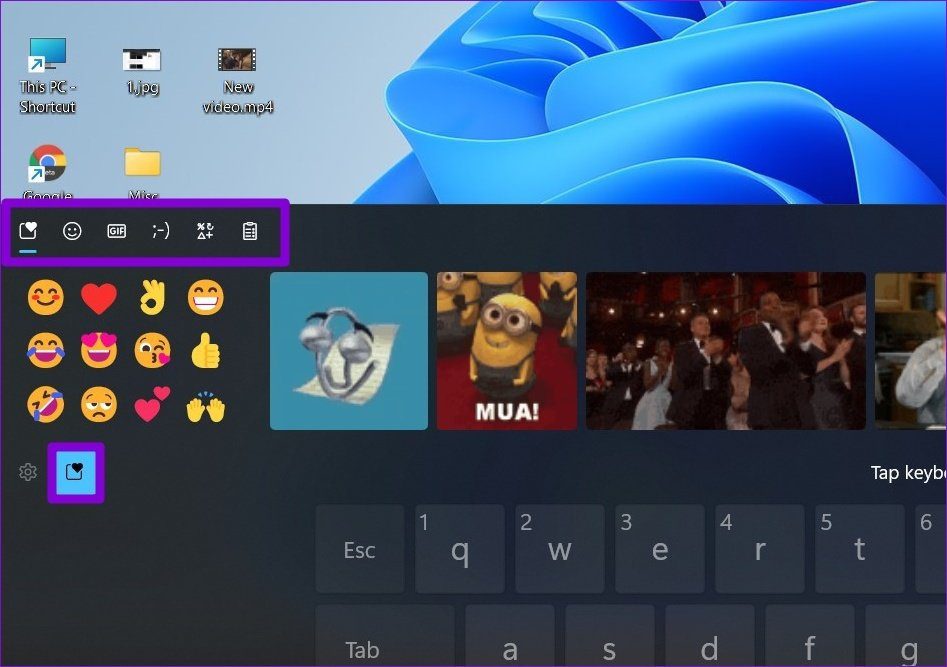
Depois de digitar com o Touch Keyboard, clique na cruz ou pressione qualquer tecla do teclado físico para fechá-lo.
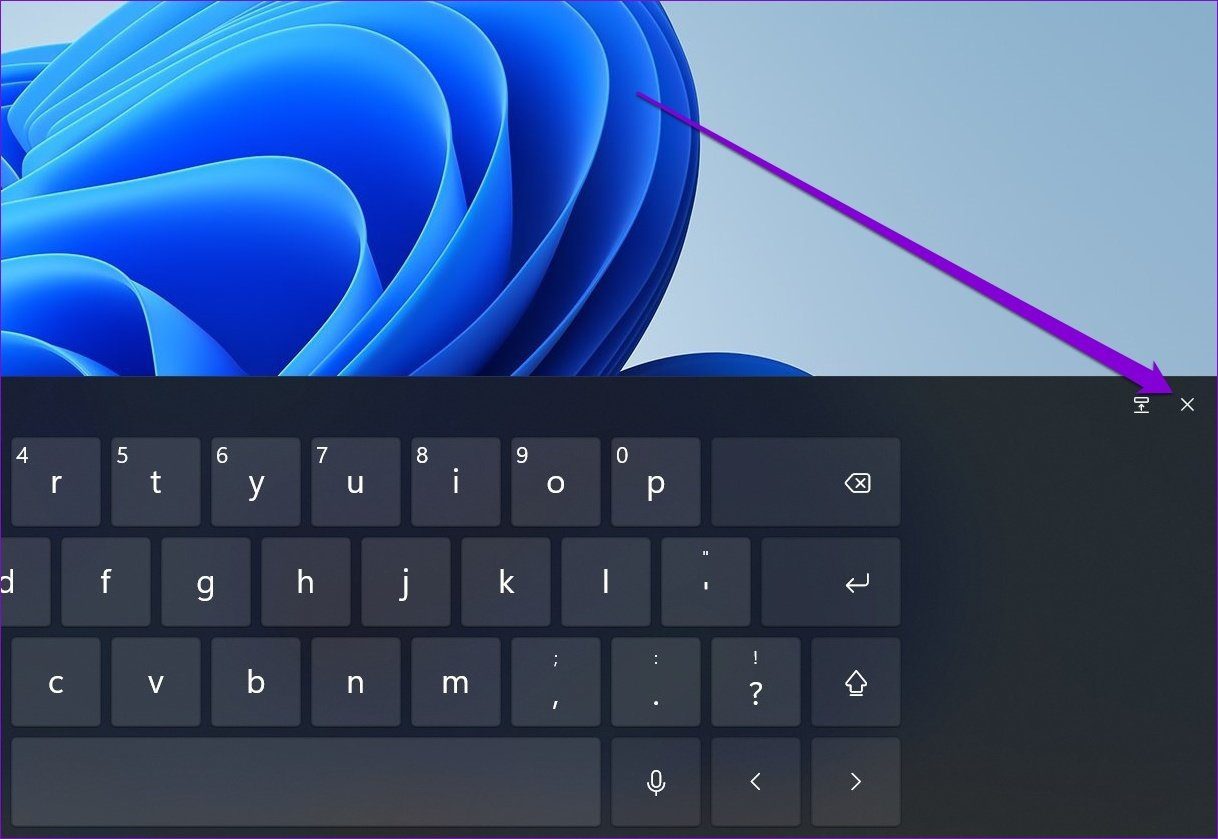
Além disso, você também pode alternar entre diferentes idiomas no teclado de toque. Para isso, você precisará adicionar novos idiomas ao seu PC primeiro.
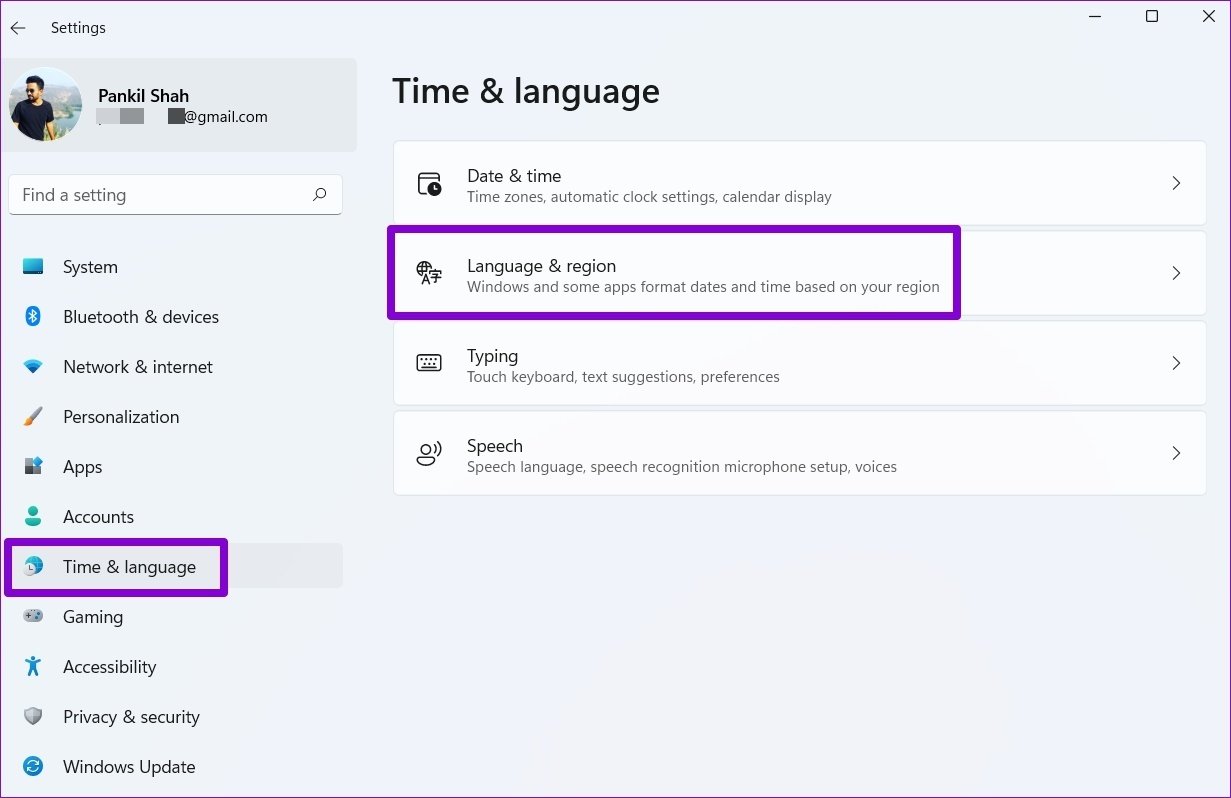
Passo 1: Abra o aplicativo Configurações e use o painel esquerdo para alternar para a guia Hora e idioma. Em seguida, vá para Idioma e região.
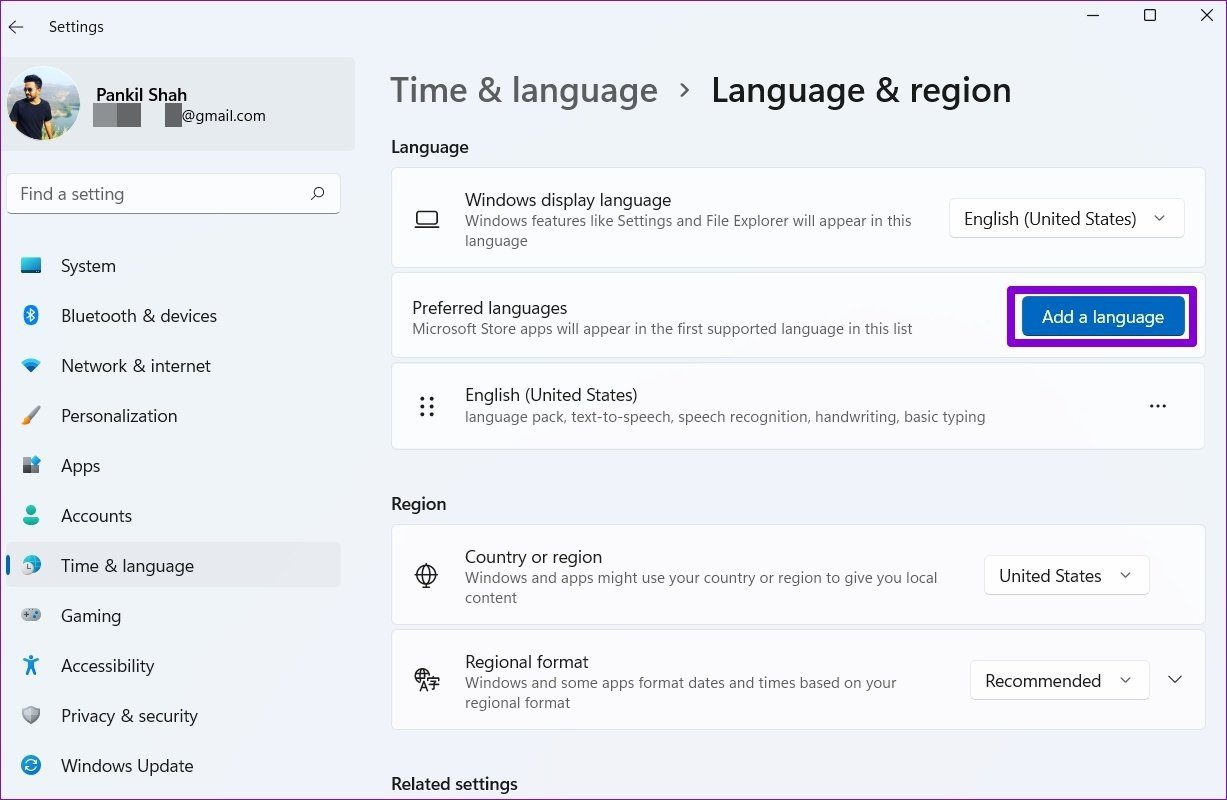
Passo 2: Em seguida, clique no botão Adicionar um idioma.
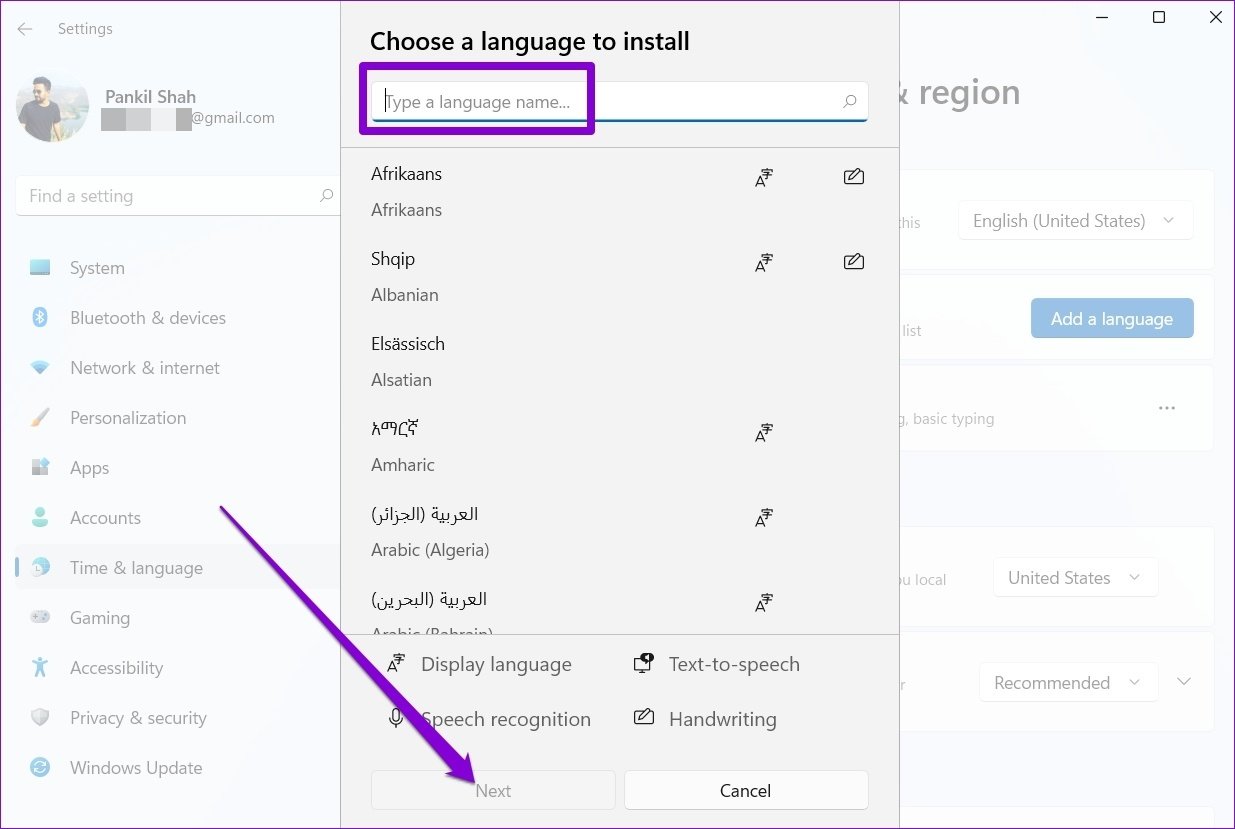
Etapa 3: Na janela a seguir, percorra os idiomas disponíveis ou use a ferramenta de pesquisa na parte superior para encontrar seu idioma preferido. Depois de selecionar o novo idioma, clique em Avançar.
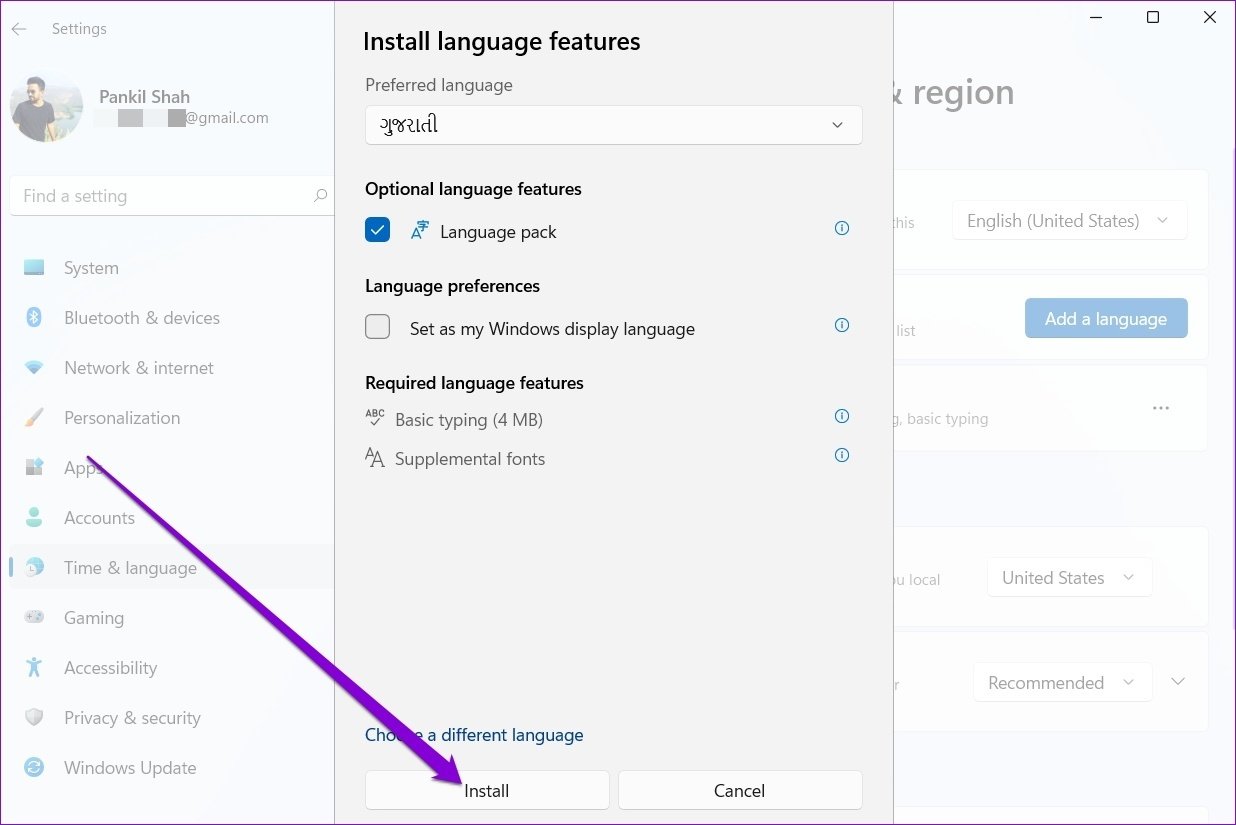
Passo 4: Em seguida, clique em Instalar.
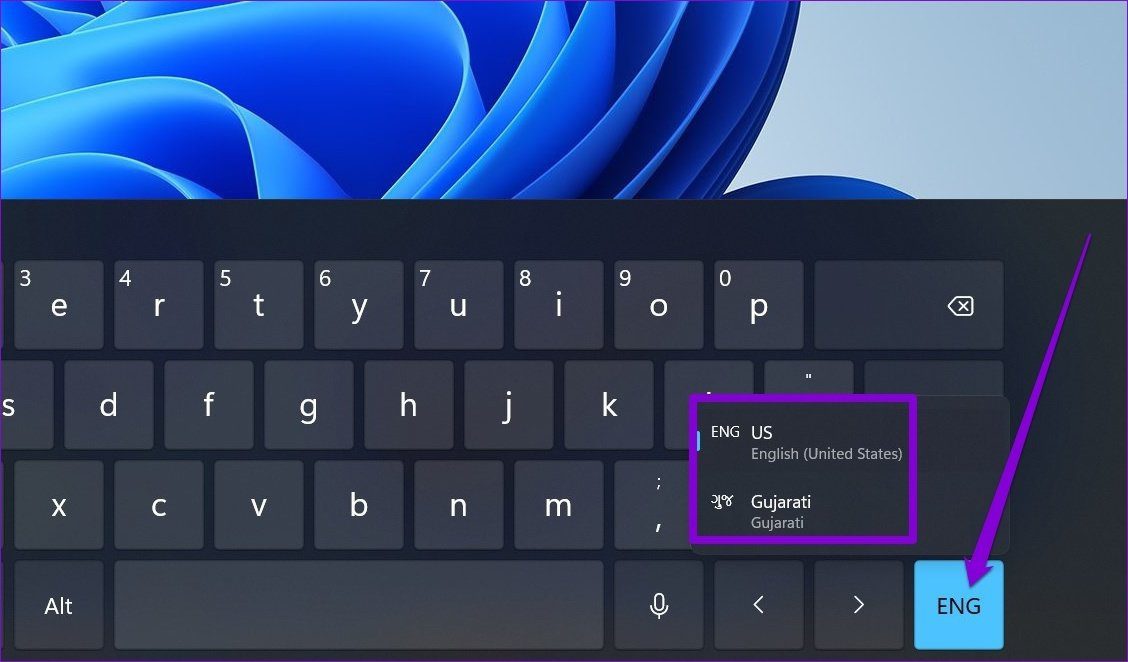
Etapa 5: Depois de instalar seu idioma de teclado preferido, abra o Touch Keyboard e clique no ícone de idioma para alternar entre os idiomas.
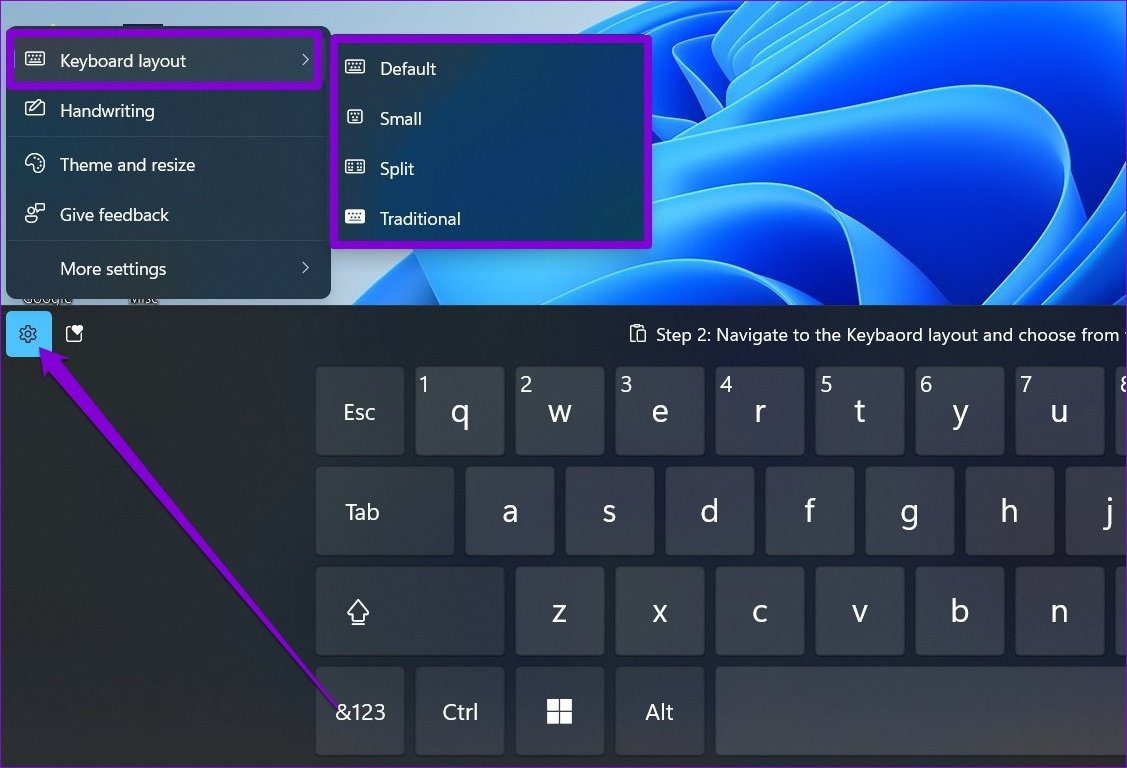
Passo 2: Navegue até o layout Keybaord e escolha entre os layouts disponíveis.
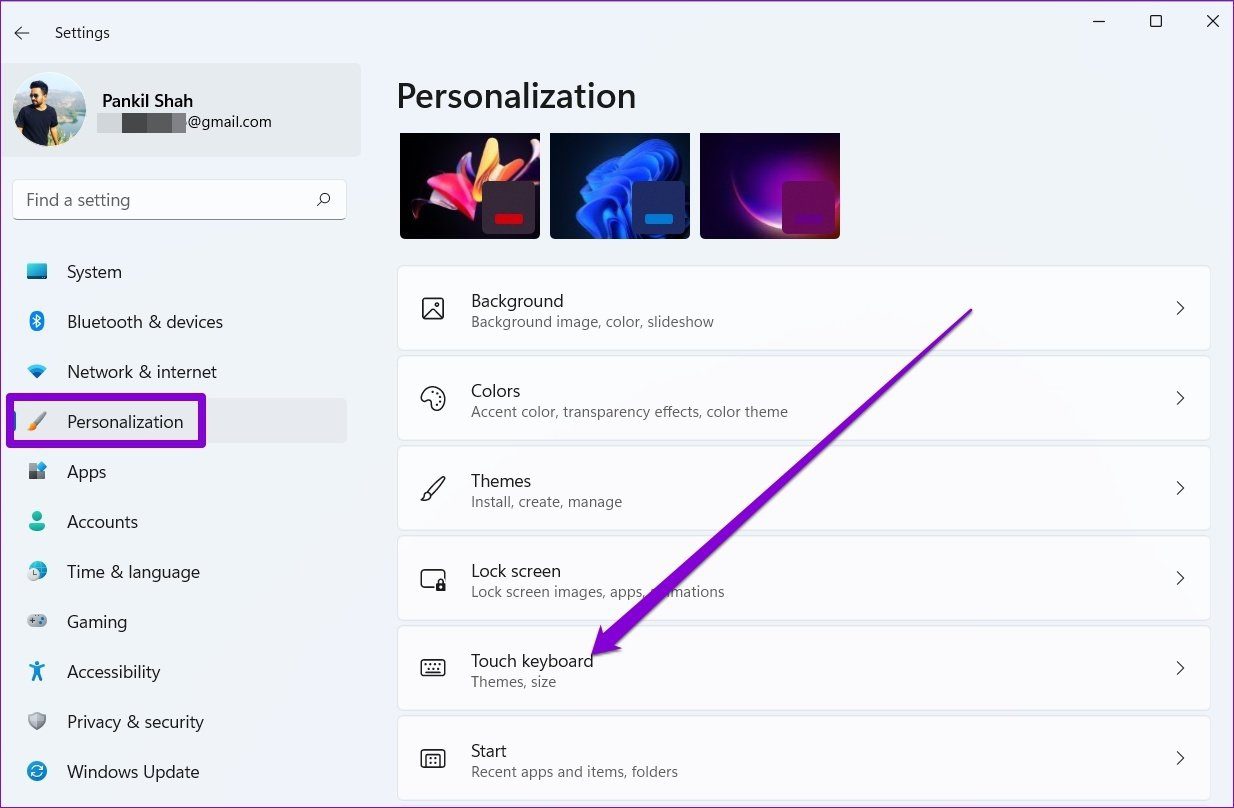
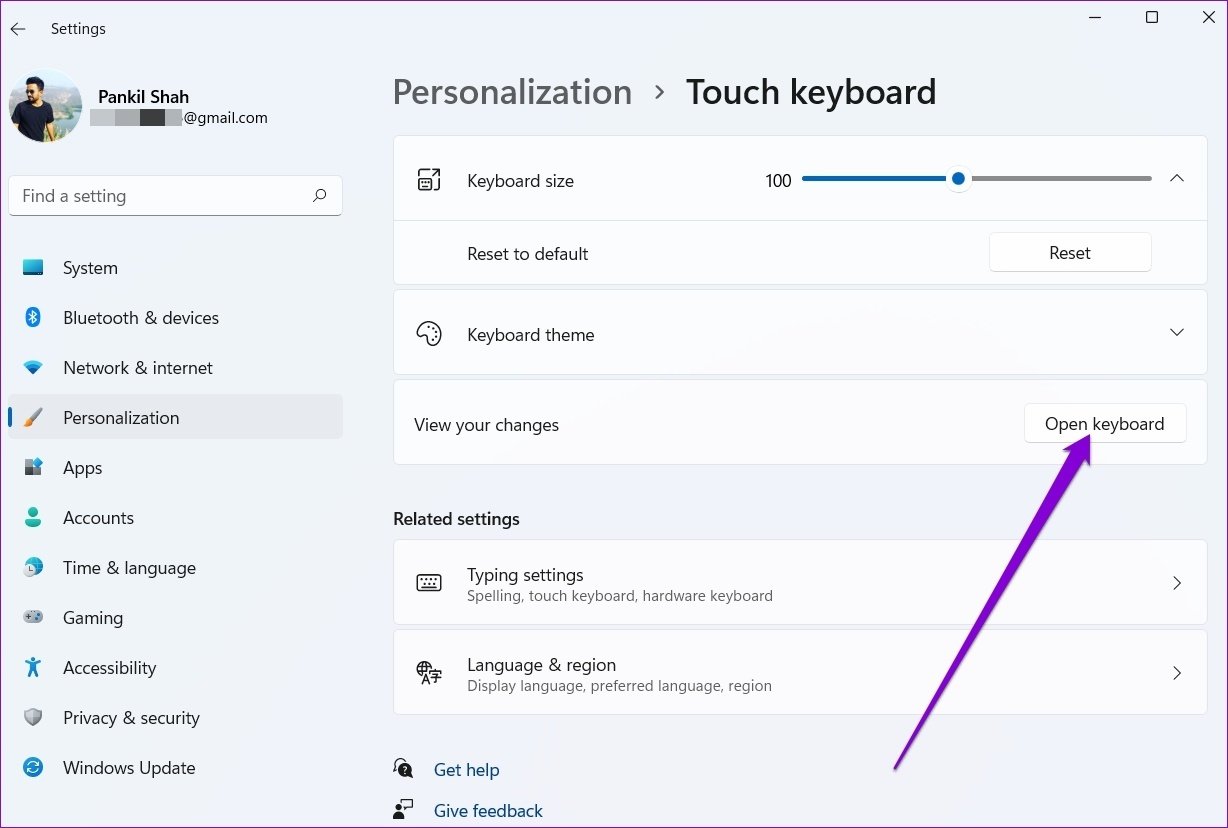
Passo 2: Use o controle deslizante ao lado do tamanho do teclado para aumentar ou diminuir o tamanho do teclado.
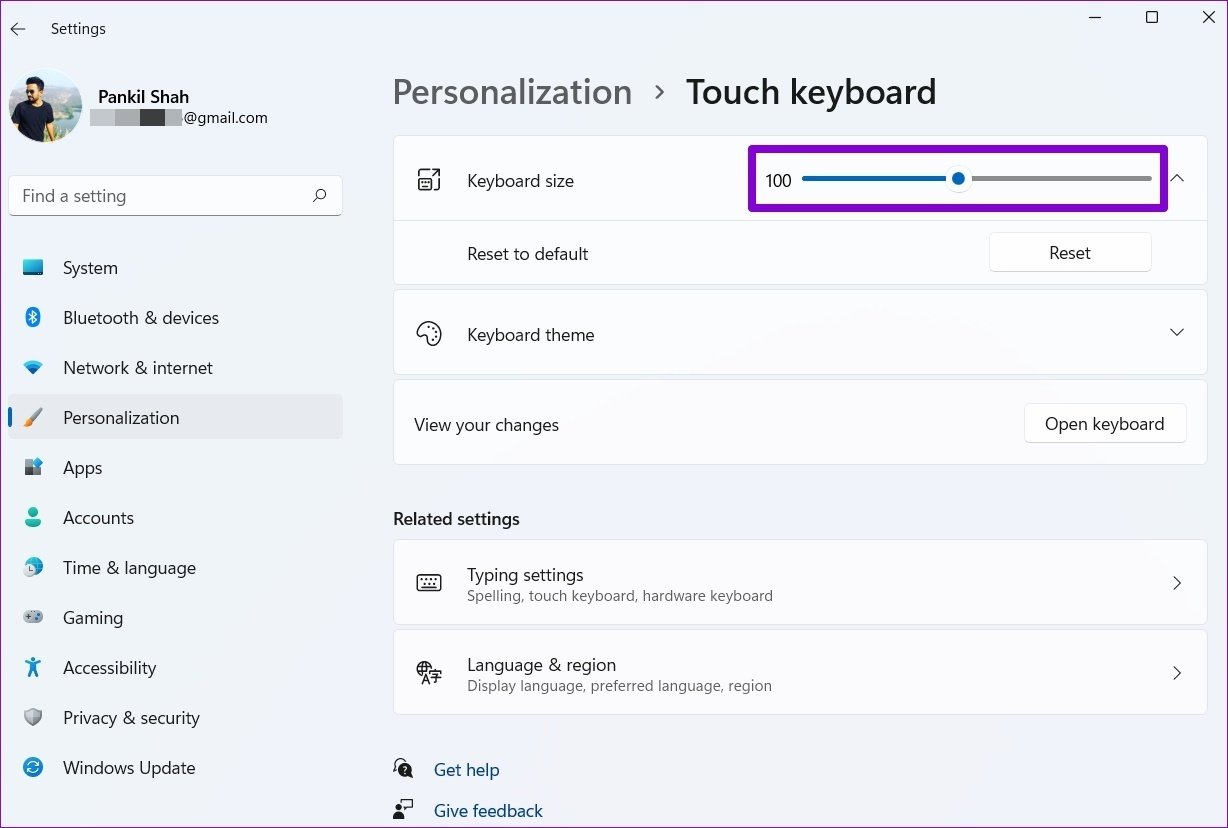
Você pode clicar no botão Abrir teclado para visualizar o teclado.
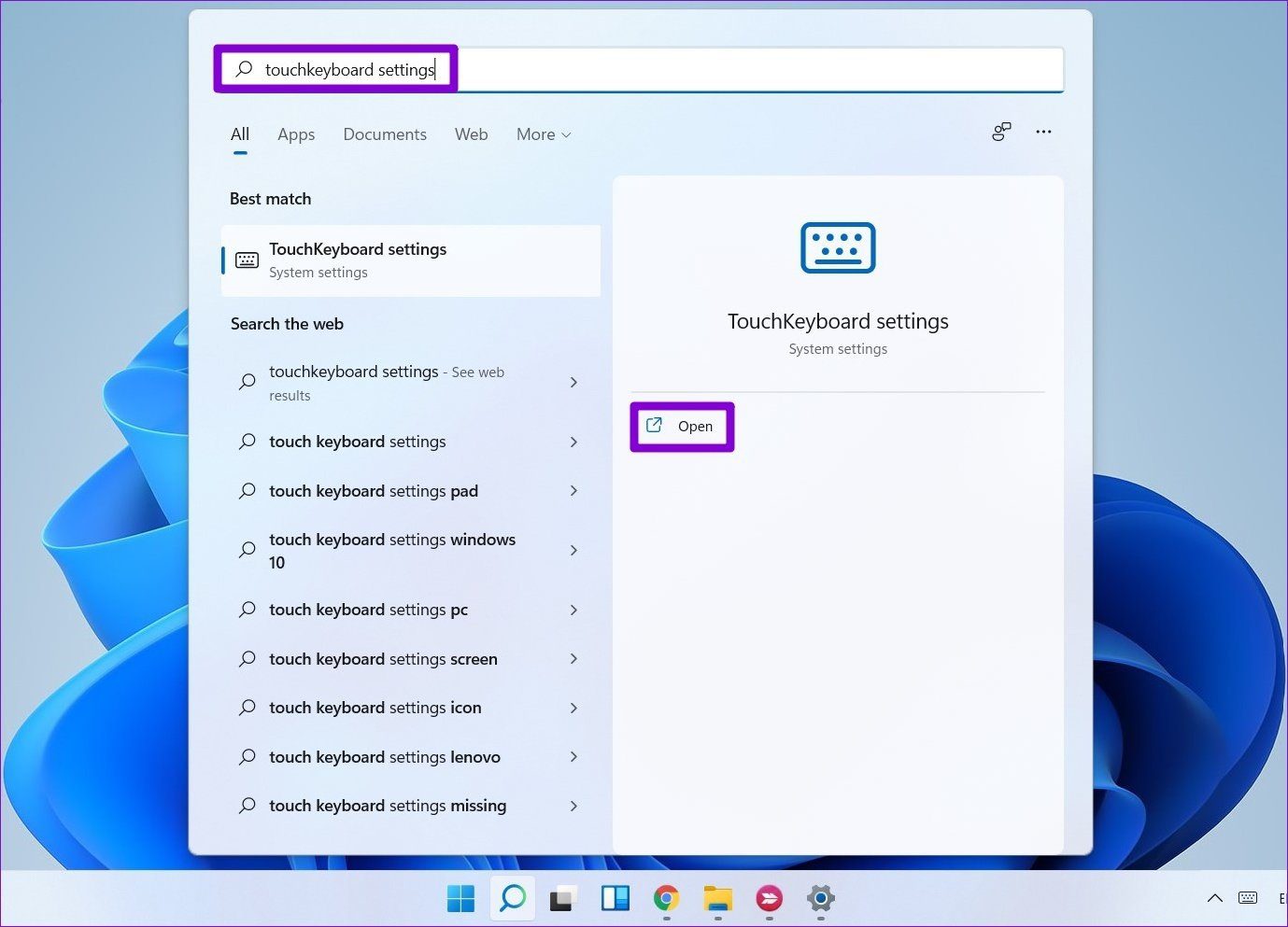
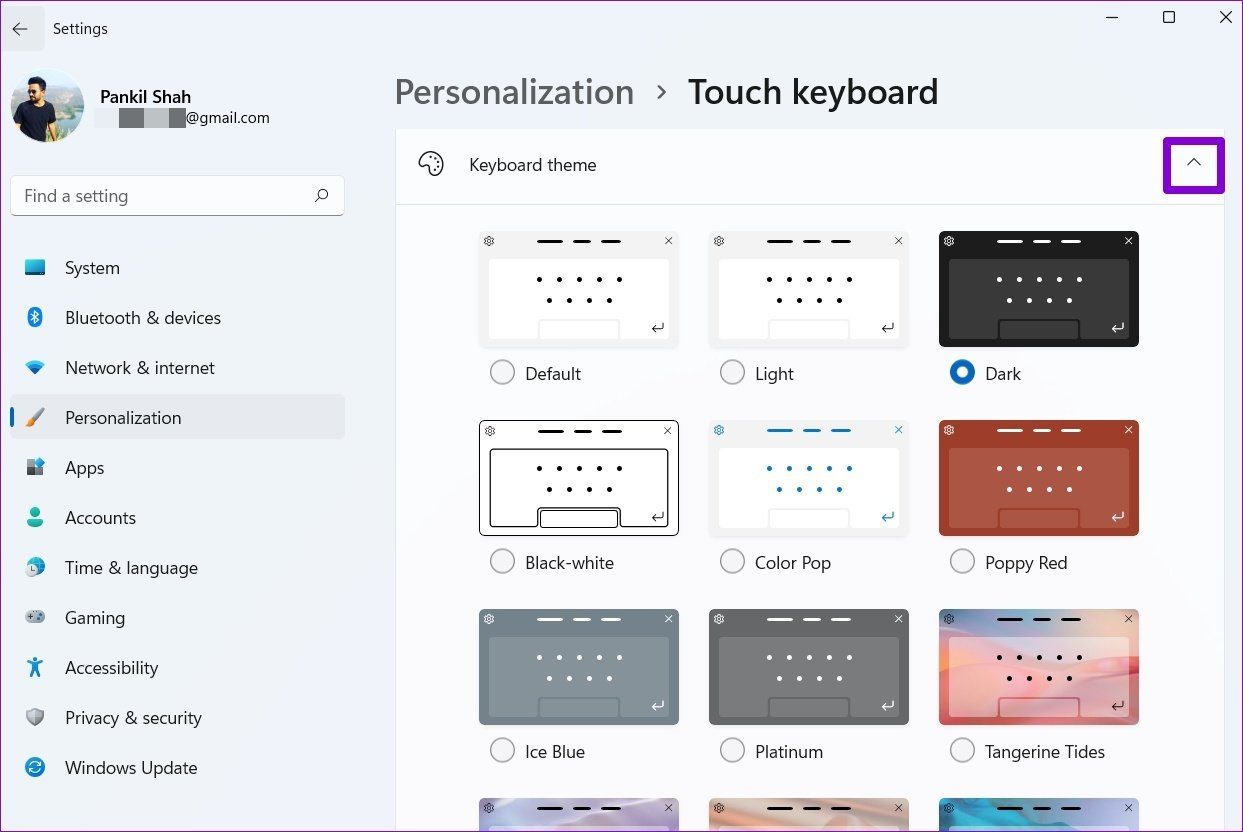
Passo 2: Expanda a seção Tema do teclado e percorra a lista para escolher um tema.
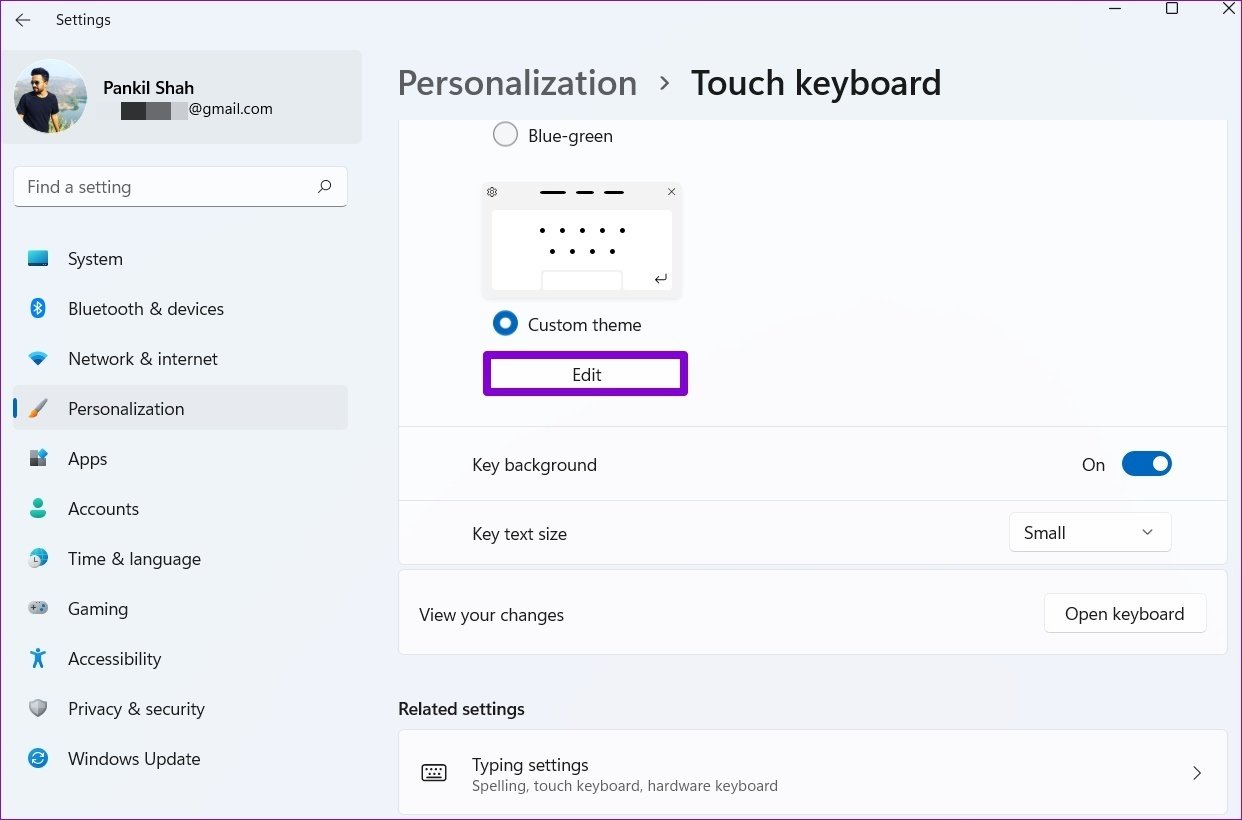
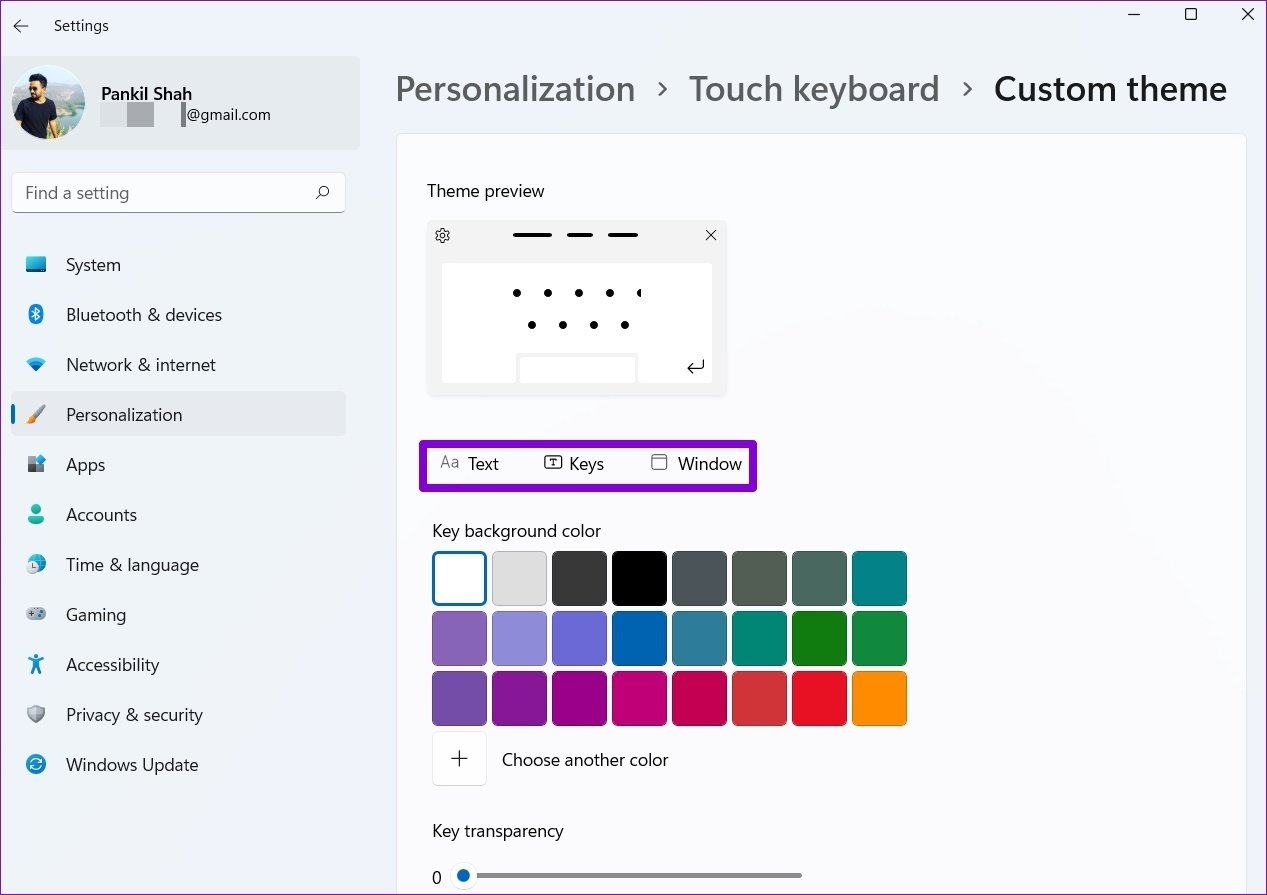
Se você não encontrar um tema desejável nas predefinições, também poderá criar um tema personalizado aqui. Para isso, selecione a opção Tema personalizado e clique no botão Editar.
Você pode alterar cada elemento do teclado de toque. Você pode modificar a cor e a transparência da janela, das teclas e do texto das teclas.
Você também pode personalizar seu teclado definindo uma imagem personalizada. Para fazer isso, vá para a guia Janela e selecione Imagem em 'Personalizar seu plano de fundo'. Em seguida, clique em 'Escolha sua foto' para carregá-la do seu PC.
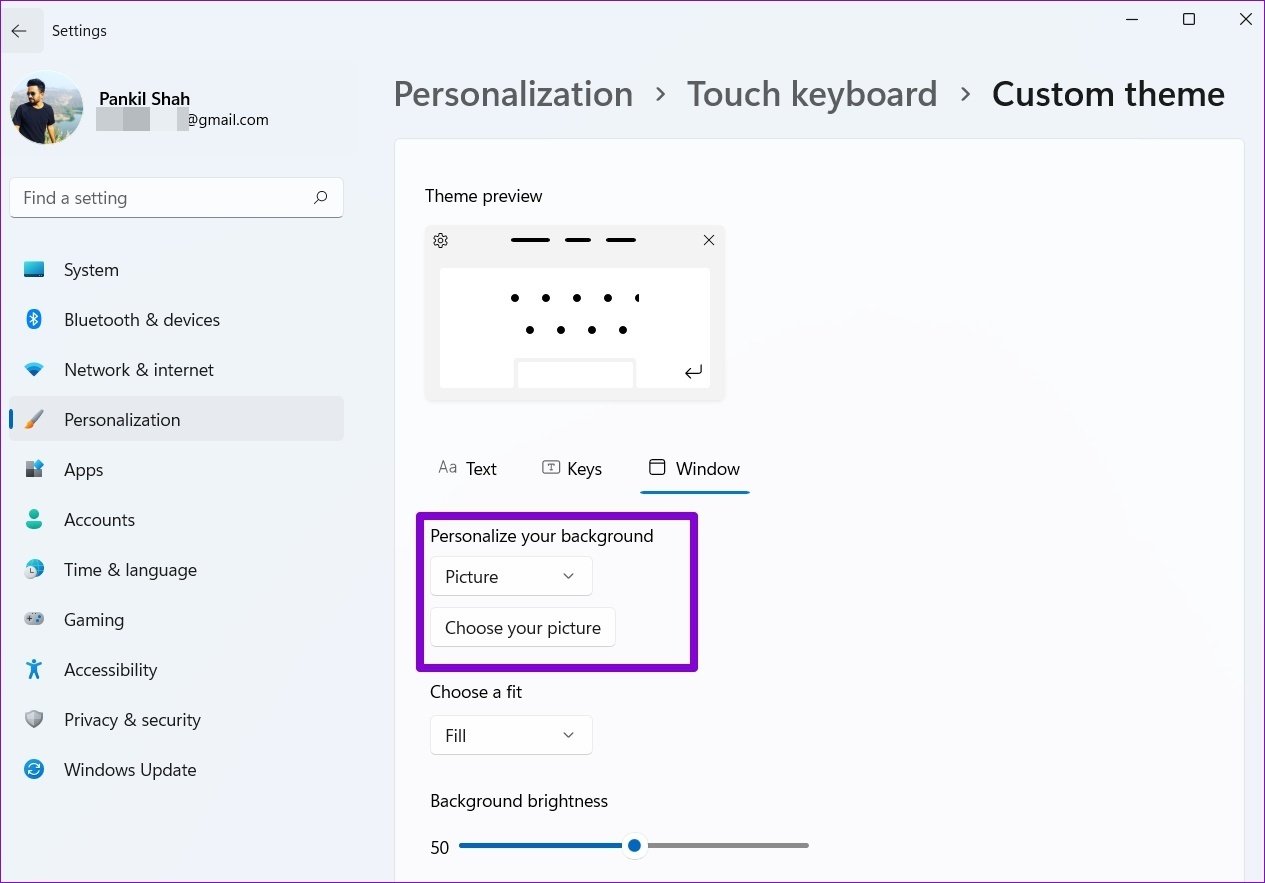
Essas alterações serão refletidas na visualização do tema na parte superior à medida que você fizer essas alterações.
Fonte Adicione ao Google Notícias


