


Back Tap é uma funcionalidade relacionada à acessibilidade, e a Apple a projetou intuitivamente para que qualquer pessoa possa aproveitar. Uma vez ativado, o Back Tap permite que você vincule vários recursos do iPhone, como Siri, o Centro de Controle e até mesmo atalhos, que você pode ativar tocando na parte de trás do dispositivo.
O Back Tap depende do acelerômetro embutido para que você possa configurá-lo em qualquer iPhone que execute o iOS 14.
Nota: O suporte do Back Tap está disponível no iPhone 8, iPhone 8 Plus, iPhone X, iPhone XS, iPhone XS Max, iPhone XR, iPhone 11, iPhone 11 Pro, iPhone 11 Pro Max, iPhone 12 mini, iPhone 12, iPhone 12 Pro e iPhone 12 máx. Agora, se você tem um iPhone mais antigo do que esses modelos, você está sem sorte porque os sensores desses telefones são antigos e não compatíveis.
Para melhorar as coisas, o Back Tap também funciona se você tiver uma capa no iPhone. Portanto, não há nada que o impeça de usar o Back Tap.
Abaixo, descobriremos como você deve proceder para habilitar o Back Tap, bem como as principais ações e recursos do iPhone que você pode querer vincular a ele.
Como ativar e usar a torneira traseira
Back Tap vem com dois slots separados chamados Double Tap e Triple Tap. Isso permite que você tenha até dois recursos do sistema, opções de acessibilidade ou atalhos vinculados a qualquer momento. Você pode ativá-los tocando na parte de trás do dispositivo, duas ou três vezes. No entanto, você sempre tem a opção de limitar suas ligações para Double Tap ou Triple Tap.
Mergulhe no painel de Configurações de Acessibilidade do iPhone e você poderá habilitar e configurar o Back Tap facilmente. As etapas a seguir devem mostrar como fazer isso.
Passo 1: Abra o aplicativo Ajustes no seu iPhone.
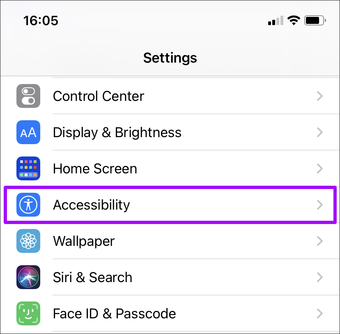
Passo 2: Role para baixo e toque em Acessibilidade.

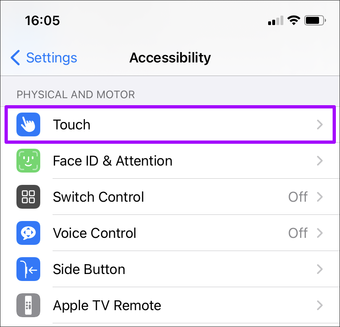
Etapa 3: Toque na opção denominada Toque em Físico e Motor.

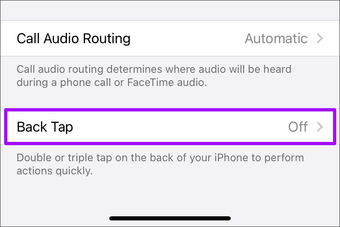
Passo 4: Role totalmente para baixo e selecione Voltar Toque.

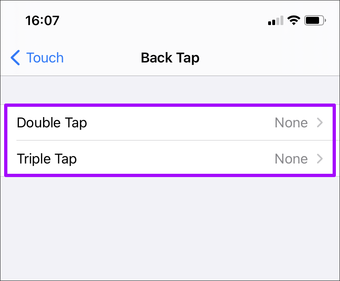
Etapa 5: Selecione Double Tap ou Triple Tap.

Etapa 6: Role a tela para baixo e selecione o recurso do sistema, opção de acessibilidade ou atalho que você deseja vincular. Por exemplo, digamos que você deseja vincular o Centro de Controle - toque para selecioná-lo.
Em seguida, toque na opção Back Tap no canto superior esquerdo da tela para voltar e selecionar o outro slot Back Tap. Digamos que você queira vincular o Spotlight a ele - toque para selecioná-lo.

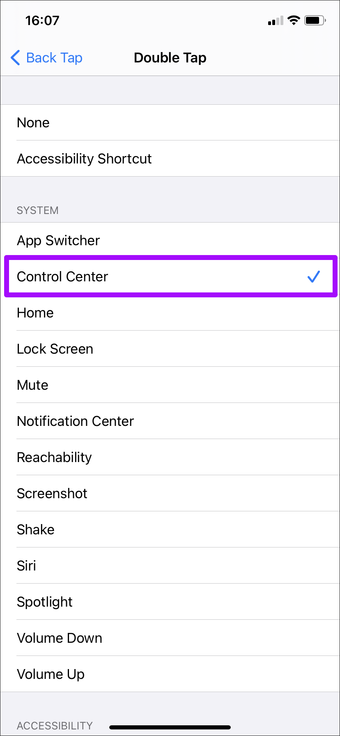

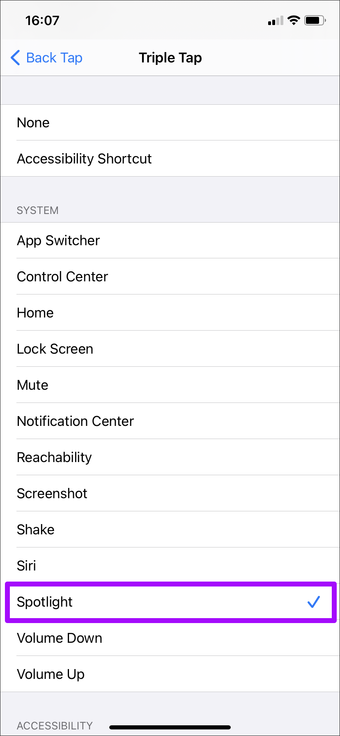
Etapa 7: Saia da tela Back Tap quando terminar de configurar o recurso. Você sempre pode alterar as ligações seguindo as etapas acima a qualquer momento.

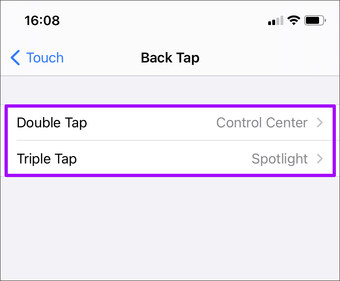
Agora você está pronto para começar a usar o Back Tap. Usando o dedo indicador, toque duas vezes na parte de trás do iPhone para acionar a ligação Double Tap ou toque três vezes para ativar a ligação Triple Tap.
Você também pode ativar e desativar certas ligações com a mesma ação Back Tap. Por exemplo, você pode entrar e sair do Spotlight (a funcionalidade de pesquisa do iPhone) usando o Back Tap, se desejar.
Também em Tecnologia de Orientação
Melhores recursos para usar com torneira traseira
Há muitas coisas que você pode vincular ao recurso Back Tap do iPhone. Se você se sentir oprimido, aqui está um punhado que você deve considerar.
Pesquisa mais procuradas)
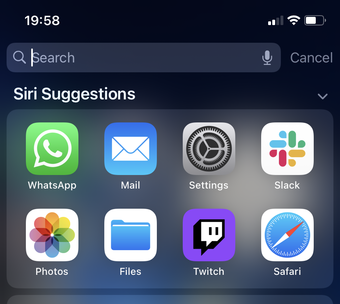
Normalmente, você só pode ativar o Spotlight (a funcionalidade de pesquisa do iPhone) deslizando a tela inicial para baixo. Em vez disso, definir o Spotlight como uma ação Back Tap permite que você a abra a qualquer momento, mesmo se você não estiver na tela inicial.

Smart Invert
Embora o iOS 14 ofereça suporte ao Modo escuro, nem todos os aplicativos ou sites oferecem suporte à funcionalidade. Smart Invert é um recurso mais antigo que ajuda a inverter as cores na tela para imitar o modo escuro. Ao contrário do Modo escuro, funciona em qualquer lugar. Vinculá-lo ao Back Tap torna ridiculamente fácil ativá-lo e desativá-lo sempre que você quiser.
Captura de tela
Você tira screenshots regularmente? Mexer nos botões Lateral e Aumentar Volume / Início pode ser irritante. Configurá-lo como um gesto de toque de volta deve tornar muito mais fácil fazer capturas de tela sempre que você quiser.
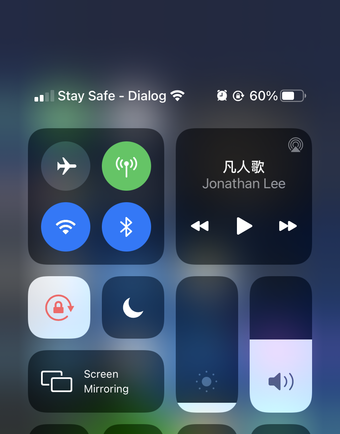
Centro de Controle
Se você usa um iPhone com ID Facial, pode achar que o Control Center é difícil de alcançar ao usar o dispositivo com uma só mão. Vinculá-lo ao Back Tap permite que você abra rapidamente.

Mexe
Se quiser desfazer uma ação, você deve sacudir o iPhone. No entanto, isso pode não registrar às vezes. E você acaba parecendo ridículo em público. Em vez disso, vincule Shake como um gesto de toque de volta e você parecerá um pouco mais legal fazendo isso.
Atalhos
Se você tiver o aplicativo Shortcuts instalado, poderá baixar centenas de atalhos ou criar seus atalhos personalizados. Como o Back Tap suporta atalhos, não se esqueça de vincular o atalho que você achar mais útil como um gesto de Back Tap.
Basta adicionar ou criar um atalho no aplicativo Shortcuts e ele deve aparecer automaticamente nas telas de seleção Double Tap e Triple Tap.
Tap Tap
Back Tap é uma excelente funcionalidade do iPhone que torna muito mais fácil fazer as coisas. E o fato de que o Back Tap suporta atalhos significa que você não ficará sem coisas para vincular tão cedo. Então, o que você está esperando? Comece a tocar!
Próximo: Você sabia que pode alterar o navegador padrão do seu iPhone no iOS 14? Leia o artigo no próximo link que demonstra como fazer isso.
O artigo acima pode conter links afiliados que ajudam a apoiar a Guiding Tech. No entanto, isso não afeta nossa integridade editorial. O conteúdo permanece imparcial e autêntico.
Fonte Adicione ao Google Notícias


