
O clicker automático integrado do ChromeOS executa automaticamente ações específicas quando o cursor para. A ferramenta permite clicar com o botão esquerdo/direito, clicar duas vezes e selecionar texto sem pressionar o touchpad do Chromebook ou clicar nos botões do mouse.
É um recurso com foco em acessibilidade projetado para ajudar os usuários do Chromebook com deficiências motoras. Este tutorial aborda tudo sobre como habilitar, usar e personalizar o clicker automático integrado em seu Chromebook.

Como ativar o Auto-Clicker em Chromebooks
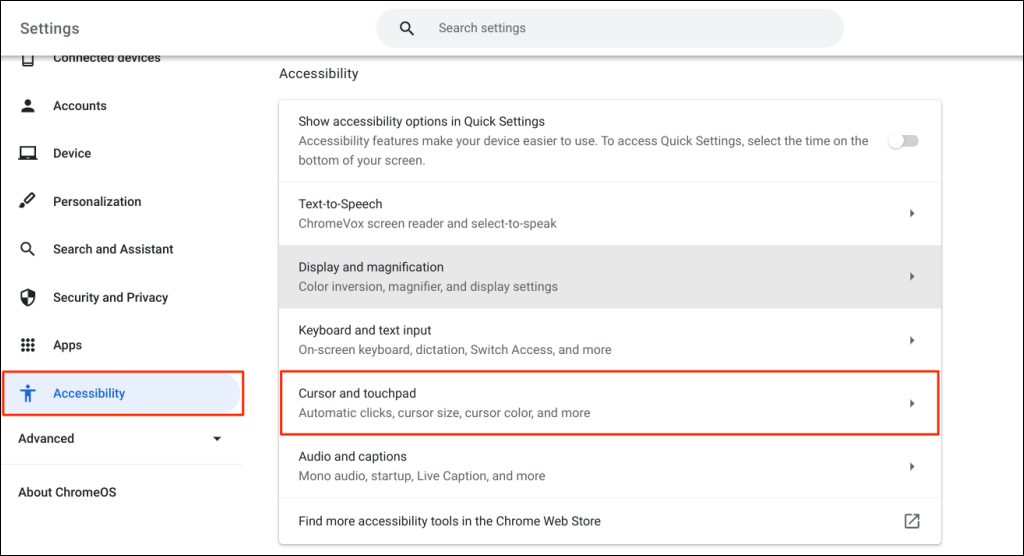
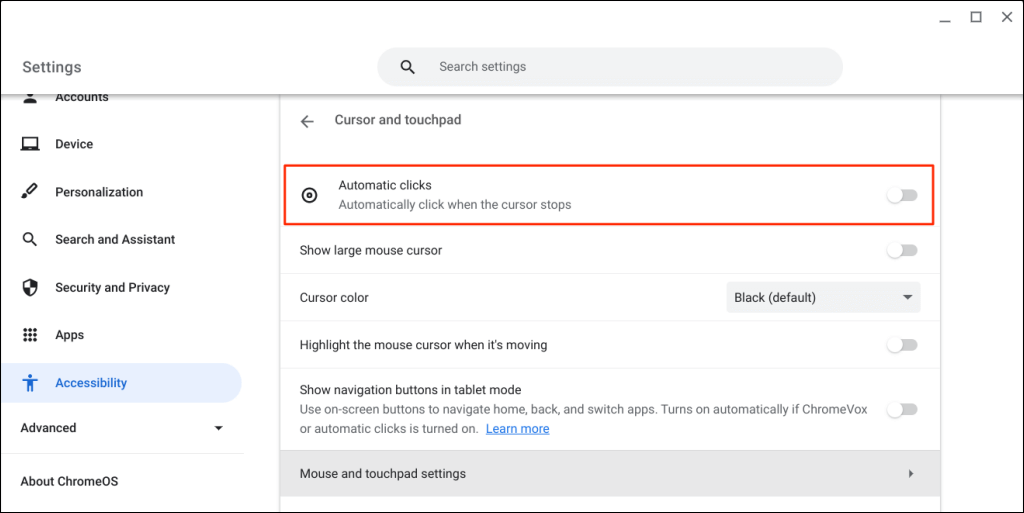
- Abrir Configuraçõesabra o Acessibilidade guia (na barra lateral) e selecione Cursor e touchpad (ou Rato e touchpad).
- Ligar o cliques automáticos opção.
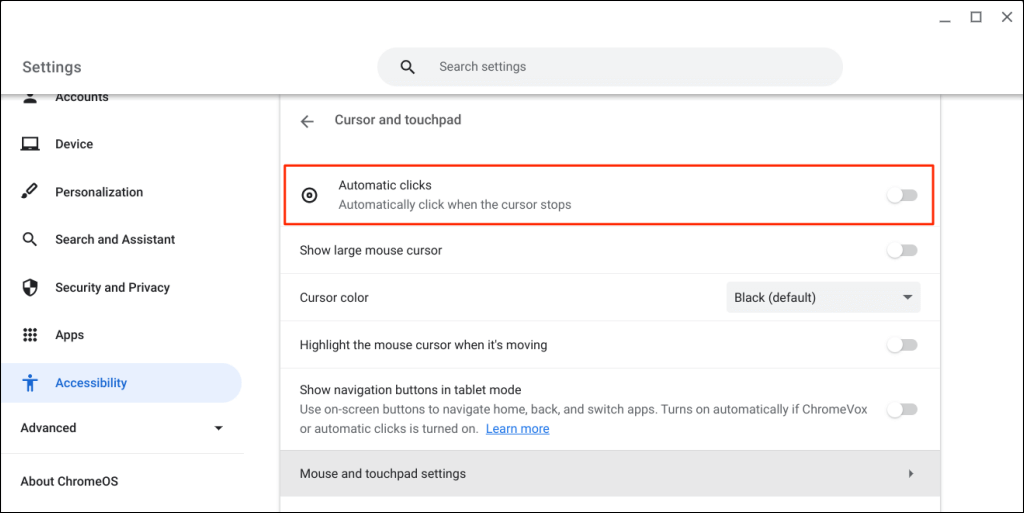
Seu Chromebook selecionará itens ou executará um clique com o botão esquerdo quando o ponteiro do mouse parar de se mover. Aponte o cursor para o item que deseja clicar/selecionar e aguarde um segundo.
Ativar Auto-Clicker através do Google Chrome
Você também pode habilitar o clicker automático através do navegador do seu Chromebook.
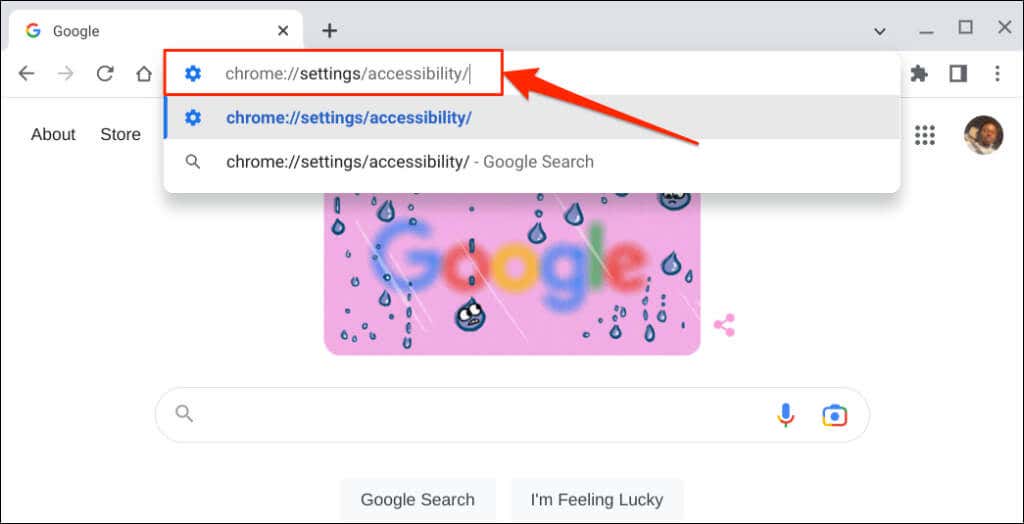
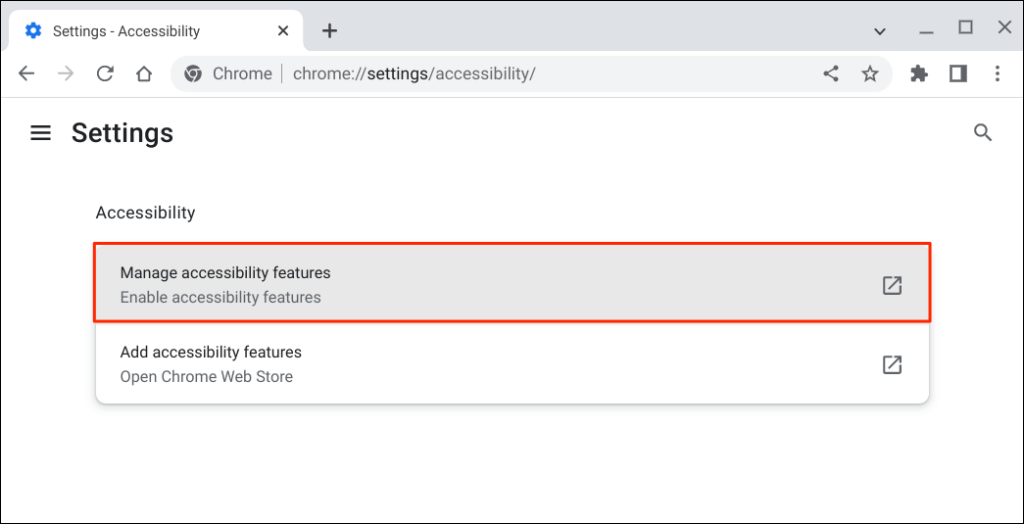
- Abra o navegador Google Chrome, digite ou cole chrome://configurações/acessibilidade/ na barra de endereço e pressione Digitar.
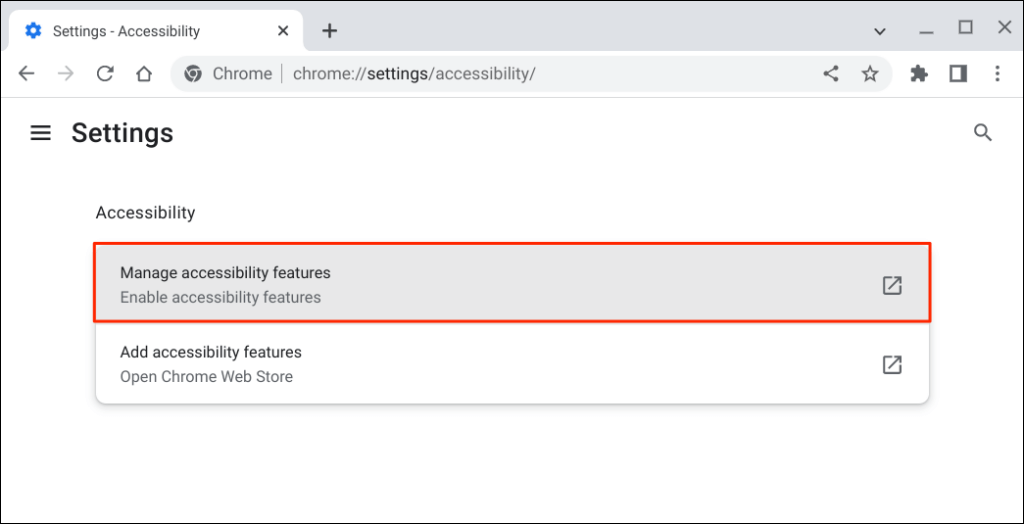
- Selecione Gerenciar recursos de acessibilidade. Isso abrirá a página "Acessibilidade" no aplicativo de configurações do seu Chromebook.
- Selecione Cursor e touchpad.
- Ativar cliques automáticos.
Alterar o atraso do clique automático
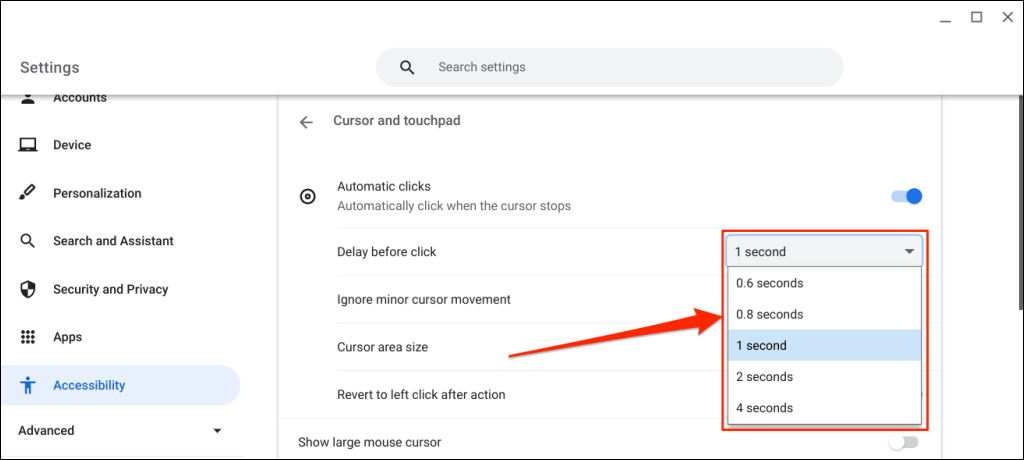
Por padrão, o clicker automático do ChromeOS age após um atraso de um segundo. Você pode estender ou reduzir o atraso de acordo com sua preferência na página de configurações "Cursor e touchpad".
Ligar cliques automáticosExpandir o "Atraso antes do clique” menu suspenso e escolha por quanto tempo seu Chromebook pausa antes de executar uma ação de clique automático.
O Menu Flutuante do Auto-Clicador
Um menu flutuante de clique automático aparece no canto inferior esquerdo da tela do seu Chromebook quando você ativa "Cliques automáticos".
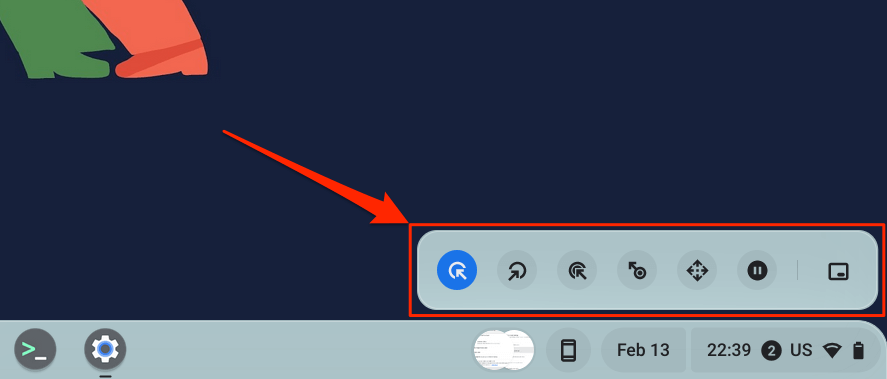
O menu contém os seguintes tipos de cliques e ações:
- Clique esquerdo: Este é o ícone na ala esquerda do menu flutuante. Selecione o ícone para executar um clique com o botão esquerdo ao apontar para um item.
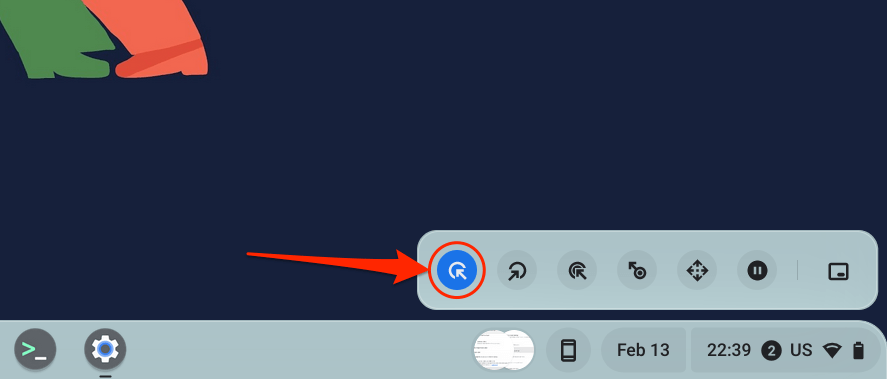
- Clique com o botão direito: Selecionar isso configura o clicker automático para abrir o menu de contexto do botão direito quando o cursor do seu Chromebook parar de se mover.
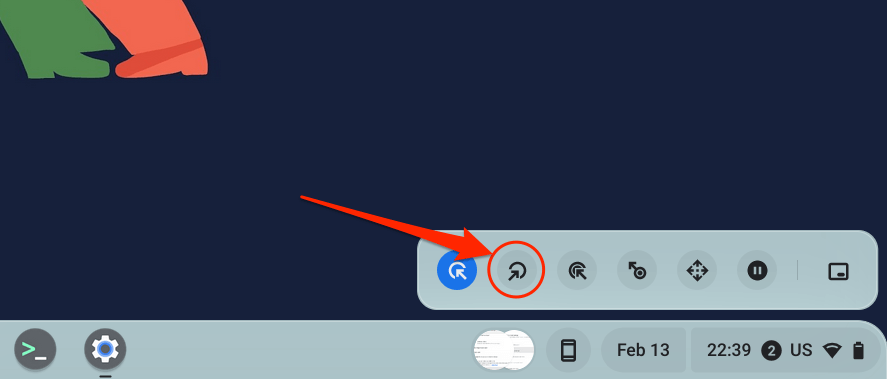
- Duplo click: Isso instrui o clicker automático a clicar duas vezes em um item.
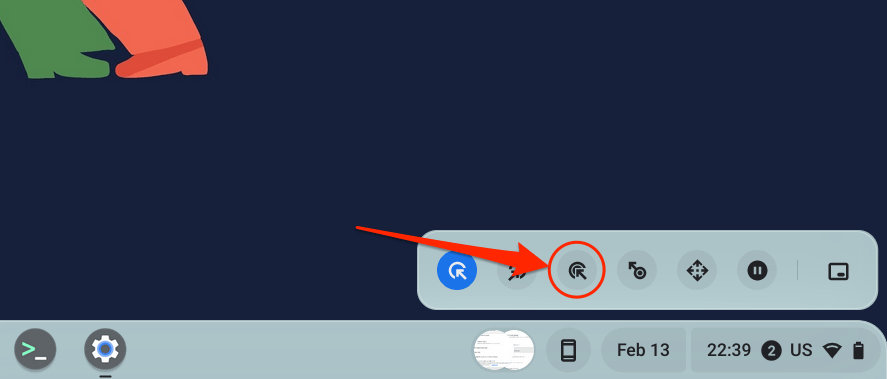
- Clique e arraste: Esta ação permite que você selecione o texto usando o clicker automático. Escolha o Clique e arraste ícone e coloque o cursor no início do texto que deseja selecionar. Aguarde o atraso do clique automático e mova o cursor para o final do texto.
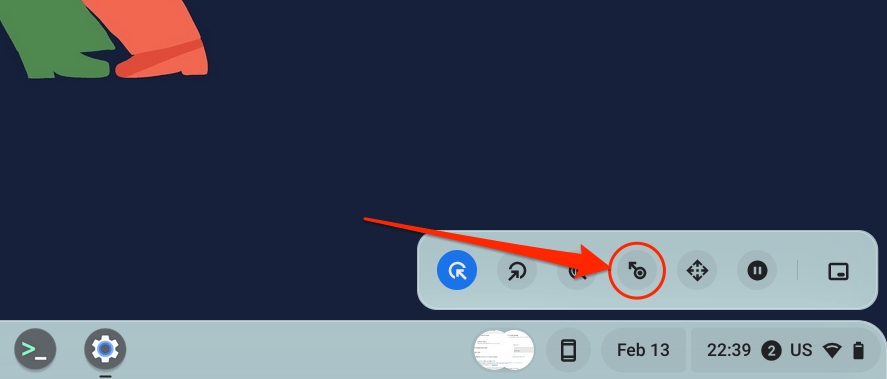
- Rolagem: Isso permite que você navegue e percorra páginas da web, documentos e qualquer aplicativo usando o clicker automático. Selecione os Ícone de rolagem para revelar a barra de navegação.
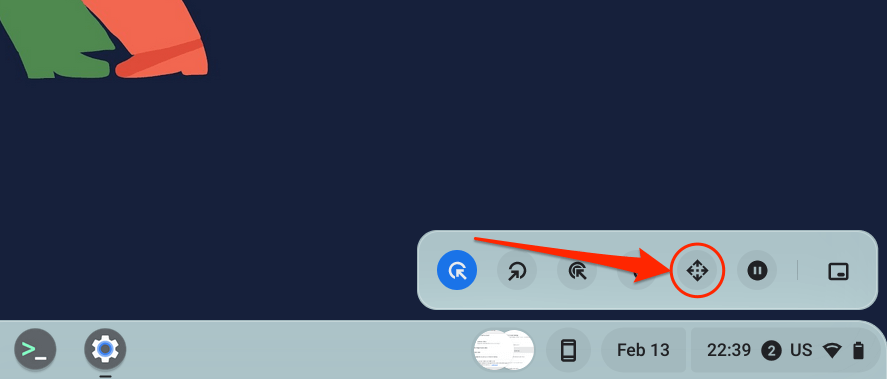
Coloque o cursor na página ou aplicativo em que deseja navegar e aguarde o atraso do clique automático. Em seguida, passe o cursor nas teclas de seta para a esquerda/direita/para cima/para baixo ou nas opções de rolagem para navegar na página. Por fim, pressione a tecla ícone X no meio para fechar a barra de navegação - o clicker automático reverte para a opção de clique com o botão esquerdo.
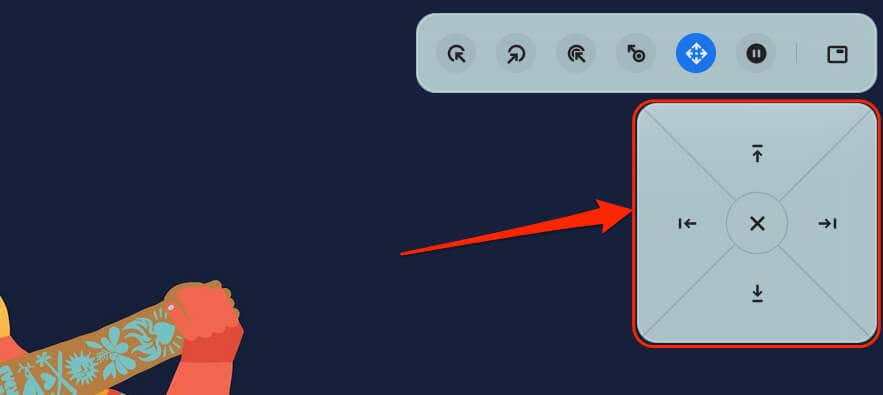
- Pausa ou Nenhuma ação: Selecione este ícone para suspender o clicker automático de executar qualquer ação quando o cursor parar de se mover. Esta opção permite desativar temporariamente o clicker automático sem desativá-lo no menu do sistema.
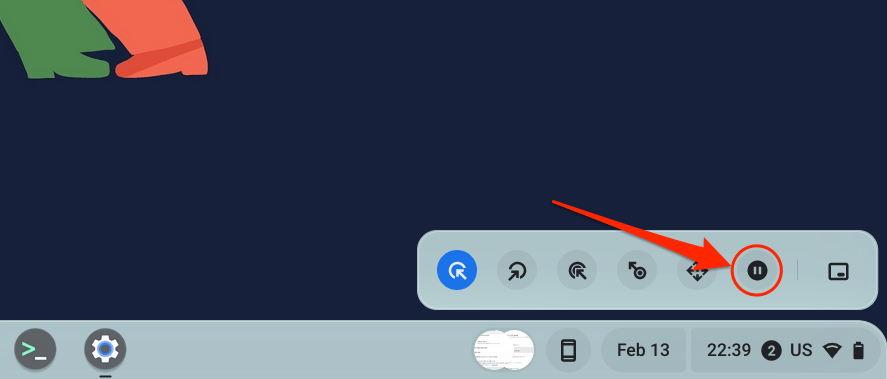
- Alternar posição do menu: Esta ação altera a localização do menu flutuante do clicker automático. Selecione o ícone para mover o movimento flutuante pelos cantos da tela do seu Chromebook.
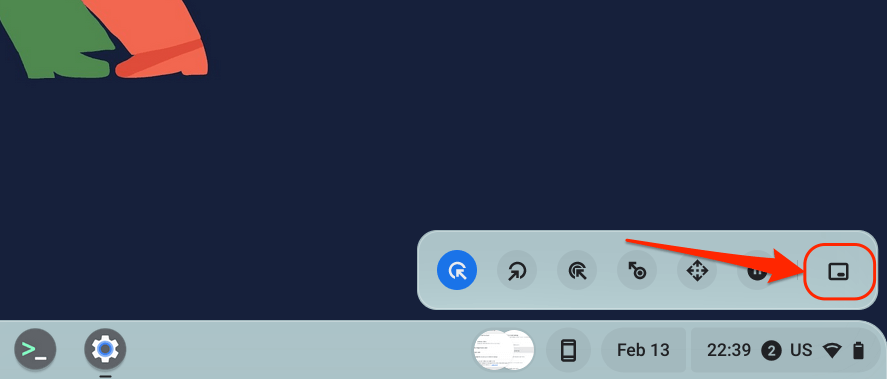
Personalizar configurações de clique automático
Além de aumentar ou diminuir o atraso do clique automático, existem outras maneiras de configurar o clicker automático do seu Chromebook.
Habilitar cliques automáticos nas configurações do seu Chromebook (Configurações > Acessibilidade > Cursor e touchpad) e explore esses recursos de clique automático:
- Ignorar Movimento do Cursor Menor: Habilitar esta configuração impede que o clicker automático execute qualquer ação quando você fizer movimentos menores ou acidentais do mouse/cursor.
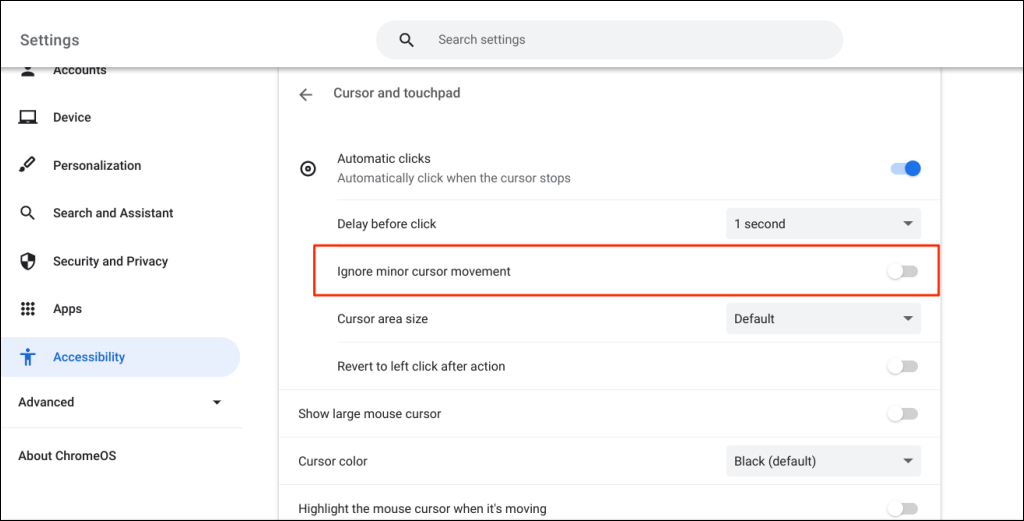
- Tamanho da Área do Cursor: Essa configuração permite alterar o anel do cursor ou o tamanho da área. Abra o menu suspenso e escolha um tamanho de área de cursor preferido—Muito pequeno, Pequeno, Padrão, Grandeou Extra grande.

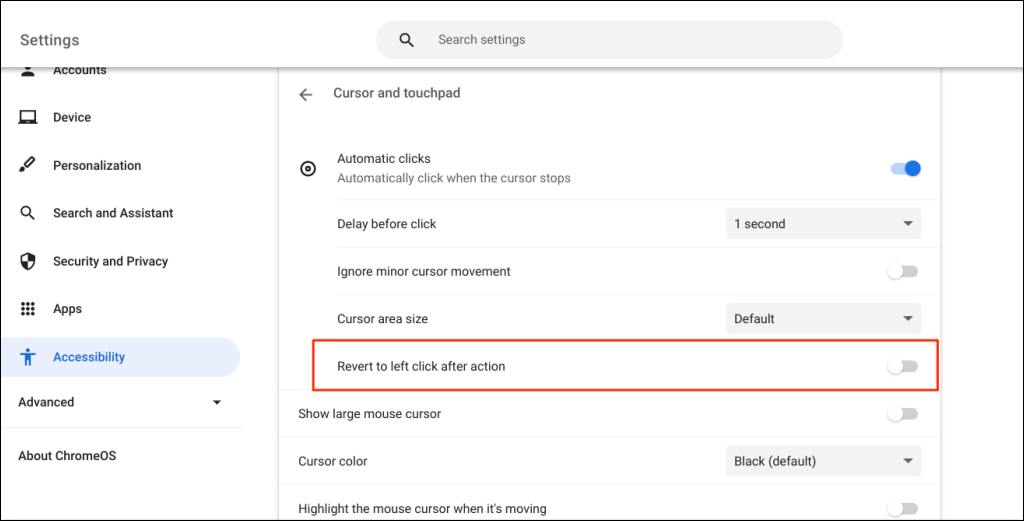
- Reverter para clique com o botão esquerdo após a ação: Ative isso para que o clicker automático reverta para a opção de clique esquerdo após cada ação.
Desativar o clicker automático do seu Chromebook
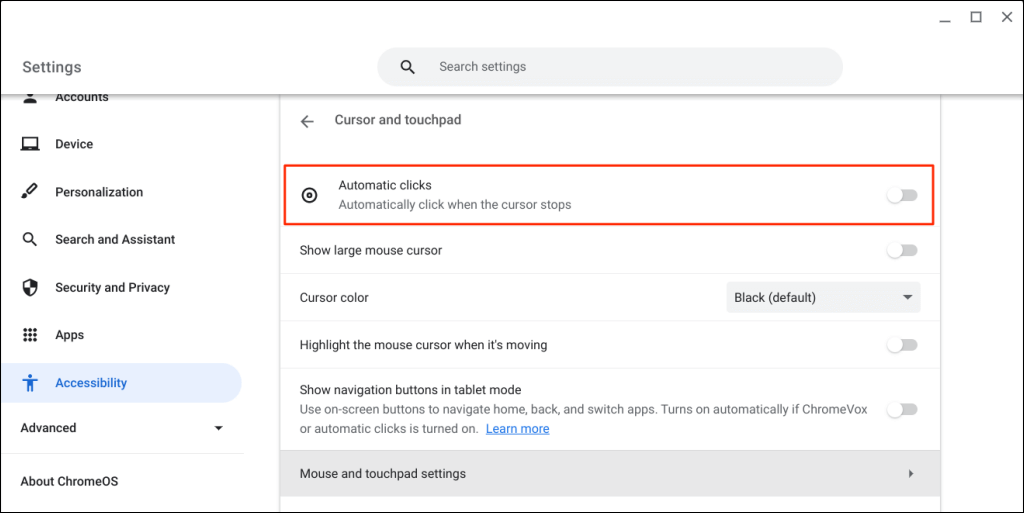
Deseja desativar a ferramenta de clique automático? Dirigir a Configurações > Acessibilidade > Cursor e touchpad e desligue cliques automáticos.
Aproveite a navegação livre de estresse
Compartilhe este tutorial com todos os usuários do Chromebook com deficiências motoras ou deficiências relacionadas. Eles vão te agradecer por isso. Reinicie seu Chromebook ou atualize seu sistema operacional se tiver problemas para ativar ou usar a ferramenta de clique automático.


