
Há sujeira ou sujeira presa no touchpad do seu Chromebook? Desativar o touchpad antes de limpá-lo rapidamente é uma boa ideia. Você também pode desativar o touchpad se estiver com defeito ou usar um mouse externo (USB ou Bluetooth). Este tutorial aborda diferentes maneiras de desativar e ativar o touchpad em um Chromebook.

Ativar/desativar o touchpad por meio de sinalizadores do Chrome
Um recurso experimental do Chrome Flag permite desativar o touchpad e o teclado do Chromebook. O recurso não funciona em todas as versões de Chromebooks e ChromeOS, mas vale a pena tentar.
Desative o touchpad do seu Chromebook
Abra o navegador Google Chrome e siga as etapas abaixo para desligar o touchpad.
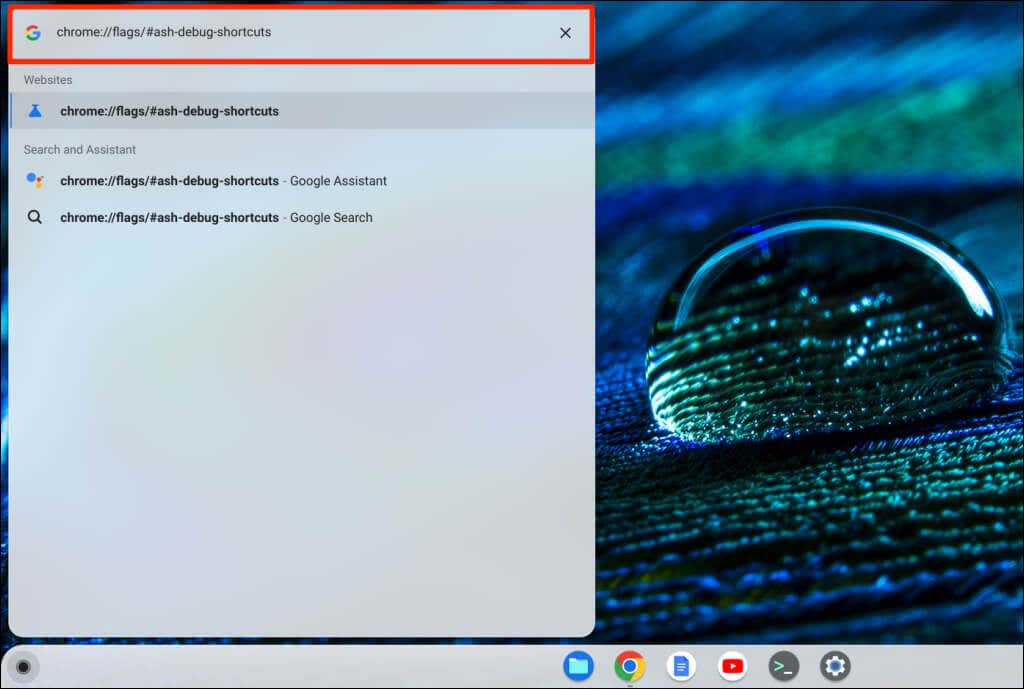
- aperte o Procurar ou Tecla do iniciador no teclado do seu Chromebook.
- Digite ou cole chrome://flags/#ash-debug-shortcuts na barra de pesquisa e pressione Digitar.
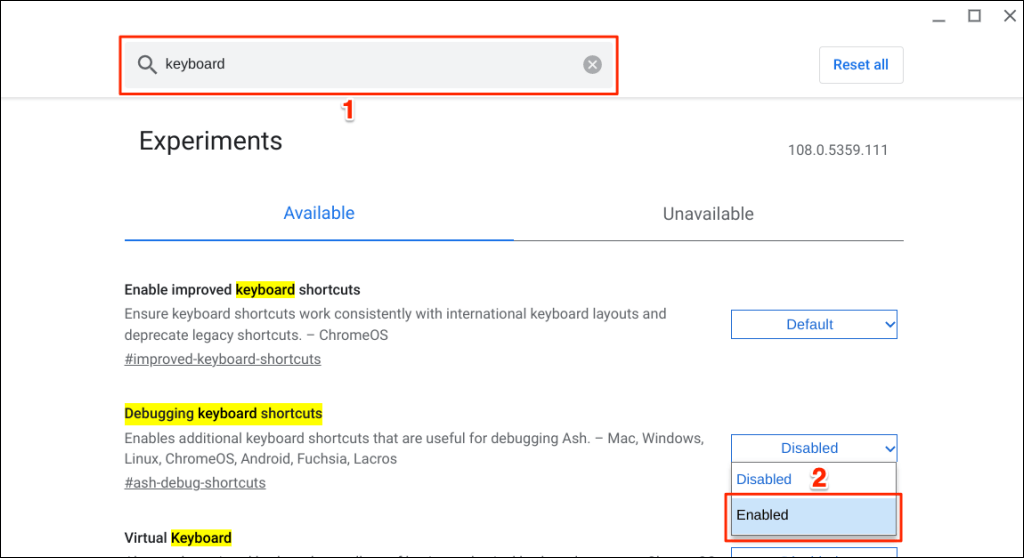
- Modelo teclado na barra de pesquisa, abra o Depurando atalhos de teclado menu suspenso e selecione Habilitado.
Você também pode acessar a opção “Depurando atalhos de teclado” através do Google Chrome.
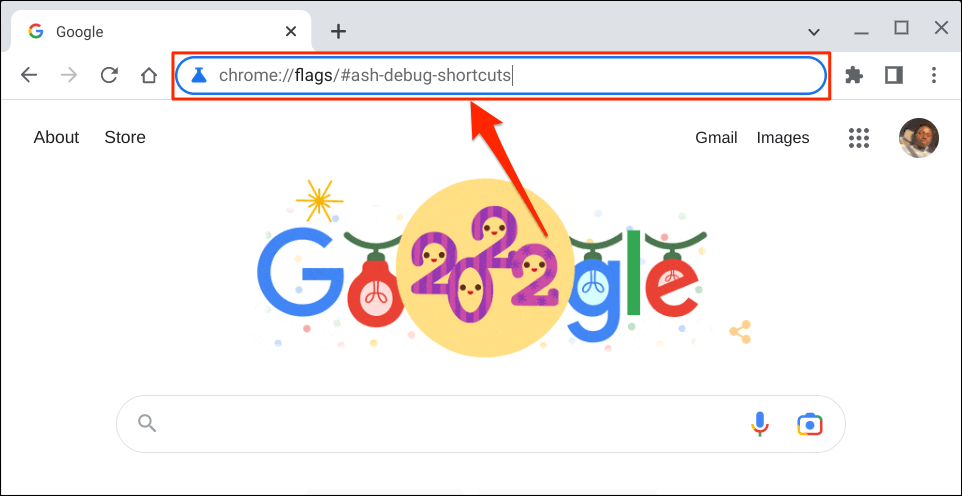
Digite ou cole chrome://flags/#ash-debug-shortcuts na barra de endereço do navegador Chrome e pressione Digitar. Isso deve abrir o aplicativo Flags e destacar “Depurando atalhos de teclado”.
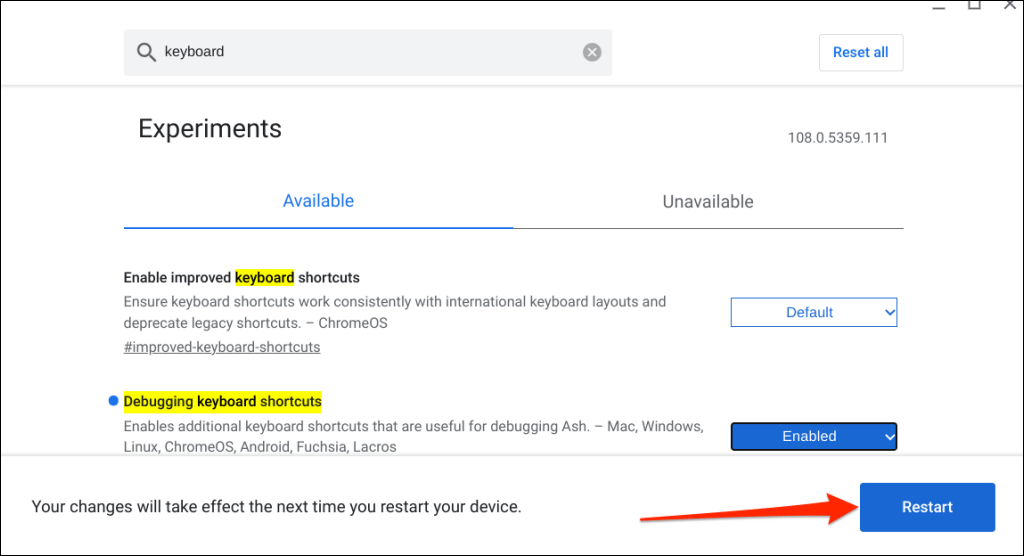
- Selecione Reiniciar ou Relançar continuar. Isso reiniciará seu Chromebook e desativará seu touchpad.
Lembre-se de que o Chrome Flag é experimental, instável e pode não funcionar em seu Chromebook. Desativar o touchpad pode até causar mau funcionamento de outros componentes de hardware, como o teclado.
Não foi possível desativar o touchpad em nosso dispositivo de teste - um Chromebook executando o ChromeOS 108.0.5359.111. No entanto, habilitar o sinalizador “Depurando atalhos de teclado” desativou o touchpad em Chromebooks executando o ChromeOS 80 ou mais antigo. O sinalizador parece não funcionar em versões mais recentes do sistema operacional do Chrome.
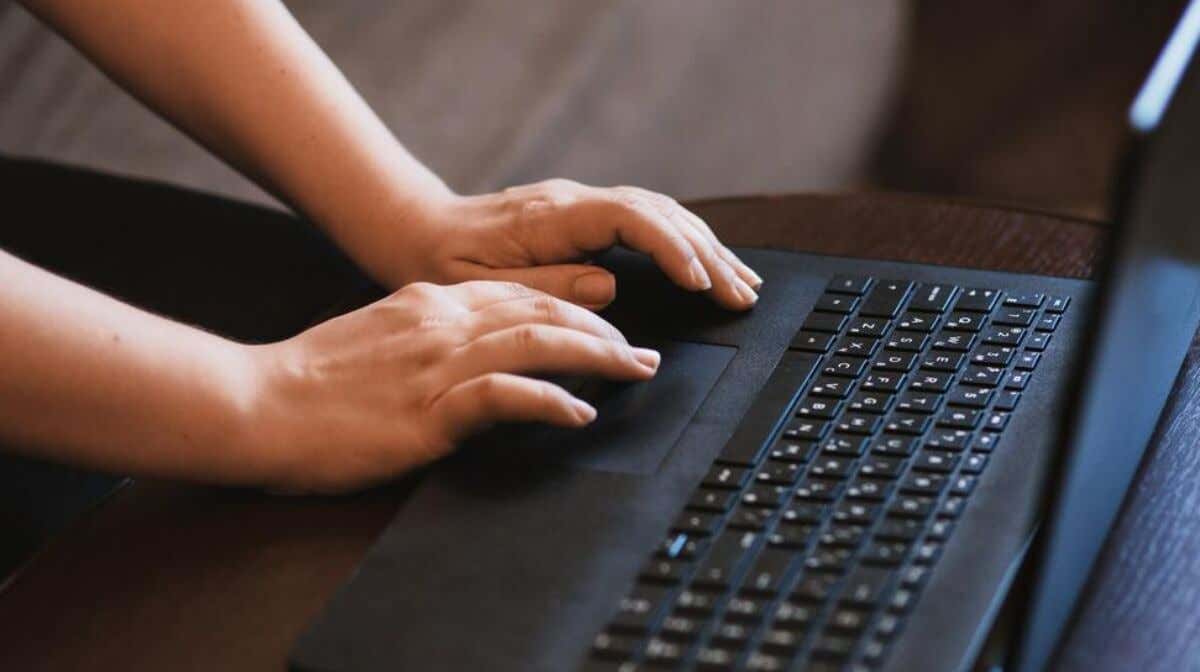
Se você não pode desativar seu touchpad, seu Chromebook provavelmente não suporta o sinalizador “Depurando atalhos de teclado”. Também é possível que o fabricante do Chromebook tenha desativado a funcionalidade no nível do sistema.
Reative o touchpad do seu Chromebook
Você pode reativar seu touchpad sem entrar no menu Chrome Flags ou reiniciar seu Chromebook.
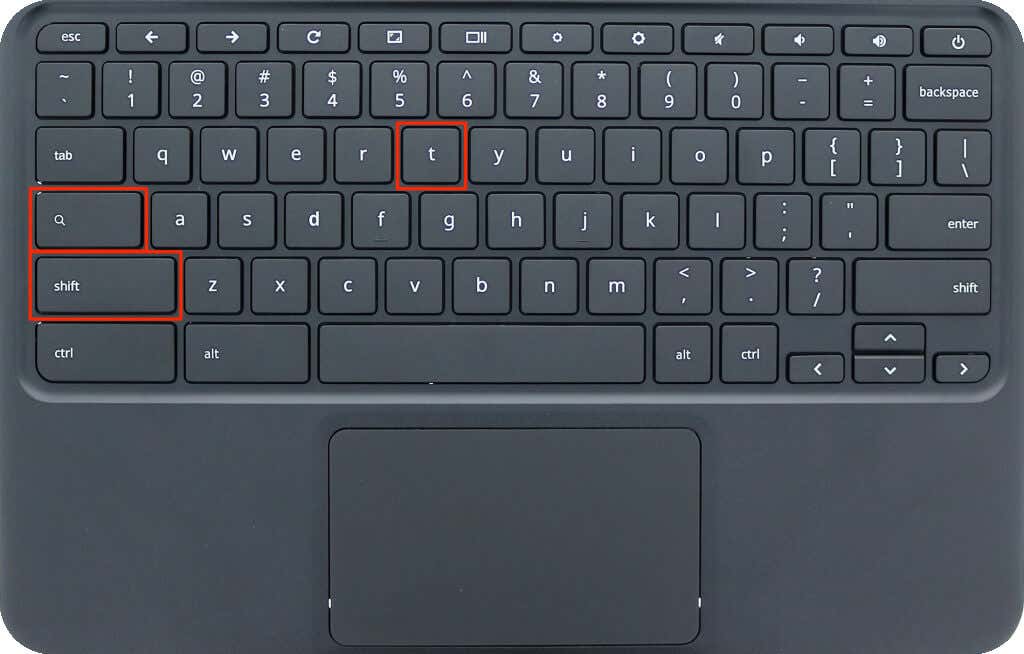
Imprensa Procurar + Mudança + T no teclado para reativar o touchpad do Chromebook.
Toque, toque ou deslize o dedo no touchpad do seu Chromebook e verifique se ele funciona. Reinicie seu Chromebook se o touchpad não detectar gestos de toque ou deslize.
Desativar o touchpad pelo modo tablet
Usar seu Chromebook como um tablet desativa seu touchpad ou trackpad. Se você tiver um Chromebook conversível ou com tela sensível ao toque, vire a tela sobre a dobradiça para colocá-la no modo tablet. Isso desativará o touchpad e o teclado físico do seu Chromebook e abrirá o teclado na tela.
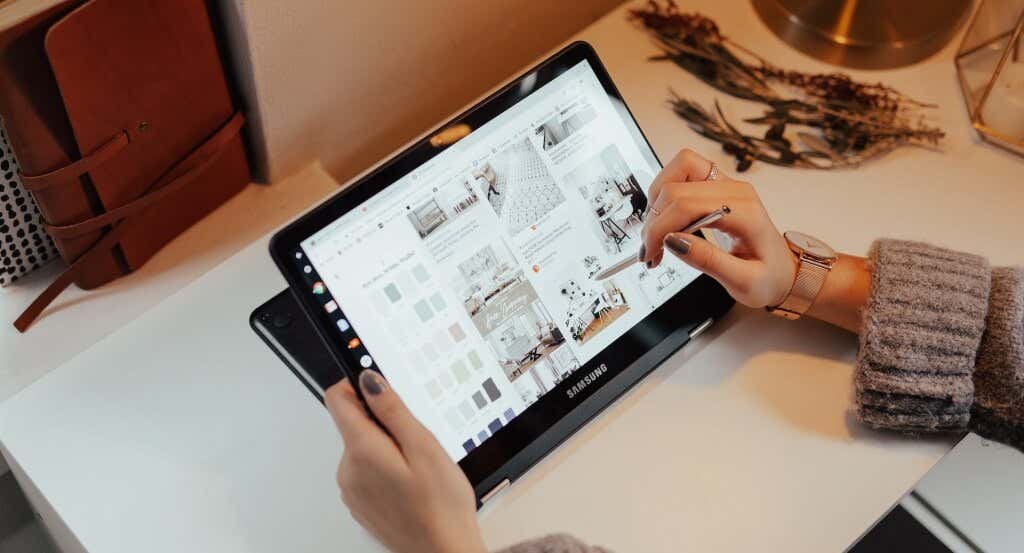
Você pode conectar e usar um mouse externo no modo tablet, mas isso fará com que seu Chromebook volte ao modo laptop.
Desativar toque para clicar
O recurso "Tocar para clicar" permite que você clique com o botão esquerdo no ChromeOS tocando no trackpad ou no touchpad. Desative o recurso se você tocar ou escovar o touchpad sem querer com muita frequência.
Desativar "Tocar para clicar" desativa apenas os toques no touchpad, não toda a funcionalidade do touchpad. No entanto, ele impede que o Chromebook selecione ou clique em itens quando você toca acidentalmente no touchpad.
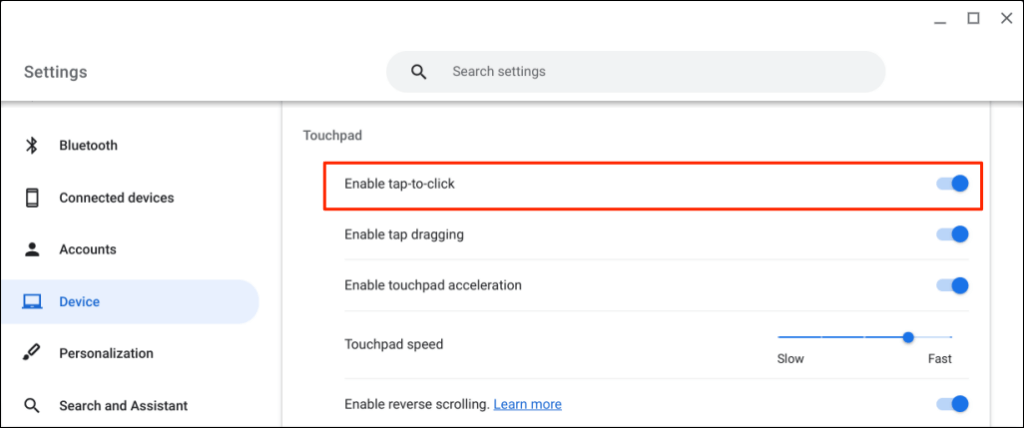
- Abra o Chromebook Definições aplicativo, selecione Dispositivo na barra lateral e selecione Rato e touchpad.
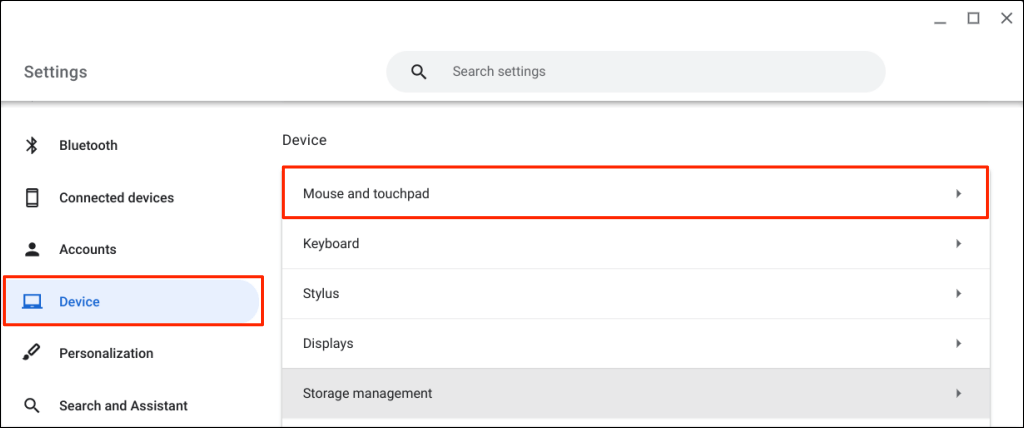
- Desativar Ativar toque para clicar na página de configurações do touchpad.
Obter suporte técnico
Ao contrário do ChromeOS, é mais fácil desativar o trackpad/touchpad em computadores Windows e Mac. Os métodos acima são atualmente as soluções disponíveis para desativar o touchpad no Google Chromebook. Entre em contato com o fabricante do seu Chromebook ou visite uma loja de conserto de computadores se precisar desesperadamente desativar o touchpad.


