
A funcionalidade da tela sensível ao toque do seu Chromebook está falhando ou com defeito? Seus filhos costumam brincar com a tela sensível ao toque do Chromebook e bagunçar arquivos e configurações do sistema? Desativar a tela sensível ao toque pode corrigir esses problemas.
Este tutorial destaca as etapas para desativar e ativar a funcionalidade de tela sensível ao toque em Chromebooks. Certifique-se de ter um dispositivo de entrada alternativo — touchpad ou mouse externo — antes de desativar a tela sensível ao toque do Chromebook.

Como desativar a tela sensível ao toque do seu Chromebook
Não há opção para desativar a tela sensível ao toque do Chromebook no menu de configurações do ChromeOS. Para desativar a entrada de toque no ChromeOS, você deve primeiro ativar o Sinalizador do Chrome para depurar atalhos de teclado.
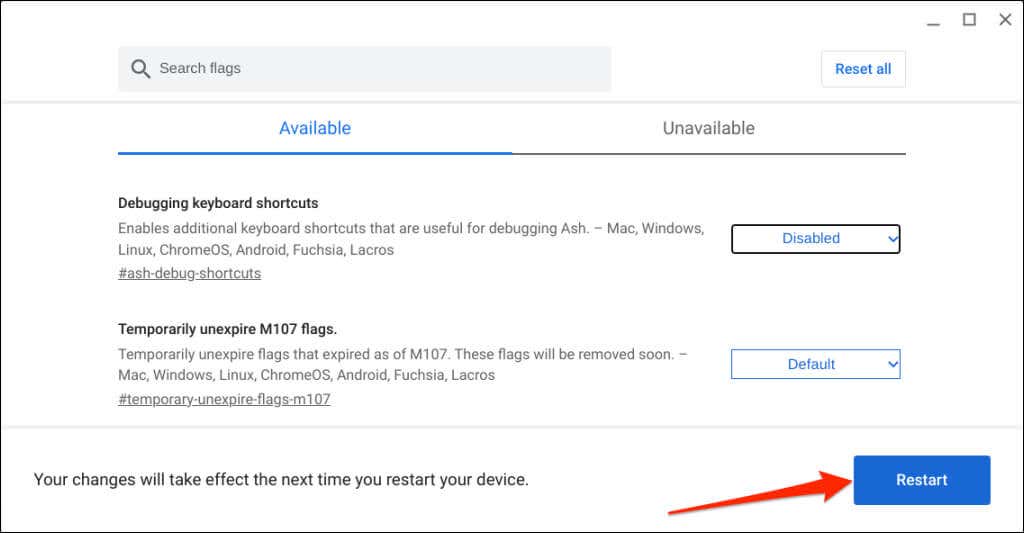
Ativar o sinalizador “Depurar atalhos de teclado” permite ativar e desativar a tela sensível ao toque e o touchpad do Chromebook.
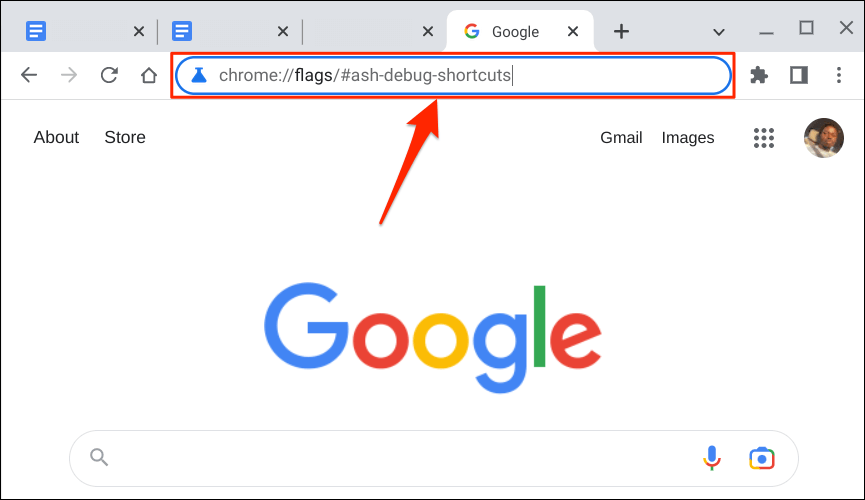
- Abra o navegador Google Chrome, cole chrome://flags/#ash-debug-shortcuts na barra de endereços e pressione Digitar.
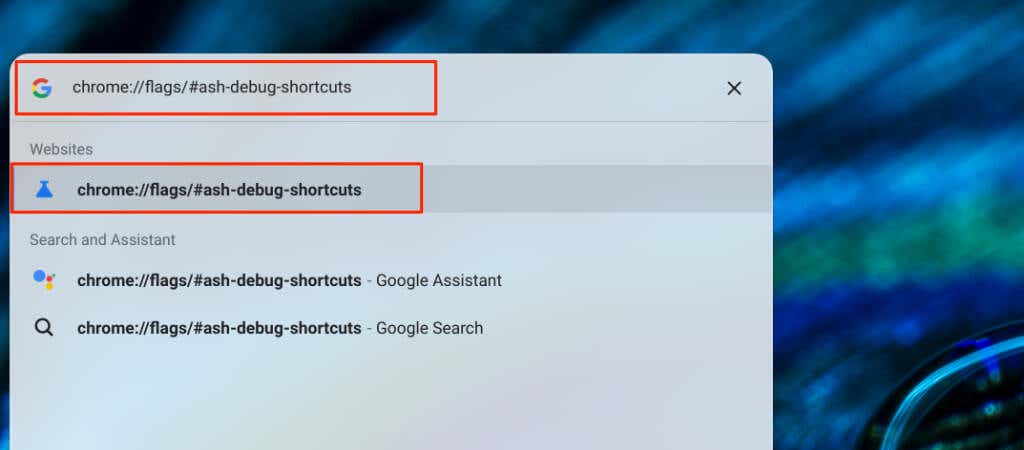
Como alternativa, pressione o botão Chave de pesquisacolar chrome://flags/#ash-debug-shortcuts na barra de pesquisa e pressione Digitar.
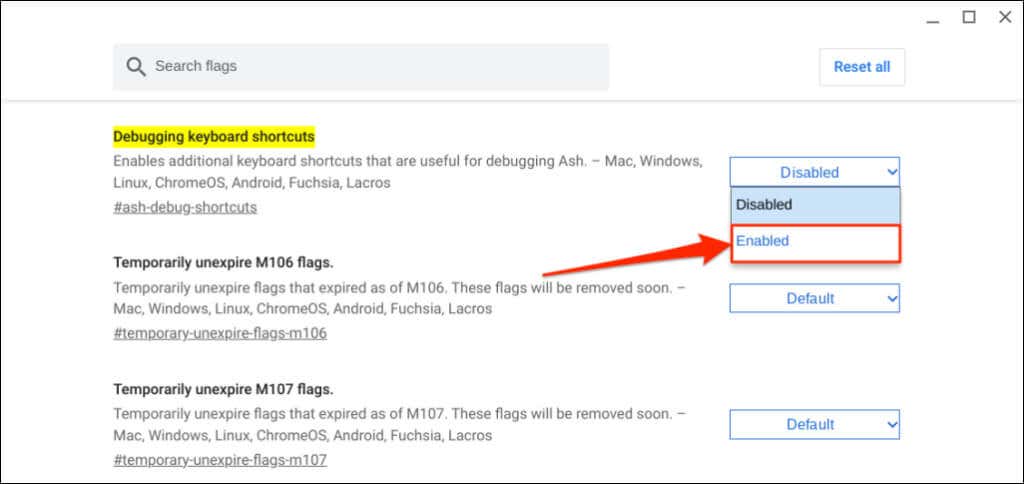
- Abra o menu suspenso “Depurando atalhos de teclado” e selecione Habilitado.
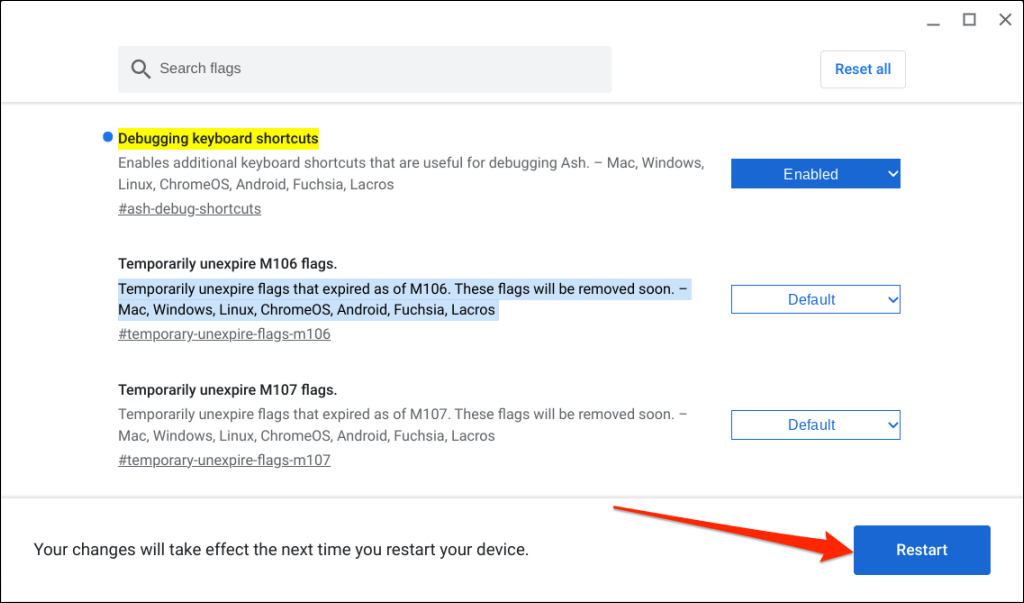
- Reinicie seu Chromebook para efetuar a alteração. Selecione Reiniciar ou Relançar no canto inferior.
- Quando o Chromebook voltar a ligar, pressione Procurar + Mudança + T para desativar sua tela sensível ao toque.
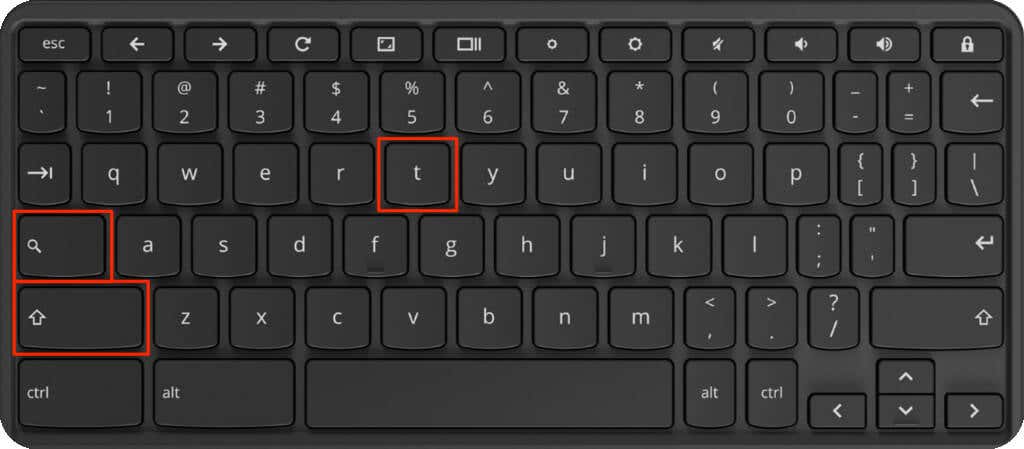
A tela sensível ao toque do seu Chromebook não deve mais responder a toques ou toques com os dedos, mesmo no modo tablet. Se o seu Chromebook funcionar com uma caneta, desativar a tela sensível ao toque também desativa a entrada da caneta.
Dica Profissional: Imprensa Procurar + Mudança + P para desativar o touchpad ou trackpad do seu Chromebook.
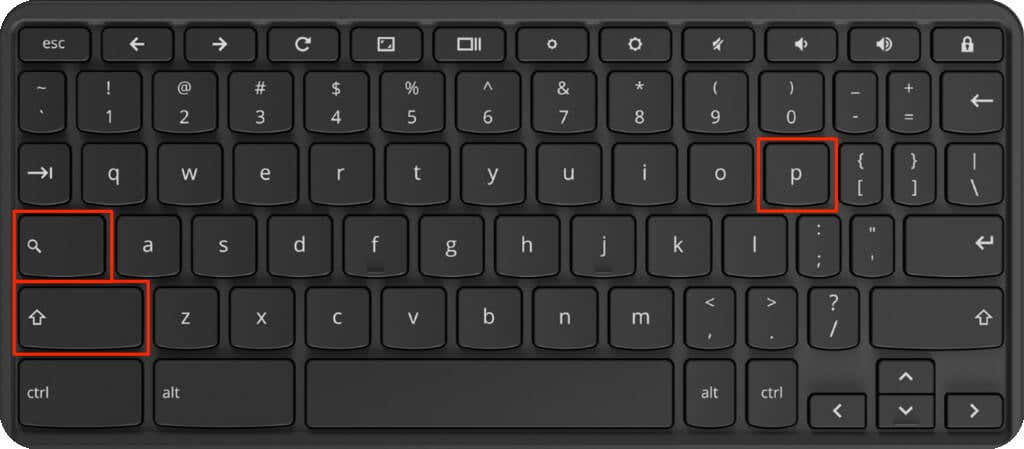
Os sinalizadores do Chrome são recursos experimentais e instáveis nas fases de teste beta. A ativação do sinalizador “Depurando atalhos de teclado” pode ou não desativar a tela sensível ao toque do Chromebook. Além disso, habilitar o sinalizador pode causar mau funcionamento do Chromebook.
Como reativar a tela sensível ao toque do seu Chromebook
Você pode reativar a tela sensível ao toque do Chromebook pressionando Mudança + Procurar + T em seu teclado.
Reinicie seu Chromebook e pressione a combinação de teclas novamente se sua tela não detectar a entrada de toque.
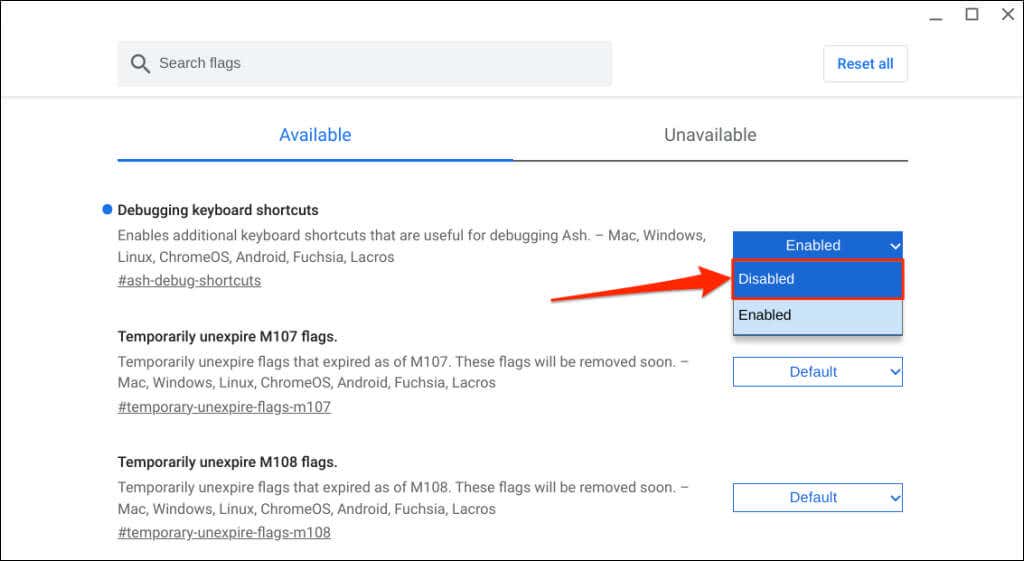
O ChromeOS também reativa a tela sensível ao toque do seu Chromebook quando você desativa o sinalizador “Depurando atalhos de teclado” no Google Chrome.
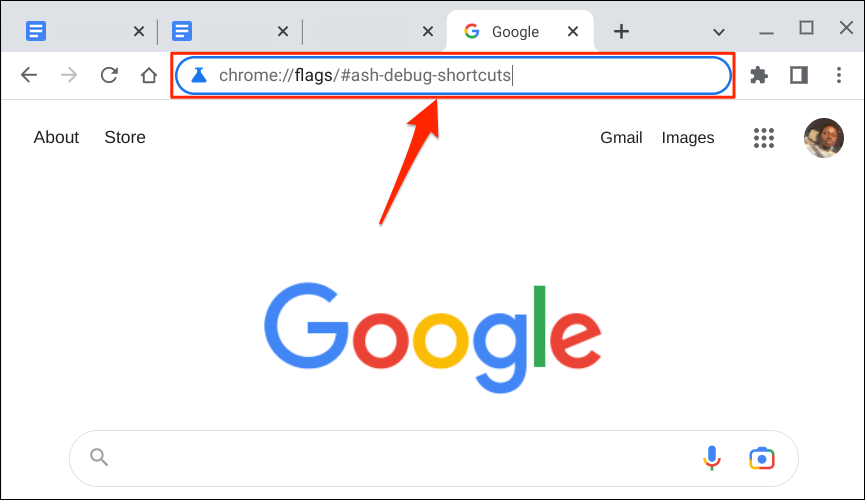
- Abra o Google Chrome, digite ou cole chrome://flags/#ash-debug-shortcuts na barra de endereços e pressione Digitar.
- Abra o menu suspenso “Depurando atalhos de teclado” e selecione Desabilitado.
- Selecione Reiniciar ou Relançar para reiniciar seu Chromebook.
Controle a entrada de toque do seu Chromebook
Ao contrário da crença popular, desativar a tela sensível ao toque do Chromebook não reduzirá o consumo de bateria. O digitalizador de toque que alimenta a tela sensível ao toque do seu Chromebook permanece operacional mesmo se você desativar a funcionalidade da tela sensível ao toque.
Atualize e reinicie seu Chromebook se não conseguir ativar ou desativar sua tela sensível ao toque. Entre em contato com o fabricante do Chromebook ou visite uma loja de conserto de computadores se tiver problemas para ativar ou desativar a tela sensível ao toque.


