
Como processador de texto, o Microsoft Word possui recursos destinados a imitar a gramática de diferentes idiomas. Um exemplo é o uso de hifenização em texto escrito. Um hífen é um sinal de pontuação para unir palavras ou separar partes de palavras. No Microsoft Word, os usuários podem fazer com que o aplicativo hifenize o texto quando necessário.
A hifenização do texto no Microsoft Word pode ser feita automática ou manualmente. Tanto a hifenização automática quanto a manual têm seus benefícios. Veja como habilitar e desabilitar qualquer uma das opções em seu aplicativo Microsoft Word.
Como ativar a hifenização no Microsoft Word
Como mencionado acima, existem dois tipos de hifenização – automática e manual. Veja como você pode habilitar:
Como ativar a hifenização automática no Microsoft Word
A hifenização automática permite que o Microsoft Word coloque hífens em seu texto enquanto você digita, o que economiza seu tempo. No entanto, isso significa que o usuário não pode controlar o texto hifenizado. Veja como ativar a hifenização automática no Word:
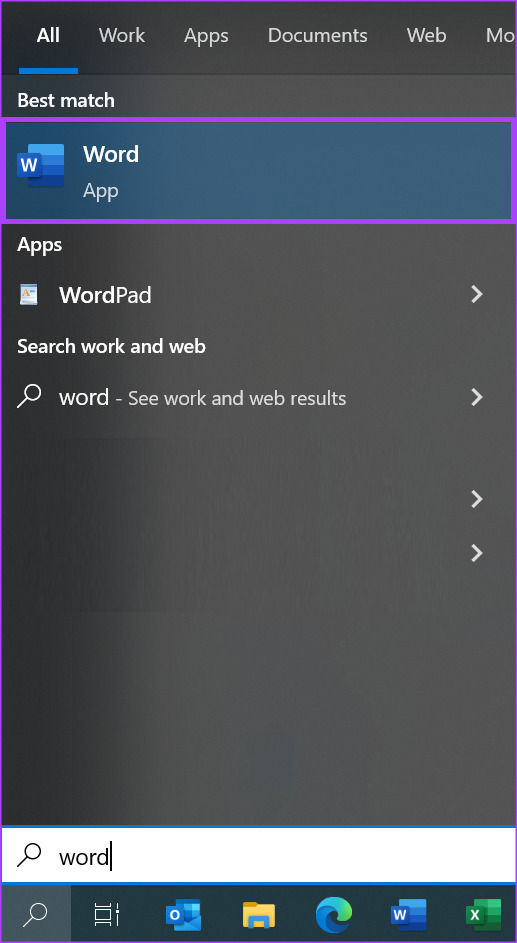
Passo 1: Clique no botão Iniciar na barra de tarefas e digite palavra para procurar o aplicativo.
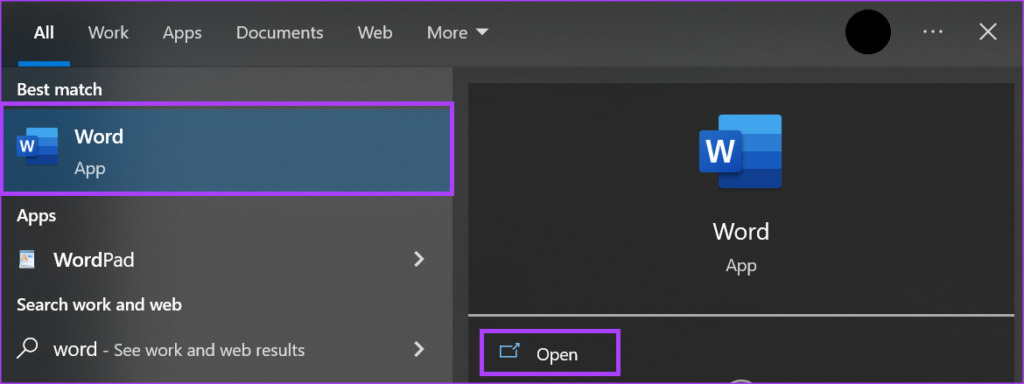
Passo 2: Nos resultados, clique no aplicativo ou documento do Microsoft Word para abri-lo.
Etapa 3: Na faixa de opções do Microsoft Word, clique na guia Layout.

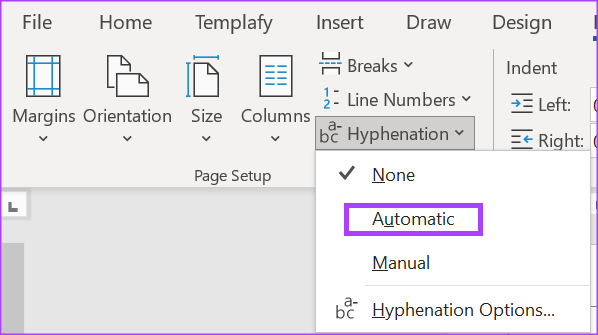
Passo 4: No grupo Configurar página, clique no botão Hifenização.

Passo 5: Selecione a opção Automático no menu suspenso.
Como ativar a hifenização manual no Microsoft Word
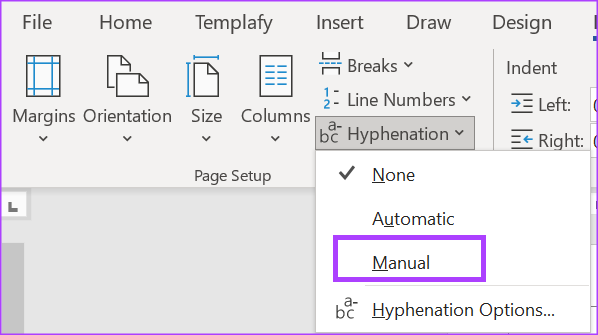
Com a hifenização manual, você pode fazer com que o Microsoft Word sugira texto para hifenização. O benefício da hifenização manual é que a escolha e o controle das palavras a serem hifenizadas são deixados para o usuário. Veja como ativar a hifenização manual no Word:
Passo 1: Clique no botão Iniciar na barra de tarefas e digite palavra para procurar o aplicativo.
Passo 2: Nos resultados, clique no aplicativo ou documento do Microsoft Word para abri-lo.
Etapa 3: Na faixa de opções do Microsoft Word, clique na guia Layout.
Passo 4: No grupo Configurar página, clique no botão Hifenização.
Passo 5: Selecione a opção Manual no menu suspenso.
Como limitar o número de hífens consecutivos no Microsoft Word
Se você não quiser hífens consecutivos em seu documento do Word, poderá limitar sua ocorrência. Para fazer isso, você terá que limitar o número de hífens consecutivos para incluir no documento. Veja como fazer isso:
Passo 1: Clique no botão Iniciar na barra de tarefas e digite palavra para procurar o aplicativo.
Passo 2: Nos resultados, clique no aplicativo ou documento do Microsoft Word para abri-lo.
Etapa 3: Na faixa de opções do Microsoft Word, clique na guia Layout.
Passo 4: No grupo Configurar página, clique no botão Hifenização.
Passo 5: Selecione as opções de hifenização no menu suspenso para iniciar uma caixa de diálogo.
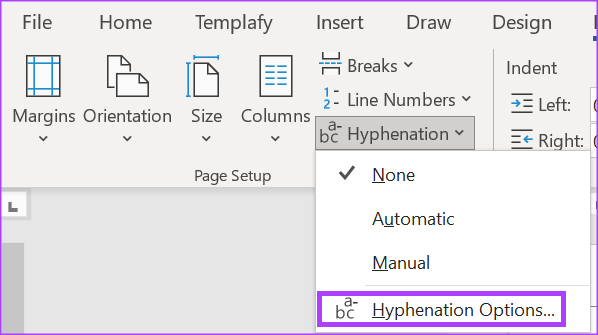
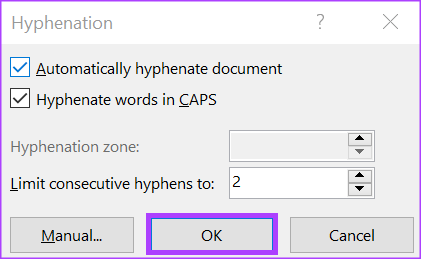
Passo 6: Na caixa de diálogo Hifenização, clique na caixa de texto ao lado de 'Limitar hifens consecutivos a'.
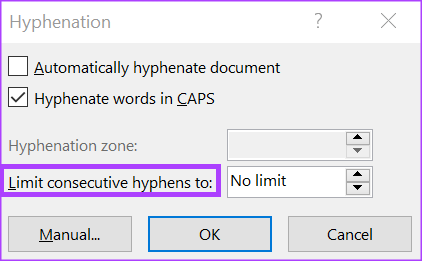
Passo 7: Por padrão, você deve ver 'Sem limite' na caixa de texto. Usando a tecla backspace, desmarque 'Sem limite' e insira um valor para o número máximo de hífens que você deseja.
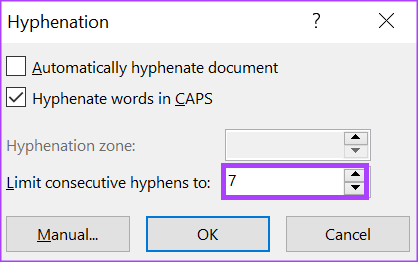
Passo 8: Clique no botão OK para salvar sua alteração.
Como evitar que o texto seja hifenizado
Se você não quiser um hífen em um determinado texto, veja como evitá-lo:
Passo 1: Clique no botão Iniciar na barra de tarefas e digite palavra para procurar o aplicativo.
Passo 2: Nos resultados, clique no aplicativo ou documento do Microsoft Word para abri-lo.
Etapa 3: No documento do Word, selecione o texto que você não deseja hifenizar.
Passo 4: Na guia Início da faixa de opções do Microsoft Word, clique no iniciador da caixa de diálogo ao lado de Parágrafo.

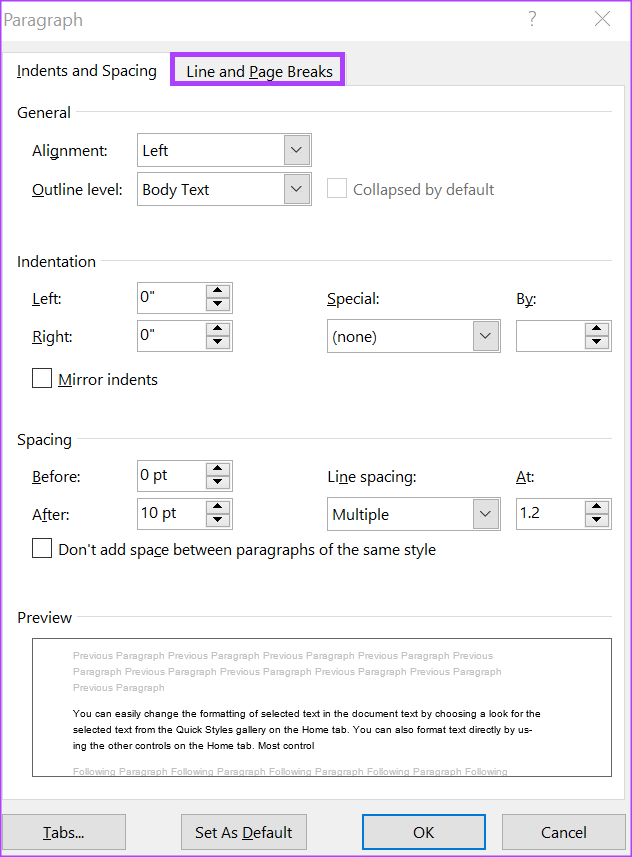
Passo 5: Na caixa de diálogo Parágrafo, clique na guia Quebras de linha e página.
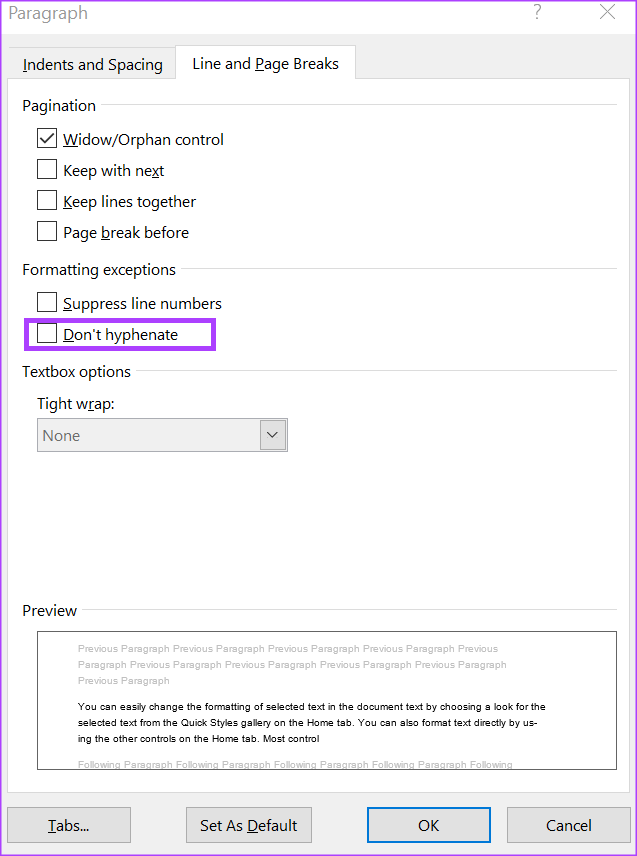
Passo 6: Na seção Exceções de formatação, marque a caixa ao lado de "Não hifenizar".
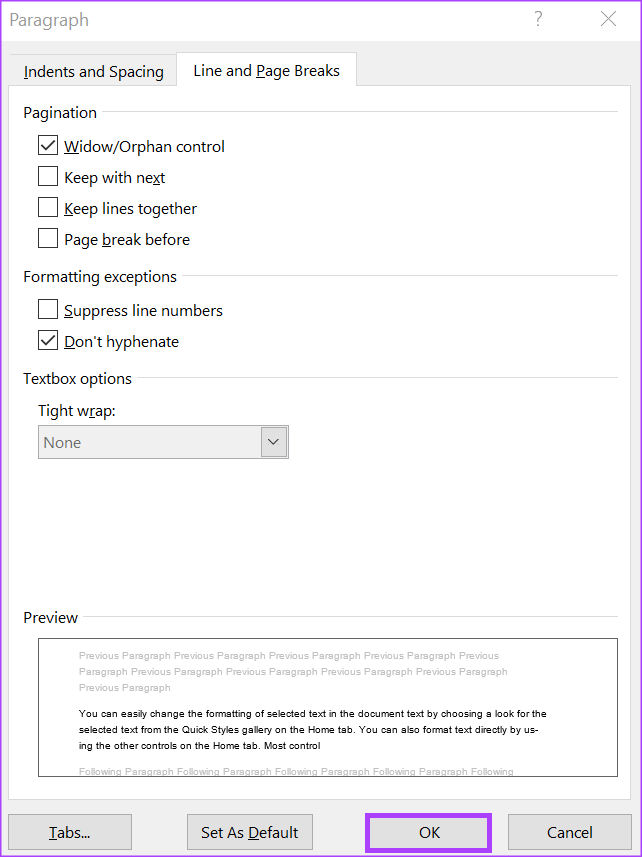
Passo 7: Clique em OK para salvar suas alterações e fechar a caixa de diálogo.
Como desativar a hifenização no Microsoft Word
Se você não quiser hifens em seu documento do Word, veja como desativá-los.
Passo 1: Clique no botão Iniciar na barra de tarefas e digite palavra para procurar o aplicativo.
Passo 2: Nos resultados, clique no aplicativo ou documento do Microsoft Word para abri-lo.
Etapa 3: Na faixa de opções do Microsoft Word, clique na guia Layout.
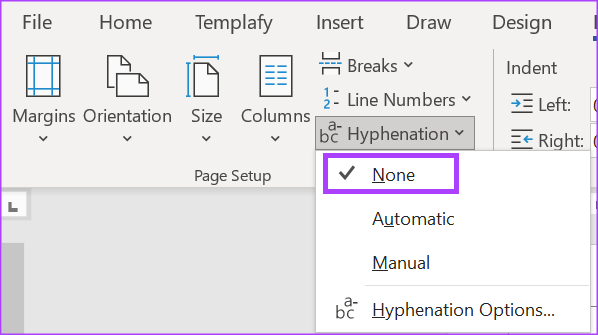
Passo 4: No grupo Configurar página, clique no botão Hifenização.
Passo 5: Selecione a opção Nenhum no menu suspenso.
Adicionando tags a um documento do Word
Se você deseja obter melhores resultados de pesquisa ao navegar em seu PC para um determinado documento do Word, marque-os corretamente. Ao adicionar tags ao seu arquivo do Word, ele garante uma fácil identificação do seu arquivo.


