
O Zoom enfrentou muitas críticas em questões de segurança no início deste ano. Com o tempo, eles melhoraram drasticamente suas preocupações com privacidade e segurança. Um recurso de segurança que vários usuários preocupados com a privacidade solicitaram por um longo tempo é a criptografia ponta a ponta para reuniões. Conforme prometido pela Zoom, o recurso já está disponível. Quer saber como habilitar a criptografia de ponta a ponta no Zoom? Encontre sua resposta aqui.


Mesmo que o Zoom fornecesse criptografia para chamadas anteriormente, o alvoroço era sobre a descriptografia do conteúdo que acontecia nos servidores do Zoom usando as chaves geradas. Já com a criptografia ponta a ponta (E2EE), as chaves de criptografia são geradas pelas máquinas participantes e distribuídas por meio de mecanismos de criptografia públicos. Portanto, os servidores da Zoom têm pouco ou nenhum detalhe sobre essas chaves. Assim, esse novo recurso de criptografia oferece mais segurança.
Vamos ver como habilitar e desabilitar a criptografia ponta a ponta no Zoom. A postagem também cobre o que acontece ao habilitar a criptografia de ponta a ponta e se você deve habilitá-la.
Plataformas e contas com suporte para criptografia ponta a ponta
O recurso de criptografia de ponta a ponta está disponível para todos os usuários do Zoom, independentemente de terem uma conta gratuita ou paga. No entanto, os usuários de conta gratuita / básica terão que verificar seu número de celular ao habilitar a criptografia de ponta a ponta.
A partir de agora, a criptografia de ponta a ponta do Zoom está disponível em clientes de desktop Zoom (Windows e Mac), aplicativos móveis (Android e iOS) e Zoom Rooms.
Nota: Atualize seus aplicativos de zoom antes de usar este recurso. Para atualizar os aplicativos móveis, abra a App Store (iOS) ou Google Play Store (Android) e pesquise por Zoom. Toque em Atualizar. No cliente de desktop, clique no ícone da imagem do perfil e selecione Verificar se há uma atualização no menu.
O cliente Web Zoom e serviços de terceiros que usam Zoom SDK não oferecem suporte a E2EE por padrão. Da mesma forma, se uma reunião for criptografada de ponta a ponta, os usuários de telefone, dispositivos SIP / H.323, configurações locais ou clientes Lync / Skype não poderão entrar.
Etapas para habilitar criptografia ponta a ponta com zoom
Para habilitar o E2EE, você precisa alterar uma configuração de conta que é possível ao entrar somente na versão da web do Zoom. Você pode alterá-lo no nível de usuário, grupo ou conta.
Como habilitar criptografia de ponta a ponta no nível do usuário
Aqui estão as etapas em detalhes:
Passo 1: Vá para a página de login do Zoom. Faça login com os detalhes da sua conta Zoom. Você será direcionado para a página da conta Zoom.
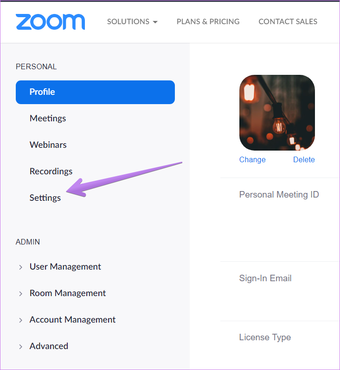
Passo 2: Clique em Configurações no painel esquerdo.

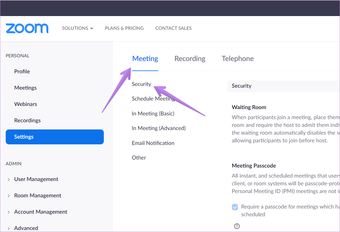
Etapa 3: Na guia Reunião, clique em Segurança.

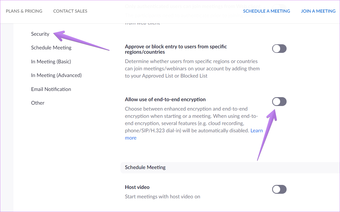
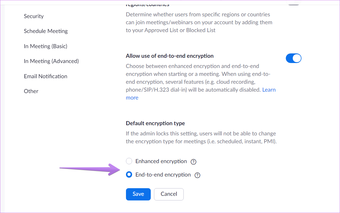
Passo 4: Role para baixo e ative a chave ao lado de Permitir o uso de criptografia ponta a ponta.

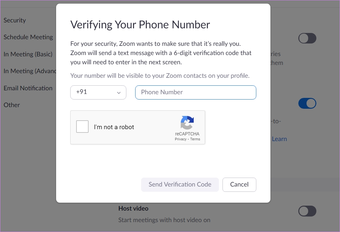
Etapa 5: Você será solicitado a verificar o seu número. Então, sim, você deve fazer o necessário.

Etapa 6: Após a verificação, você terá que escolher o tipo de criptografia padrão na mesma página. Marque a caixa ao lado de Criptografia de ponta a ponta. Clique no botão Salvar.

Como habilitar criptografia de ponta a ponta para grupos
Passo 1: Abra a página de login do Zoom. Faça login usando os detalhes da conta de administrador.
Passo 2: No painel esquerdo, clique em Gerenciamento de usuários> Gerenciamento de grupos.


Etapa 3: Clique no grupo para o qual deseja habilitar a criptografia de ponta a ponta. Clique em Configurações.
Passo 4: Na guia Reunião, clique em Segurança. Ative o botão de alternância ao lado de Permitir o uso de criptografia ponta a ponta. Escolha a criptografia de ponta a ponta. Clique em Salvar.
Como ativar a criptografia de ponta a ponta no nível da conta
Passo 1: Faça login usando os detalhes de administrador na página de login do Zoom.
Passo 2: Clique em Gerenciamento de contas no painel esquerdo. Em seguida, clique em Configurações da conta.

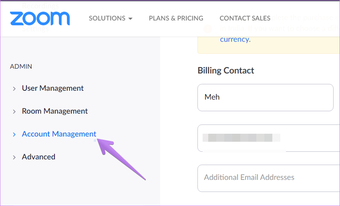
Etapa 3: Clique na guia Reunião. Em Segurança, procure Permitir o uso da configuração de criptografia de ponta a ponta. Ative o botão de alternância próximo a ele. Selecione criptografia de ponta a ponta na lista de opções. Clique em Salvar.
Nota: O zoom pode alterar as etapas no futuro. Portanto, verifique as etapas na página de suporte do Zoom para criptografia de ponta a ponta.
Como desativar a criptografia de ponta a ponta no zoom
Para desativar a criptografia de ponta a ponta, selecione Criptografia avançada em vez de Criptografia de ponta a ponta nas etapas acima. No caso de desejar desligar totalmente a criptografia, desative o botão de alternância ao lado de Permitir o uso de criptografia ponta a ponta.

Como verificar se a reunião do Zoom é criptografada de ponta a ponta
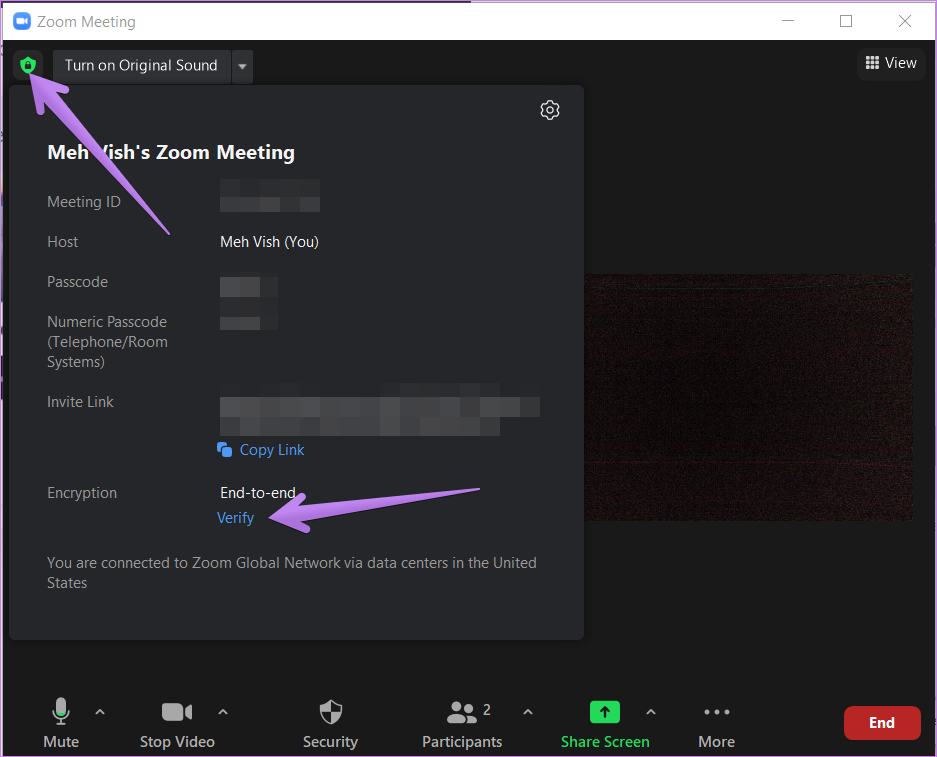
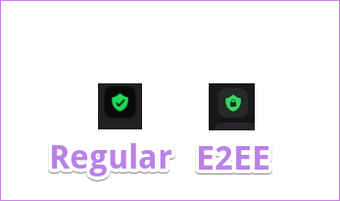
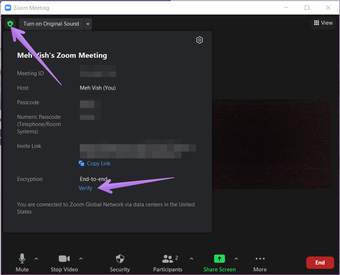
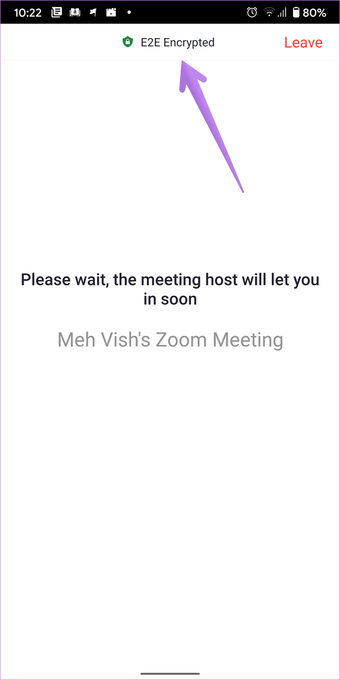
Quando uma reunião do Zoom é criptografada de ponta a ponta, todos os participantes verão um ícone de escudo verde com um cadeado no meio, no canto superior esquerdo do cliente desktop. As reuniões normais também têm um ícone de escudo verde, mas com uma marca de seleção dentro dele.

Os participantes também podem verificar o código de segurança da reunião com o organizador. A melhor prática pode ser que o host leia o código em voz alta para que todos possam verificá-lo. Para visualizar o código, clique no ícone de cadeado verde no canto superior esquerdo do aplicativo Zoom para desktop. Em seguida, clique em Verificar.

Também em Tecnologia de Orientação
Qual é o impacto da criptografia ponta a ponta nas reuniões do Zoom
A Zoom está implementando a criptografia ponta a ponta em quatro fases. Infelizmente, habilitar a criptografia de ponta a ponta na fase atual, ou seja, a fase 1 desabilitará certos recursos do Zoom. Esses são:
- Capacidade de participar de uma reunião antes do organizador
- Gravação de nuvem
- Transmissão
- Transcrição ao vivo
- Salas de descanso
- Votação
- Chat privado 1: 1
- Reacções ao encontro
Esperançosamente, esses recursos serão restaurados nas fases futuras da criptografia ponta a ponta.
Quantos usuários podem participar de reuniões criptografadas com zoom de ponta a ponta
Um máximo de até 200 participantes podem ingressar em uma reunião criptografada de ponta a ponta com Zoom. Isso não afetará os usuários com planos Básico ou Pro, que de qualquer forma permitem apenas 100 participantes. Mas pode ser um problema para assinantes Business ou Enterprise que permitem de 300 a 500 participantes.
Dica: Confira 9 dicas para videoconferência no Zoom.
Quando você deve ativar a criptografia de ponta a ponta no zoom
Como você viu acima, habilitar E2EE desabilita alguns recursos importantes. Se você concordar com isso, pode habilitar a criptografia de ponta a ponta em todas as reuniões nas quais deseja segurança aprimorada. Mas se esses recursos forem importantes, você deve evitar habilitar a criptografia ponta a ponta até que ela seja completamente implementada.
Próximo: Deseja compartilhar um vídeo junto com seu som no Zoom, Microsoft Teams ou Google Meet? Descubra como fazer isso no próximo link.
O artigo acima pode conter links afiliados que ajudam a apoiar a Guiding Tech. No entanto, isso não afeta nossa integridade editorial. O conteúdo permanece imparcial e autêntico.
Fonte Adicione ao Google Notícias
Neste artigo
- Plataformas e contas com suporte para criptografia ponta a ponta
- Etapas para habilitar criptografia ponta a ponta com zoom
- Como desativar a criptografia de ponta a ponta no zoom
- Como verificar se a reunião do Zoom é criptografada de ponta a ponta
- Qual é o impacto da criptografia ponta a ponta nas reuniões do Zoom
- Quantos usuários podem participar de reuniões criptografadas com zoom de ponta a ponta
- Quando você deve ativar a criptografia de ponta a ponta no zoom


