
O Google recentemente portou dois recursos populares para seu aplicativo gratuito do Gmail, que antes estavam disponíveis por meio de seu conjunto de aplicativos corporativos Workspace: Google Chat e Rooms. Essas duas opções permitem que os usuários se comuniquem uns com os outros diretamente do aplicativo Gmail.
Como os nomes sugerem, o Chat é destinado à comunicação individual, enquanto as Salas permitem que os usuários criem espaços dedicados onde podem conversar com vários contatos com contas do Google. Se você está curioso sobre o conjunto de recursos mais recente do Gmail, este artigo mostra como você pode ativar as novas opções e começar a usá-las agora mesmo.
Como ativar o bate-papo no aplicativo móvel
Você pode ativar o Bate-papo do Google no cliente Android do Gmail, seguindo algumas etapas fáceis.
1. Abra o aplicativo Gmail em seu dispositivo.
2. Toque no menu de hambúrguer no canto superior esquerdo.
3. Role para baixo até encontrar Configurações e toque nele.

4. Selecione sua conta.
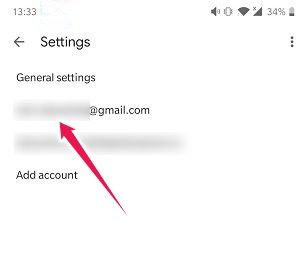
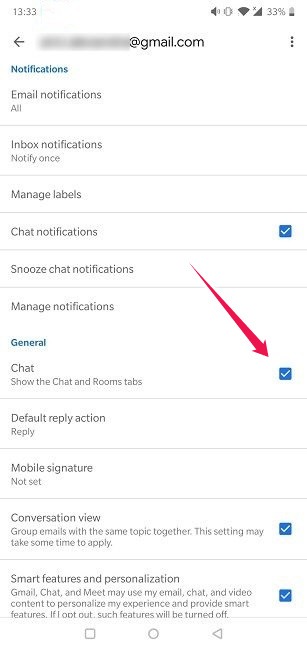
5. Role para baixo até encontrar a opção “Mostrar a guia Chat e Salas” na seção Geral e marque-a.
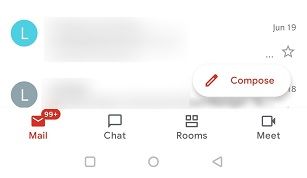
Você deve notar que dois novos botões para Chat e Salas apareceram na parte inferior da tela ao lado do botão Meet.
Como usar as opções de chat e sala no celular
Para começar, basta tocar no ícone de bate-papo e, em seguida, no botão “Novo bate-papo” que aparece no canto inferior direito.
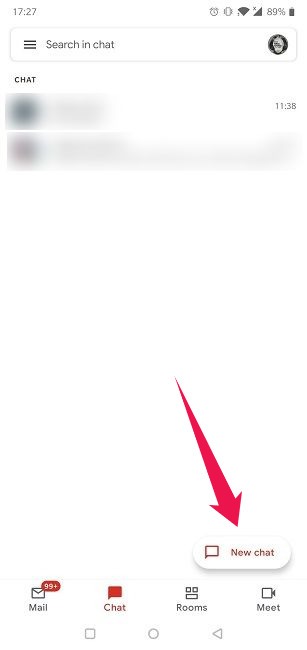
A partir daí, você pode escolher a pessoa com quem deseja conversar. Como alternativa, você pode criar uma Sala ou navegar pelas Salas existentes na mesma janela. Também é possível gerenciar solicitações de bate-papo a partir deste painel. As pessoas com quem você conversa com mais frequência serão exibidas abaixo para facilitar o acesso.
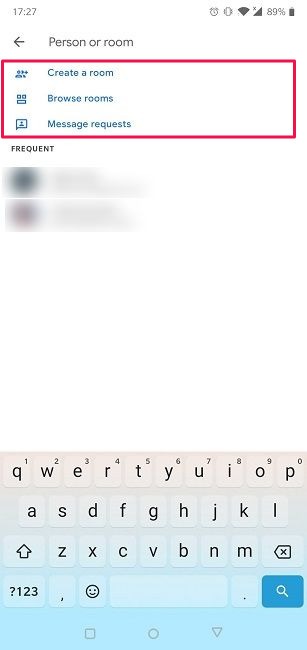
Você pode convidar pessoas para participar de um bate-papo e elas receberão um e-mail com um link. Se eles já usaram o Hangouts ou o Chat antes, eles simplesmente receberão uma notificação.
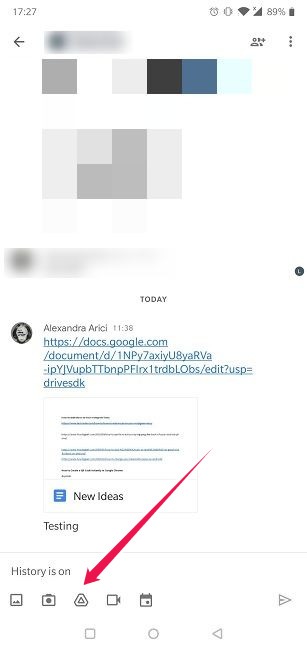
O bate-papo tem integração com o Google Docs, para que você possa compartilhar documentos e outros arquivos simplesmente tocando no botão Google Docs na parte inferior da janela de bate-papo. Quando a outra pessoa clicar no link, ele será aberto em uma nova janela.
Como ativar o bate-papo do Google no PC
Você pode ativar o Bate-papo do Google no aplicativo Gmail para Web. As etapas são um pouco diferentes neste caso, mas não muito complicadas.
1. Abra o Gmail em seu navegador.
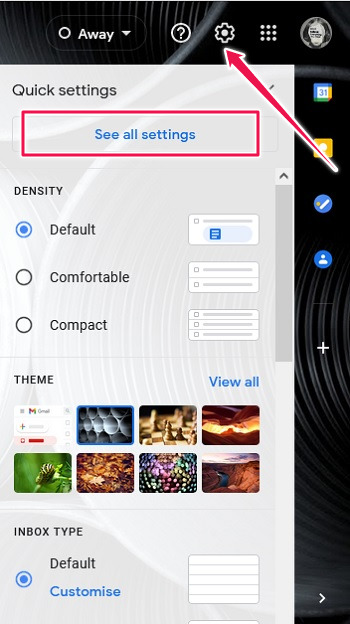
2. Clique no ícone de engrenagem no canto superior direito para ir para Configurações.
3. Clique no botão “Ver todas as configurações” na parte superior.
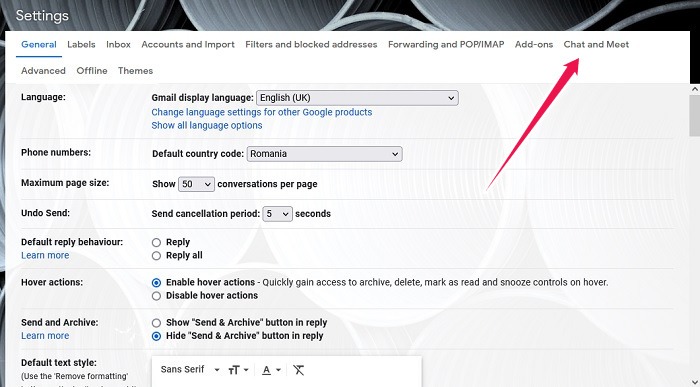
4. Selecione a guia “Bate-papo e reunião” na parte superior.
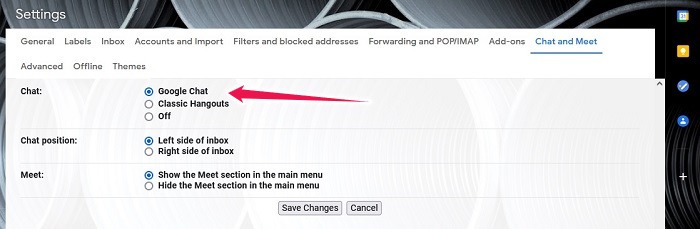
5. Marque a opção “Google Chat” para que apareça para você.
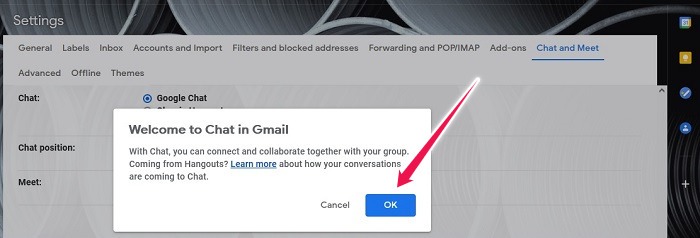
6. Clique em “OK” para confirmar sua escolha.
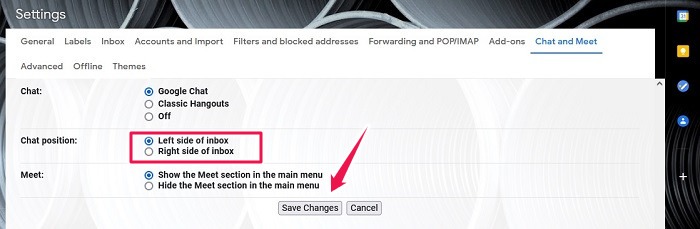
7. Na mesma seção, você pode escolher onde posicionar a caixa de bate-papo: à esquerda ou à direita da caixa de entrada.
8. Por fim, clique no botão “Salvar alterações” na parte inferior.
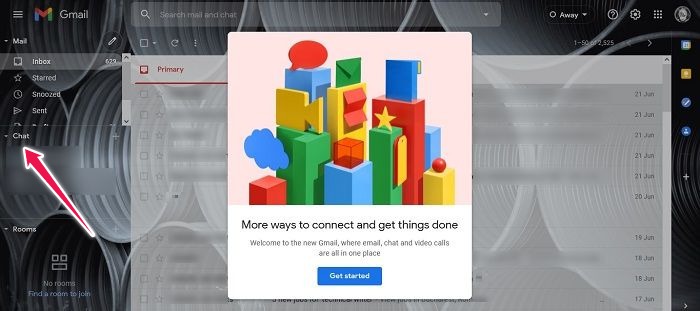
A tela do Gmail será atualizada e um pop-up aparecerá na tela dando as boas-vindas a você no Bate-papo do Google. Agora você pode começar a usar as opções.
Como usar as opções de chat e sala no PC
Depois de ativar o Bate-papo do Google, você notará que as opções Bate-papo e Sala apareceram no lado esquerdo ou direito da sua caixa de entrada, substituindo o Hangouts (se você já era um usuário). Meet, o serviço de videochamada do Google que permite aos usuários se comunicarem cara a cara, agora é a última opção.
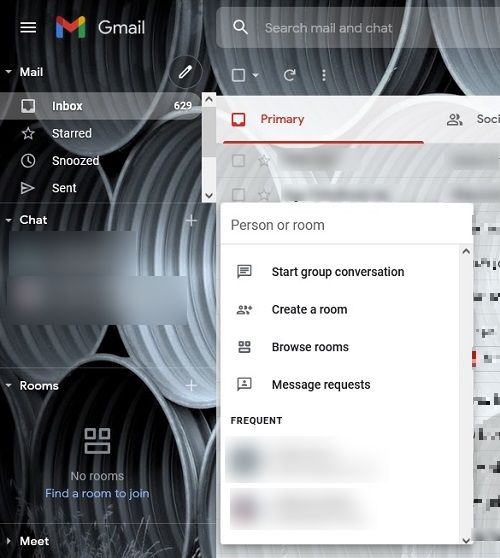
Você pode iniciar um bate-papo ou criar uma sala pressionando o botão “+” ao lado de cada seção. A partir daqui, você pode pesquisar a (s) pessoa (s) com quem deseja bater papo, iniciar uma conversa em grupo, criar uma Sala ou navegar pelas Salas disponíveis.
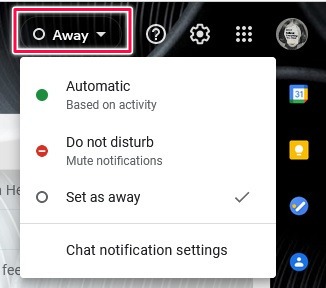
Os bate-papos são exibidos em pequenas janelas que podem ser redimensionadas para sua conveniência. Você pode permitir que as pessoas saibam que você está disponível para bater papo ativando seu status ativo no canto superior direito da tela. Como alternativa, você pode optar por “Não perturbe” ou Ausente (o que basicamente o torna invisível).
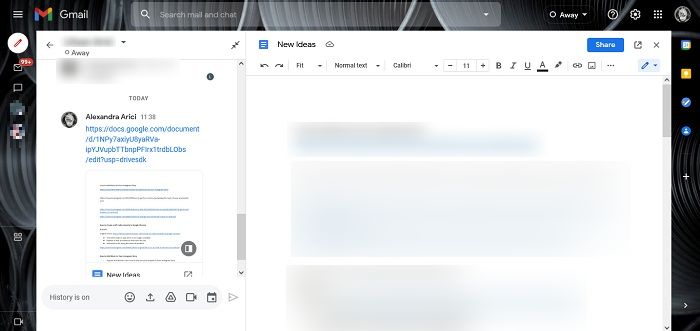
Além do mais, você pode maximizar essas janelas de bate-papo, o que dá acesso a alguns truques extras. Por exemplo, se você compartilha links do Google Docs agora, pode optar pela opção “Abrir no bate-papo”. Clicar neste botão terá o efeito de abrir o Google Doc em uma nova interface de múltiplos painéis dentro do Gmail, com seus textos exibidos em uma barra lateral à esquerda e o documento à direita. Se você está conversando com colegas de trabalho, esta função pode ser extremamente útil.
Como você pode ver, é muito fácil ativar e começar a enviar mensagens usando o novo recurso de bate-papo do Gmail. Se quiser aprender mais truques do Gmail, sugerimos que dê uma olhada em nosso guia que mostra como desativar a resposta inteligente e a escrita inteligente no Gmail. Como alternativa, aprenda a gerenciar várias contas do Gmail e verificar e-mails em um só lugar.
Relacionado:
Este artigo é útil?
Alexandra é apaixonada por tecnologia móvel e muitas vezes pode ser encontrada brincando com um smartphone de alguma empresa desconhecida. Ela deu o pontapé inicial em sua carreira no jornalismo de tecnologia em 2013, depois de trabalhar alguns anos como professora do ensino médio. Sempre movida pela curiosidade, Alexandra gosta de saber como as coisas funcionam e de compartilhar esse conhecimento com todos.
Fonte Adicione ao Google Notícias


