
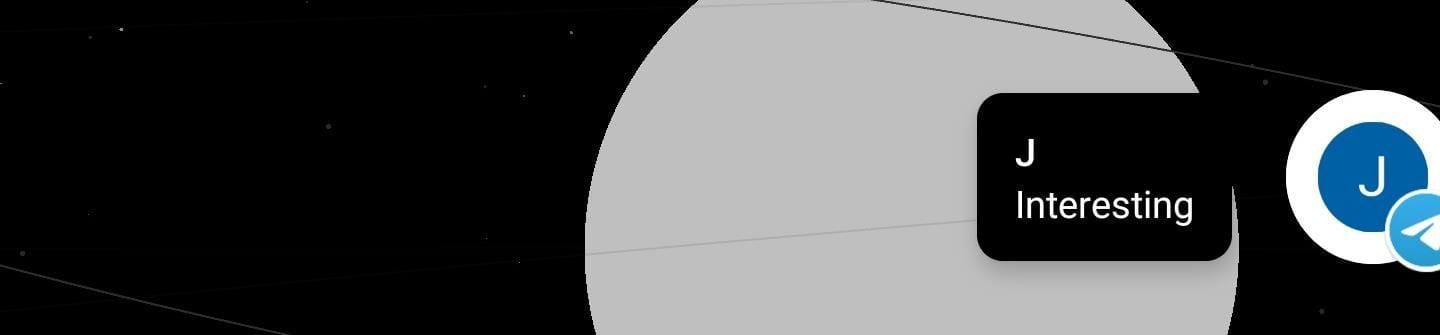
O Android 10 adicionou a estrutura para bolhas de bate-papo em todo o sistema operacional, um recurso popularizado pelo Facebook Messenger. O novo sistema permite que você interaja com as mensagens recebidas como se estivesse no aplicativo - tudo sem precisar sair do aplicativo atual. No Android 11, esse recurso foi finalmente ativado.
Enquanto no Android 10, apenas alguns aplicativos suportam esses recursos (basicamente Mensagens do Android e alguns outros), no Android 11, tudo aplicativos de mensagens suportam bolhas. Você precisa apenas ativá-lo primeiro.
Habilitando bolhas de notificação
Quando uma notificação chega de qualquer aplicativo no Conversas seção da sua sombra suspensa, deslize-a para a esquerda ou direita um pouco. Isso revelará alguns botões - toque nas configurações aqui. Agora, selecione "Mostrar balão" para transformar a notificação em um pequeno ícone (geralmente aparecendo primeiro na borda direita).
O ícone será sobreposto a qualquer aplicativo que você abrir. Toque nele e uma janela flutuante com o tópico da conversa será aberta. Use a caixa de texto e as ferramentas na parte inferior para responder à mensagem.
Interagindo com bolhas de notificação
Enquanto o ícone do balão estiver ativo, novas mensagens aparecerão como pop-up no balão de bate-papo. Você ainda receberá uma notificação na aba de notificações.
Se você ativar o Bubbles em vários aplicativos, apenas o ícone da mensagem mais recente será exibido na tela. No entanto, quando você seleciona o balão, ele mostra cada conversa, onde você pode mudar para usar o ícone correspondente. Isso também se aplica a conversas diferentes no mesmo aplicativo, que terão seu próprio ícone.
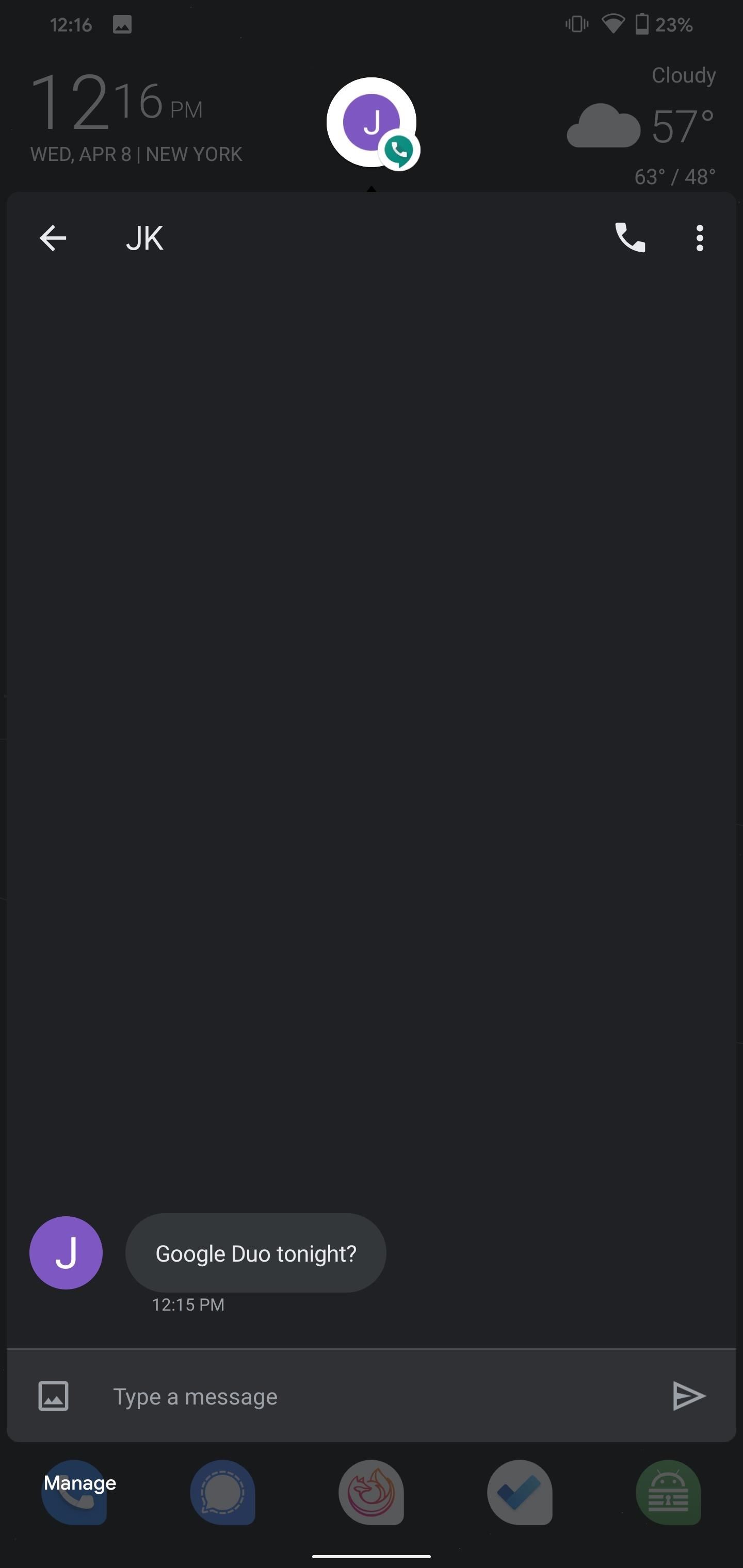

Você pode arrastar o balão para qualquer local na borda da tela. Para se livrar do balão de bate-papo, basta arrastar o ícone para o pequeno "x" na parte inferior da tela.
As bolhas usam os recursos de janela de forma livre adicionados no Android 10, o que significa que você realmente vê uma janela menor do aplicativo. Se você pressionar a seta para trás (ou usar o botão ou gesto para voltar) com o balão aberto, poderá retornar à página anterior no aplicativo, que geralmente é o menu principal. No momento da redação deste documento, isso geralmente interrompe o recurso, mas isso pode mudar no futuro.
Deseja ajudar a dar suporte ao Gadget Hacks e obter um ótimo negócio com alguma tecnologia nova e doce? Confira todas as ofertas no novo Gadget Hacks Shop.
Fonte Adicione ao Google Notícias


