
O modo de foco é uma das melhores adições do iOS 15 no iPhone. A Apple substituiu o modo Não perturbe no iPhone pelo Focus. Em um movimento clássico da Apple, o modo Focus funciona em todos os Apple OS, incluindo iOS, iPadOS e macOS. Isso não é tudo. Os usuários podem até automatizar o modo Focus com base no horário, local e tipo de aplicativo que você abre no iPhone. Leia para aprender a habilitar o modo Focus no iPhone automaticamente.
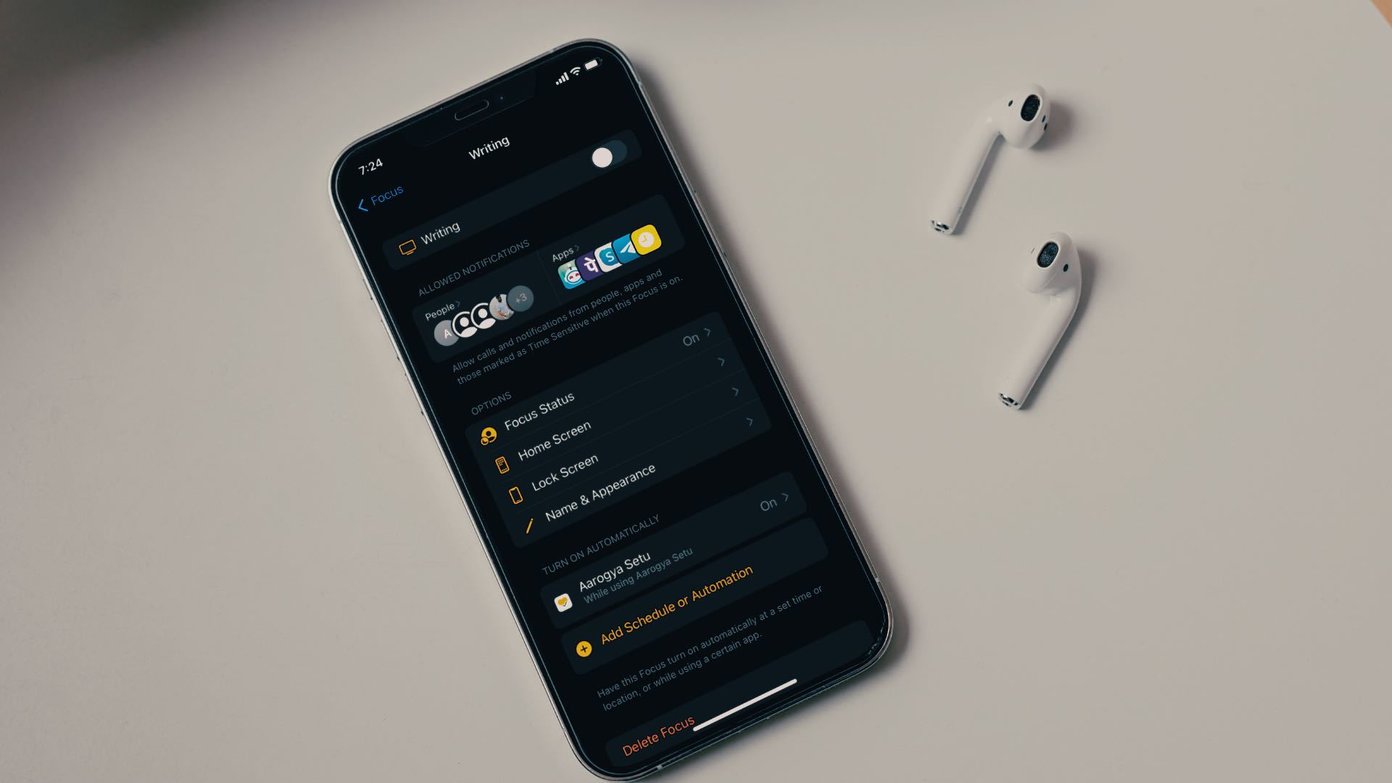
A Apple não substituiu o Do Not Disturb pelo modo Focus e deu um basta no dia. A função foi cuidadosamente projetada para criar perfis personalizados do Focus e automatizá-los com base em certas situações.
1. Use a Automação de Foco Baseada no Tempo
A primeira opção é a automação baseada no tempo no modo Focus. Isso é mais útil para aqueles que habilitam / desabilitam o modo Focus em um momento específico.
Digamos que você queira habilitar o modo Foco em um horário definido pela manhã e desligá-lo em um horário específico à noite. Siga as etapas abaixo para criar a configuração.
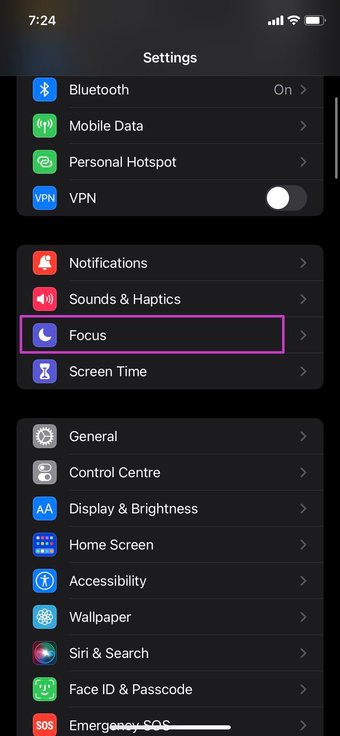
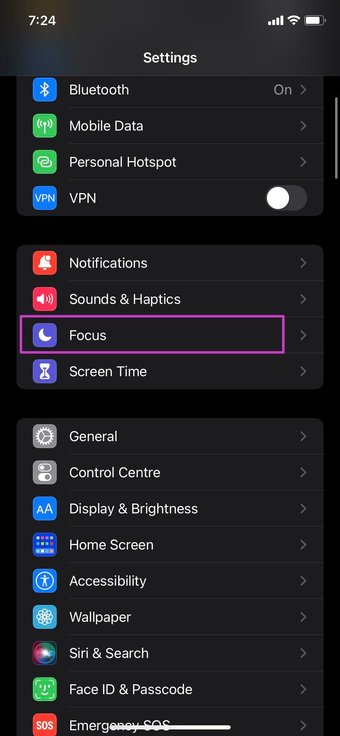
Passo 1: Abra o aplicativo Ajustes no iPhone.
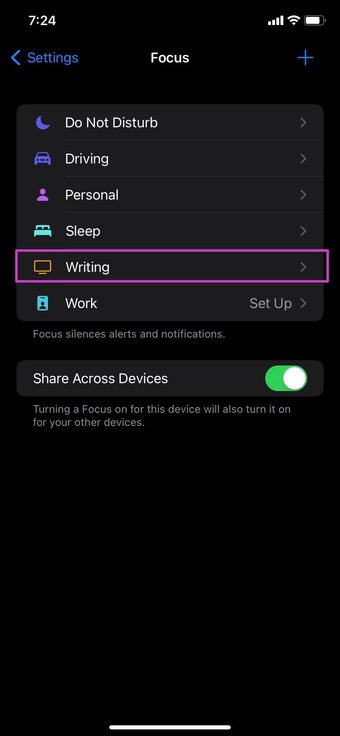
Passo 2: Vá para o menu Foco.
Etapa 3: Selecione o perfil Focus que você deseja automatizar.


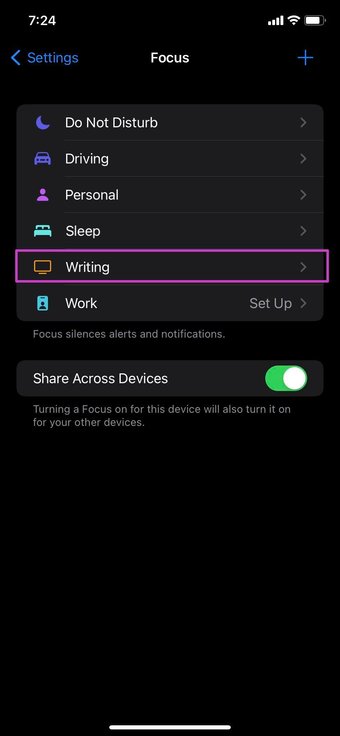
Passo 4: Toque em Adicionar programação ou automação.
Etapa 5: Selecione Tempo no menu a seguir.

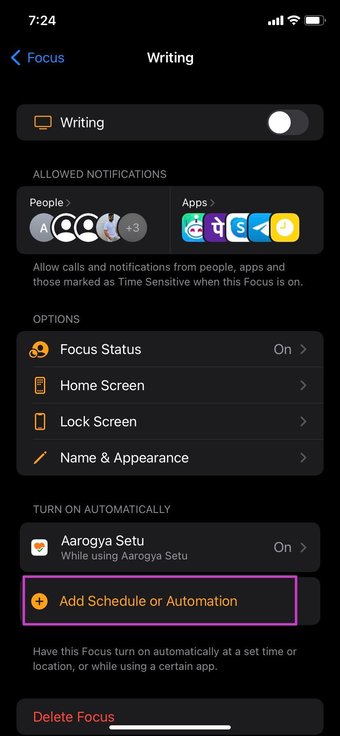

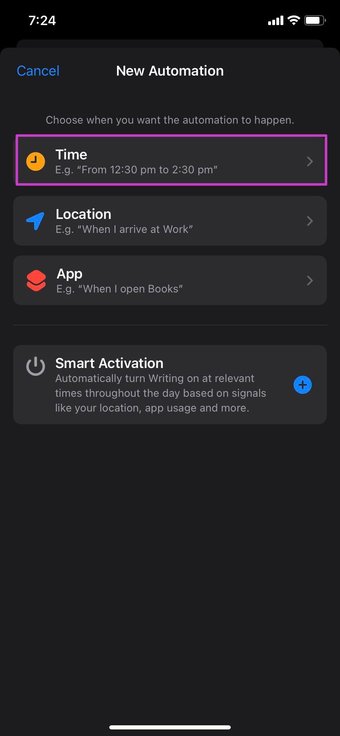
Etapa 6: Habilite o Agendamento e selecione o intervalo de tempo para o modo Foco. Enquanto você está nisso, selecione os dias da semana também.

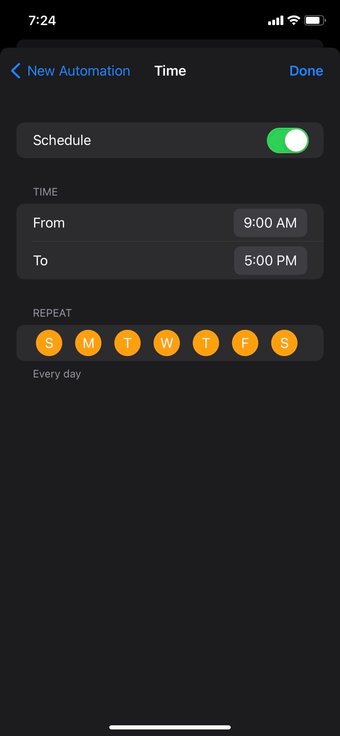
Para este guia, definimos a automação com base no tempo para o perfil de escrita das 9h às 6h, de segunda a sábado. Portanto, o perfil Focus será ativado automaticamente às 9 da manhã e terminará às 6 da tarde.
2. Ative o modo de foco com base na localização
A Apple ajuda você se deseja habilitar ou desabilitar o modo de foco com base na localização. Por exemplo, você pode habilitar o perfil Work Focus ao chegar ao local de trabalho e desabilitá-lo automaticamente ao sair do local. Veja como configurá-lo.
Passo 1: Abra as configurações do iPhone e vá para o menu Focus.
Passo 2: Selecione seu perfil Work Focus e toque em Adicionar Cronograma ou Automação.


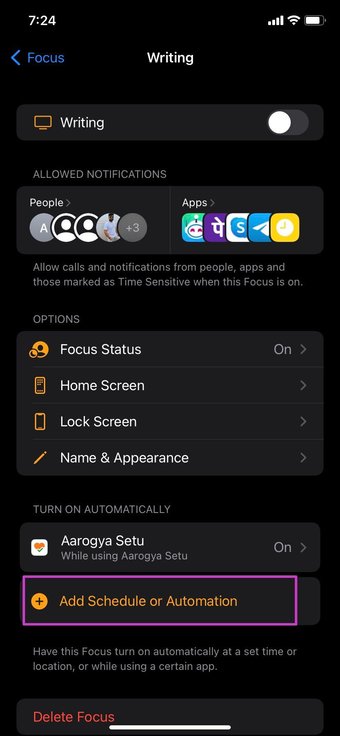
Etapa 3: Selecione a localização.
Passo 4: Pesquise ou insira o endereço na barra de pesquisa na parte superior.

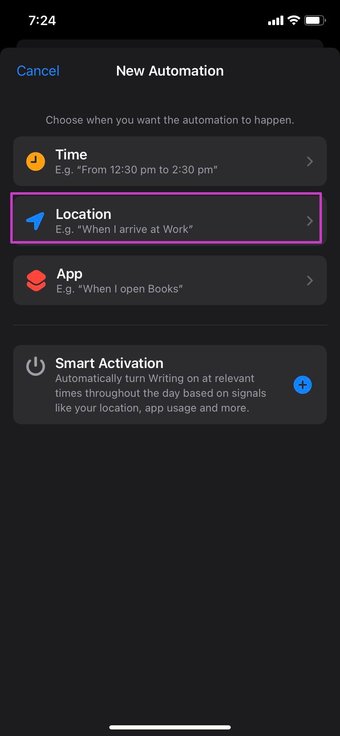

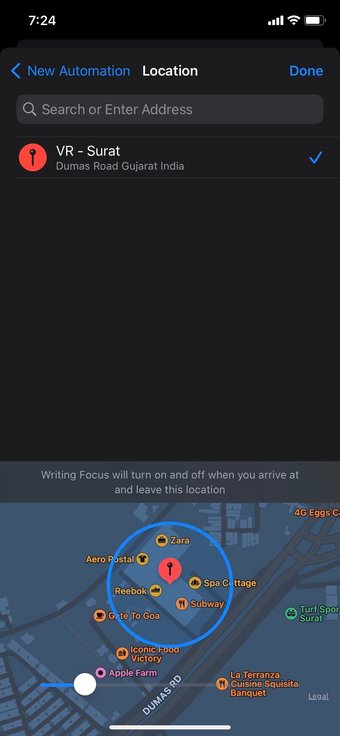
Etapa 5: Você pode definir o raio do local usando o controle deslizante abaixo. Verifique a visualização ao vivo da área no pequeno mapa na parte inferior.
Etapa 6: Clique em Concluído na parte superior e pronto.
Outro caso de uso pode ser durante o ginásio ou horas de corrida no jardim. Defina esses perfis de foco com base em localização para sua academia ou rota de corrida e desfrute de algumas horas de silêncio.
Também em Tecnologia de Orientação
3. Ative o modo de foco com base no aplicativo
Você deseja habilitar o modo Foco com base no aplicativo que você abre no iPhone? Você também pode fazer isso. Siga os passos abaixo.
Passo 1: Vá para as configurações do iPhone e abra o modo Foco.
Passo 2: Selecione um perfil Focus que você deseja automatizar.

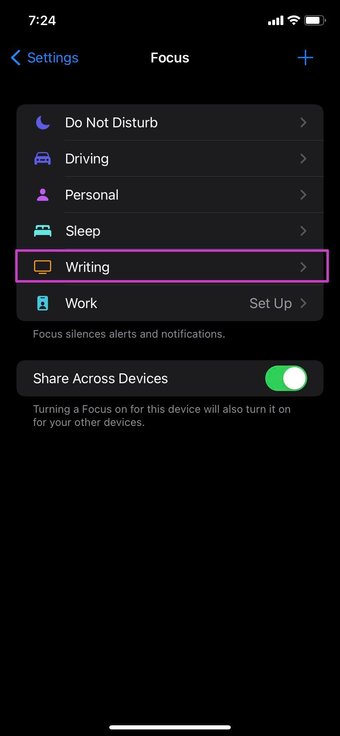

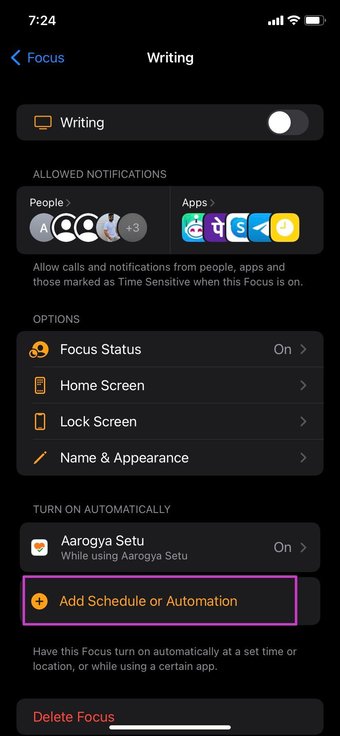
Etapa 3: Toque em Automação no menu Ligar automaticamente.
Passo 4: Toque em Aplicativo e selecione o aplicativo no menu da lista de aplicativos instalados.

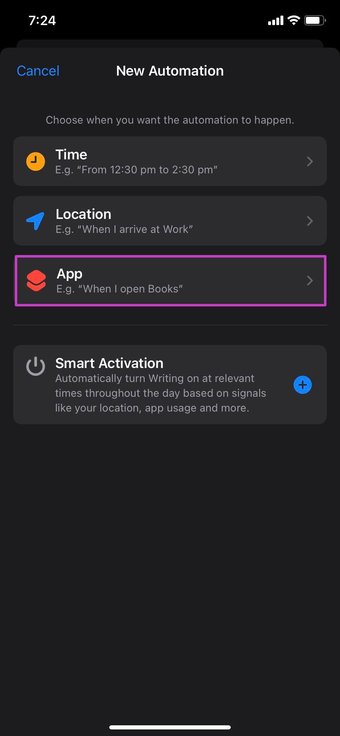

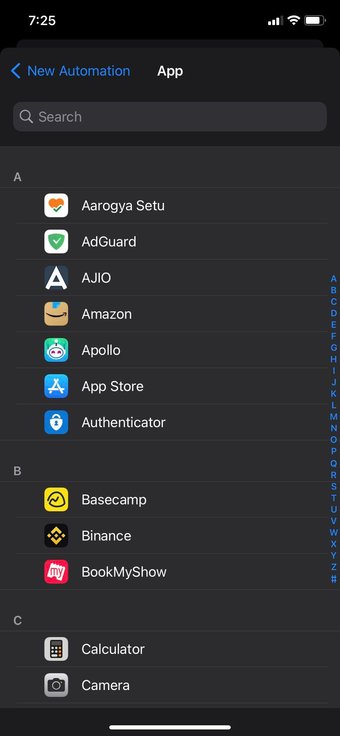
Você deseja habilitar o modo Driving Focus ao abrir o Amazon Music ou o Spotify? Defina a automação de condução com seu aplicativo de música preferido.
Compartilhe o modo de foco entre dispositivos
Você está vivendo completamente no ecossistema da Apple com vários hardwares da Apple, como iPhone, iPad e Mac? A Apple permite que você ative o modo Focus em um dispositivo e ele é ativado em todos os dispositivos Apple que executam a mesma conta Apple por meio do iCloud.
Você não vai querer estar em uma situação em que habilita o modo Work Focus no iPhone apenas para se distrair com uma mensagem do WhatsApp ou Telegram no Mac. Você não precisa habilitar o modo Focus no Mac separadamente. Com um pequeno truque abaixo, os usuários podem habilitar facilmente o modo Focus do iPhone para Mac ou iPad e vice-versa.
Passo 1: Abra o aplicativo Ajustes no iPhone.
Passo 2: Vá para o menu Foco.
Etapa 3: Ative a alternância Compartilhar entre dispositivos.


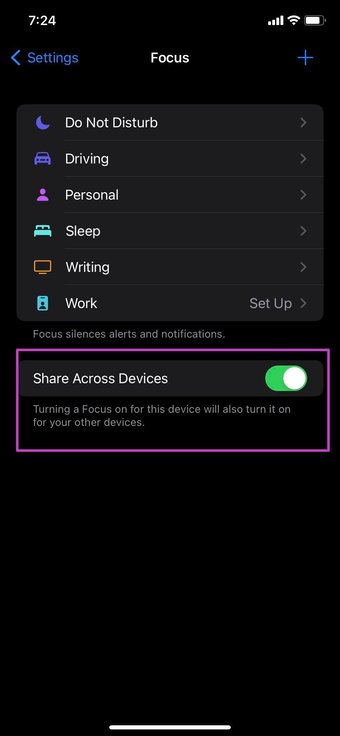
Ativar automaticamente o Focus para este dispositivo também o ativará para os outros dispositivos.
Modo Master Focus no iPhone
Quando você configura a automação no Focus no iPhone, precisa dar uma segunda olhada no menu de notificações e chamadas permitidas. Afinal, você não vai querer perder uma notificação de aplicativo vital ou chamada de um membro da sua família. Como você está planejando automatizar o Focus no iPhone? Compartilhe seus cenários de caso de uso na seção de comentários abaixo.
O artigo acima pode conter links afiliados que ajudam a apoiar a Guiding Tech. No entanto, isso não afeta nossa integridade editorial. O conteúdo permanece imparcial e autêntico.
Fonte Adicione ao Google Notícias


