
A segurança na Internet pode enganar. Você se depara com toneladas de ameaças ao navegar na web. E embora seu navegador favorito possa protegê-lo da maioria deles, ele não pode salvá-lo de todas as ameaças todas as vezes, a menos que você permita. Para protegê-lo dessas ameaças, navegadores como o Chrome introduziram o que é chamado de Navegação segura.


A Navegação segura tem principalmente dois tipos - modo de proteção padrão (habilitado por padrão) e modo de proteção aprimorada, um nível um pouco mais avançado de navegação segura. Falaremos sobre o que significa Proteção Avançada no Google Chrome e como você pode habilitá-la nesta postagem. Então vamos começar.
O que é proteção aprimorada no Google Chrome
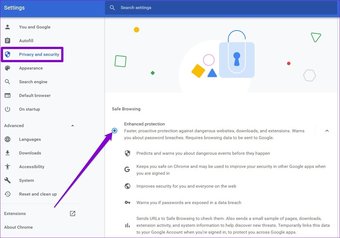
O modo de proteção aprimorada protege você de sites, downloads ou extensões maliciosos. Quando ativado, essencialmente permite que o Chrome acesse suas atividades online e aja de forma proativa. O Chrome usará esses dados para prever e notificar você sobre quaisquer eventos perigosos antes que eles ocorram, verificando e analisando constantemente URLs incomuns e páginas de amostra do site em tempo real.


Habilitar a Proteção Avançada também aumenta a segurança de outros aplicativos do Google (como Gmail, Drive, etc.) que você possa estar usando. Ele fornecerá proteção aprimorada com base em uma visão abrangente das ameaças contra sua conta do Google. Por exemplo, se o Gmail detecta um e-mail de spam com um link incompleto, a Proteção Avançada passa as informações para o Chrome se você clicar nele.
Além disso, se qualquer uma de suas senhas salvas for comprometida em algum tipo de violação de dados, o Chrome irá notificá-lo sobre isso.
Por padrão, o navegador Chrome vem com a proteção padrão configurada, que só é boa o suficiente para avisá-lo sobre downloads, sites e extensões potencialmente arriscados. Se você decidiu aumentar o nível de sua segurança online, veja como habilitar o modo de Proteção Avançada tanto na versão móvel quanto na web do Google Chrome.
Como ativar a proteção aprimorada no Google Chrome para Android
Anteriormente, o recurso Navegação segura era acessível apenas por meio dos sinalizadores do Chrome para Android. Bem, não mais, já que o recurso finalmente chegou às configurações de privacidade e segurança do Chrome. Continue lendo para saber como habilitar a Proteção Avançada no Google Chrome para Android.
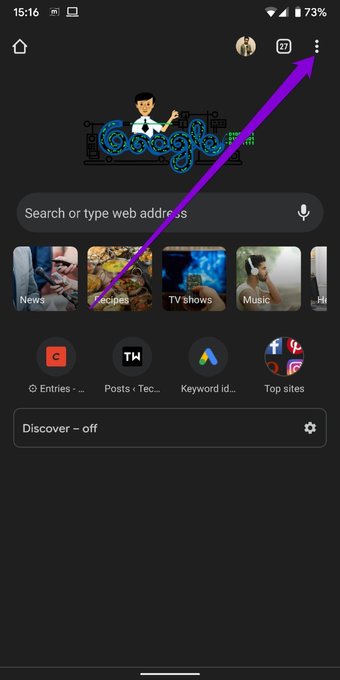
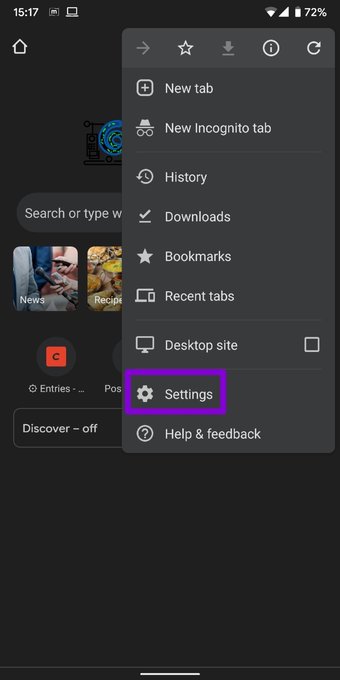
Passo 1: Abra o aplicativo Google Chrome em seu Android. Use o menu de três pontos no canto superior direito para abrir as Configurações.


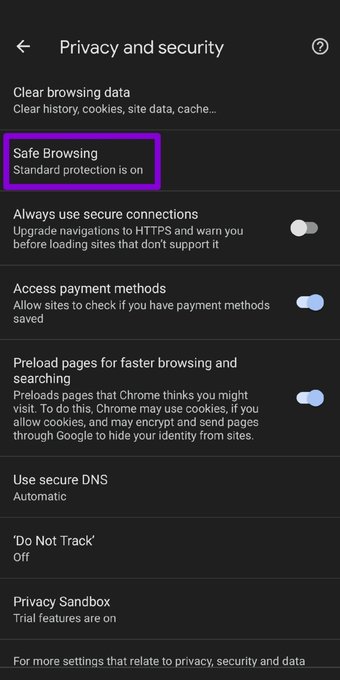
Passo 2: Em Básico, toque em Privacidade e segurança. Agora vá para Navegação segura.


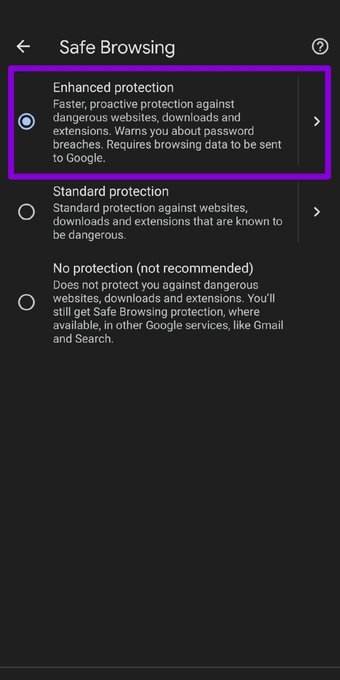
Etapa 3: Em seguida, selecione a opção Proteção avançada. Você pode tocar na seta ao lado para saber mais sobre ele.

Como ativar a proteção aprimorada no Google Chrome para iOS
O Google Chrome também oferece o modo de proteção aprimorada para dispositivos iOS. Veja como você pode habilitá-lo.
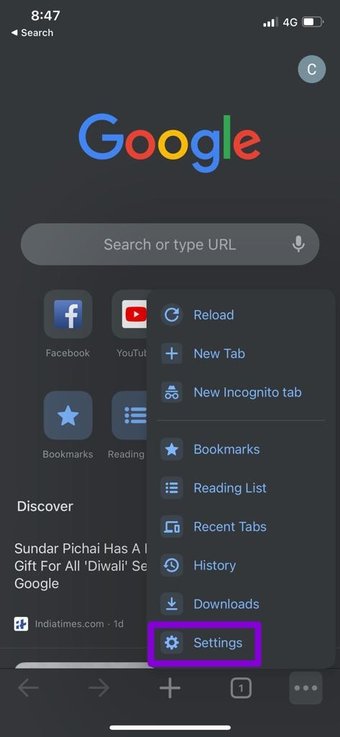
Passo 1: Inicie o Google Chrome em seu iPhone. Toque no ícone do menu de três pontos para escolher Configurações na lista.



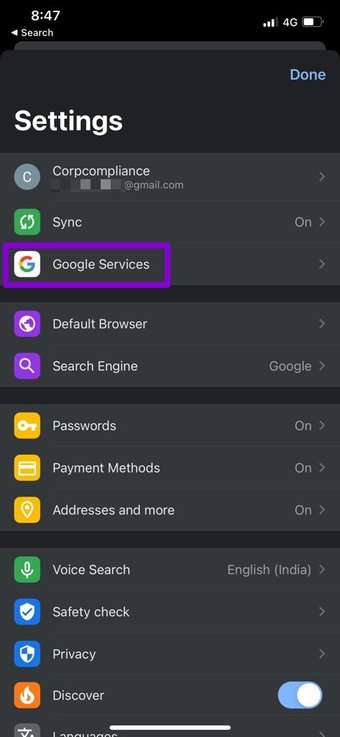
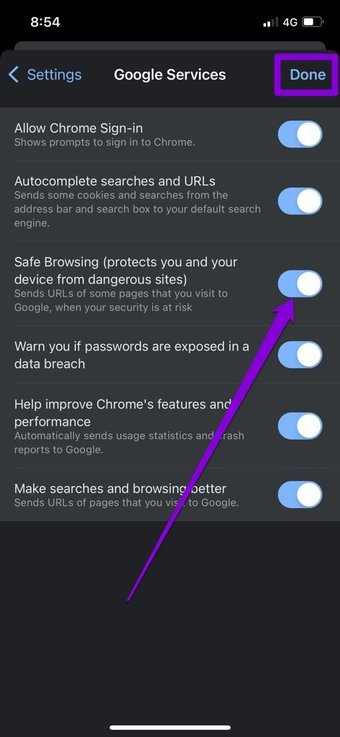
Passo 2: Vá para os serviços do Google. Ative o botão ao lado de Navegação segura e toque em Concluído para salvar as alterações.


Como ativar a proteção aprimorada no Google Chrome para desktop
Para a versão destop do Google Chrome, veja como ativar o modo de proteção avançada.
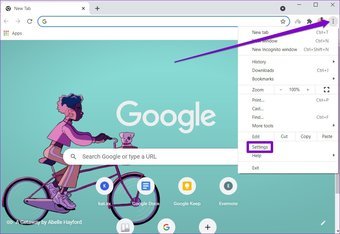
Passo 1: Abra o Google Chrome em seu PC. Agora clique no ícone do menu de três pontos no canto superior direito para navegar até Configurações.

Passo 2: Mude para a guia Privacidade e segurança e clique em Segurança.

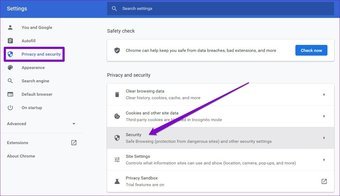
Etapa 3: Por último, selecione a opção Proteção avançada em Navegação segura.
Bônus: Como executar uma verificação de segurança no Google Chrome
Quer pretenda ou não ativar a Proteção Avançada, recomendamos que execute a ferramenta de Verificação de Segurança integrada frequentemente para se proteger de quaisquer violações de dados, extensões incorretas e muito mais. Veja como executar uma verificação de segurança no Google Chrome.
Passo 1: Inicie o Google Chrome e clique no ícone do menu de três pontos na parte superior para abrir as Configurações.
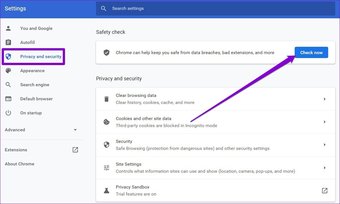
Passo 2: Use o painel esquerdo para navegar até a guia Privacidade e segurança. Em Verificação de segurança, clique no botão Verificar agora para executar uma verificação rápida.

Depois de concluído, o Chrome irá sugerir algumas alterações com base nos resultados da verificação.

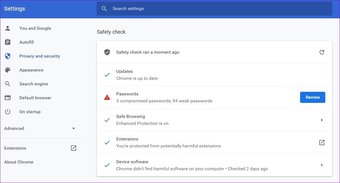
Siga os passos recomendados, se necessário, e você estará livre.
Também em Tecnologia de Orientação
Segurança primeiro
Ao navegar online no Chrome, é melhor você cuidar da segurança do seu sistema. Habilitar a Proteção Avançada no Chrome é a coisa certa a fazer, especialmente se você navega muito na web e gosta de usar extensões. E enquanto você está nisso, não se esqueça de verificar essas outras dicas de segurança para o Chrome.
O artigo acima pode conter links afiliados que ajudam a apoiar a Guiding Tech. No entanto, isso não afeta nossa integridade editorial. O conteúdo permanece imparcial e autêntico.
Fonte Adicione ao Google Notícias
Neste artigo
- O que é proteção aprimorada no Google Chrome
- Como ativar a proteção aprimorada no Google Chrome para Android
- Como ativar a proteção aprimorada no Google Chrome para iOS
- Como ativar a proteção aprimorada no Google Chrome para desktop
- Bônus: Como executar uma verificação de segurança no Google Chrome
- Segurança primeiro


